
Du schließt dein Handy an deinen Computer an und erwartest Dateiübertragung oder Bildschirmzugriff. Stattdessen passiert nichts. Es lädt nur.
Wenn dein Handy sich nicht mit dem PC verbindet und nur lädt, bist du nicht allein. Dieses Problem bedeutet meist, dass dein Gerät physisch verbunden ist, der Datenkanal aber blockiert, falsch konfiguriert oder schlicht unzuverlässig ist.
Die ehrliche Einschätzung: Manchmal kannst du es beheben. Manchmal verschwendest du 20 Minuten und kommst trotzdem nicht weiter. Gehen wir Schritt für Schritt vor und schauen uns auch einen schnelleren Ausweg an.
Warum erkennt mein Computer mein Handy nicht?
Wenn dein Computer das Handy nicht erkennt, stell dir die Verbindung als drei Ebenen vor, die zusammenarbeiten:
-
Hardware-Ebene → Kabel, Anschluss, Handy-Schnittstelle
-
Berechtigungsebene → USB-Modus, Autorisierungsabfragen
-
Software-Ebene → Treiber, Systemkompatibilität
Wenn eine dieser Ebenen fehlschlägt, fällt dein Handy auf reines Laden zurück. Deshalb wirkt das Problem so uneinheitlich. Manchmal funktioniert es. Manchmal nicht.
Statt wahllos zwischen Lösungen zu springen, gehe diese Schritte der Reihe nach durch.
Lösung 1: USB-Modus ändern
Das solltest du zuerst prüfen, weil Android oft standardmäßig in den Lademodus wechselt, besonders nach erneutem Verbinden oder einem Neustart. Viele Nutzer wissen nicht, dass das Handy eine manuelle Bestätigung benötigt, bevor Datenzugriff erlaubt wird.
Wenn dein Handy vom Computer nicht erkannt wird, ist es wahrscheinlich einfach nicht im richtigen Modus. Dein Handy schützt deine Daten. Bis du den Dateizugriff ausdrücklich erlaubst, verhält es sich wie ein Gerät, das nur Strom aufnimmt.
Schritt 1. Schließe dein Handy an den PC an.
Schritt 2. Entsperre dein Handy.
Schritt 3. Wische das Benachrichtigungsfeld nach unten.
Schritt 4. Tippe auf die USB-Benachrichtigung (dort kann „Dieses Gerät wird geladen“ stehen).
Tipp: Wenn die Benachrichtigung nicht erscheint:
-
Verbinde das Kabel erneut.
-
Probiere einen anderen USB-Anschluss aus.
-
Stelle sicher, dass dein Handy entsperrt ist, bevor du es anschließt.
Schritt 5. Wähle Dateiübertragung (MTP).
Lösung 2: Kabel prüfen
Überraschend viele USB-Kabel sind nur zum Laden ausgelegt. Ihnen fehlt physisch die interne Verdrahtung, die für die Datenübertragung benötigt wird.
Wenn dein Handy sich nicht mit dem PC verbindet und auf dem Bildschirm alles korrekt aussieht, ist das Kabel der Hauptverdächtige.
So prüfst du es:
-
Probiere ein anderes Kabel aus, idealerweise das Kabel, das mit deinem Handy geliefert wurde.
-
Verwende ein Kabel, das für „Datenübertragung“ oder „Synchronisierung“ gekennzeichnet ist.
-
Vermeide sehr günstige oder beschädigte Kabel.
Schnelltest:
Schließe dasselbe Kabel an ein anderes Handy an. Wenn es dort ebenfalls nur lädt, hast du das Problem gefunden.
Lösung 3: USB-Debugging aktivieren
USB-Debugging erzwingt eine tiefere Kommunikationsebene zwischen deinem Handy und PC und umgeht einige Einschränkungen. Dieser Schritt ist etwas fortgeschrittener, behebt aber oft hartnäckige Fälle, in denen das System keine ordnungsgemäße Verbindung herstellen will.
Wenn dein Computer das Handy auch nach dem Wechseln von Modus und Kabel nicht erkennt, ist dieser Versuch sinnvoll.
Schritt 1. Gehe zu Einstellungen > Über das Telefon.
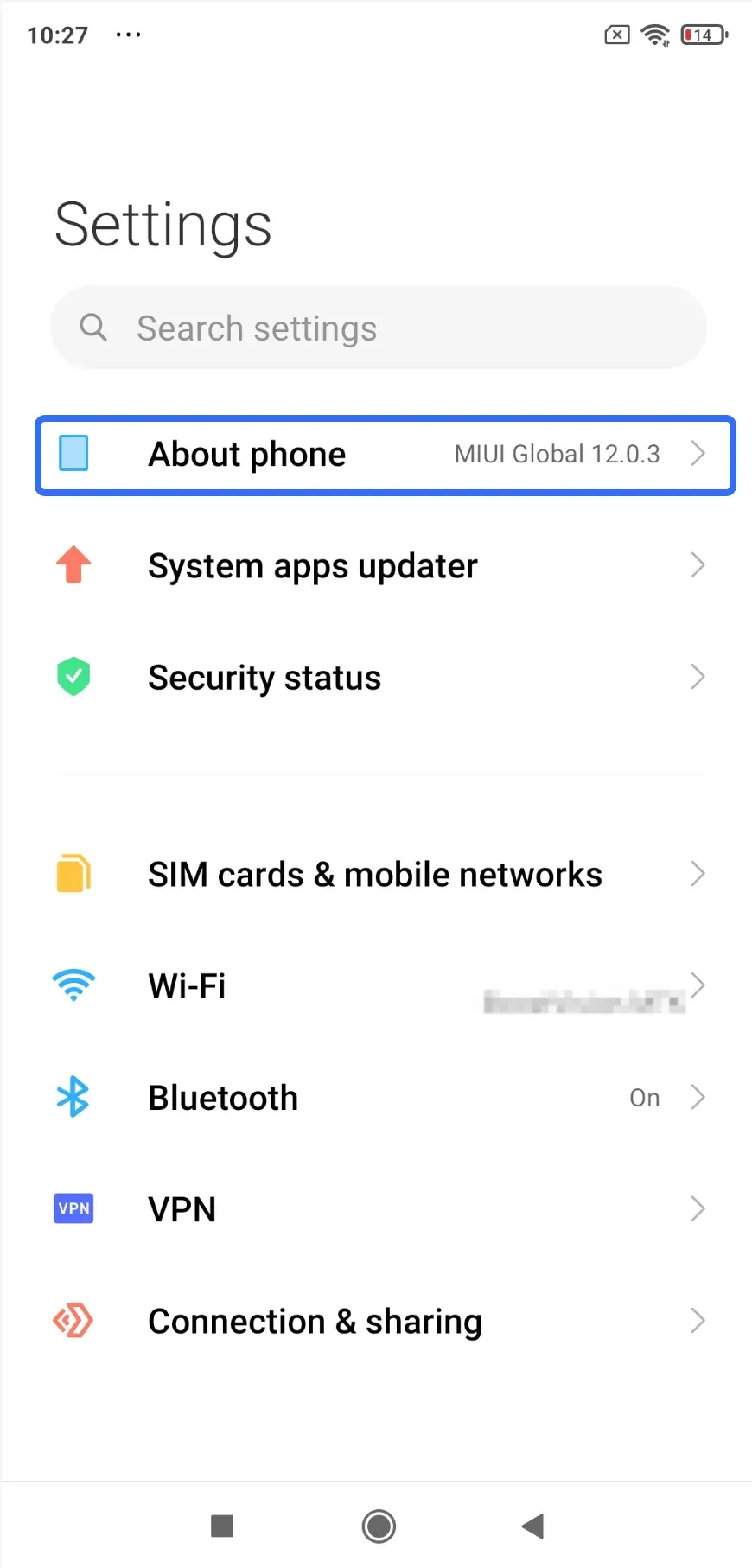
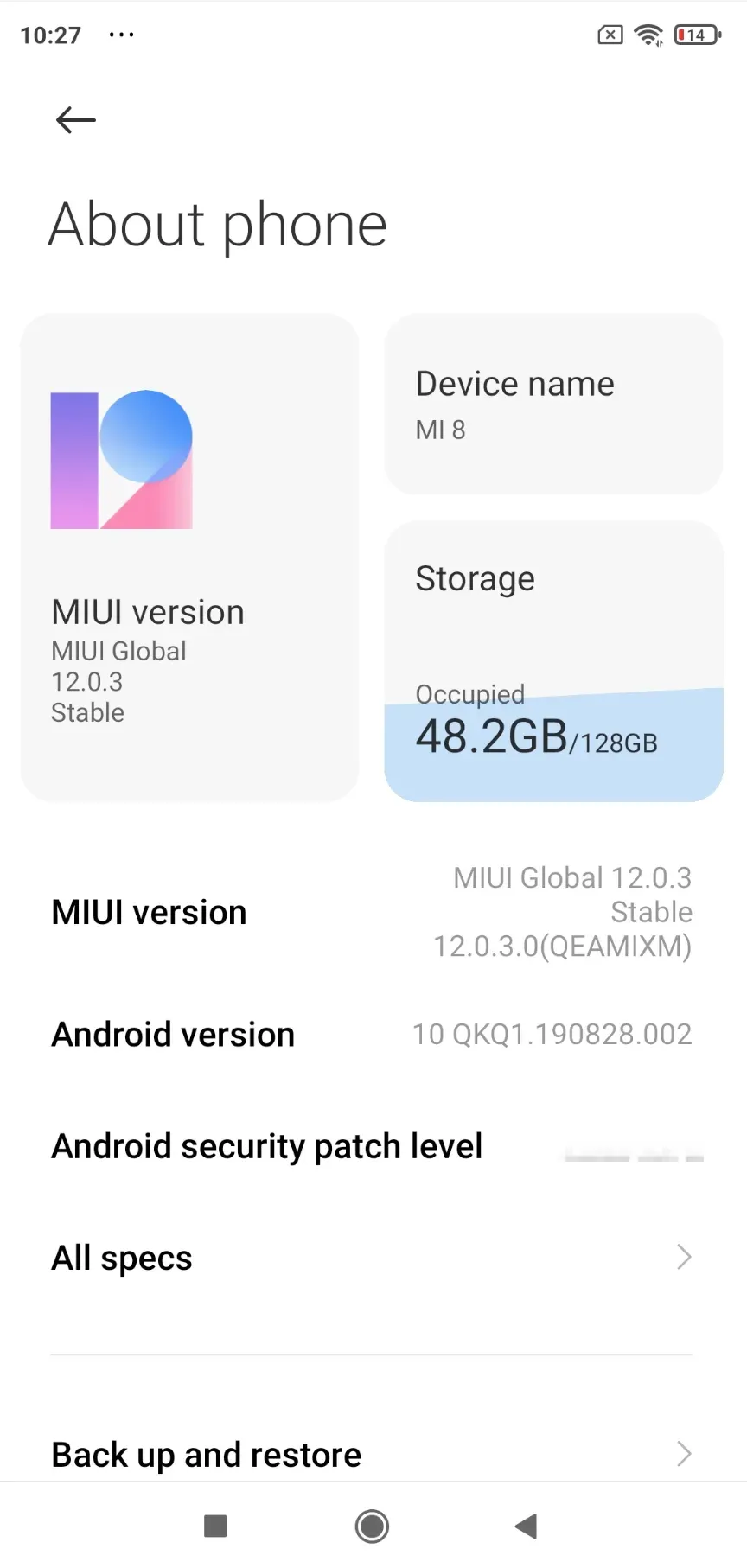
Schritt 2. Tippe wiederholt auf Build-Nummer (etwa 7 Mal).
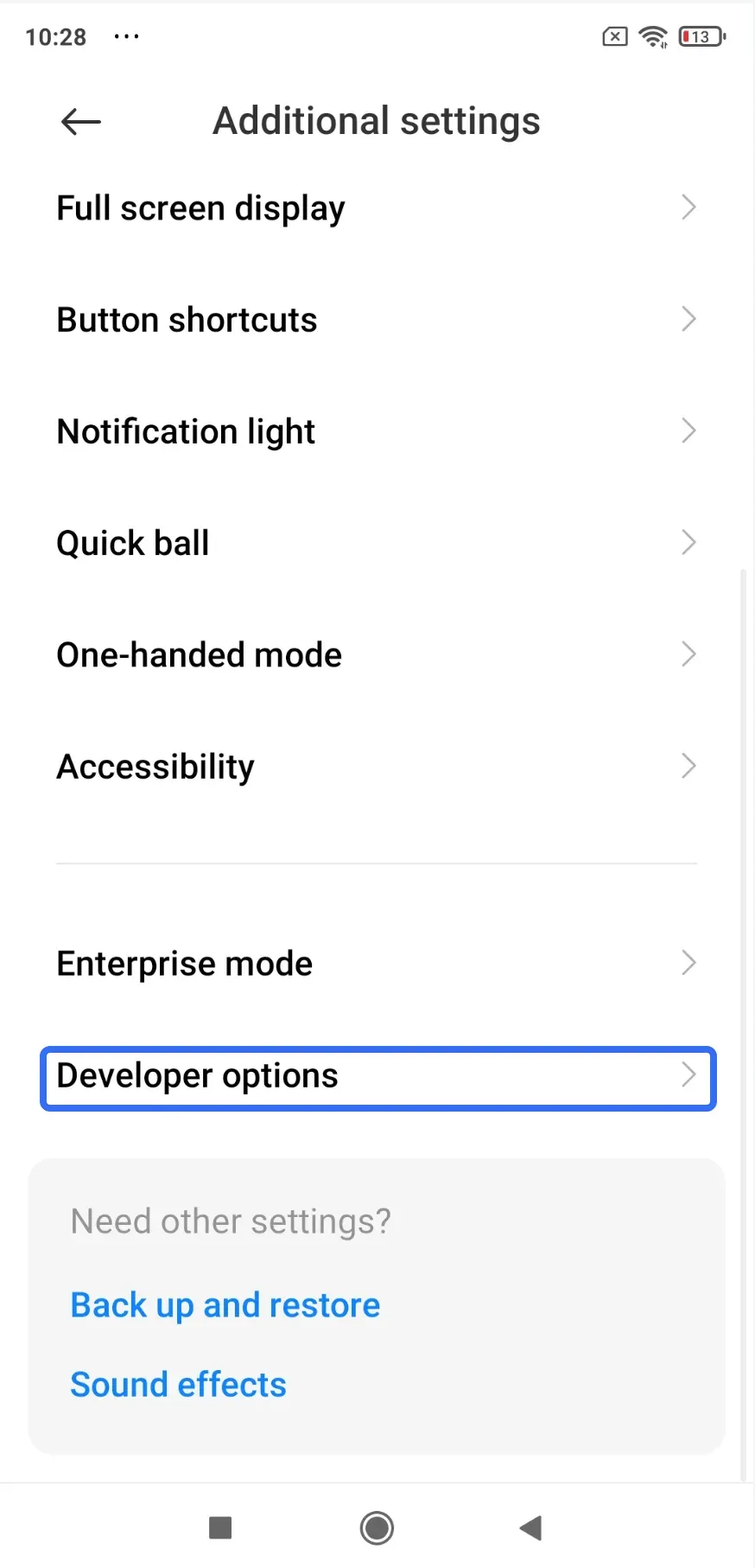
Schritt 3. Kehre zu Einstellungen > Zusätzliche Einstellungen > Entwickleroptionen zurück.
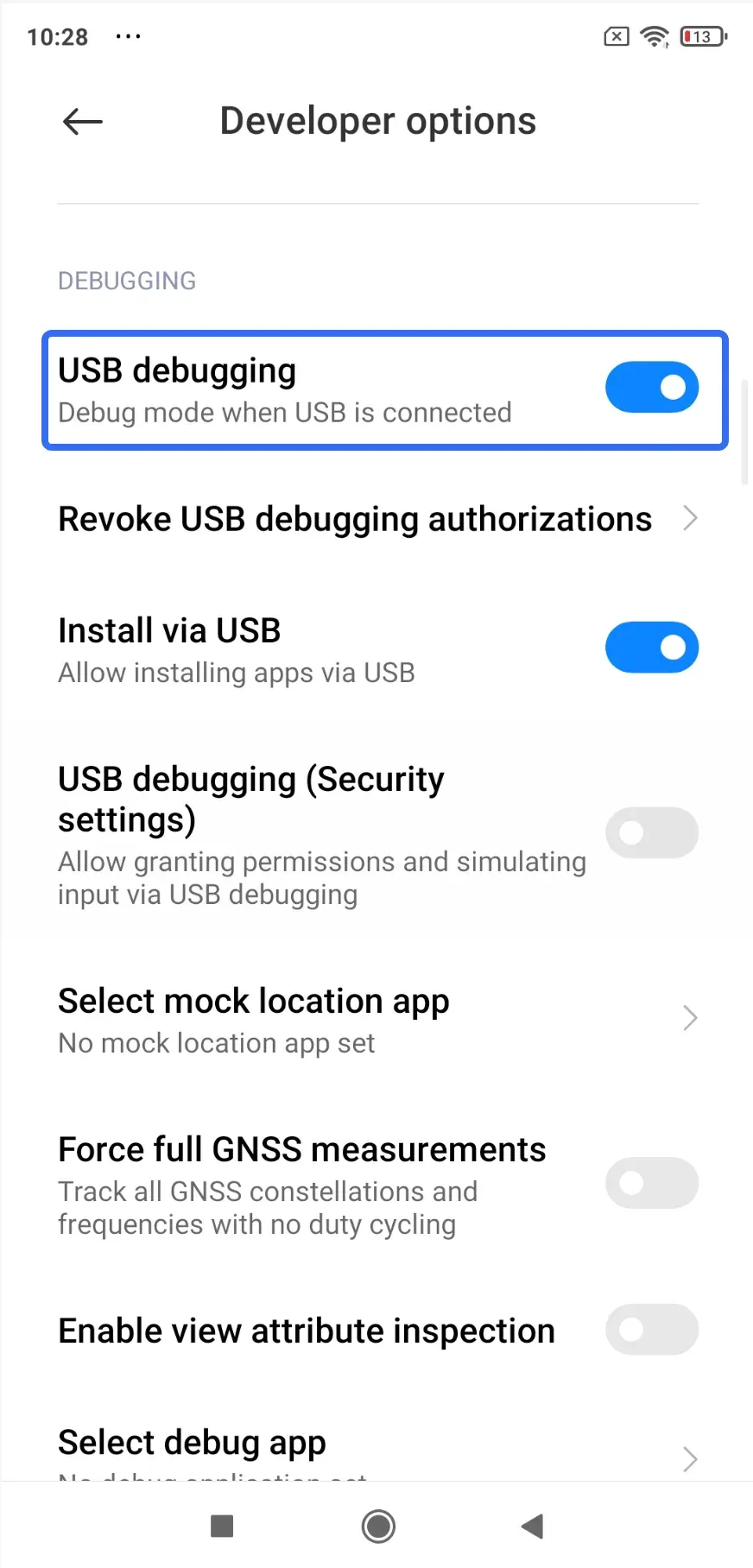
Schritt 4. Aktiviere USB-Debugging.
Schritt 5. Verbinde dein Handy erneut.
-
Möglicherweise erscheint eine Aufforderung, deinen PC zu autorisieren.
-
Akzeptiere sie, um eine vertrauenswürdige Verbindung herzustellen.
Lösung 4: Treiber aktualisieren oder neu installieren
Manchmal funktioniert dein Handy einwandfrei, aber dein PC weiß einfach nicht, wie er mit ihm kommunizieren soll. Genau dafür sind Treiber da.
Wenn dein Handy vom Computer nicht erkannt wird, besonders unter Windows, sind veraltete oder beschädigte Treiber eine häufige Ursache. Versuche daher, die Treiber auf deinem Windows-PC zu aktualisieren.
Schritt 1. Verbinde dein Handy mit dem PC.
Schritt 2. Klicke auf deinem Windows-PC mit der rechten Maustaste auf die Start-Schaltfläche und wähle Geräte-Manager.
Schritt 3. Suche nach deinem Handy (es kann unter Tragbare Geräte oder Unbekanntes Gerät erscheinen).
Schritt 4. Klicke mit der rechten Maustaste auf den Eintrag und wähle Treiber aktualisieren.
Schritt 5. Wenn das fehlschlägt, deinstalliere das Gerät und verbinde es erneut.
Tipp: Wenn du ein Samsung-Gerät verwendest und das Problem hast, dass das Samsung-Handy sich nicht mit dem PC verbindet und nur lädt, kann die Installation offizieller Samsung-USB-Treiber dauerhafte Probleme beheben.
Lösung 5: Anderen USB-Anschluss oder Computer ausprobieren
Man nimmt leicht an, dass das Problem am Handy liegt, aber USB-Anschlüsse können unauffällig ausfallen. Manche Anschlüsse liefern Strom, verarbeiten Daten aber nicht richtig. Wenn dein Handy sich nicht mit dem PC verbindet und nur lädt, kannst du das mit einem anderen Anschluss schnell ausschließen.
-
Stecke es in einen anderen USB-Anschluss an deinem PC.
-
Vermeide USB-Hubs oder Verlängerungen.
-
Probiere einen anderen Computer aus, falls verfügbar.
Wenn das Handy an einem anderen Gerät funktioniert, hast du das Problem sofort eingegrenzt.
Lösung 6: Beide Geräte neu starten
Es klingt banal, aber vorübergehende Systemfehler (einschließlich Hintergrundprozessen oder zwischengespeicherten Fehlern) sind häufiger, als die meisten denken.
Schritt 1. Starte dein Handy neu.
Schritt 2. Starte deinen PC neu.
Schritt 3. Verbinde beide erneut, nachdem sie vollständig hochgefahren sind.
Dieser Vorgang kann versteckte Konflikte beseitigen, die in Einstellungen oder Benachrichtigungen nicht sichtbar sind.
Dein Handy verbindet sich immer noch nicht mit dem PC, sondern lädt nur
Selbst wenn alles korrekt eingestellt ist, können USB-Verbindungen weiterhin fehlschlagen. Vielleicht behebst du es heute und stößt nächste Woche auf dasselbe Problem.
Wenn dein Handy sich nicht mit dem PC verbindet, liegt es nicht immer an dir. USB ist einfach nicht so zuverlässig, wie viele annehmen.
Statt also zu fragen: „Wie behebe ich das schon wieder?“, lohnt sich eine andere Frage: „Brauchst du USB überhaupt?“.
Kabellose Verbindung zwischen Handy und PC ausprobieren
Wenn dein Ziel darin besteht, Dateien zu verschieben, den Bildschirm deines Android-Handys auf dem PC zu spiegeln oder auf Inhalte zuzugreifen, gibt es einen saubereren Ansatz, der all diese Reibungspunkte vermeidet.
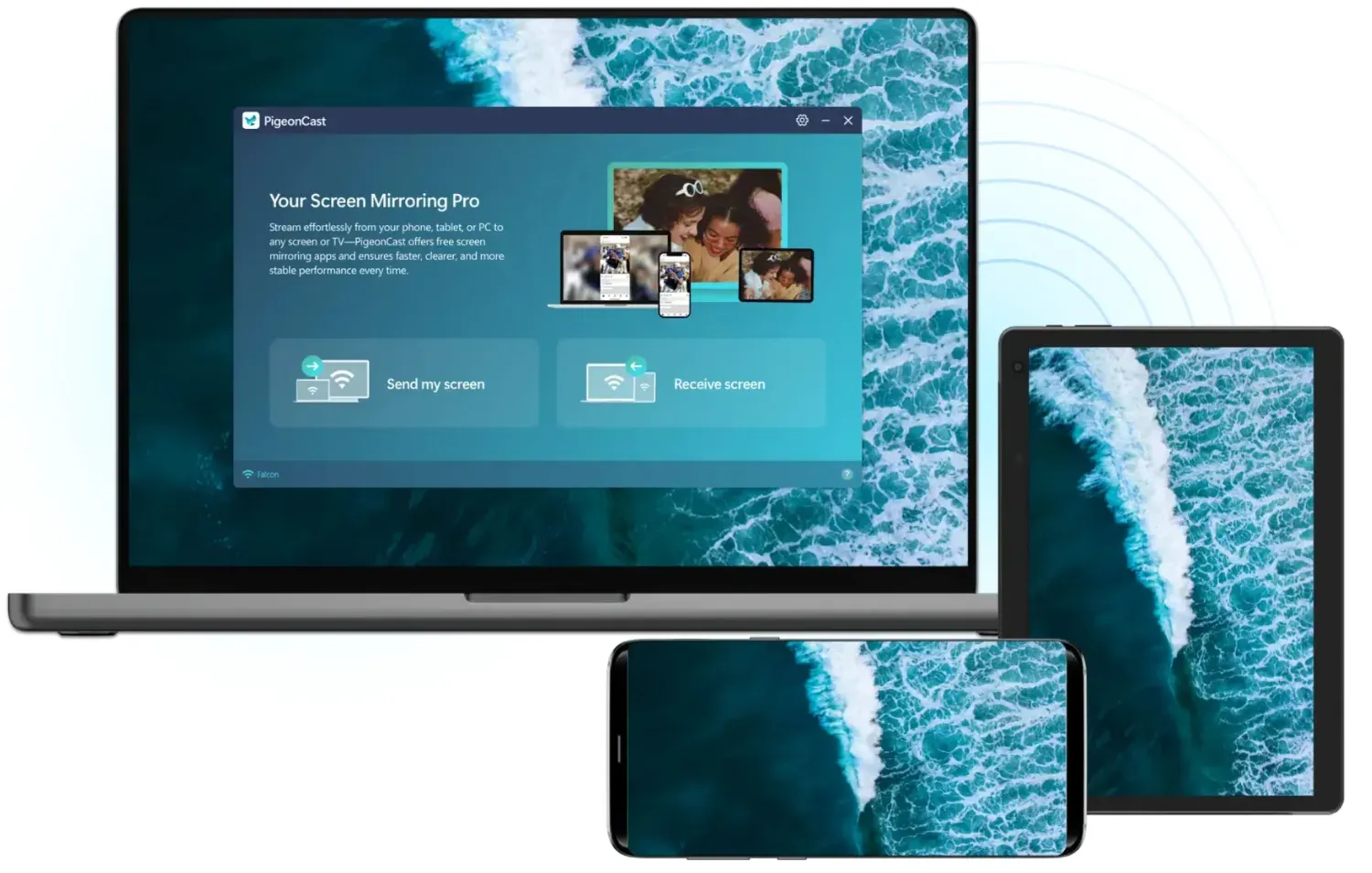
Mit Tools wie PigeonCast kannst du:
-
Den Bildschirm deines Handys sofort spiegeln
-
Treiber, Berechtigungen und Kabel vermeiden
-
In Sekunden starten, ohne Einrichtungsprobleme
So verwendest du PigeonCast für die Verbindung vom Handy zum PC:
Schritt 1. Lade PigeonCast aus Google Play oder dem Microsoft Store herunter und installiere es.


Gesamtbewertung:



Schritt 2. Prüfe, ob dein PC und dein Handy im selben WLAN-Netzwerk mit demselben Frequenzband sind.
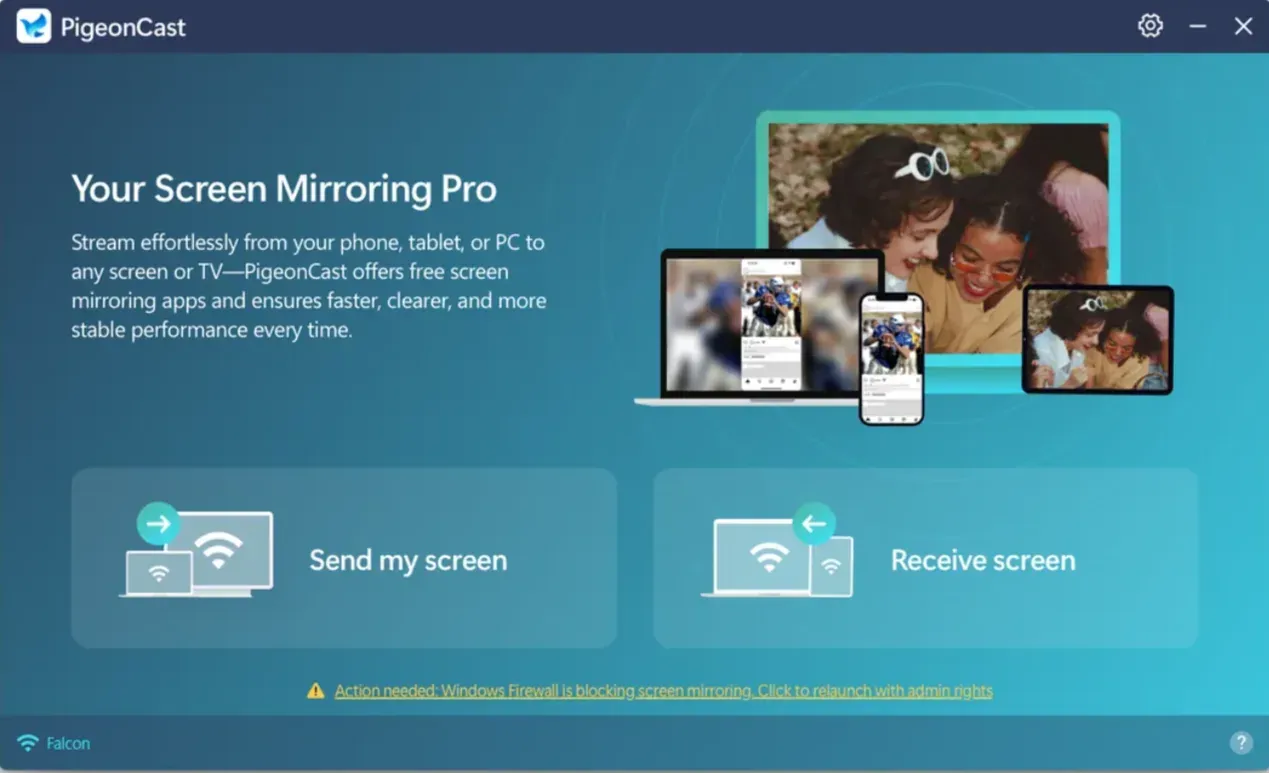
Schritt 3. Starte PigeonCast auf deinem Windows-PC und klicke auf Bildschirm empfangen.
Schritt 4. Starte PigeonCast auf deinem Handy, wähle deinen PC aus der Liste aus und beginne die Spiegelung mit den Anweisungen auf dem Bildschirm.
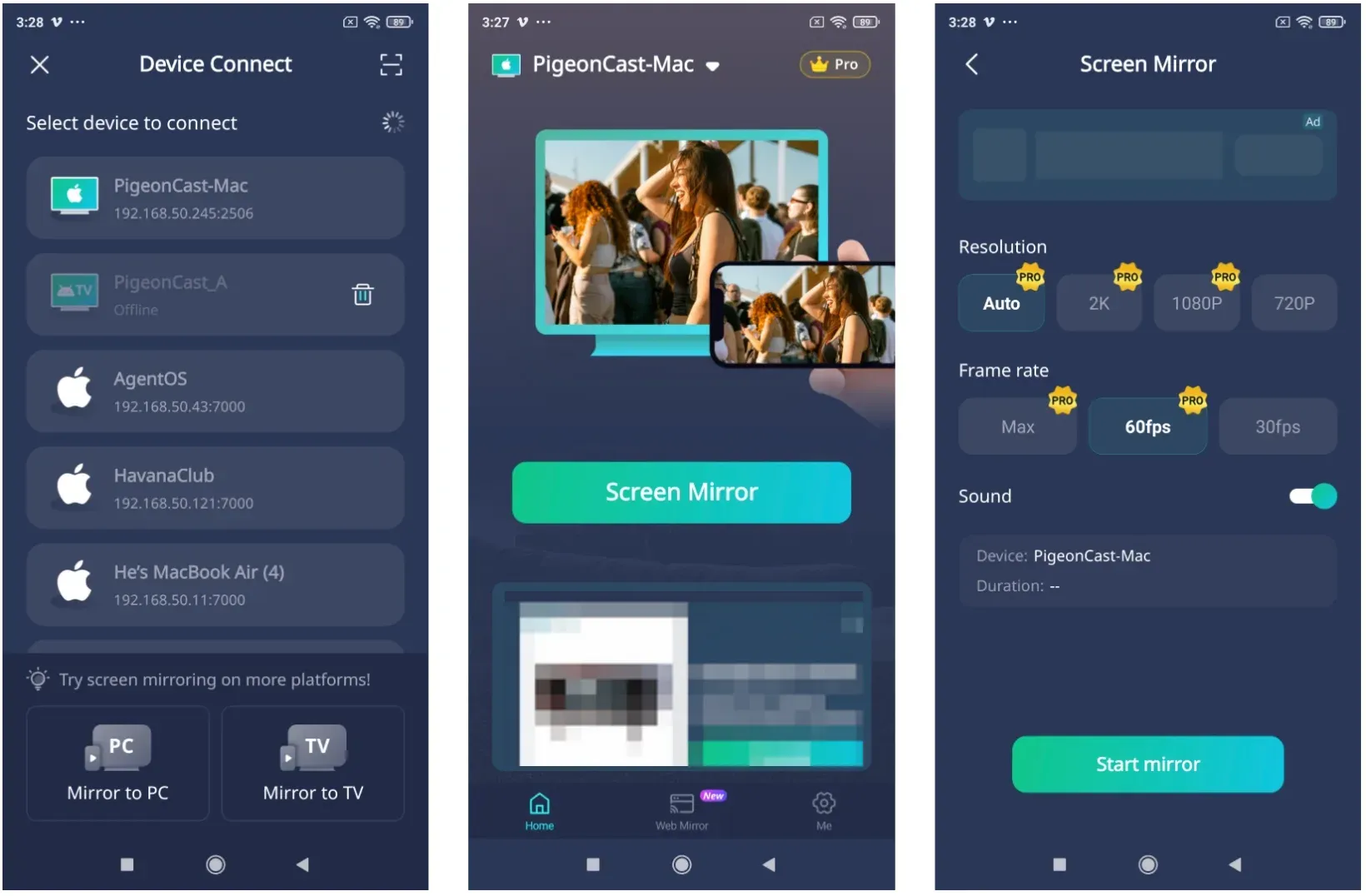
Jetzt kannst du die Dateien deines Handys auf dem PC-Bildschirm ansehen. Kein USB-Modus. Kein „nur laden“-Problem. Keine wiederholten Reparaturversuche.
USB vs. kabellos: Was spart wirklich Zeit?
td {white-space:nowrap;border:0.5pt solid #dee0e3;font-size:10pt;font-style:normal;font-weight:normal;vertical-align:middle;word-break:normal;word-wrap:normal;}| Methode | USB-Verbindung | Kabellos (PigeonCast) |
|---|---|---|
| Einrichtung | Erfordert Kabel + Treiber | Sofort |
| Stabilität | Kann zufällig fehlschlagen | Zuverlässiger |
| Geschwindigkeit | Hängt vom Kabel ab | Meist flüssig |
| Komfort | Begrenzt | Hoch |
| Flexibilität | Niedrig | Funktioniert überall |
Wenn dein Handy sich nicht mit dem PC verbindet, wird dieser Unterschied sehr schnell deutlich.
Abschließende Gedanken
Wenn dein Handy sich nicht mit dem PC verbindet und nur lädt, beginne mit den Grundlagen und arbeite die Lösungen methodisch durch.
Wenn du jedoch dieselben Schritte immer wieder wiederholst, lohnt es sich, den Ansatz zu überdenken. Manchmal ist der klügere Schritt nicht, USB zu reparieren. Sondern es hinter sich zu lassen.
FAQ: Handy verbindet sich nicht mit dem PC und lädt nur
Warum erkennt mein PC mein Handy nicht?
In den meisten Fällen ist das Handy verbunden, aber nicht für die Datenübertragung autorisiert. Prüfe zuerst den USB-Modus und schließe dann Kabel- und Treiberprobleme aus.
Was sind Anzeichen für einen verschmutzten USB-C-Anschluss?
Fusseln oder Staub im Anschluss können den richtigen Kontakt blockieren. Häufige Anzeichen sind lockere Verbindungen, Laden mit Unterbrechungen oder dass man am Kabel „wackeln“ muss, damit es funktioniert.
Wie kann ich ein Handy ohne USB mit dem PC verbinden?
Du kannst kabellose Tools wie PigeonCast verwenden, die über dasselbe WiFi-Netzwerk verbinden. Sie ermöglichen Dateiübertragung oder Bildschirmspiegelung ohne Kabel oder Treiber.
Warum verbindet und trennt sich mein Handy wiederholt?
Das deutet meist auf ein beschädigtes Kabel, einen instabilen USB-Anschluss oder Schmutz im Ladeanschluss hin, der die Verbindung stört.
Brauche ich spezielle Treiber für Android-Handys unter Windows?
Die meisten modernen Systeme installieren Treiber automatisch, aber einige Marken wie Samsung können für stabile Verbindungen weiterhin eine manuelle Installation erfordern.
Mia Clarke ist eine Technologie-Redakteurin mit Schwerpunkt auf Screen-Mirroring- und Casting-Loesungen fuer verschiedene Plattformen. Mia erstellt klare, praxisnahe Anleitungen und fundierte Einblicke, damit Nutzer ihre Geraete reibungslos verbinden koennen. Mit ihrer Leidenschaft fuer bessere digitale Erlebnisse haelt Mia Leser ueber aktuelle Trends und Tools fuer plattformuebergreifendes Screen-Sharing auf dem Laufenden. Ob Smartphone, Laptop oder Smart-TV gespiegelt werden soll: Mias Inhalte bieten verlaessliche, nutzerfreundliche Empfehlungen fuer eine einfachere technische Einrichtung.