
Wenn Sie ein Google Pixel‑Telefon, einen Laptop und einen Fernseher besitzen, haben Sie bereits alles, was Sie brauchen, um sich zu Hause ein leistungsstarkes Entertainment‑Setup einzurichten. Mit der Google Pixel-Bildschirmspiegelung können Sie die Anzeige Ihres Telefons auf einen größeren Bildschirm — sei es ein PC oder ein Fernseher — duplizieren und so ein klareres, intensiveres Seherlebnis erzielen. In diesem Leitfaden erfahren Sie die einfachsten Wege, Ihr Pixel sowohl auf PC als auch auf TV zu spiegeln, einschließlich praktischer Schritte und Tipps für ruckelfreies Streaming.
Über Pixel-Bildschirmspiegelung
Screen Mirroring auf Google‑Pixel‑Geräten hat sich im Laufe der Jahre mit der Weiterentwicklung der Telefone selbst gewandelt. Nutzer älterer Modelle wie des Pixel 2 suchen oft nach traditionellen drahtlosen Standards, während neuere Besitzer, etwa des Pixel 6, moderne Casting‑Tools und appunterstützte Spiegelungen bevorzugen.
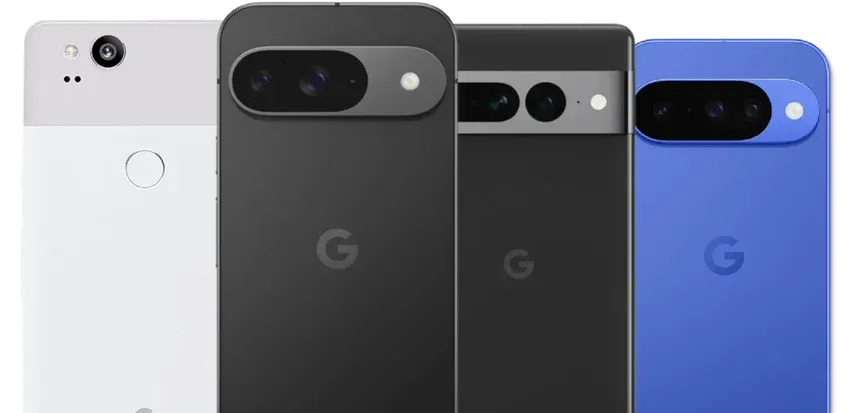
Unabhängig von Ihrem Modell ist die Idee dieselbe: Sie möchten, dass Ihre Videos, Spiele, Apps oder Präsentationen ohne Aufwand auf einem größeren Bildschirm erscheinen. Es gibt hauptsächlich vier Methoden dafür:
- Chromecast ist die Option, auf die die meisten Google‑Pixel‑Besitzer setzen, weil sie tief in Android integriert ist. Es funktioniert reibungslos auf Pixel 2, Pixel 3, Pixel 6 und allen späteren Generationen. Damit ist es ideal für alle, die eine verlässliche Lösung mit minimalem Einrichtungsaufwand suchen.
- Miracast ist deutlich weniger konsistent. Pixel‑Telefone haben sich nach und nach von Miracast entfernt, als Google in das Google Cast Ökosystem investierte. Während einige ältere Modelle noch mit bestimmten Miracast‑Empfängern zusammenarbeiten können, ist die Erfahrung nicht garantiert.
- Nutzer, die eine Pixel‑6‑Bildschirmspiegelung ohne Chromecast suchen, greifen oft zu Drittanbieter‑Apps. Hier wird PigeonCast nützlich, da es auf Windows, Mac, Android TV und verschiedenen Displaytypen funktioniert.
- HDMI bietet die stabilste kabelgebundene Verbindung und ist hervorragend für Gaming oder Videowiedergabe, erfordert jedoch den passenden USB‑C‑zu‑HDMI‑Adapter.
Methode 1: Chromecast verwenden
Chromecast bleibt die einfachste Methode, besonders für Personen, die eine schnelle Einrichtung und stabile Leistung wünschen. Es funktioniert einwandfrei auf nahezu allen Google Pixel‑Telefonen.
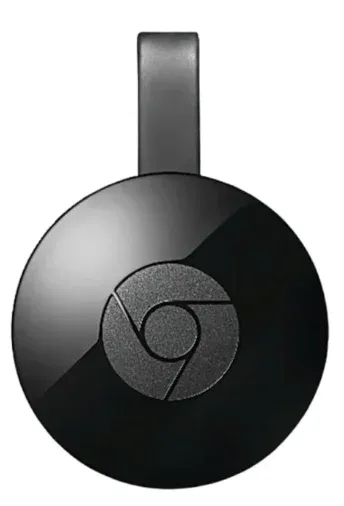
So spiegeln Sie Ihr Google Pixel mit Chromecast auf den Fernseher:
Schritt 1. Schließen Sie Ihr Chromecast‑Gerät an oder stellen Sie sicher, dass Ihr Fernseher Chromecast integriert hat.
Schritt 2. Vergewissern Sie sich, dass Ihr Pixel und Ihr Fernseher im selben WLAN sind.
Schritt 3. Öffnen Sie die Schnelleinstellungen auf Ihrem Pixel und tippen Sie auf Cast.
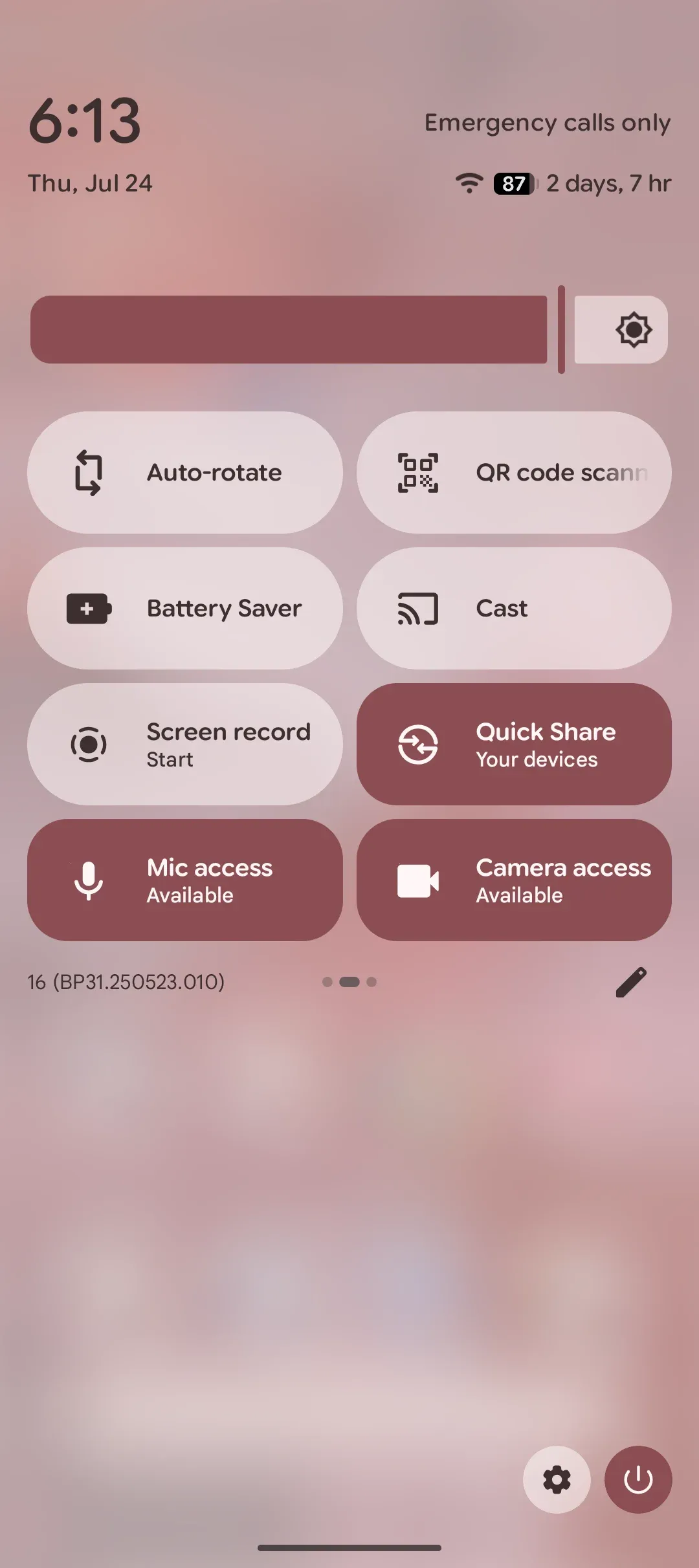
Schritt 4. Wählen Sie Ihren Fernseher oder das Chromecast‑Gerät aus.
Schritt 5. Bestätigen Sie ggf. die Verbindung auf dem Fernseher — der Bildschirm Ihres Telefons wird sofort angezeigt.
Diese Methode ist ideal zum Streamen von Apps, für Gameplay, zum Anzeigen von Fotos oder zum Teilen von Dokumenten während eines Meetings. Sie ist auch die am meisten empfohlene Methode für Nutzer, die nach einfachen Pixel‑Bildschirmspiegelungs‑Techniken suchen.
Methode 2: Miracast
Die Miracast‑Unterstützung wurde nach den frühen Pixel‑Generationen inkonsistent. Wer versucht, ein Pixel 2 oder Pixel 3 zu spiegeln, findet möglicherweise noch teilweise Kompatibilität mit Drittanbieter‑Empfängern, aber die Ergebnisse können variieren. Wenn Ihr Fernseher nur Miracast und kein Chromecast unterstützt (siehe Miracast vs Chromecast), kann diese Methode funktionieren.
So spiegeln Sie Ihr Google Pixel per Miracast:
Schritt 1. Schalten Sie den Miracast‑Modus auf Ihrem Fernseher oder Empfänger ein.
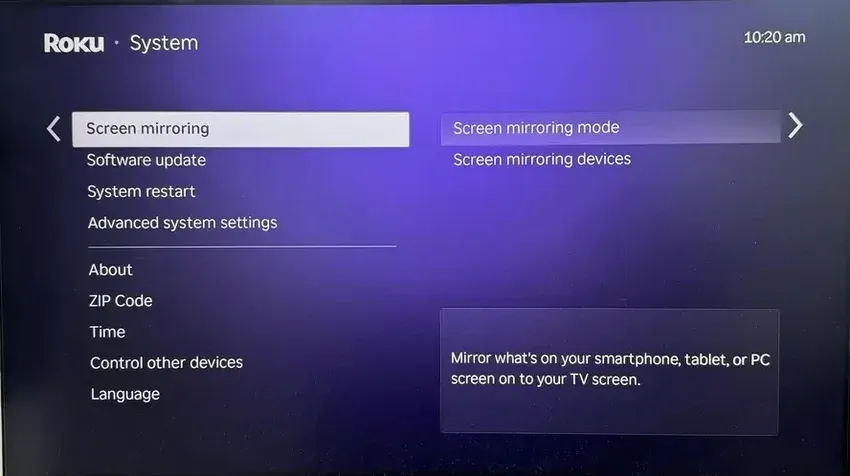
Schritt 2. Öffnen Sie auf Ihrem Pixel die Einstellungen und suchen Sie nach Cast oder Drahtlosanzeige.
Schritt 3. Aktivieren Sie die Option, falls verfügbar, und wählen Sie Ihren Fernseher aus der Liste.
Schritt 4. Genehmigen Sie eventuelle Verbindungsanfragen auf dem Fernseher.
Obwohl Miracast funktionieren kann, ist es nicht die zuverlässigste Option. Viele Nutzer steigen auf Chromecast oder PigeonCast um, um inkonsistente Kopplungen und Verzögerungen zu vermeiden.
Methode 3: PigeonCast
PigeonCast, eine kostenlose und sichere Drittanbieter‑App, bietet einen universellen Ansatz zur Bildschirmspiegelung von Google Pixel, besonders wenn Sie Ihr Telefon auf einen Windows‑Laptop, Mac‑Computer, Android TV oder Apple TV spiegeln möchten. Sie wird häufig von Pixel‑Besitzern genutzt, die nicht auf Chromecast angewiesen sein wollen oder deren Fernseher schon älter ist.
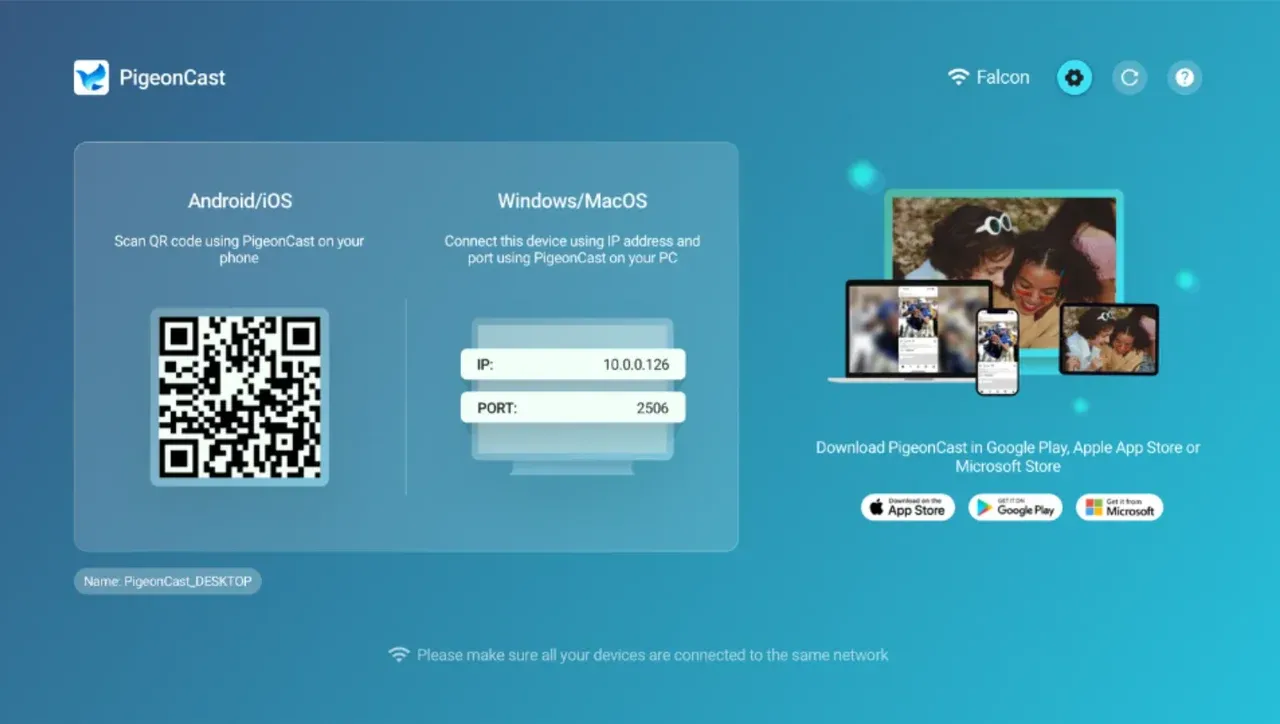
Schritt 1. Installieren Sie PigeonCast auf Ihrem Pixel aus dem Play Store.


Gesamtbewertung:



Gesamtbewertung:

Schritt 4. Öffne PigeonCast auf deinem Pixel und wähle das Gerät aus, auf das du spiegeln möchtest.
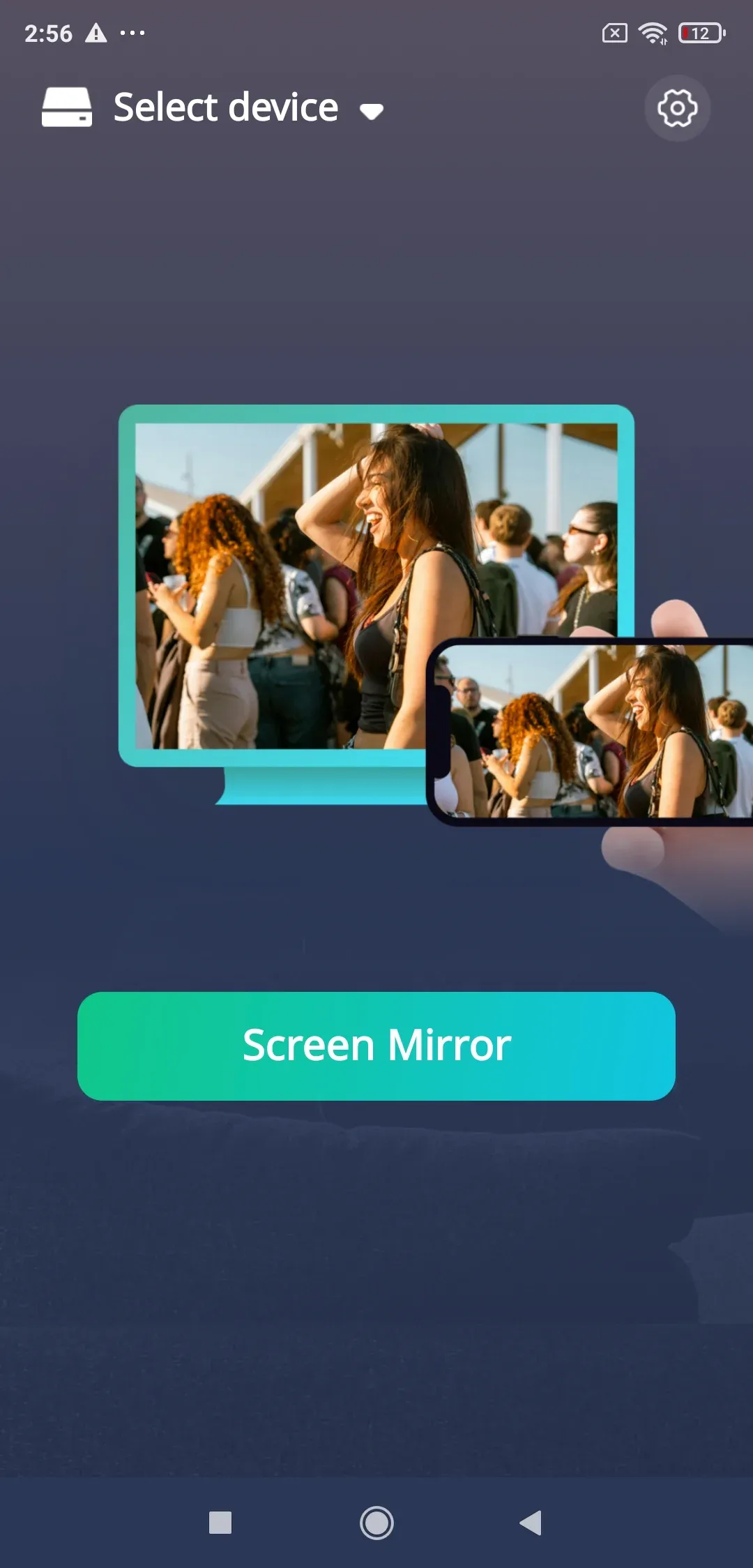
Schritt 5. Starte das Casting und passe bei Bedarf die Auflösung an, um eine flüssigere Wiedergabe zu erzielen.
PigeonCast ist besonders nützlich für alle, die nach einer Möglichkeit suchen, ihr Google Pixel zu spiegeln, wenn kein Chromecast verfügbar ist.
Methode 4: HDMI-Kabel verwenden
Wenn du eine kabelgebundene Verbindung bevorzugst, ist HDMI die zuverlässigeste Option, besonders für Spiele, lange Filme oder die Nutzung ohne Internet. Es vermeidet WLAN-Störungen und liefert eine gleichmäßige Bildqualität.
Verwende HDMI, um die Bildschirmspiegelung des Google Pixel zu starten:
Schritt 1. Besorge einen kompatiblen USB‑C-auf-HDMI-Adapter.
Schritt 2. Stecke den Adapter in dein Pixel.
Schritt 3. Verbinde das HDMI-Kabel vom Adapter mit deinem Fernseher.
Schritt 4. Stelle am Fernseher den Eingang auf den passenden HDMI-Kanal um.
Schritt 5. Dein Bildschirm sollte sofort erscheinen.
Dieses Setup ist ideal für eine Pixel-3-Bildschirmspiegelung im Konferenzraum oder unterwegs, da es ohne Internetverbindung funktioniert.
Welche Methode ist die beste für die Bildschirmspiegelung beim Google Pixel
Unten findest du einen einfachen Vergleich, der dir bei der Auswahl der besten Methode für deine Bedürfnisse hilft.
| Methode | Drahtlos oder Kabelgebunden | Am besten geeignet für | Kompatibilität mit Pixel-Modellen | Kosten |
|---|---|---|---|---|
| Chromecast | Drahtlos | Alltägliches Streaming | Alle Pixel-Modelle | Niedrig bis mittel (zusätzliches Gerät erforderlich) |
| Miracast | Drahtlos | Ältere Fernseher | Ältere Pixel-Modelle | Niedrig bis mittel (abhängig von TV/Receiver) |
| PigeonCast | Drahtlos | Spiegeln ohne Chromecast | Modelle mit Android 6.0 oder höher | Kostenlos (ohne Werbung) |
| HDMI | Kabelgebunden | Verzögerungsfreies Ansehen | Alle Pixel-Modelle mit USB‑C | Niedrig bis mittel (Adapter und HDMI-Kabel erforderlich) |
Abschließende Gedanken
Die Bildschirmspiegelung von Pixel-Telefonen ist unkompliziert, wenn du weißt, welche Methode zu deinem Gerät und Display passt. Chromecast ist für die meisten Nutzer die beste Wahl, PigeonCast bietet Flexibilität, wenn kein Chromecast verfügbar ist, Miracast eignet sich hauptsächlich für ältere Setups und HDMI liefert das zuverlässigste Bild für Filme oder Spiele. Ob du Urlaubs‑Videos teilen, einen Film streamen oder Folien vom Pixel präsentieren möchtest — du hast jetzt mehrere praktische Optionen, um ein flüssiges und angenehmes Seherlebnis zu schaffen.
Pixel-Bildschirmspiegelung – FAQs
Wie spiegel ich mein Google Pixel ohne Chromecast auf den Fernseher?
Du kannst HDMI oder PigeonCast verwenden. HDMI bietet das stabilste Bild, während PigeonCast kabellos auf nahezu jedem Fernseher oder PC funktioniert.
Hat das Google Pixel eine Bildschirmspiegelungsfunktion?
Ja. Das Google Pixel unterstützt Bildschirmspiegelung hauptsächlich über die integrierte Cast-Funktion, die Google Cast verwendet. Für Nicht-Chromecast-Geräte ermöglichen Apps wie PigeonCast oder kabelgebundene HDMI-Adapter ebenfalls die Spiegelung.
Warum wird auf meinem Pixel kein Cast-Button angezeigt?
Dein Pixel ist möglicherweise nicht im selben WLAN wie dein Fernseher. Manche Apps verbergen den Cast-Button, wenn kein unterstützter Empfänger erkannt wird.
Entlädt sich das Pixel beim Bildschirmspiegeln schnell?
Ja, drahtloses Casting beansprucht sowohl WLAN als auch Rechenleistung. HDMI verbraucht weniger Akku, da keine kabellose Übertragung erforderlich ist.
Kann ich die Bildschirmspiegelung des Pixel 2 auf einem älteren Fernseher nutzen?
Ja. HDMI oder Miracast-Empfänger funktionieren bei älteren Displays oft besser als Chromecast.
Wie verbessere ich die Qualität der Bildschirmspiegelung beim Pixel?
Verwende eine 5‑GHz-WLAN-Verbindung oder einen kabelgebundenen HDMI-Adapter. PigeonCast erlaubt außerdem Anpassungen der Auflösung für eine flüssigere Wiedergabe.
Warum castet mein Pixel nicht auf meinen Fernseher?
Dein Fernseher unterstützt möglicherweise kein Google Cast oder die Cast-Funktion ist deaktiviert. Stelle sicher, dass dein Fernseher, Chromecast oder Casting-Gerät eingeschaltet, auf dem neuesten Stand und mit demselben WLAN wie dein Pixel verbunden ist. Wenn dein Fernseher Cast nicht unterstützt, verwende stattdessen PigeonCast oder HDMI.
Mia Clarke ist eine Technologie-Redakteurin mit Schwerpunkt auf Screen-Mirroring- und Casting-Loesungen fuer verschiedene Plattformen. Mia erstellt klare, praxisnahe Anleitungen und fundierte Einblicke, damit Nutzer ihre Geraete reibungslos verbinden koennen. Mit ihrer Leidenschaft fuer bessere digitale Erlebnisse haelt Mia Leser ueber aktuelle Trends und Tools fuer plattformuebergreifendes Screen-Sharing auf dem Laufenden. Ob Smartphone, Laptop oder Smart-TV gespiegelt werden soll: Mias Inhalte bieten verlaessliche, nutzerfreundliche Empfehlungen fuer eine einfachere technische Einrichtung.