
Chromebooks punkten mit einer hervorragenden Integration von Android-Apps, schneiden aber überraschend schlecht ab, wenn es darum geht, Android auf ein Chromebook zu spiegeln - zumindest direkt ab Werk. Klar, Google bietet den Phone Hub, um Benachrichtigungen zu synchronisieren oder aktuelle Fotos zu teilen, doch ein natives System mit praktisch keiner Verzögerung zum Spiegeln deines gesamten aktiven Bildschirms fehlt komplett. Warum kannst du nicht einfach auf deinem Smartphone eine Taste antippen und erwarten, dass es auf ChromeOS streamt? Das native Ökosystem ist dafür schlicht nicht ausgelegt.
Genau deshalb ist browserbasiertes Mirroring die deutlich bessere Wahl. Wenn du auf dedizierte Apps verzichtest, sparst du wertvollen Speicherplatz und vermeidest Versionskonflikte oder Berechtigungsprobleme. Da ein webbasierter Empfänger den eingehenden Stream über Standard-Webprotokolle verarbeitet, reduziert er die Rechenlast auf leichterer ChromeOS-Hardware erheblich. Wer hat schon Lust, umfangreiche Software-Updates herunterzuladen, wenn ein einzelner Browser-Tab die Hauptarbeit erledigen kann?
Warum natives Android Cast mit Chromebook nicht immer gut funktioniert
Kannst du Android wie auf einen klassischen Fernseher auf ein Chromebook übertragen? Meistens nicht, und genau da stoßen viele Nutzer an Grenzen. Fernseher mit Chromecast-Unterstützung sind speziell dafür gebaut, eingehende Medienstreams über dedizierte Casting-Hardware oder Miracast-kompatible Firmware zu empfangen. Ein Chromebook funktioniert anders. ChromeOS ist eher als Sender denn als echter kabelloser Display-Empfänger konzipiert, sodass die integrierte Cast-Funktion von Android es oft nicht richtig erkennt.
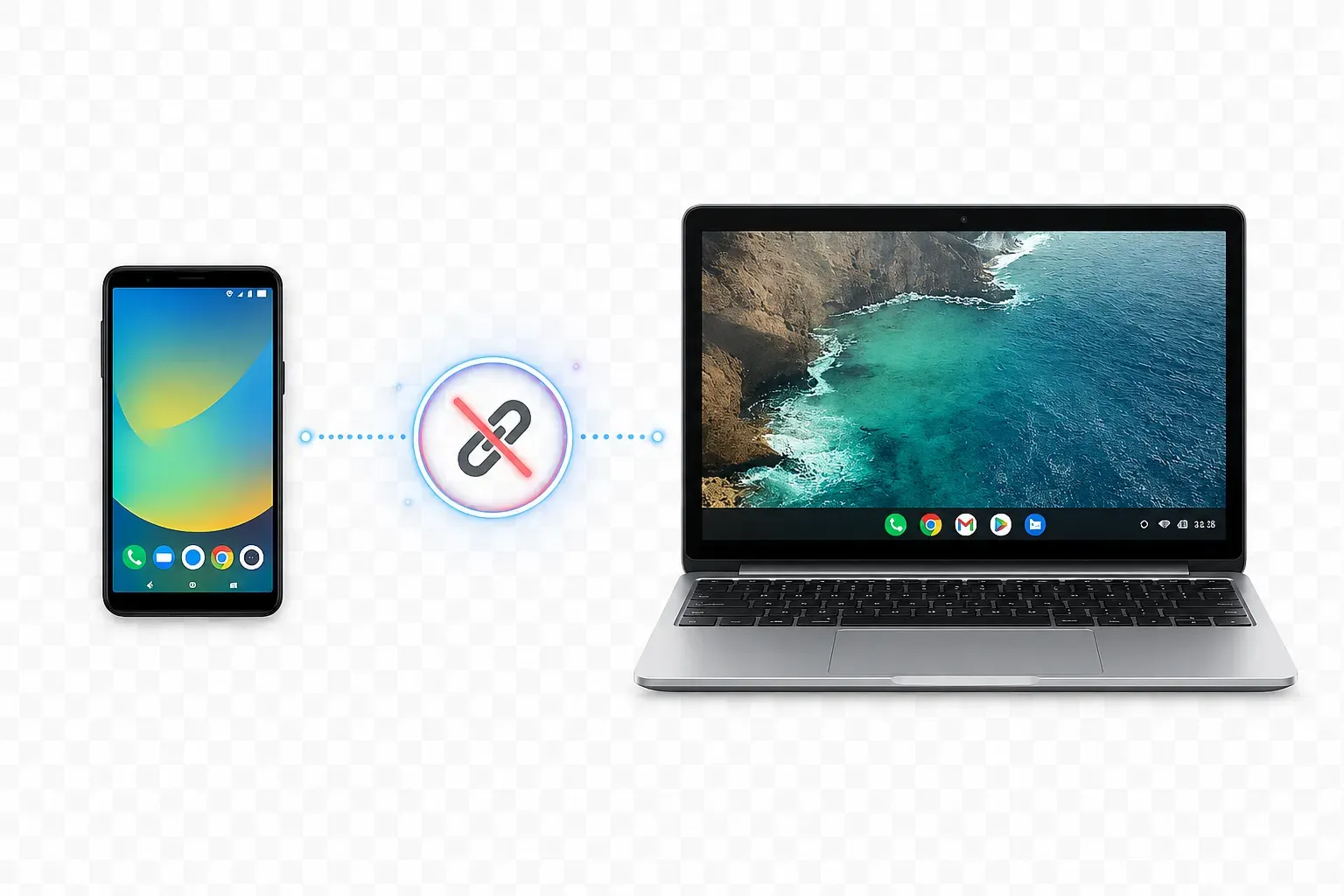
In der Praxis führt das zu bekannten Problemen:
- Ausgegraute Cast-Menüs
- Endlose Schleifen mit „Suche nach Geräten“
- Zufällige Verbindungsabbrüche
- Ton ohne Bild
- Mirroring, das einmal funktioniert und danach nie wieder
Noch komplizierter wird es, wenn Google Cast mit Miracast verwechselt wird. Chromebooks unterstützen den nativen Miracast-Empfang nicht vollständig so wie viele Windows-Laptops oder Smart-TVs. Wenn du eine genauere Erklärung dieser Einschränkungen möchtest, zeigt dieser Leitfaden zu Miracast für Chromebook, warum die Kompatibilität zwischen ChromeOS-Geräten weiterhin uneinheitlich ist.
Und ehrlich gesagt sind Android-Nutzer damit nicht allein. Apple-Nutzer stoßen auf fast identische Einschränkungen. Deshalb läuft der Versuch, ein iPhone auf Chromebook zu spiegeln, oft ebenfalls auf denselben browserbasierten Umweg hinaus, statt sich auf AirPlay oder direktes kabelloses Casting zu verlassen.
Was du brauchst, bevor du Android auf Chromebook spiegelst
Zuerst: Müssen Android und Chromebook im selben WLAN sein? Ja, unbedingt. Die meisten lokalen Streaming-Setups benötigen ein gemeinsames drahtloses Netzwerk, um einen sicheren, direkten Verbindungsaufbau herzustellen. Wenn beide Geräte im selben WLAN-Subnetz bleiben, bewegen sich die Datenpakete lokal zwischen deinem Smartphone und deinem Laptop, statt zu entfernten, trägen externen Servern zu wandern. Dieses lokale Routing reduziert die sichtbare Verzögerung drastisch und hält deine persönlichen Daten sicher in deiner unmittelbaren Umgebung.
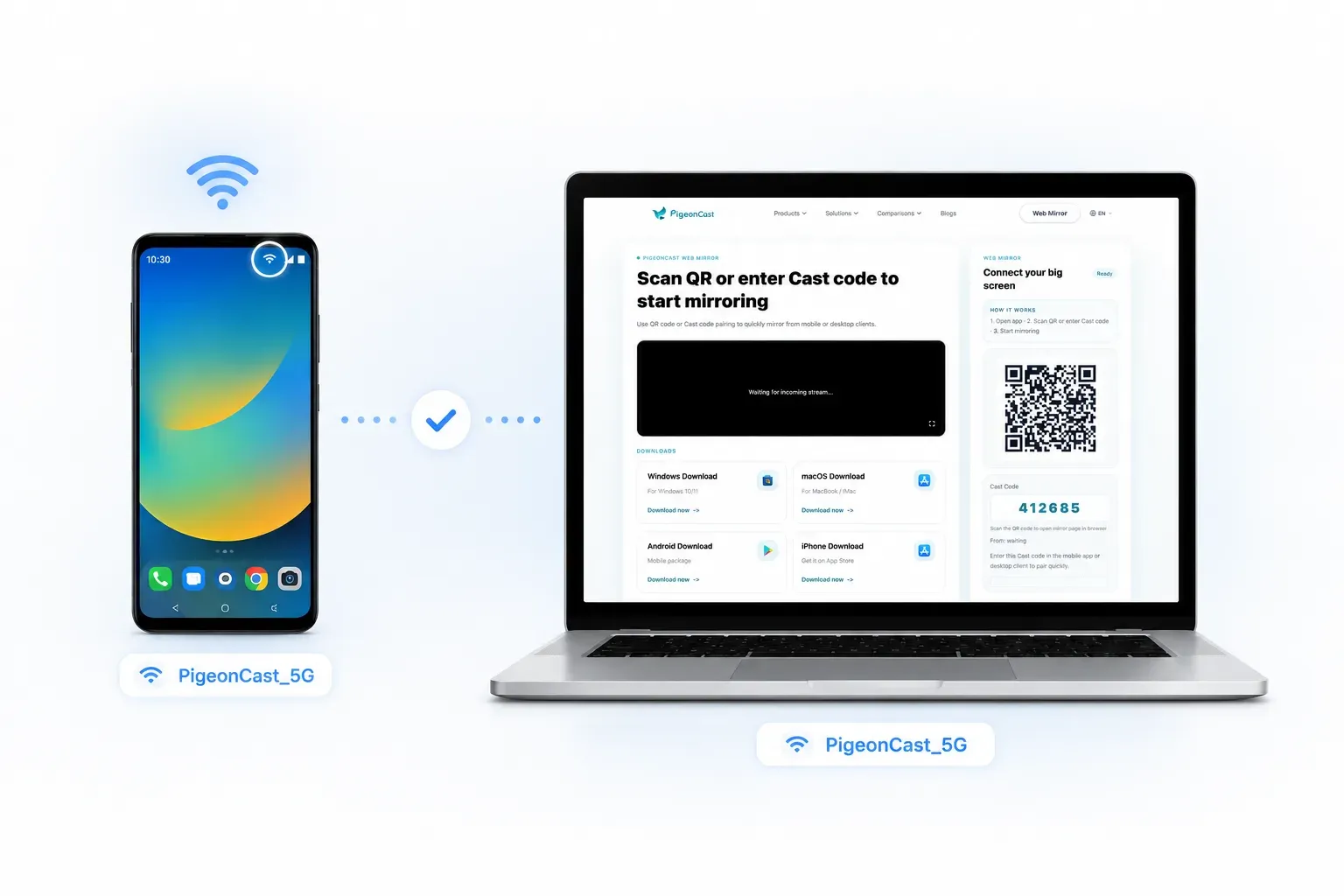
Zweitens fragst du dich vielleicht, ob du auf dem Chromebook selbst eine schwere App installieren musst. Das Schöne an einem modernen webbasierten Ansatz ist, dass du auf ChromeOS nichts installieren musst. Der vorinstallierte Google Chrome-Browser funktioniert als vollwertiger, leistungsstarker Empfänger. Durch die Nutzung universeller Webstandards verwandelt sich dein Chromebook mit nichts weiter als einer bestimmten Sitzungs-URL in einen interaktiven externen Monitor.
So spiegelst du Android mit PigeonCast auf ein Chromebook
Wenn du eine Live-Demo einer mobilen App zeigen, einen Online-Unterricht begleiten oder Fotoalben auf einer größeren Fläche durchsuchen möchtest, wirken herkömmliche Casting-Tricks oft unglaublich umständlich. Online-Tools zur Bildschirmspiegelung wie PigeonCast vereinfachen diese Interaktion vollständig. Es verbindet dein Android-Gerät und dein Chromebook über ein sicheres Browserfenster, ohne spezielle Hardware-Erweiterungen oder kompliziertes Debugging zu erfordern.
Schritt 1: Öffne PigeonCast Web Mirror auf deinem Chromebook
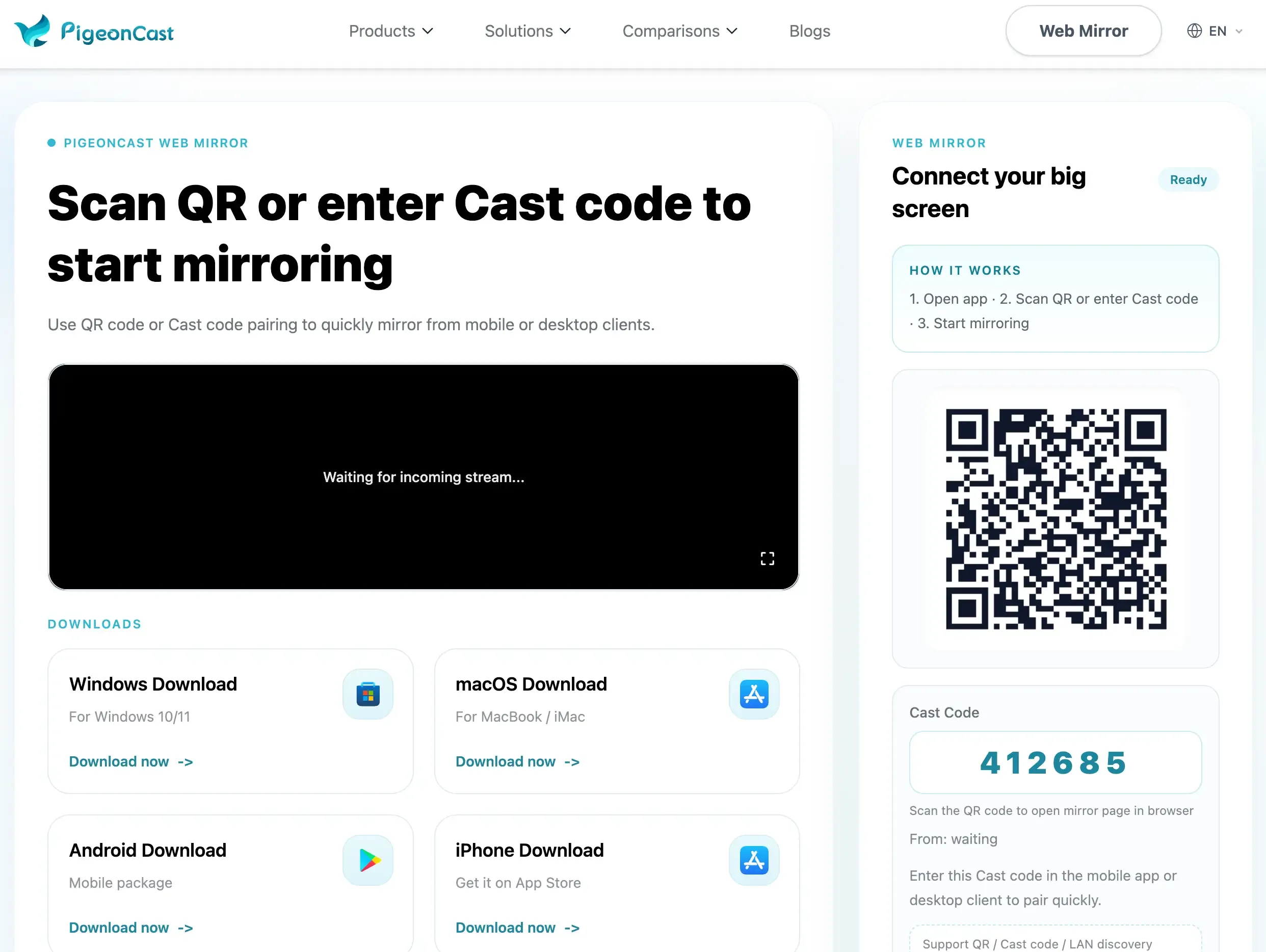
Starte Chrome auf deinem Chromebook und rufe das offizielle PigeonCast Web Mirror-Portal auf. Die Webseite erzeugt sofort ein übersichtliches Dashboard mit einem eindeutigen, zeitlich begrenzten Kopplungscode sowie einer visuellen QR-Option.
Schritt 2: Öffne PigeonCast auf deinem Android-Smartphone
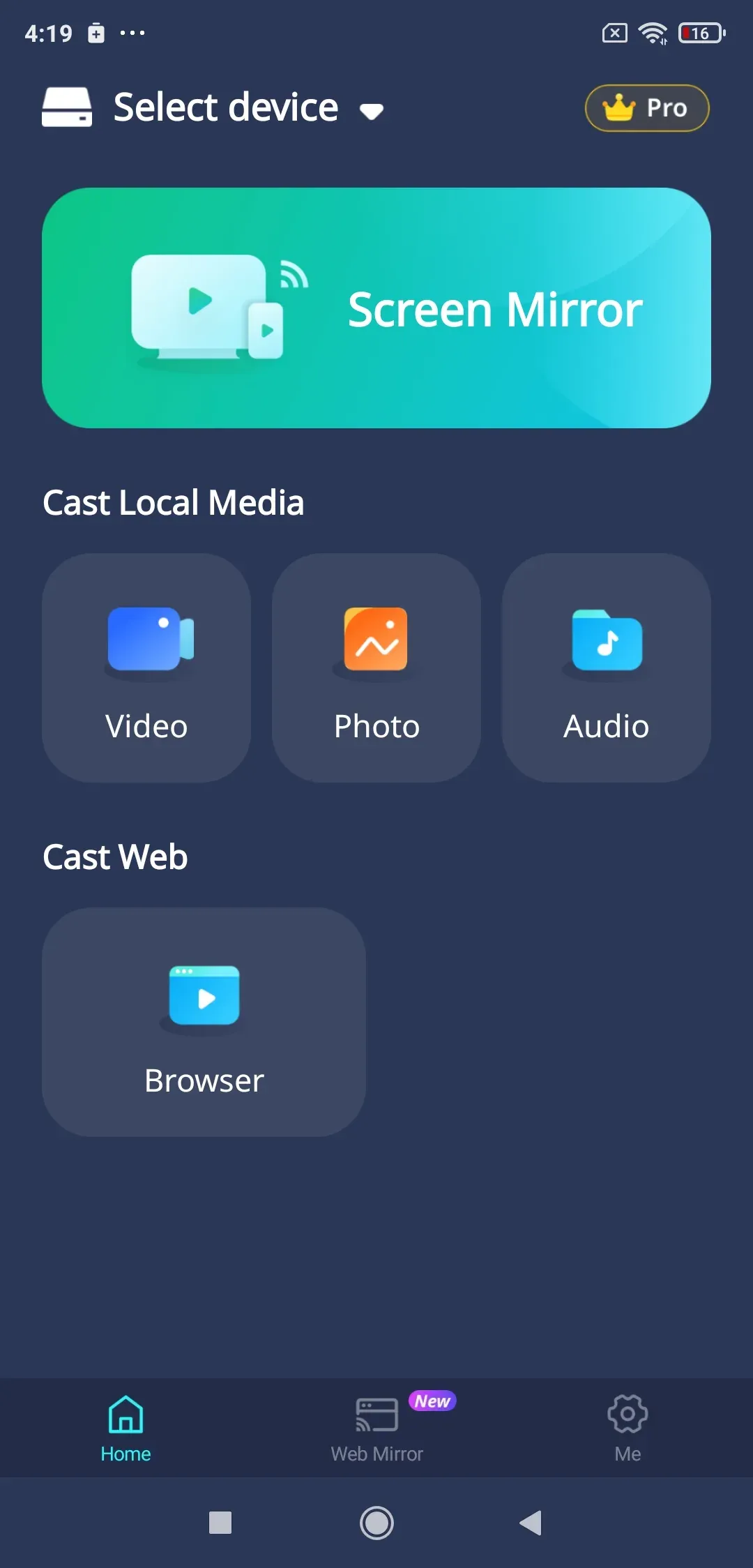
Entsperre dein Mobilgerät und öffne die schlanke PigeonCast for Android Mirroring app. Erteile bei Aufforderung die notwendigen Systemberechtigungen zur Bildschirmaufnahme, da Android eine ausdrückliche Zustimmung des Nutzers verlangt, bevor Echtzeit-Anzeigedaten geteilt werden.


Gesamtbewertung:


Schritt 3: Verbinde dein Android-Gerät mit dem Chromebook-Browser
Wechsle zum Tab Web Mirror und richte die Kamera deines Smartphones auf den QR-Code, der auf dem Chromebook-Bildschirm angezeigt wird, oder gib den numerischen Code manuell in das Eingabefeld der App ein. Dadurch werden die beiden Geräte sicher über dein lokales Verbindungsnetzwerk gekoppelt.
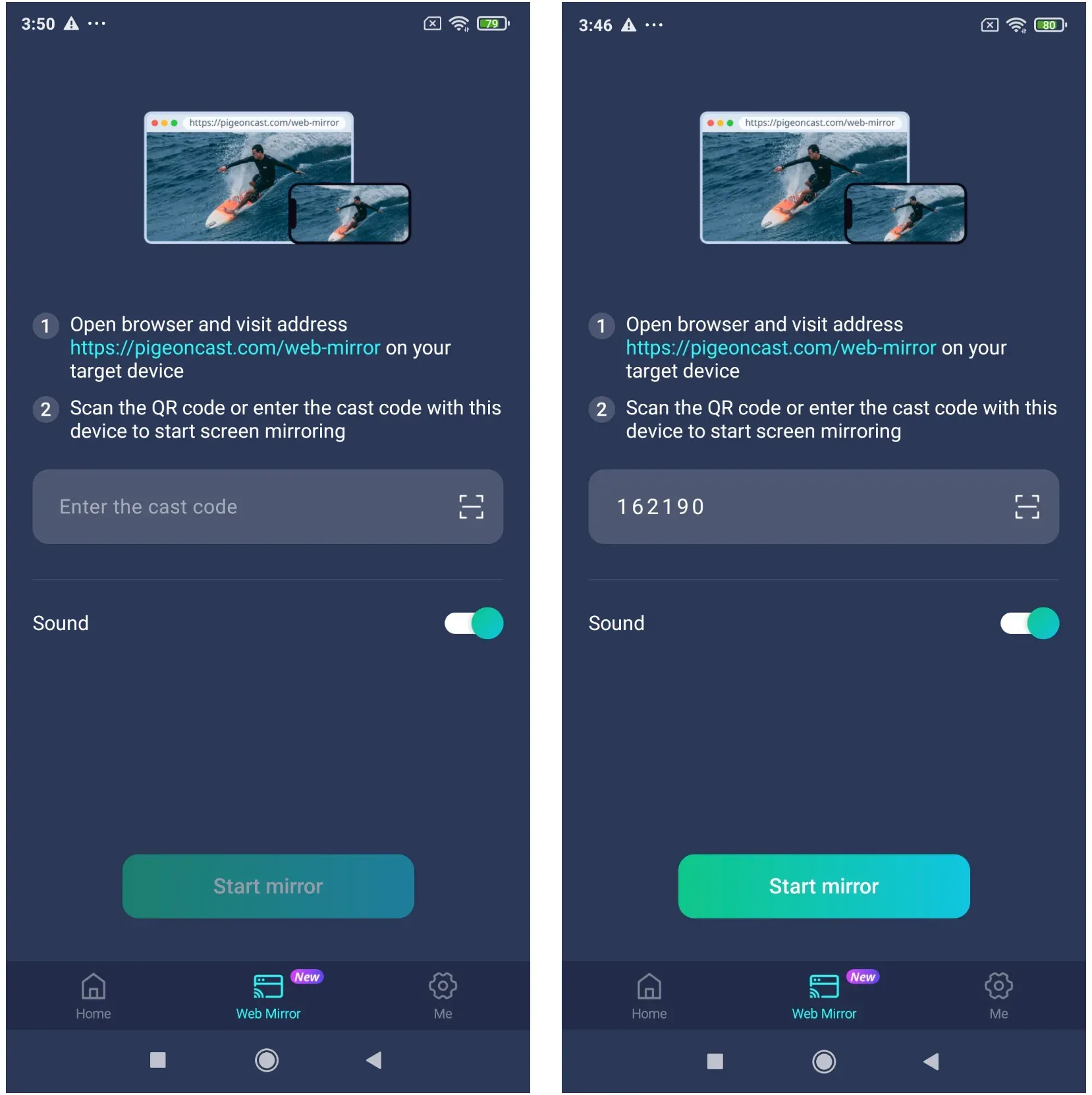
Schritt 4: Starte das Spiegeln deines Android-Bildschirms
Tippe in der Smartphone-Oberfläche auf die Option Start mirror. Dein mobiler Startbildschirm erscheint sofort im Browser-Tab des Chromebooks und wird in Echtzeit aktualisiert, während du wischst, scrollst oder dein Gerät drehst.
Schritt 5: Passe die Ansicht für Demos, Unterricht oder Browsing an
Maximiere das Browserfenster oder aktiviere den Vollbildmodus unter ChromeOS. Dieses Setup bietet ein ideales Layout für Präsentationen, sodass du dich ganz auf deine Inhalte konzentrieren kannst, ohne dass Desktop-Ablenkungen am Rand stören.
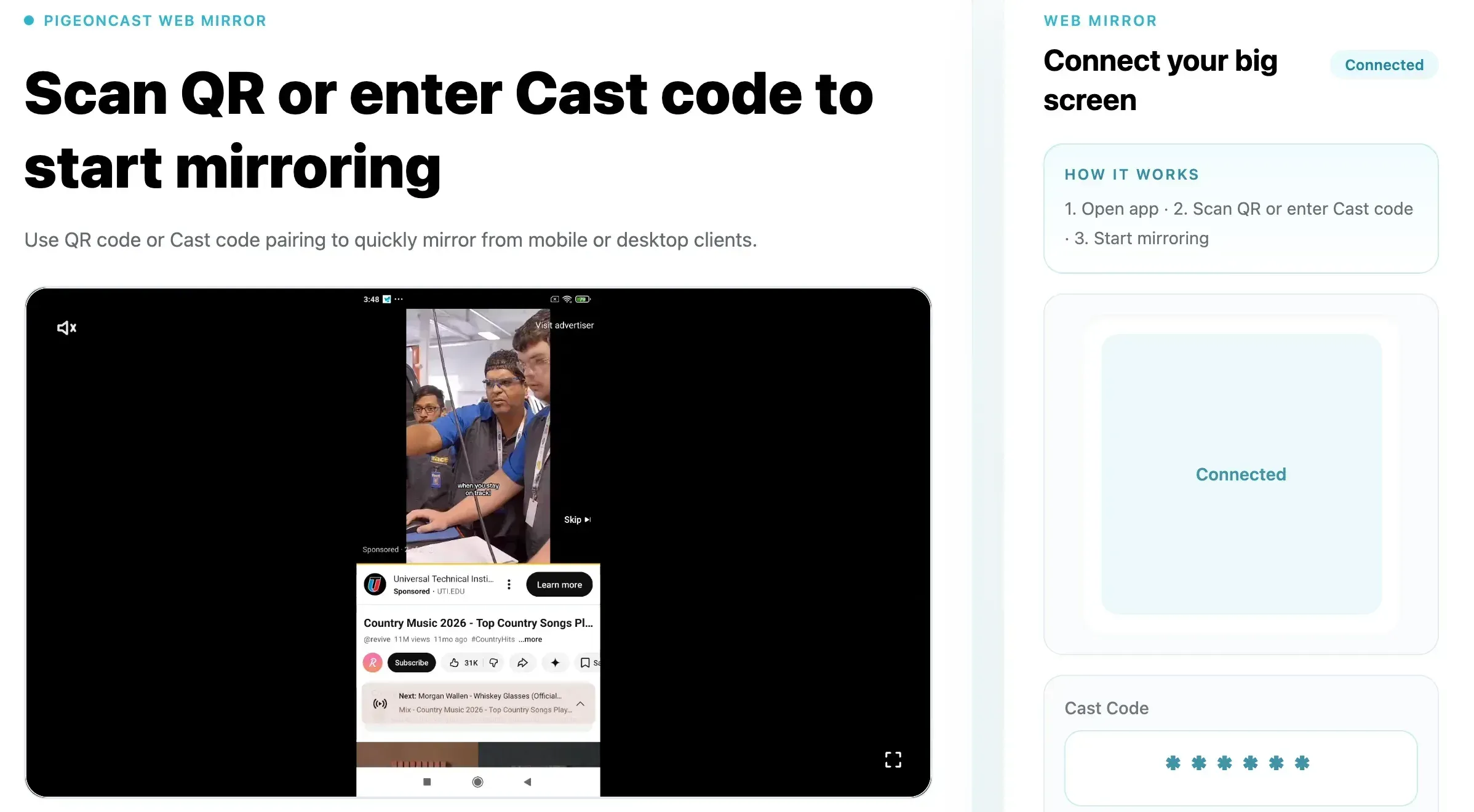
Über Chromebook hinaus: Die ultimative plattformübergreifende Mirroring-Lösung
Während PigeonCast das Streaming auf ChromeOS mühelos macht, liegt seine wahre Stärke in seiner universellen Vielseitigkeit. Du bist nicht an nur ein Ökosystem gebunden. Dieselbe App auf deinem Smartphone kann deinen Bildschirm kabellos auf ein MacBook, einen Windows-PC oder sogar deinen Smart-TV im Wohnzimmer projizieren, ohne ins Stocken zu geraten.
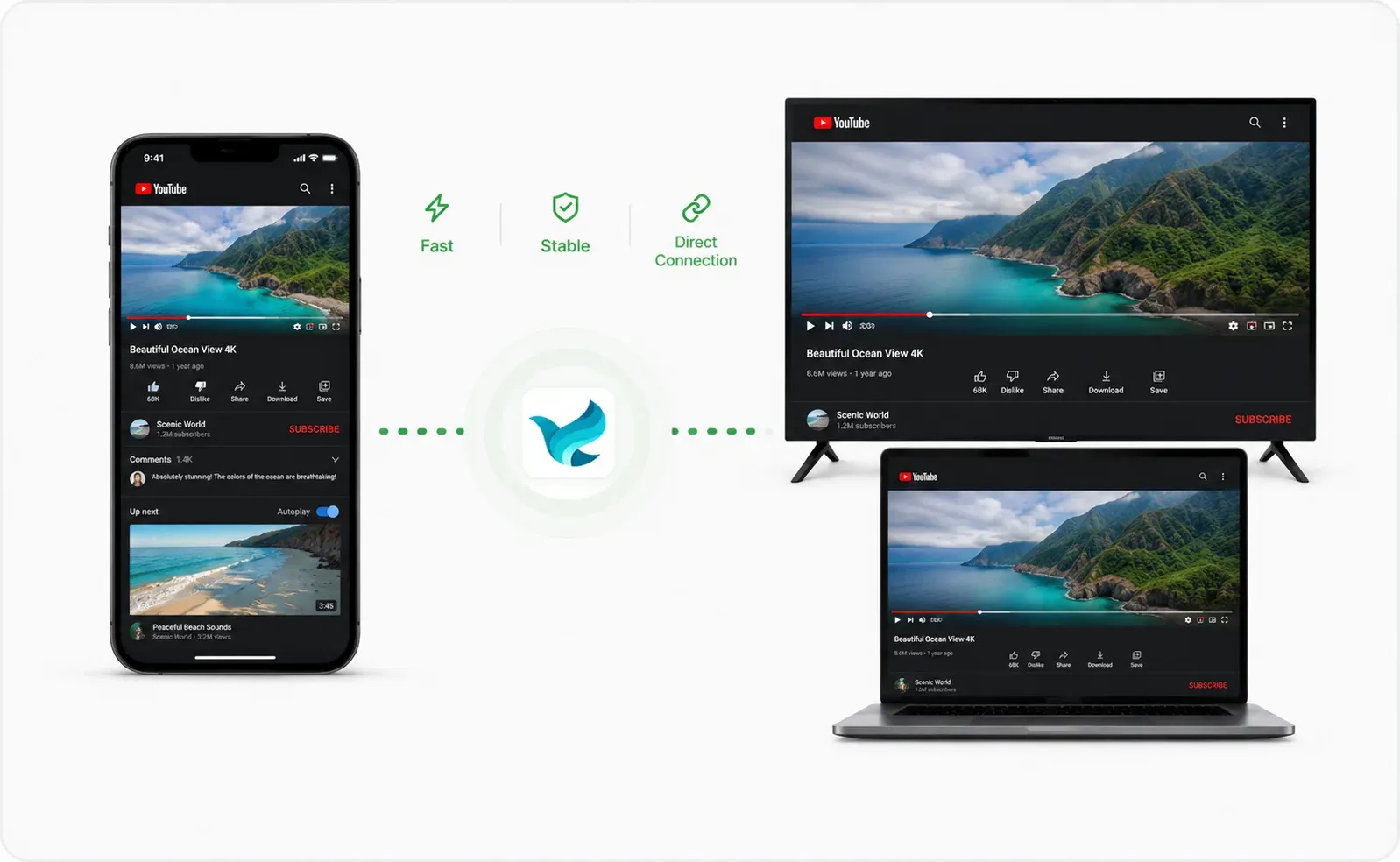
Mit einer optimierten Datenpipeline entwickelt, liefert es gestochen scharfe HD-Bilder zusammen mit flüssiger, verzögerungsfreier Leistung, die schnelle Übergänge sauber verarbeitet. Egal, ob du morgens in einer Besprechung am PC zwischen Geräten wechselst oder abends Entertainment auf einen großen Fernseher streamst: Die App passt sich sofort an und macht unordentliche Hardware-Dongles überflüssig.
Gesamtbewertung:


Andere Möglichkeiten, Android auf Chromebook zu spiegeln
Wie wir gesehen haben, bieten webbasierte Tools einen hervorragenden Ausweg aus Googles Hardware-Abhängigkeiten. Diese Drittanbieter-Webclients machen den Kauf eines teuren physischen Dongles überflüssig und verwandeln dein Laptop-Display allein durch Software-Optimierung in einen spontanen Monitor.
Lohnt sich USB-Mirroring als Alternative? Kabelgebundene Optionen liefern zwar eine beeindruckende Latenzleistung, erfordern aber einen mühsamen, wenig nutzerfreundlichen Einrichtungsprozess. Du musst auf Android die Entwickleroptionen freischalten, USB-Debugging aktivieren und Terminalbefehle in der Linux-Entwicklungsumgebung auf ChromeOS konfigurieren. Warum sich mit Kabelgewirr und komplizierten Code-Skripten herumschlagen, wenn ein einfaches Browserfenster dasselbe grundlegende kabellose Ergebnis in Sekunden erreicht?
Fazit
Das Teilen deines Android-Bildschirms mit einem Chromebook sollte kein kompliziertes Labyrinth aus Kabeln oder frustrierenden Systemmenüs erfordern. Während integrierte Casting-Optionen überraschend eingeschränkt bleiben, bieten browserbasierte Tools einen eleganten, plattformunabhängigen Ausweg. Ein direktes Web-Tool wie PigeonCast Web Mirror beseitigt unnötige Installationshürden und ermöglicht es dir, Apps zu präsentieren, Vorträge zu halten oder mobile Medien mit minimalem Aufwand anzusehen. Halte deine Geräte in einem stabilen 5-GHz-WLAN, entferne Energiesparbeschränkungen und genieße ein sauberes, kabelloses Desktop-Mirroring-Erlebnis.
FAQ: Android-Bildschirm auf Chromebook spiegeln
Kann ich mein Smartphone auf mein Chromebook spiegeln?
Ja, das geht auf jeden Fall. Auch wenn ChromeOS keine native Ein-Klick-Schaltfläche bietet, um deinen mobilen Bildschirm zu duplizieren, kannst du diese Einschränkung mit webbasierten Tools wie PigeonCast Web Mirror oder kabellosen Streaming-Hilfsprogrammen leicht umgehen. So kannst du deine gesamte Smartphone-Oberfläche ansehen, reine Mobile-Apps ausführen und Präsentationen direkt auf dem Display deines Chromebooks durchführen.
Kann ich Android kostenlos auf Chromebook spiegeln?
Ja, moderne Web-Tools und Projektionslösungen im lokalen Netzwerk ermöglichen es Nutzern, ihre Smartphone-Displays in ChromeOS-Fenster zu streamen, ohne Premium-Software oder Abonnementlizenzen kaufen zu müssen.
Brauche ich Chromecast, um Android auf Chromebook zu spiegeln?
Nein, du brauchst keine externe Chromecast-Hardware. Browserbasierte Lösungen übertragen Datenpakete lokal zwischen deinen Geräten und umgehen damit vollständig die Notwendigkeit von Media-Streaming-Dongles.
Was ist der einfachste Weg, Android auf ein Chromebook zu spiegeln?
Der schnellste und sauberste Weg besteht darin, auf deinem Chromebook ein webbasiertes Portal wie PigeonCast Web Mirror zu öffnen und das generierte Verbindungsmuster mit der App auf deinem Android-Smartphone zu scannen.
Mia Clarke ist eine Technologie-Redakteurin mit Schwerpunkt auf Screen-Mirroring- und Casting-Loesungen fuer verschiedene Plattformen. Mia erstellt klare, praxisnahe Anleitungen und fundierte Einblicke, damit Nutzer ihre Geraete reibungslos verbinden koennen. Mit ihrer Leidenschaft fuer bessere digitale Erlebnisse haelt Mia Leser ueber aktuelle Trends und Tools fuer plattformuebergreifendes Screen-Sharing auf dem Laufenden. Ob Smartphone, Laptop oder Smart-TV gespiegelt werden soll: Mias Inhalte bieten verlaessliche, nutzerfreundliche Empfehlungen fuer eine einfachere technische Einrichtung.