
Wenn du schon einmal ein Video von deinem iPhone auf deinen Fernseher streamen oder Musik von deinem Mac auf einen Lautsprecher abspielen wolltest, hast du wahrscheinlich nach dem AirPlay-Symbol gesucht. Wie sieht das AirPlay-Symbol aus? Dieses einfache Symbol ist dein Zugang zu Apples drahtloser Streaming-Magie, aber sein Erscheinungsbild kann je nach Fundort leicht variieren. Lassen wir dieses Symbol ein für alle Mal entmystifizieren.
Was ist das AirPlay-Symbol
Das AirPlay-Symbol repräsentiert Apples offizielle drahtlose Streaming-Technologie, mit der du Audio, Video, Fotos und sogar den gesamten Gerätebildschirm von einem Apple-Produkt an AirPlay-kompatible Empfänger wie Apple TV, Smart-TVs und Lautsprecher senden kannst. Im Grunde ist es Apples Version von "Casting".
Das Erkennen dieses Apple AirPlay-Logos ist der erste Schritt zu einem reibungslosen Multi-Screen-Erlebnis. Während das grundlegende Design des Symbols gleich bleibt, hilft dir das Verständnis der verschiedenen Kontexte, in denen es erscheint, seine Verwendung zu meistern und ein AirPlay-Profi zu werden.
Wie sieht das AirPlay-Symbol aus
Das AirPlay-Symbol ist ein einfaches Dreieck in einem Rechteck, das an eine Play-Taste auf einem Bildschirm erinnert. Es signalisiert "spiele das auf einem anderen Bildschirm ab". Das Symbol kann je nach Gerät oder App, die du verwendest, unterschiedlich aussehen. Zu verstehen, wo du es findest und wie du erkennst, ob die Bildschirmspiegelung aktiviert ist, wird dir helfen, AirPlay auf deinen Apple-Geräten optimal zu nutzen.
#1. AirPlay-Symbol auf iPhone und iPad
Wo ist das AirPlay-Symbol? Auf deinem iPhone oder iPad dient es als dein Kontrollzentrum für die drahtlose Ausgabe. Normalerweise findest du es an zwei Hauptorten mit leicht unterschiedlichen Funktionen.
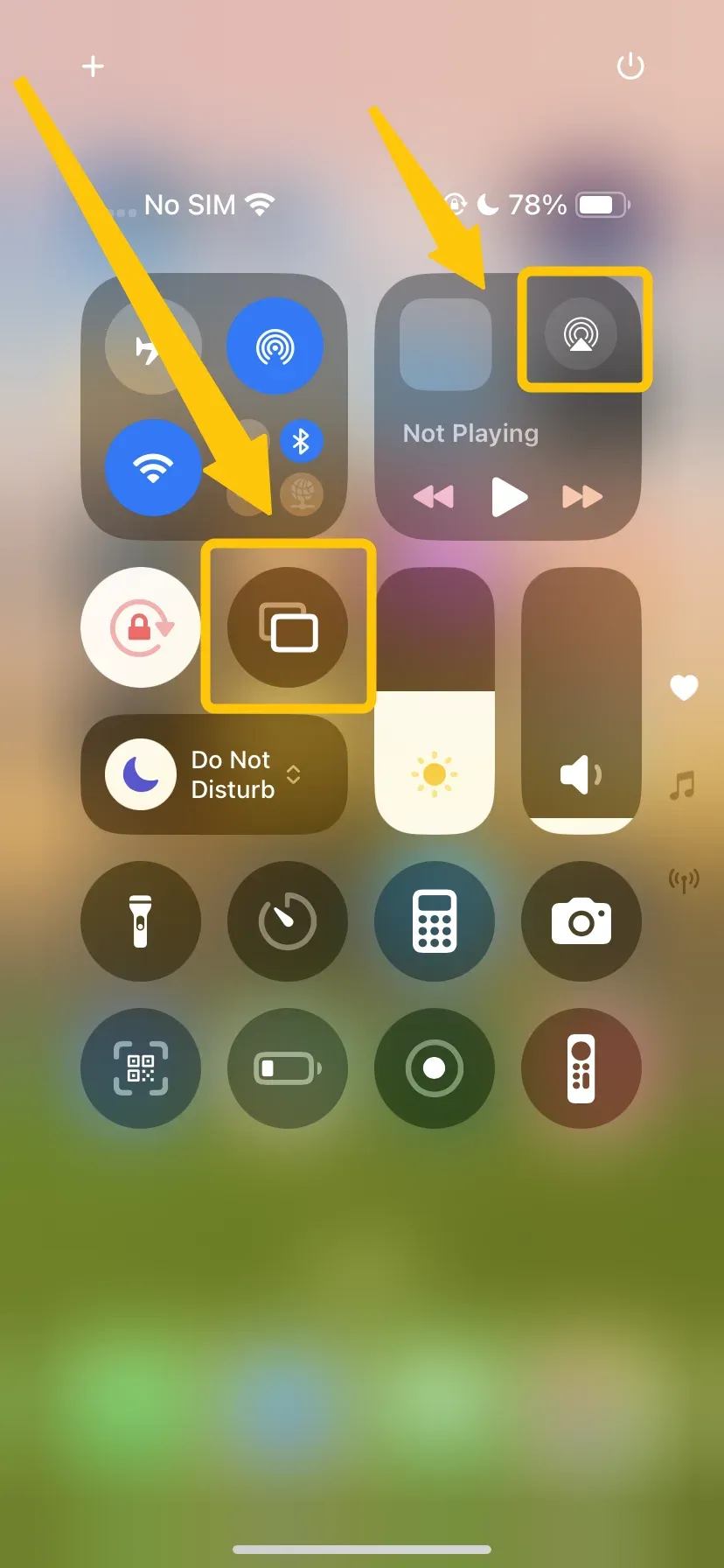
- Erstens, im Kontrollzentrum findest du es an zwei Stellen: im Audiowiedergabe-Widget (wo es als Dreieck mit Schallwellen erscheint) zur Weiterleitung von Audio und in der Kachel Bildschirmspiegelung (die zwei überlappende Rechtecke zeigen kann) zur Anzeige deines gesamten Bildschirms.
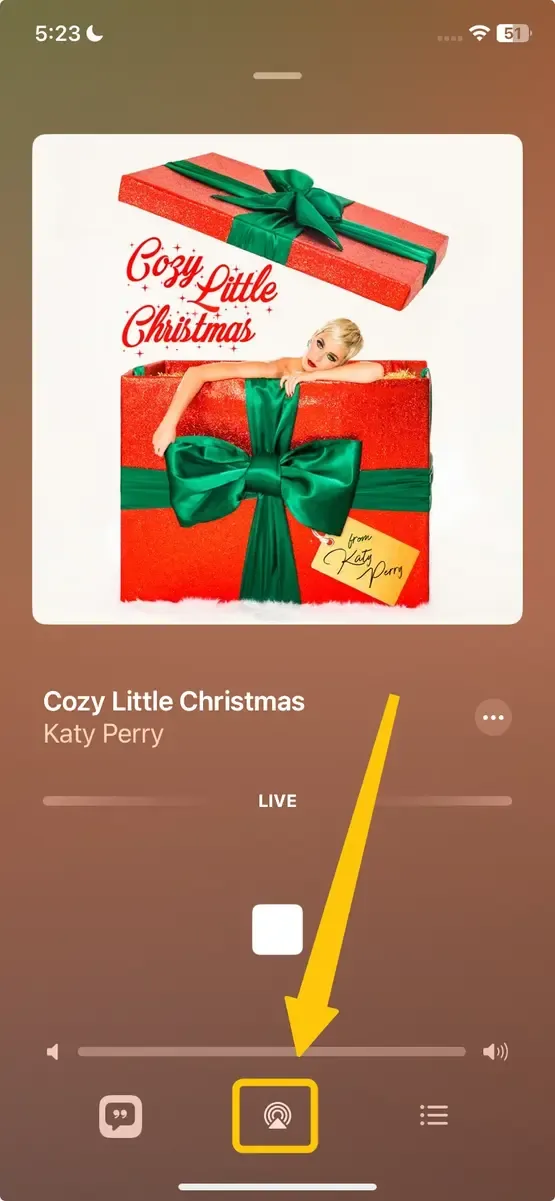
- Zweitens, in unterstützten Apps wie Apple Music, Fotos oder Videoplayern siehst du das klassische Dreieck-im-Rechteck-Symbol, mit dem du bestimmte Inhalte direkt aus dieser App streamen kannst.
#2. AirPlay-Symbol auf dem Mac
Das AirPlay-Symbol auf dem MacBook ist nahtlos, wird aber durch leicht unterschiedliche Oberflächen dargestellt. Das Symbol behält das gleiche erkennbare Design bei, erscheint aber an macOS-spezifischen Orten.
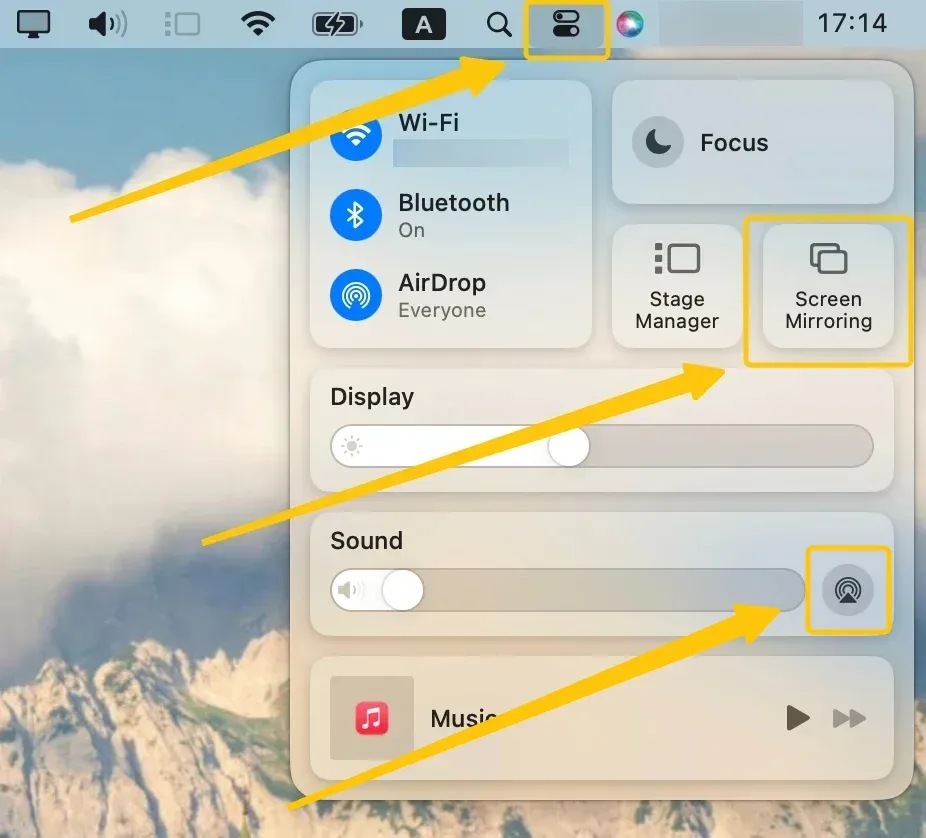
- Du findest die AirPlay-Steuerung am häufigsten in deiner Menüleiste. Klicke auf das Kontrollzentrum-Symbol oder das Ton-/Lautsprechersymbol, und du siehst das AirPlay-Symbol in den Bereichen Ton oder Bildschirm.
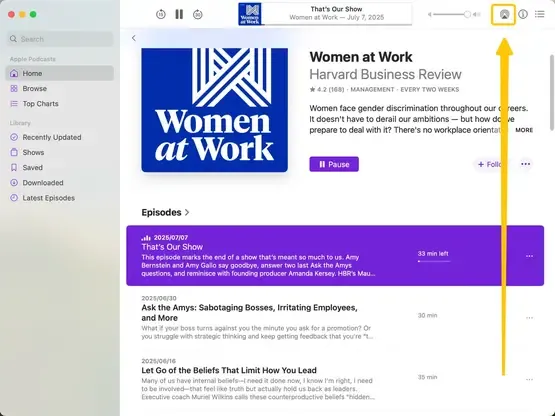
- Darüber hinaus zeigen Medien-Apps wie Apple TV, Music oder QuickTime Player das Symbol in ihren Wiedergabesteuerungen. Wenn du AirPlay aktiv für die Bildschirmspiegelung verwendest, siehst du das Symbol möglicherweise auch in deiner Menüleiste mit einer ausgefüllten Darstellung, die eine aktive Verbindung anzeigt.
Verzichte auf das AirPlay-Symbol und probiere noch heute PigeonCast aus
Hast du es satt, das AirPlay-Symbol zu suchen oder zu sehen, dass das AirPlay-Symbol ausgegraut ist, wenn du auf ein Nicht-Apple-TV streamen möchtest? Oder hast du einfach genug von der ständigen Kompatibilitätssuche zwischen deinem Android, Windows-Laptop und dem Wohnzimmerbildschirm? Es gibt einen einfacheren, universelleren Weg, eine Verbindung herzustellen.
Wenn sich deine Bildschirmspiegelung durch markenspezifische Ökosysteme eingeschränkt anfühlt, ist es Zeit, dich zu befreien. PigeonCast etabliert sich als die leistungsstarke, plattformübergreifende Alternative, die Casting so einfach macht wie das Tippen auf einen Knopf, egal welche Geräte im Spiel sind.

Schritt 1. Stelle sicher, dass dein iPhone/iPad/Mac und dein Android-TV mit demselben drahtlosen Netzwerk verbunden sind.


Gesamtbewertung:



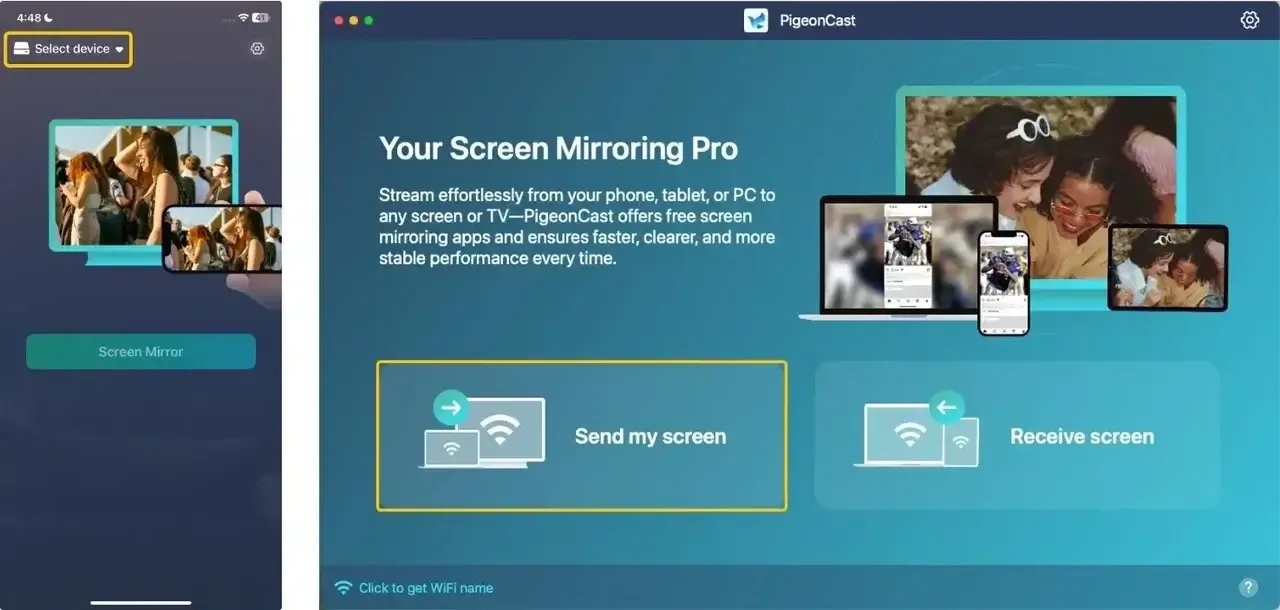
Schritt 3. Starte die App, tippe auf Gerät auswählen oder Bildschirm senden, um deinen Android TV aus der verfügbaren Liste auszuwählen.
Schritt 4. Gib den auf dem Bildschirm angezeigten PIN-Code ein, um den Kopplungsvorgang zu bestätigen.
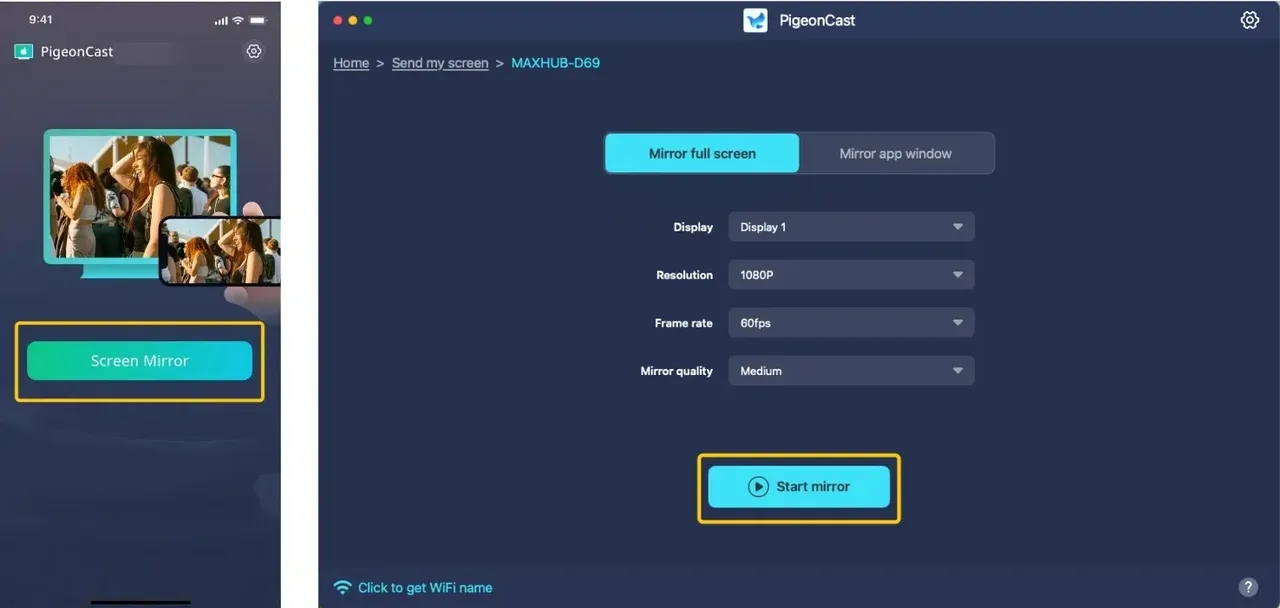
Schritt 5. Tippe nach erfolgreicher Verbindung auf Bildschirm spiegeln oder Spiegelung starten, um mit der Spiegelung zu beginnen. (Wenn du einen Mac verwendest, kannst du wählen, ob du den gesamten Bildschirm oder nur ein einzelnes App-Fenster teilen möchtest)
Fazit
Wie sieht das Apple AirPlay-Symbol aus? Das AirPlay-Symbol ist dein Schlüssel zum mühelosen Streamen von Audio, Video und Fotos zwischen Geräten. Während das grundlegende Design einfach bleibt, kann sein Erscheinungsbild je nach Gerät oder App variieren. Zu verstehen, wo du es findest – sei es auf einem iPhone, iPad oder Mac – hilft dir, die drahtlosen Fähigkeiten von AirPlay optimal zu nutzen. Mit Hilfe von Drittanbieter-Apps wie der kostenlosen PigeonCast kannst du die AirPlay-Funktionalität sogar auf Android-TVs oder PCs erweitern und so die Kluft zwischen verschiedenen Ökosystemen überbrücken.
Was bedeutet das AirPlay-Symbol? FAQ
Woran erkenne ich, dass AirPlay eingeschaltet ist?
Eine aktive AirPlay-Verbindung wird normalerweise deutlich angezeigt. Das AirPlay-Symbol wechselt von einer Kontur zu einem ausgefüllten oder hervorgehobenen Zustand, oft wird es blau. Auf iPhones und iPads siehst du möglicherweise auch eine blaue AirPlay-Anzeige in der Statusleiste. Auf der Empfängerseite zeigen dein Fernseher oder Lautsprecher normalerweise den Namen des verbundenen Geräts oder ein AirPlay-Symbol an, um den aktiven Stream zu bestätigen.
Wie bekomme ich AirPlay 2?
AirPlay 2 ist die erweiterte Version, die Multi-Room-Audio und verbesserte Leistung unterstützt. Um darauf zuzugreifen, benötigst du kompatible Hardware und Software. Stelle bei deinen Apple-Geräten sicher, dass sie die neueste unterstützte Version von iOS, iPadOS oder macOS ausführen. Für Empfangsgeräte benötigst du ein AirPlay 2-zertifiziertes Gerät wie einen HomePod, Apple TV 4K oder neuere Smart-TVs, die explizit AirPlay 2-Unterstützung bewerben.
Wie schalte ich AirPlay aus?
Das Trennen von AirPlay ist unkompliziert. Tippe oder klicke einfach erneut auf das AirPlay-Symbol und wähle „iPhone", „iPad", „Mac" oder die integrierten Lautsprecher deines Geräts aus der Liste. Alternativ kannst du die Wiedergabe des Inhalts selbst stoppen oder die Eingangsquelle an deinem Fernseher umschalten. Die Verbindung wird nach einer gewissen Inaktivität in der Regel automatisch getrennt, wenn sie nicht manuell beendet wird.
Clara Rossi ist eine erfahrene Technologie-Redakteurin und ausgewiesene Expertin fuer Screen-Mirroring- und Casting-Technologien. Mit einem scharfen Blick fuer Details und einem tiefen Verstaendnis dafuer, wie sich Geraete nahtlos verbinden lassen, optimiert Clara Nutzererlebnisse fuer einfaches Teilen und Streaming. Ob schnelle Fehlerbehebung oder fortgeschrittene Tipps: Ihre Expertise und Reaktionsstaerke sorgen dafuer, dass jede Frage fundiert und effizient beantwortet wird.