
Warum erscheint mein Fernseher nicht bei der Bildschirmspiegelung auf dem iPhone? Wenn Ihr Fernseher unter Bildschirmspiegelung auf dem iPhone nicht auftaucht, liegt es fast immer an Kompatibilität, Netzwerkerkennung oder einem vorübergehenden Softwareproblem. Weiter unten erkläre ich die tatsächlichen Ursachen, wie Sie jede schnell diagnostizieren und Schritt-für-Schritt beheben können. Ich zeige auch alternative Methoden, die mit praktisch jedem Fernseher funktionieren.
Kurze Antwort: Fernseher wird bei der Bildschirmspiegelung auf dem iPhone nicht angezeigt
Wenn Ihr Fernseher beim Versuch, das iPhone zu spiegeln, nicht angezeigt wird, sind die häufigsten Ursachen Netzwerkprobleme, AirPlay-Einstellungen, Gerätekompatibilität oder veraltete Software.
In den meisten Fällen tritt das Problem auf, wenn:
- Ihr iPhone und der Fernseher mit unterschiedlichen WLAN-Netzen verbunden sind.
- AirPlay auf dem Fernseher deaktiviert ist.
- Der Fernseher AirPlay oder Bildschirmspiegelung nicht unterstützt.
- VPN-, Firewall- oder Gastnetzwerk-Einstellungen die Geräteerkennung blockieren.
- Auf dem iPhone, dem Fernseher oder dem Streaming-Gerät ein Software-Update fehlt.
Prüfen Sie die häufigen Szenarien und deren Lösungen:
| Problem | Wahrscheinliche Ursache | Lösung |
|---|---|---|
| Fernseher erscheint nicht bei der Bildschirmspiegelung | Geräte sind mit unterschiedlichen WLAN-Netzen verbunden | Beide Geräte mit demselben WLAN verbinden |
| AirPlay-Gerät wird nicht angezeigt | AirPlay ist deaktiviert | AirPlay in den Fernsehereinstellungen aktivieren |
| Fernseher gefunden, Verbindung schlägt fehl | Vorübergehendes Netzwerk- oder Softwareproblem | Geräte neu starten und Software aktualisieren |
| Älterer Fernseher wird gar nicht gefunden | Fernseher unterstützt kein AirPlay | Apple TV oder einen AirPlay-Empfänger verwenden |
| AirPlay funktioniert nur sporadisch | Schwaches WLAN-Signal oder Netzwerkbeschränkungen | Näher am Router platzieren oder VPN deaktivieren |
Wenn Ihr Fernseher nach der Fehlerbehebung immer noch nicht angezeigt wird, können Sie eine alternative Screen-Mirroring-Lösung verwenden, mit der Sie Ihr iPhone per Webbrowser auf einen Fernseher spiegeln können, ohne auf integrierte AirPlay-Unterstützung angewiesen zu sein.
6 Gründe, warum der Fernseher bei der Bildschirmspiegelung auf dem iPhone nicht angezeigt wird
Warum erscheint mein Fernseher nicht bei der Bildschirmspiegelung auf dem iPhone? Hier sind 6 häufige Gründe, von AirPlay-Kompatibilität bis zu Netzwerkverbindungsproblemen.
Grund 1. Ihr Fernseher unterstützt kein AirPlay
Die Bildschirmspiegelung im Kontrollzentrum des iPhones basiert auf AirPlay, Apples proprietärer Technologie. AirPlay war ursprünglich nur auf Apple-Geräten verfügbar (iPhone, iPad, Mac und Apple TV); mit AirPlay 2 ist AirPlay mittlerweile auf vielen Smart-TVs zu finden (z. B. neuere Samsung-, LG-, Sony-, Vizio- und Roku-Modelle). Viele Geräte, besonders ältere oder Fire-TV-Modelle, unterstützen AirPlay jedoch nicht.
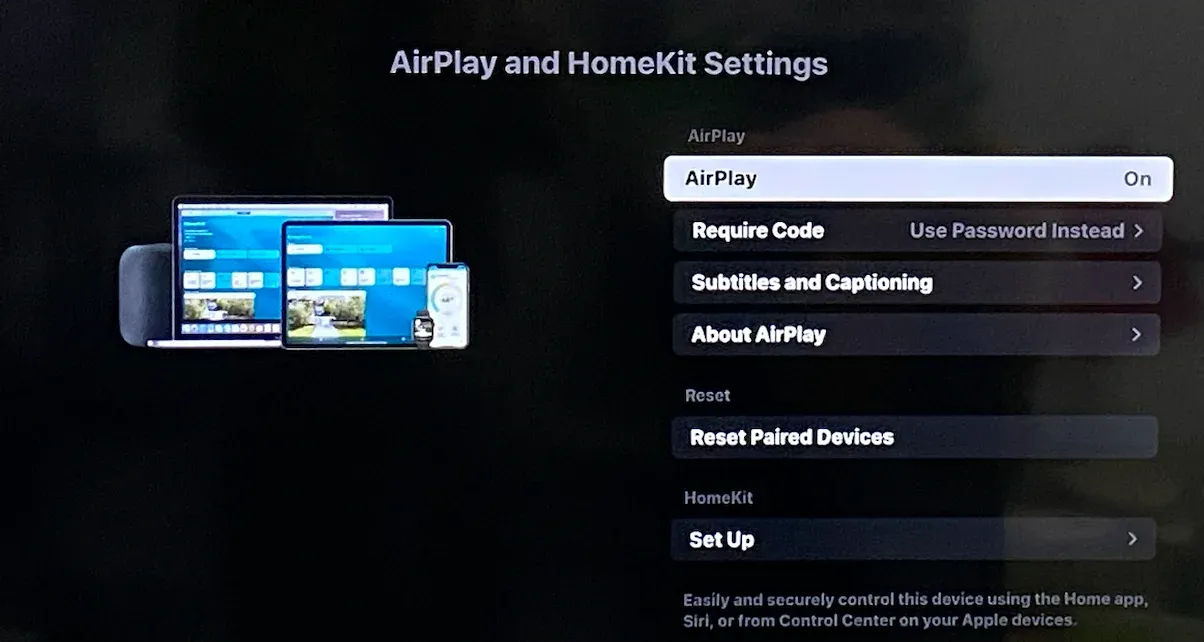
Wenn Ihr iPhone die Bildschirmspiegelung nicht auf den Fernseher erkennt, prüfen Sie, ob das Gerät AirPlay-kompatibel ist. Schauen Sie dafür in die technischen Daten Ihres Fernsehers oder ins Einstellungsmenü nach "AirPlay" bzw. "Apple AirPlay & HomeKit".
Grund 2. AirPlay ist auf dem Fernseher deaktiviert
Auch wenn Ihr Fernseher AirPlay unterstützt, kann die Funktion standardmäßig ausgeschaltet sein oder nach einem Software-Update versehentlich deaktiviert worden sein. Ist AirPlay ausgeschaltet, sendet der Fernseher sich nicht als AirPlay-Empfänger aus, sodass das iPhone keine Verbindung herstellen kann.
Bei vielen Modellen findet sich AirPlay in einem eigenen Menü (oft unter Allgemein, Netzwerk oder Apple AirPlay & HomeKit). Zum Beispiel:
- Samsung (Tizen): Einstellungen > Allgemein > Apple AirPlay-Einstellungen.
- LG (webOS): Home-Dashboard > AirPlay & HomeKit.
- Sony (Google/Android TV): Einstellungen > System > AirPlay & HomeKit.
- Vizio (SmartCast): Extras > Apple AirPlay.
- Roku TV: Einstellungen > Apple AirPlay and HomeKit.
Grund 3. Verbindung zu verschiedenen WLAN-Netzen
Warum erscheint mein Fernseher nicht bei der Bildschirmspiegelung? AirPlay funktioniert nur, wenn beide Geräte im selben WLAN-Netz sind. Sind sie in unterschiedlichen Netzwerken oder blockiert der Router die Peer-to-Peer-Erkennung, taucht der Fernseher nicht auf.
Häufige Fehler bei Netzwerkverbindungen sind:
- iPhone im 5‑GHz‑Netz, der Fernseher im 2,4‑GHz‑Netz mit aktivierter Isolation (siehe Unterschiede).
- Ein Gerät ist mit einem Gastnetzwerk verbunden, das normalerweise Gerätekommunikation verhindert.
- VPN- oder Firewall-Einstellungen auf dem iPhone blockieren Bonjour/mDNS-Verkehr.
- Öffentliches oder Hotel‑WLAN mit strikten Zugriffsregeln.
Schon eine kleine Abweichung kann verhindern, dass die iPhone-Bildschirmspiegelung funktioniert.
Grund 4. Bluetooth oder Interferenzen
Obwohl AirPlay über WLAN läuft, spielt Bluetooth manchmal eine unterstützende Rolle bei der Geräteerkennung und dem Aufwecken. Ist Bluetooth ausgeschaltet, kann die Erkennung länger dauern oder fehlschlagen.
Störquellen können ebenfalls problematisch sein:
- Überfüllte WLAN-Kanäle in Mehrfamilienhäusern oder Büros.
- Andere Elektronik in der Nähe des Fernsehers (HDMI-Geräte, Babyphones, Mikrowellen) verursachen Störungen.
- Zu große Entfernung zwischen iPhone und Router oder Fernseher.
In solchen Fällen unterstützt der Fernseher zwar AirPlay, das iPhone "hört" das Signal aber nicht zuverlässig.
Grund 5. Veraltete Software
Warum erscheint Ihr Fernseher nicht bei der Bildschirmspiegelung auf dem iPhone? Sowohl iPhone als auch Fernseher benötigen aktuelle Software, damit AirPlay reibungslos läuft. Veraltete Firmware kann bewirken:
- Dass iPhones Fernseher nach einem iOS‑Update nicht mehr erkennen.
- Dass Fernseher AirPlay vorübergehend verlieren, bis ein Patch erscheint.
- Dass Router‑Firmware lokale Netzwerk‑Erkennung stört.
Da AirPlay von mehreren Geräten abhängt, sollten iPhone, Fernseher und Router auf dem neuesten Stand sein.
Grund 6. Vorübergehende Störungen
Manchmal gibt es keinen tieferen Grund — nur einen kurzen Aussetzer. iPhones, Fernseher und Router cachen Netzwerksitzungen und aktualisieren sie nicht immer korrekt. Ein eingefrorener Dienst auf dem Fernseher, ein hängender WLAN‑Prozess auf dem iPhone oder ein überlasteter Router können dazu führen, dass AirPlay‑Geräte aus der Liste verschwinden.
Solche Störungen treten besonders häufig auf, nachdem Sie:
- Häufig zwischen WLAN-Netzwerken gewechselt haben.
- Einen Fernseher aus dem Schlafmodus reaktiviert haben.
- Kürzlich ein Update installiert haben, ohne das Gerät neu zu starten.
Ein einfacher Neustart behebt diese Probleme oft sofort.
4 Lösungen, wenn der Fernseher bei der Bildschirmspiegelung auf dem iPhone nicht angezeigt wird
Jetzt, wo Sie die möglichen Gründe kennen, warum Ihr Fernseher im Bildschirmspiegelungsfenster des iPhones nicht erscheint, finden Sie hier praktische Lösungen mit Schritt-für-Schritt-Anleitungen.
Lösung 1. Kompatibilität prüfen und AirPlay aktivieren
Schritt 1. Prüfen Sie die Einstellungen Ihres Fernsehers auf AirPlay oder Apple AirPlay & HomeKit.
Schritt 2. Stellen Sie sicher, dass AirPlay aktiviert ist.
Schritt 3. Setzen Sie Code erforderlich auf Nur beim ersten Mal, um wiederholte Kopplungsanforderungen zu vermeiden.
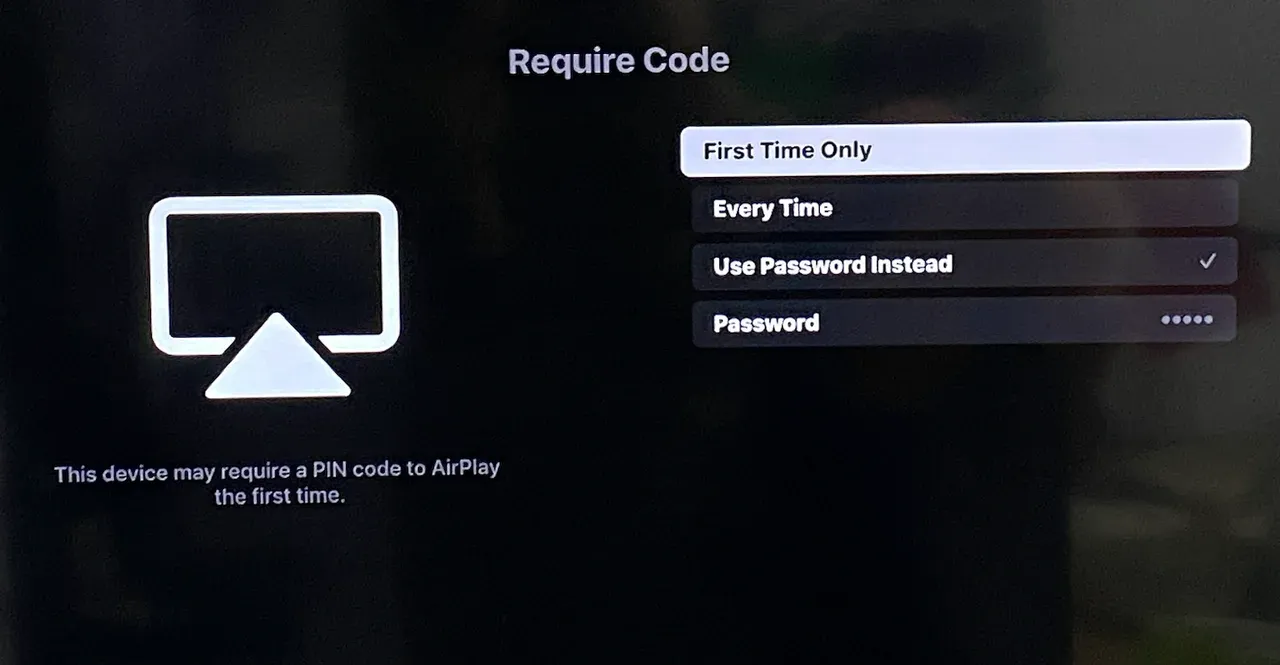
Schritt 4. Öffnen Sie auf dem iPhone das Kontrollzentrum, tippen Sie auf Bildschirmspiegelung und wählen Sie Ihren Fernseher.
Lösung 2. Beide Geräte ins gleiche WLAN bringen
Schritt 1. Verbinden Sie Ihr iPhone mit dem primären WLAN‑SSID Ihres Zuhauses.
Schritt 2. Verbinden Sie den Fernseher mit exakt demselben WLAN‑Namen.
Schritt 3. Vermeiden Sie Gastnetzwerke oder VPNs.
Schritt 4. Falls Ihr Router 2,4‑GHz und 5‑GHz als getrennte Netzwerke ausweist, setzen Sie beide Geräte ins gleiche Band.
Schritt 5. Deaktivieren Sie AP/Client Isolation oder ähnliche Funktionen im Router.
Lösung 3. Netzwerkverbindung zurücksetzen
Schritt 1. Schalten Sie auf dem iPhone kurz den Flugmodus an und wieder aus.
Schritt 2. Schalten Sie WLAN am Fernseher aus und wieder ein.
Schritt 3. Starten Sie sowohl iPhone als auch Fernseher neu.
Schritt 4. Router neu starten — 30–60 Sekunden vom Stromnetz trennen.
Schritt 5. Versuchen Sie erneut, das iPhone auf den Fernseher zu spiegeln.
Lösung 4. iPhone, Fernseher und Router aktualisieren
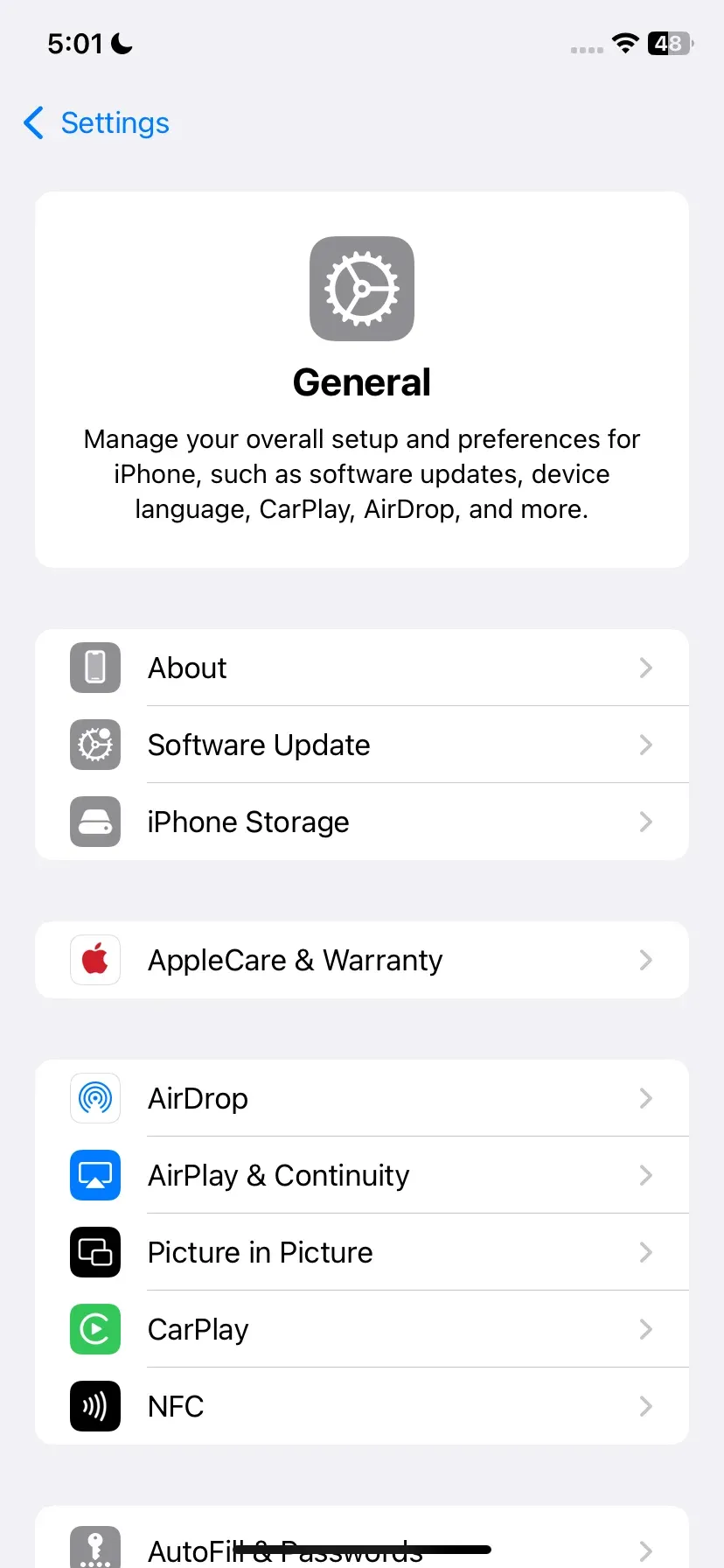
Schritt 1. Auf dem iPhone: Einstellungen > Allgemein > Softwareupdate.
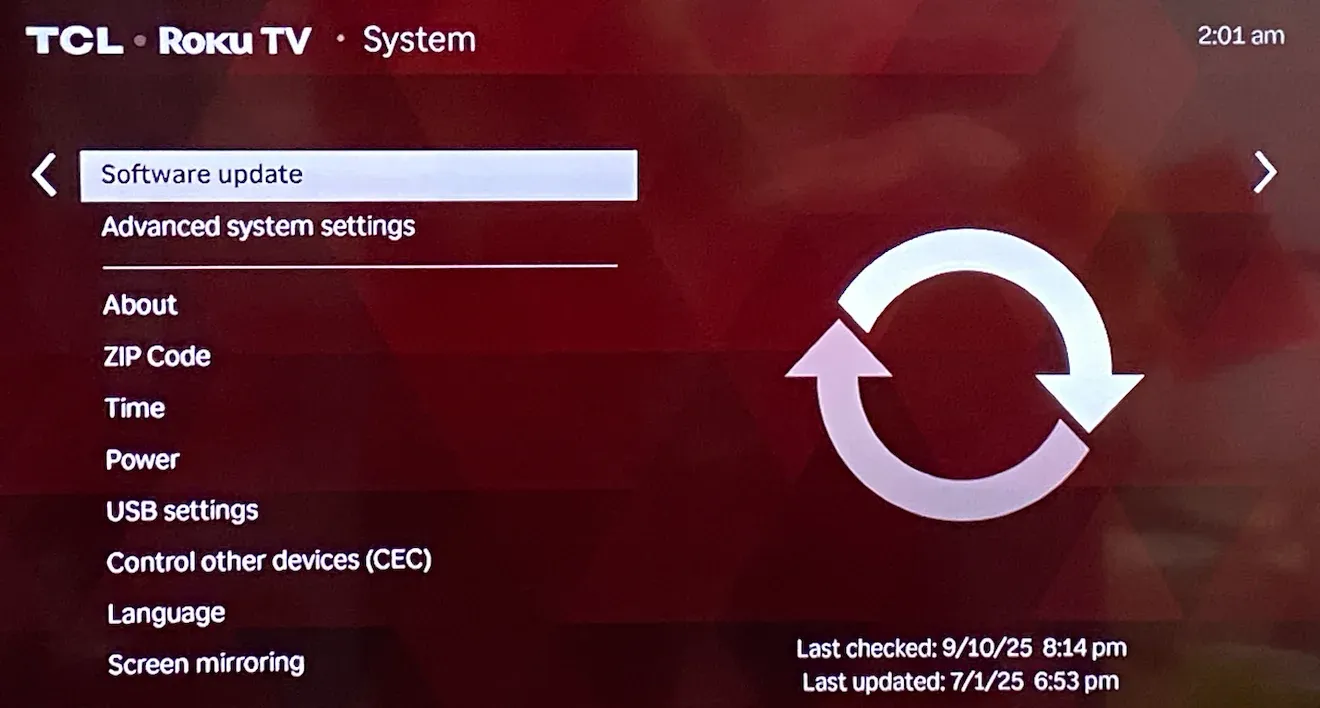
Schritt 2. Auf dem Fernseher: Einstellungen > System/Support > Update.
Schritt 3. Prüfen Sie im Admin‑Bereich Ihres Routers auf Firmware‑Updates.
3 alternative Methoden, um das iPhone auf den Fernseher zu spiegeln
Wenn Ihr Fernseher weiterhin nicht unter der iPhone‑Bildschirmspiegelung erscheint, keine Sorge — es gibt andere Wege, Ihre Inhalte auf dem großen Bildschirm zu sehen. Selbst wenn Ihr TV kein AirPlay unterstützt, können Sie das iPhone trotzdem spiegeln oder streamen. Nachfolgend drei zuverlässige Alternativen, die mit nahezu jedem modernen Fernseher funktionieren.
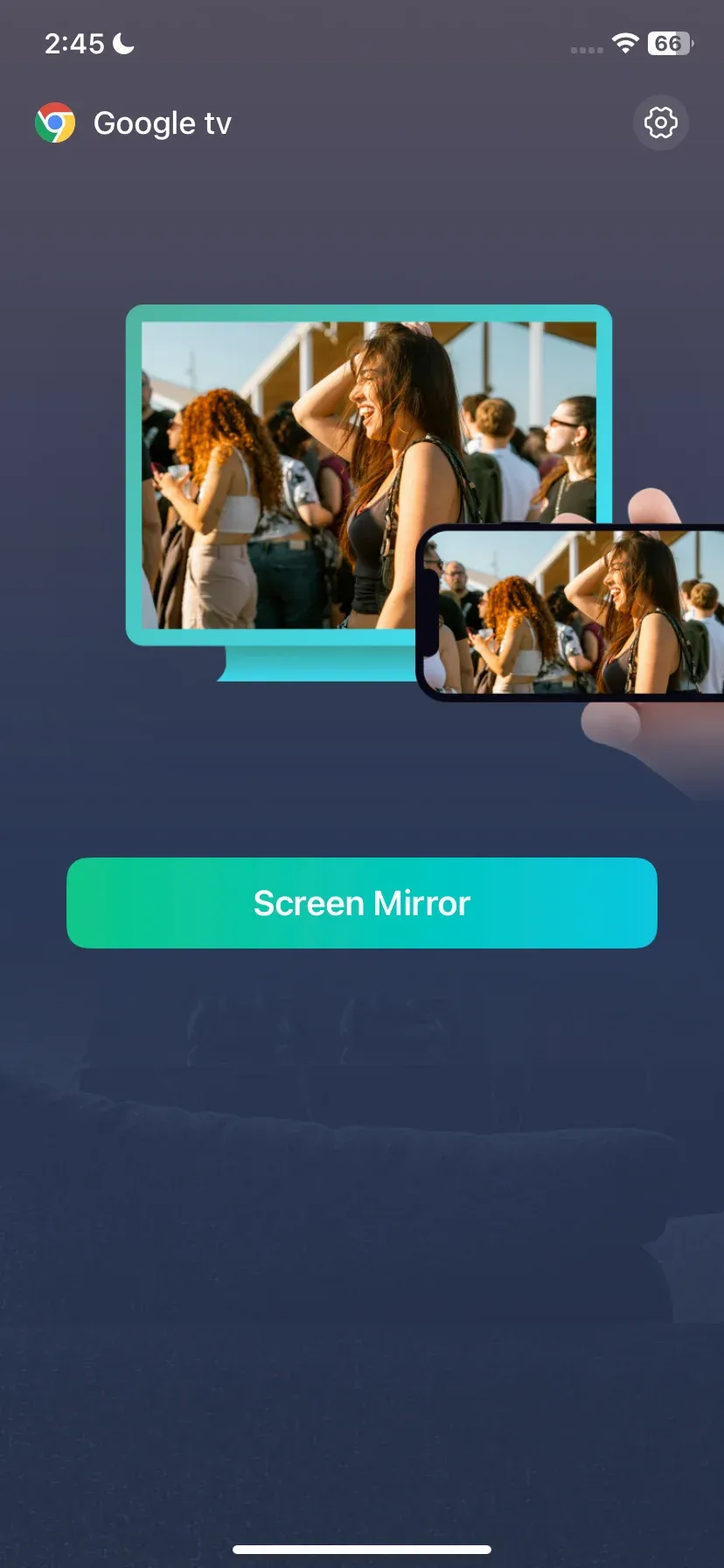
Methode 1. Die PigeonCast‑App für iPhone nutzen
PigeonCast ist eine kostenlose Drittanbieter‑Screen‑Mirroring‑App für iPhone, Android, Windows‑PC, MacBook, Android TV und Apple TV. Sie ermöglicht das Streamen vom iPhone auf Windows‑PC oder Android TV und von Android auf Mac oder Apple TV — komplett drahtlos und ohne zusätzliche Hardware.

Die App macht Bildschirmspiegelung möglich, selbst wenn Ihr Fernseher kein natives AirPlay unterstützt. Sie arbeitet über WLAN und unterstützt eine breite Palette an Smart‑TVs, auch ältere Modelle.
So spiegeln Sie das iPhone per PigeonCast auf den Fernseher:
Schritt 1. Laden Sie PigeonCast für iPhone aus dem App Store herunter und installieren Sie die App.

PigeonCast Bildschirmspiegelung

Offizieller Download


Schritt 3. Starte PigeonCast auf deinem iPhone und warte, bis die App deinen Fernseher erkannt hat.
Schritt 4. Tippe auf deinen Fernseher, um die Verbindung einzurichten.
Schritt 5. Sobald die Verbindung steht, tippe auf die Screen Mirror-Funktion und folge den Anweisungen auf dem Bildschirm, um die Bildschirmspiegelung deines iPhones zu starten.
Warum PigeonCast für die Bildschirmspiegelung wählen:
- Kostenlos, einfach und sicher in der Nutzung
- Universelle Unterstützung: Android-Smartphones und -Tablets, iPhone, iPad, Windows‑PCs, MacBooks, Android TV und Apple TV
- Protokollübergreifende Kompatibilität: AirPlay, Google Cast, DLNA sowie eigenes PigeonCast-Protokoll
- Flexibilität als Sender und Empfänger: Windows-PCs und MacBooks können beides sein – ideal für Klassenzimmer oder unterwegs
- Zusatzfunktionen: höhere Auflösung, Sound‑Umschaltung und flüssigeres Streaming
Methode 2. Streaming-Gerät verwenden
Streaming-Geräte sind die einfachste Möglichkeit, drahtlose Bildschirmspiegelung zu Fernsehern hinzuzufügen, die kein integriertes AirPlay haben. Apple TV bietet die nahtloseste Integration mit dem iPhone, während AirPlay-fähige Geräte wie Roku ebenfalls Bildschirmspiegelung unterstützen. Sobald die Verbindung steht, kann dein iPhone sofort Videos, Apps und Fotos auf den Fernseher übertragen.
Schritt 1. Schließe das Streaming-Gerät an deinen Fernseher an und verbinde es mit einer Stromquelle.
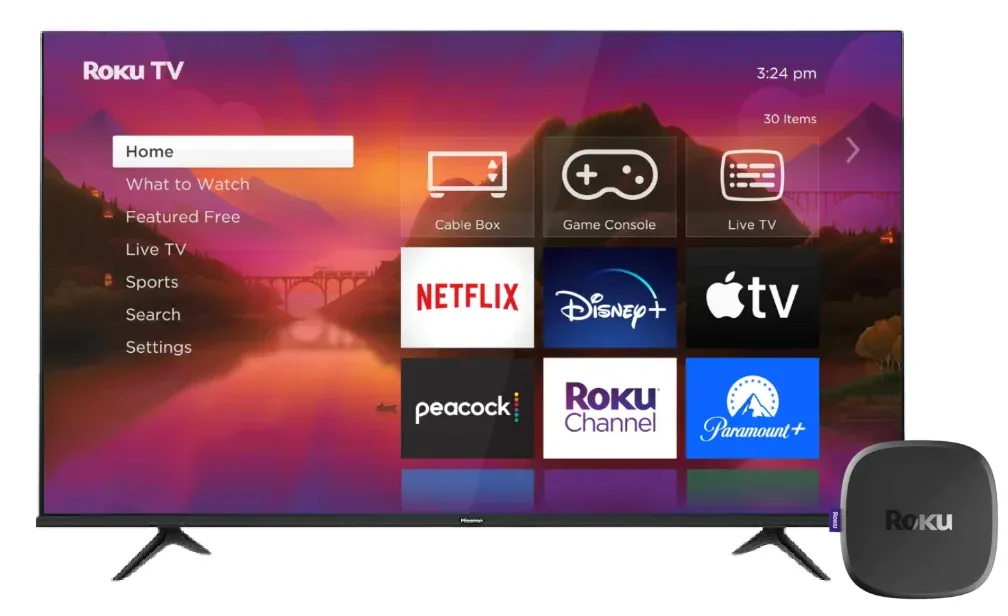
Schritt 2. Drücke die Input-Taste auf deiner TV‑Fernbedienung und wähle das Streaming-Gerät als Eingangsquelle aus.
Schritt 3. Verbinde das Streaming-Gerät mit dem WLAN, das dein iPhone nutzt.
Schritt 4. Öffne auf deinem iPhone das Kontrollzentrum, tippe auf Bildschirmspiegelung und wähle das Streaming-Gerät, z. B. Apple TV oder Roku.
Schritt 5. Warte kurz. Sobald die Verbindung besteht, siehst du den Bildschirminhalt deines iPhones auf dem Fernseher.
Methode 3. HDMI‑Adapter und -Kabel verwenden
Für eine direkte und stabile Verbindung ermöglichen Apples Lightning‑auf‑Digital‑AV‑Adapter oder USB‑C‑auf‑HDMI‑Adapter, dein iPhone über ein HDMI‑Kabel mit dem Fernseher zu verbinden. Diese Methode ist unabhängig vom WLAN und eignet sich daher besonders für Präsentationen oder fürs Streaming hochauflösender Videos ohne Verzögerungen. Es ist Plug‑and‑Play – einfach Adapter anschließen, Kabel einstecken und den TV‑Eingang auf HDMI umschalten.
Fazit
Wenn dein Fernseher bei der iPhone‑Bildschirmspiegelung nicht angezeigt wird, sind die häufigsten Ursachen fehlende AirPlay‑Unterstützung, deaktiviertes AirPlay, unterschiedliche WLAN‑Netze, Störungen, veraltete Software oder temporäre Verbindungsprobleme. Durch systematisches Prüfen von Kompatibilität, Netzwerkeinstellungen, Updates und Neustarts lässt sich das Problem in der Regel schnell beheben.
Und wenn dein Fernseher AirPlay schlicht nicht unterstützt, verschwendet nicht eure Zeit damit, es erzwingen zu wollen. Nutzt ein Kabel, fügt eine Streaming‑Box hinzu oder installiert eine Mirroring‑App wie PigeonCast, um Bildschirmspiegelung auf nahezu jedem Setup möglich zu machen.
Warum wird mein Fernseher bei der iPhone-Bildschirmspiegelung nicht angezeigt? — Häufig gestellte Fragen (FAQ)
Warum findet mein iPhone meinen Fernseher nicht zur Bildschirmspiegelung?
Wenn dein iPhone den Fernseher nicht findet, können sich die Geräte in der Regel nicht gegenseitig im Netzwerk erkennen. Häufige Ursachen sind unterschiedliche WLAN‑Netze, deaktiviertes AirPlay, inkompatible TV‑Hardware, veraltete Software oder temporäre Verbindungsstörungen. Bevor du zu komplexen Lösungen greifst, stelle sicher, dass beide Geräte online, auf dem neuesten Stand und im selben Netzwerk sind.
Wie füge ich einen Fernseher zur Bildschirmspiegelung auf meinem iPhone hinzu?
Du musst den Fernseher nicht manuell hinzufügen. AirPlay‑kompatible Fernseher und Streaming‑Geräte werden automatisch erkannt, wenn sie im selben WLAN verfügbar sind. Öffne das Kontrollzentrum, tippe auf Bildschirmspiegelung und wähle deinen Fernseher aus der Liste. Wenn dein Fernseher nicht auftaucht, überprüfe, ob AirPlay aktiviert ist und beide Geräte mit demselben Netzwerk verbunden sind.
Brauche ich Bluetooth für die Bildschirmspiegelung?
Normalerweise nicht. AirPlay nutzt hauptsächlich WLAN, um Video und Audio zwischen iPhone und Fernseher zu übertragen. Bluetooth kann aber bei der Geräteerkennung und dem Aufbau der Erstverbindung helfen. Wenn dein Fernseher in der Liste der Bildschirmspiegelung nicht angezeigt wird, kann das Aktivieren von Bluetooth auf dem iPhone die Erkennung bei manchen Smart‑TVs und Streaming‑Geräten verbessern.
Kann ich mein iPhone ohne AirPlay spiegeln?
Ja. AirPlay ist zwar Apples integrierte Technologie zur Bildschirmspiegelung, aber nicht die einzige Option. Du kannst dein iPhone mit einem HDMI‑Adapter spiegeln, ein Apple TV oder kompatible Streaming‑Geräte verwenden oder Drittanbieter‑Apps für die Bildschirmspiegelung nutzen. Diese Alternativen sind besonders nützlich, wenn dein Fernseher kein AirPlay unterstützt oder AirPlay nicht richtig funktioniert.
Mein Fernseher erscheint, verbindet sich aber nicht – warum?
Wenn dein Fernseher im Menü der Bildschirmspiegelung angezeigt wird, die Verbindung aber fehlschlägt, liegt das Problem oft an Netzwerkinstabilität, veralteter Software oder AirPlay‑Konfigurationseinstellungen. Ein Neustart von iPhone, Fernseher und Router behebt viele vorübergehende Verbindungsprobleme. Prüfe zudem auf Software‑Updates, da Kompatibilitätsverbesserungen häufig in neuen Firmware‑Versionen enthalten sind.
Warum lädt oder puffert die Bildschirmspiegelung ständig?
Ständiges Puffern bei der Bildschirmspiegelung wird meist durch ein schwaches WLAN‑Signal, Netzüberlastung oder große Distanzen zwischen den Geräten und dem Router verursacht. Im Gegensatz zum direkten Videostreaming überträgt die Bildschirmspiegelung deinen gesamten Bildschirm in Echtzeit und verlangt daher eine stabile Verbindung. Näher zum Router gehen oder auf ein schnelleres Netzwerk wechseln verbessert die Performance oft deutlich.
Woran erkenne ich, ob mein Fernseher die iPhone-Bildschirmspiegelung unterstützt?
Am einfachsten prüfst du die Einstellungen deines Fernsehers auf Optionen wie AirPlay, Apple AirPlay oder Bildschirmspiegelung. Du kannst auch das Kontrollzentrum deines iPhones öffnen und nachsehen, ob der Fernseher in der Liste der verfügbaren Geräte erscheint. Falls kein AirPlay unterstützt wird, kannst du möglicherweise trotzdem per Streaming‑Gerät oder mit einer Drittanbieter‑Lösung spiegeln.
Mia Clarke ist eine Technologie-Redakteurin mit Schwerpunkt auf Screen-Mirroring- und Casting-Loesungen fuer verschiedene Plattformen. Mia erstellt klare, praxisnahe Anleitungen und fundierte Einblicke, damit Nutzer ihre Geraete reibungslos verbinden koennen. Mit ihrer Leidenschaft fuer bessere digitale Erlebnisse haelt Mia Leser ueber aktuelle Trends und Tools fuer plattformuebergreifendes Screen-Sharing auf dem Laufenden. Ob Smartphone, Laptop oder Smart-TV gespiegelt werden soll: Mias Inhalte bieten verlaessliche, nutzerfreundliche Empfehlungen fuer eine einfachere technische Einrichtung.