
AirPlay facilite la diffusion de musique, de vidéos ou même de votre écran depuis un iPhone, iPad ou Mac vers une Apple TV, un HomePod ou une smart TV. Mais parfois, les choses ne se passent pas comme prévu et vous rencontrez le problème frustrant du le son AirPlay qui ne fonctionne pas. La bonne nouvelle est que ce problème est généralement simple à résoudre. Ce guide vous expliquera les raisons les plus courantes et vous guidera à travers les étapes pour récupérer votre audio.
Pourquoi le son ne fonctionne-t-il pas sur AirPlay
Parfois, AirPlay lit la vidéo, mais le son ne passe pas. Ce son qui ne fonctionne pas sur le problème de mise en miroir AirPlay est assez courant et cela se produit généralement pour quelques raisons simples. Jetons un coup d'œil aux causes les plus courantes afin que vous sachiez ce qui pourrait ne pas fonctionner.
- Paramètres de volume ou de sourdine
L'appareil de réception peut être éteint ou mis en sourdine, le commutateur de sourdine de votre iPhone peut être activé ou les haut-parleurs externes connectés à votre téléviseur ou récepteur peuvent être éteints. Étant donné qu'AirPlay suit les paramètres audio de l'appareil sur lequel vous diffusez, même si le volume de votre iPhone est augmenté, le volume du téléviseur ou du haut-parleur peut toujours bloquer le son.
- Problèmes de compatibilité
Tous les appareils ne fonctionnent pas avec AirPlay de la même manière. Certains téléviseurs intelligents ou les haut-parleurs peuvent lire des vidéos via AirPlay, mais ne prennent pas en charge les formats audio avancés comme Dolby Atmos ou le son surround. Dans ces cas, vous pouvez voir la vidéo mais n'entendre aucun son ou le son Apple AirPlay ne fonctionne pas dans certaines applications. Pour éviter toute frustration, c'est une bonne idée de vérifier les détails de la prise en charge AirPlay de votre appareil pour savoir exactement ce qui est compatible.
- Problèmes liés au réseau
Si le réseau est faible, instable ou si vos appareils sont sur des bandes différentes, comme votre iPhone sur 5 GHz et votre téléviseur sur 2,4 GHz, ils risquent de ne pas se détecter correctement. Une utilisation intensive du réseau à partir de plusieurs appareils diffusant ou téléchargeant en même temps peut également entraîner des coupures audio. Les barrières physiques, les micro-ondes et autres appareils électroniques peuvent affaiblir davantage le signal.
- Sélection de sortie audio incorrecte
Parfois, la vidéo se connecte bien, mais le son arrive au mauvais endroit. Votre iPhone est peut-être toujours configuré pour lire le son via ses haut-parleurs intégrés au lieu du périphérique AirPlay. Sur un Mac, le périphérique de sortie dans les paramètres Son peut toujours être défini sur Haut-parleurs internes. Les téléviseurs intelligents ou les récepteurs AV peuvent utiliser par défaut un système de haut-parleurs ou un port HDMI différent.
- Problèmes et bugs logiciels
Des logiciels obsolètes ou bogués peuvent également entraîner des problèmes audio AirPlay. Les anciennes versions d'iOS ou de macOS peuvent présenter des problèmes de synchronisation audio, et les téléviseurs intelligents ou les haut-parleurs tiers peuvent nécessiter des mises à jour du micrologiciel pour rester compatibles. Des problèmes temporaires peuvent également amener AirPlay à lire des vidéos sans son jusqu'au redémarrage des appareils.
- Problèmes matériels
Le système audio intégré du téléviseur ou du haut-parleur pourrait être défectueux. Les barres de son externes ou les récepteurs AV peuvent avoir des câbles desserrés ou des paramètres d'entrée incorrects. Même l'appareil AirPlay lui-même, comme un HomePod, peut nécessiter une réparation s'il ne produit aucun son.
10 correctifs pour le son ne fonctionnant pas sur AirPlay
Après avoir examiné les causes courantes du son sur AirPlay ne fonctionne pas, il est temps de se concentrer sur les solutions. Cette section vous guidera à travers des étapes simples et concrètes pour récupérer votre audio afin que vous puissiez profiter de vos vidéos et de votre musique sans aucune interruption. N'oubliez pas de tester le son après chaque étape pour voir ce qui fonctionne.
#1. Vérifier la compatibilité des appareils et les formats audio
Pourquoi mon son AirPlay ne fonctionne-t-il pas ? Si votre appareil AirPlay ne prend pas en charge le format audio diffusé, vous n'entendrez aucun son. Ceci est particulièrement courant avec les anciens téléviseurs intelligents, les haut-parleurs tiers ou les formats non pris en charge comme Dolby Atmos. Voici les étapes simples que vous pouvez suivre :
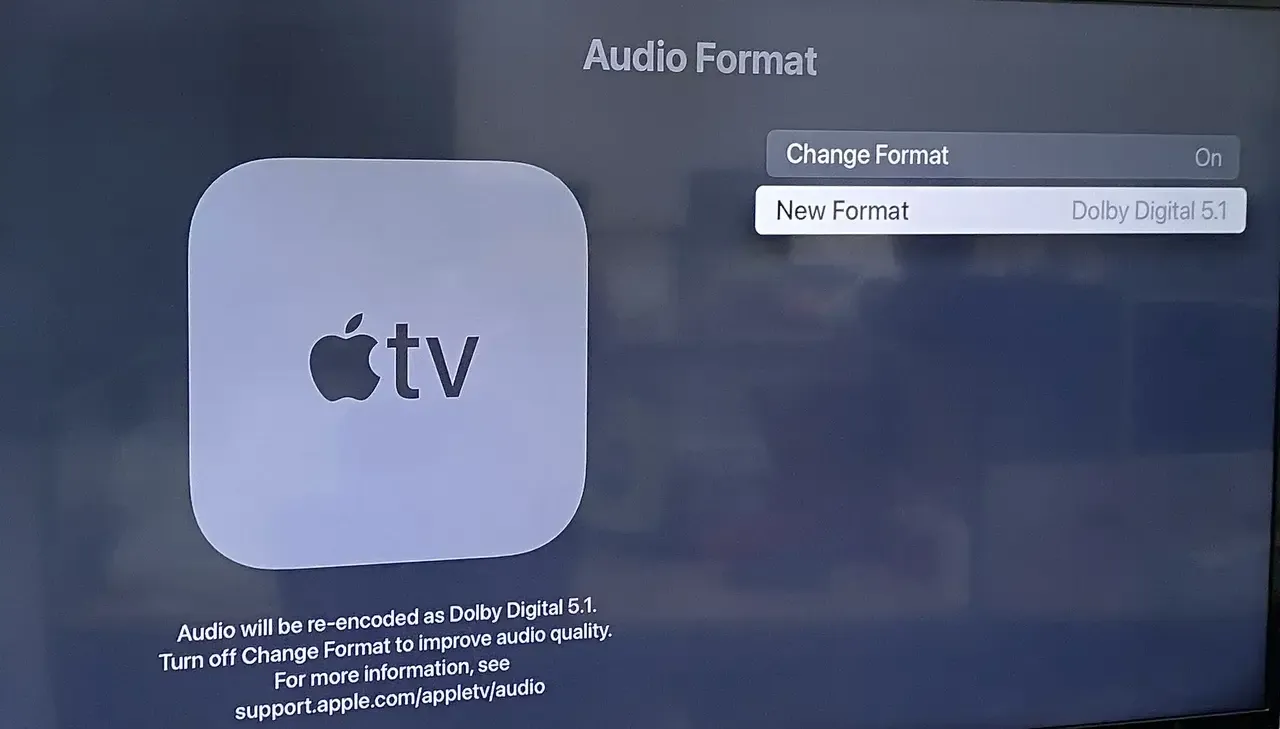
- Apple TV : Accédez à Paramètres > Vidéo et audio > Format audio > Modifier le format > Stéréo ou Dolby Digital 5.1.
- Téléviseurs intelligents/Haut-parleurs tiers : Consultez le manuel du fabricant pour voir quels formats audio AirPlay sont pris en charge.
- Applications : Assurez-vous que l'application de streaming ne produit pas un format audio que votre appareil ne peut pas lire.
#2. Vérifiez les paramètres de volume et de sourdine
Avant de plonger dans des solutions plus complexes, il est essentiel de s’assurer que les bases ne constituent pas le problème. De nombreux problèmes de son AirPlay sont souvent causés par un appareil réglé sur un volume faible ou mis en sourdine. Dans la section suivante, nous vous expliquerons comment vérifier et ajuster les paramètres de volume et de sourdine sur vos appareils d'envoi et de réception pour vous assurer que l'audio peut être lu correctement.
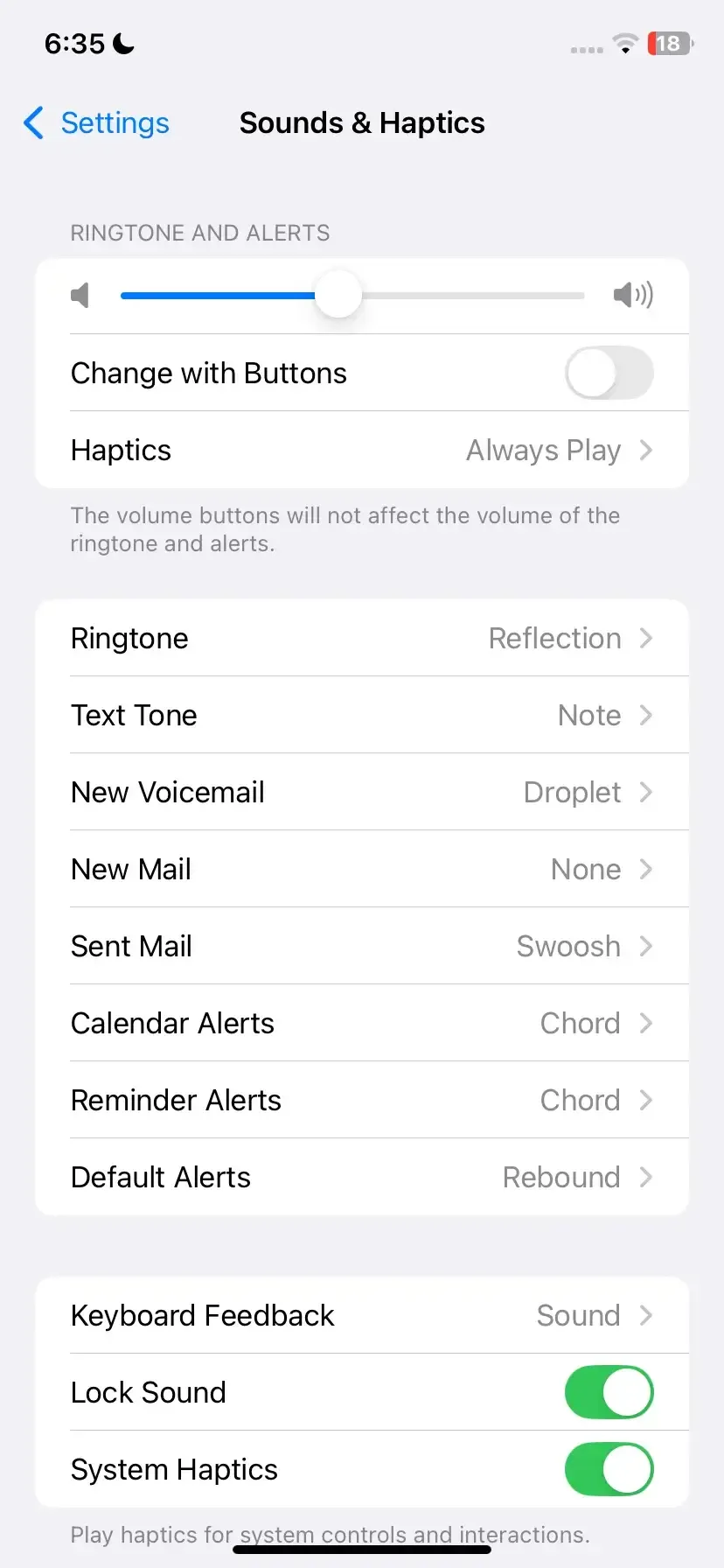
- iPhone/iPad : Assurez-vous que le bouton Muet est désactivé et que le volume est augmenté.
- Mac : accédez à Système Paramètres > Son > Sortie > Assurez-vous que le volume est augmenté.
- Appareil de réception : Augmentez le volume du téléviseur, du haut-parleur ou de la barre de son.
#3. Vérifier la connexion AirPlay
Une fois que vous avez vérifié les paramètres de volume et de sourdine, l'étape suivante consiste à vous assurer que votre connexion AirPlay fonctionne. Si la connexion est faible ou mal configurée, le son risque de ne pas être lu. Voyons comment confirmer que vos appareils sont correctement connectés et prêts à diffuser du son.
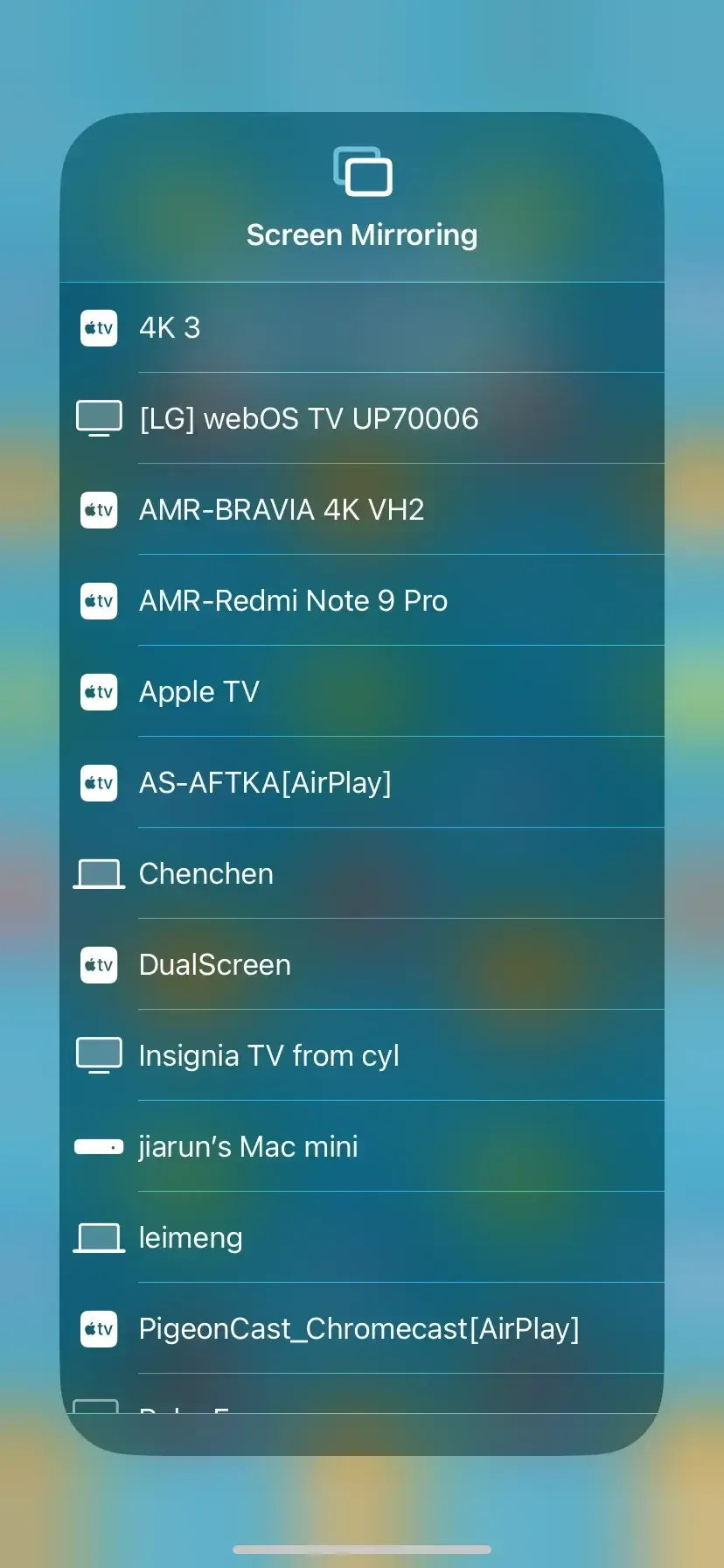
- iPhone/iPad : Centre de contrôle > Screen Mirroring > Sélectionnez le bon appareil.
- Sur les téléviseurs ou haut-parleurs intelligents : Vérifiez les paramètres de l'appareil ou les instructions du fabricant pour vous assurer qu'AirPlay est activé.
#4. Vérifier la stabilité du réseau
Pourquoi le son ne fonctionne-t-il pas sur AirPlay ? AirPlay s'appuie sur une connexion Wi-Fi stable pour diffuser de l'audio. Même si la vidéo fonctionne, un réseau instable peut empêcher la lecture du son. Suivez ces étapes pour vous assurer que votre réseau est solide et fiable :
Étape 1. Assurez-vous que les deux appareils sont sur le même réseau Wi-Fi.
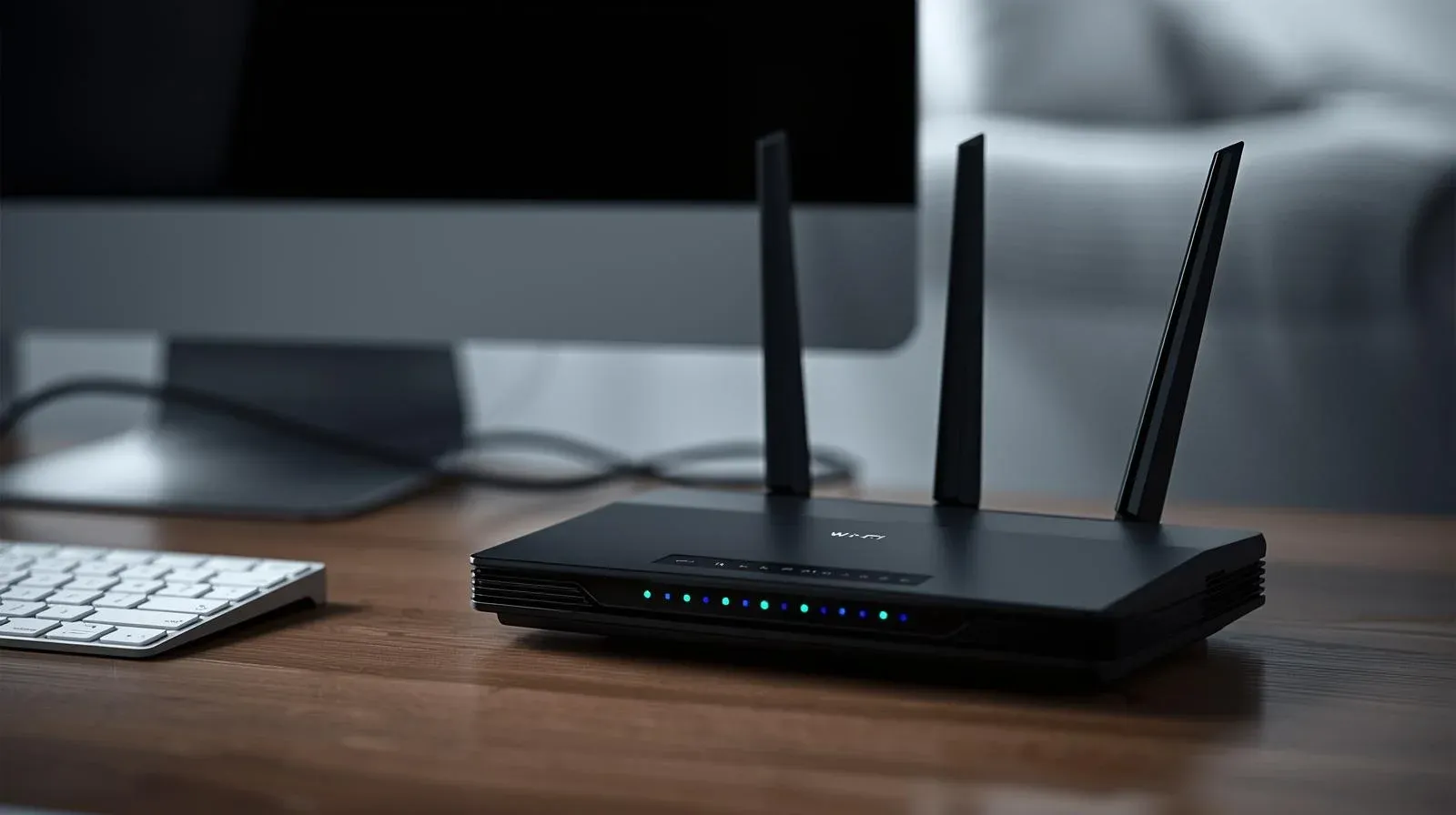
Étape 2. La mise sous tension de votre routeur peut résoudre des problèmes temporaires de réseau et améliorer la stabilité de la connexion.
Étape 3. Préférez un réseau 5 GHz pour des vitesses plus rapides et de meilleures performances.
Étape 4. Réduisez la congestion en suspendant les autres flux, téléchargements ou utilisation intensive d'Internet lorsque vous utilisez AirPlay.
#5. Redémarrer les appareils
Des problèmes logiciels mineurs ou des problèmes temporaires du système peuvent empêcher la lecture audio. L'une des solutions les plus simples et les plus efficaces consiste à redémarrer vos appareils, ce qui actualise le système et résout souvent ces problèmes temporaires.
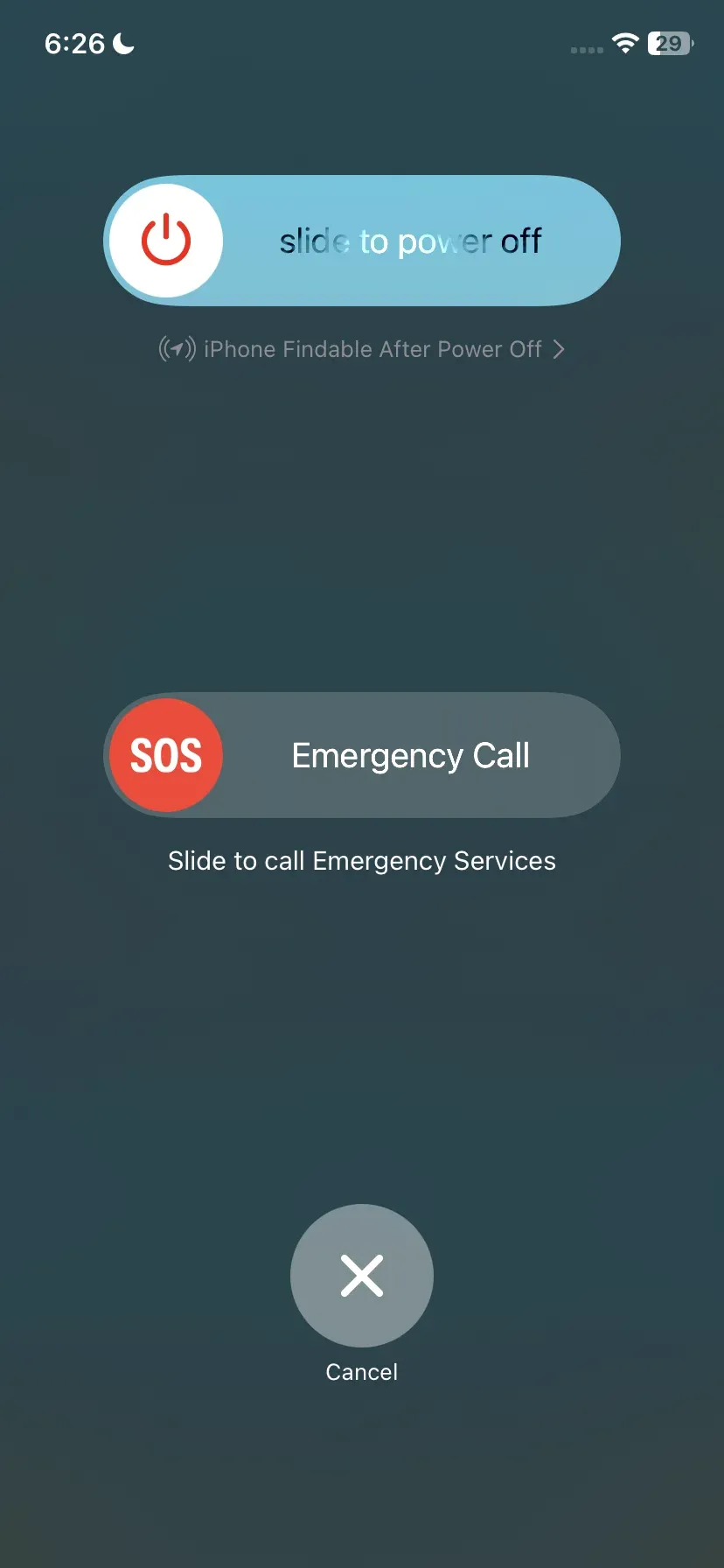
Étape 1. Sur iPhone/iPad : Appuyez et maintenez enfoncés le bouton Alimentation et n'importe quel bouton Volume jusqu'à ce que le curseur apparaisse. Faites glisser pour éteindre, attendez quelques secondes, puis rallumez-le.
Étape 2. Sur d'autres téléviseurs intelligents ou haut-parleurs : éteignez l'appareil, débranchez-le pendant 10 à 15 secondes, puis rebranchez-le et allumez-le.
Étape 3. Reconnectez votre iPhone, iPad ou Mac à l'appareil AirPlay et lisez un fichier vidéo ou audio pour vérifier si le son fonctionne.
#6. Mettre à jour le logiciel et le micrologiciel
Si le son AirPlay ne fonctionne pas sur le téléviseur persiste même après avoir vérifié les paramètres et redémarré les appareils, un logiciel ou un micrologiciel obsolète peut en être la raison. S'assurer que votre téléphone, tablette ou Mac et votre appareil AirPlay sont à jour peut corriger les bugs et améliorer la compatibilité.
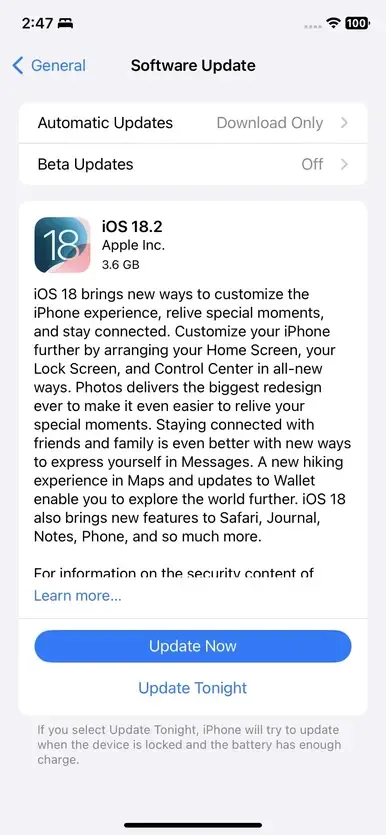
Étape 1. Mettez à jour votre iPhone, iPad ou Mac à partir des Paramètres > Général > Mise à jour du logiciel. Si une mise à jour est disponible, appuyez sur Télécharger et installer.
Étape 2. Mettez à jour les téléviseurs intelligents ou les haut-parleurs tiers à partir des Paramètres > Mise à jour du système/Mise à jour du micrologiciel/Mise à jour du logiciel. Suivez les instructions à l'écran pour installer la dernière version.
Étape 3. Après la mise à jour, reconnectez votre appareil via AirPlay et lisez un fichier vidéo ou audio pour vérifier si le son fonctionne sur votre téléviseur.
#7. Autoriser AirPlay dans les paramètres d'accueil
Si votre téléviseur ou appareil AirPlay a été ajouté à l'application Maison sur votre iPhone ou iPad, vous devez vous assurer que l'accès AirPlay est autorisé avant de pouvoir diffuser du contenu. Ce paramètre contrôle si votre appareil iOS peut envoyer de l'audio et de la vidéo à cet appareil particulier. L'activer garantit une diffusion fluide et évite des problèmes tels que l'audio manquant.
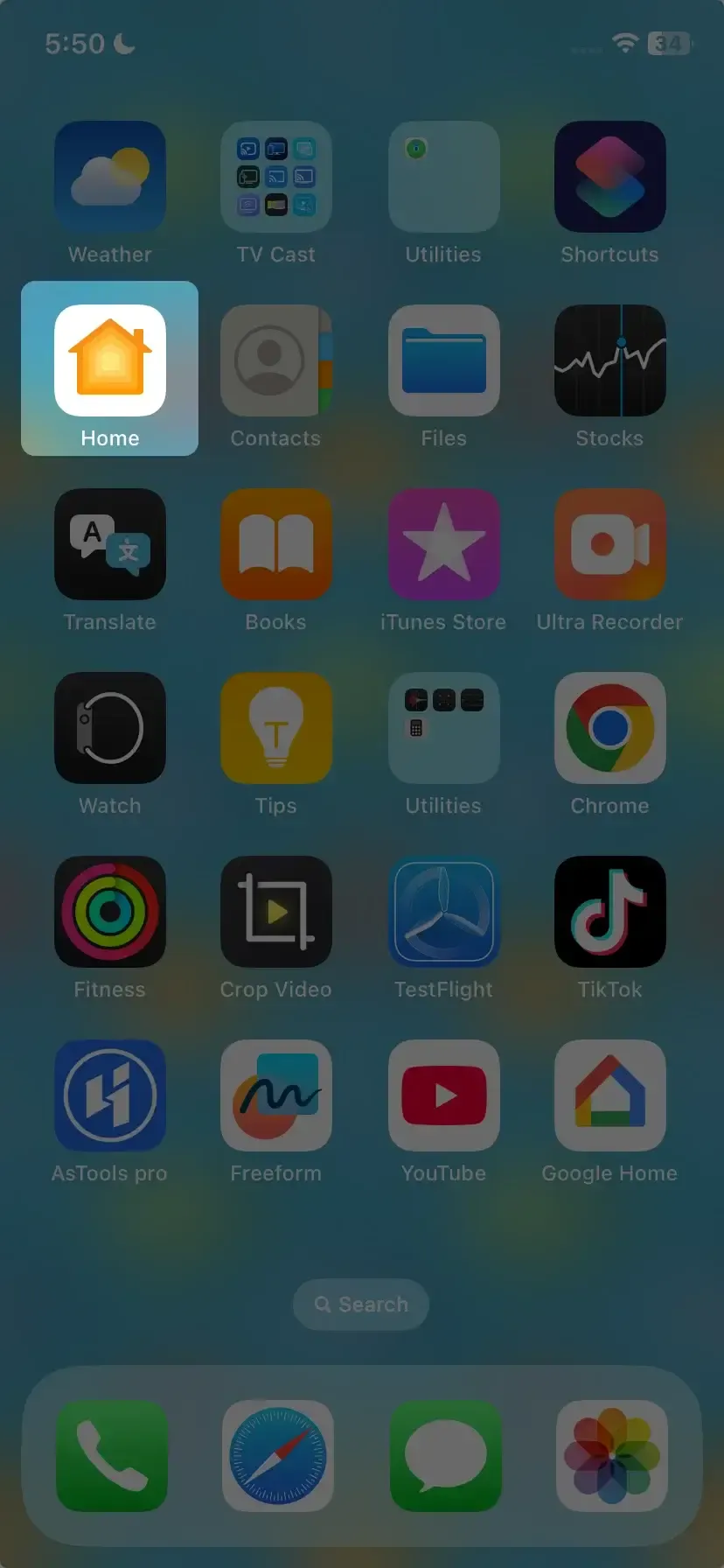
Étape 1. Lancez l'application Home sur votre iPhone ou iPad.
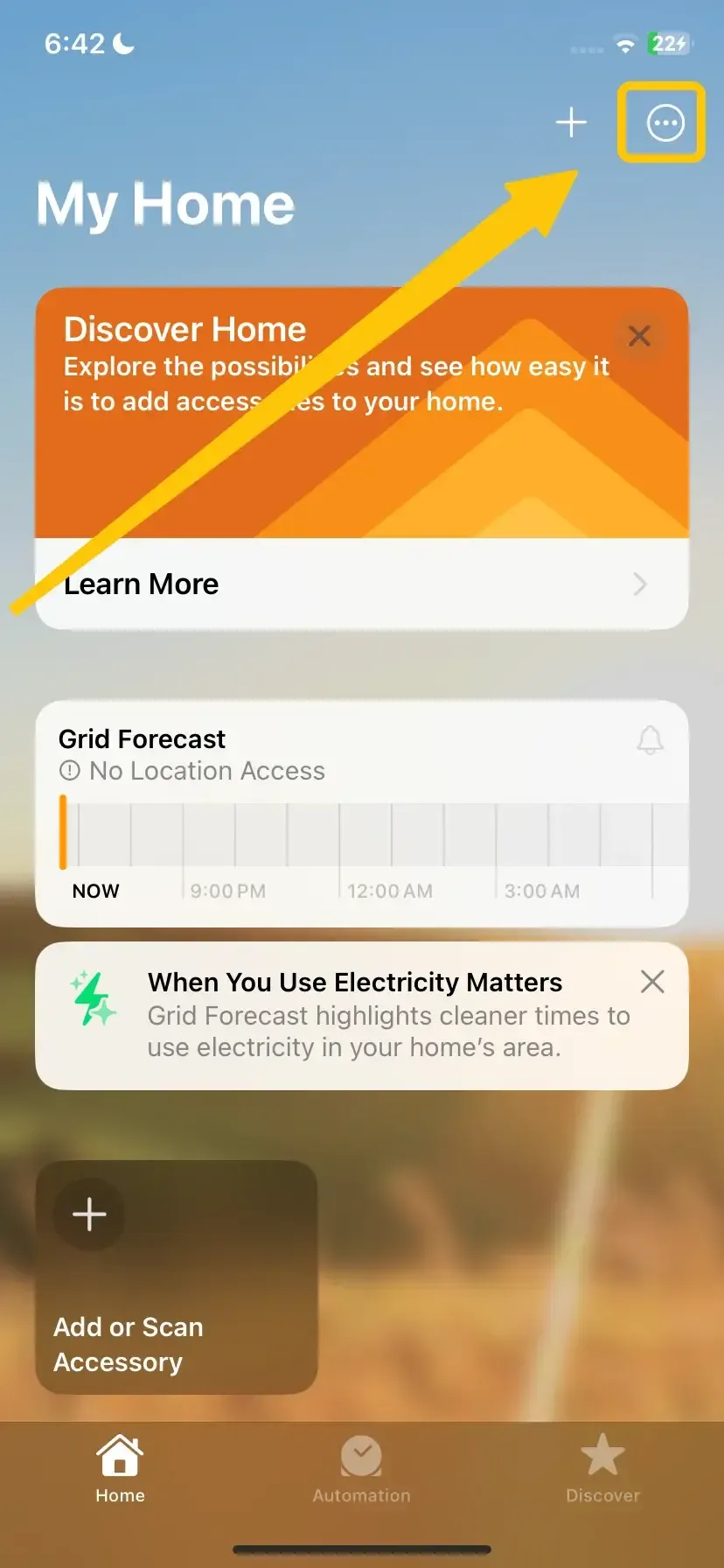
Étape 2. Sélectionnez l'icône ... et sélectionnez Paramètres d'accueil.
Étape 3. Appuyez sur Haut-parleurs et téléviseur et autorisez la bascule AirPlay.
#8. Modifier les options du pare-feu sur Mac
Si le son ne fonctionne toujours pas avec AirPlay après avoir vérifié les paramètres et les mises à jour, le pare-feu de votre Mac bloque peut-être la connexion. Le réglage des options du pare-feu peut garantir qu'AirPlay est autorisé à communiquer avec vos appareils, facilitant ainsi la diffusion audio.
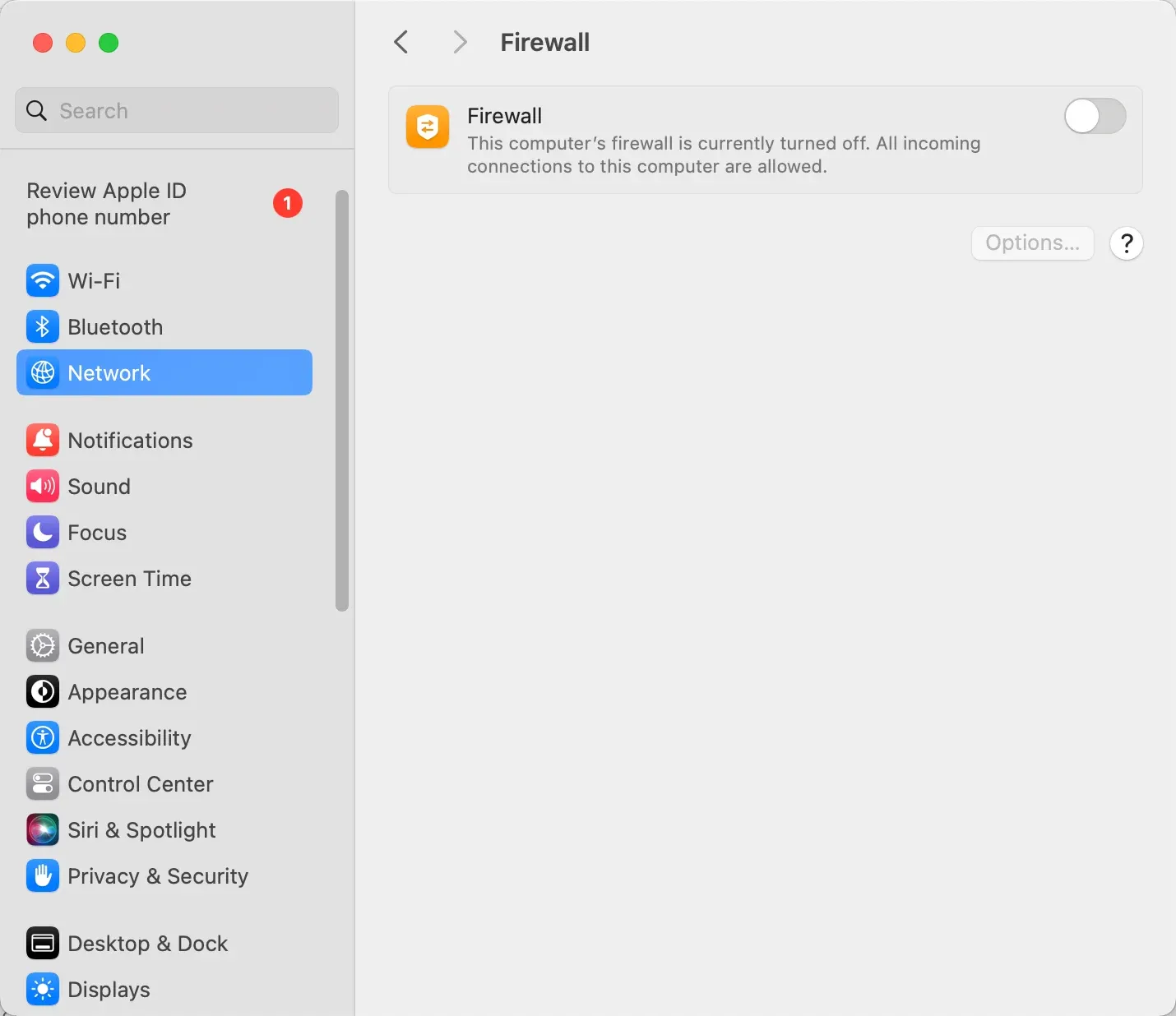
Étape 1. Sélectionnez l'icône Apple dans le coin supérieur gauche de l'écran.
Étape 2. Cliquez sur Paramètres système > Réseau > Pare-feu > Options….
Étape 3. Sélectionnez le bouton + pour ajouter une application.
Étape 4. Faites défiler et recherchez l'application Core Audio et autorisez-lui l'accès via votre pare-feu.
#9. Désactivez le mode nuit sur le téléviseur
Si vous possédez un Roku et que le son ne fonctionne pas dans AirPlay sur Roku, il existe une solution simple et efficace partagée par la communauté Roku. Si vous rencontrez des problèmes audio, suivre cette méthode peut vous aider à récupérer rapidement votre son.
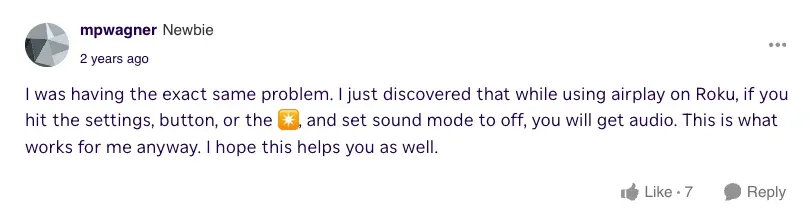
#10. Rechercher les problèmes matériels
Si vous avez essayé tous les correctifs logiciels et que votre son AirPlay ne fonctionne toujours pas, le problème peut provenir du matériel. Des câbles desserrés, des haut-parleurs défectueux ou des problèmes avec le système audio intégré du téléviseur peuvent bloquer le son, même lorsque AirPlay est correctement connecté. Voici comment vérifier les problèmes matériels :
Étape 1. Testez un autre appareil AirPlay, par exemple, essayez de diffuser depuis un autre iPhone, iPad ou Mac pour voir si le problème persiste.
Étape 2. Vérifiez les connexions des enceintes telles que les câbles HDMI, optiques ou auxiliaires pour vous assurer qu'elles sont sécurisées et correctement branchées.
Étape 3. Si le son échoue sur tous les appareils, les haut-parleurs intégrés, la barre de son ou l'appareil AirPlay peuvent être défectueux et vous devrez peut-être envisager une réparation ou un remplacement.
Meilleure alternative : une application de mise en miroir d'écran AirPlay
Si votre appareil Apple rencontre des problèmes, vous pouvez essayer d'utiliser Application de mise en miroir d'écran AirPlay de PigeonCast. Il vous permet de mettre en miroir gratuitement votre iPhone ou iPad sur d'autres appareils et fonctionne même sur toutes les plates-formes, prenant en charge iOS, Android, Mac et Windows.
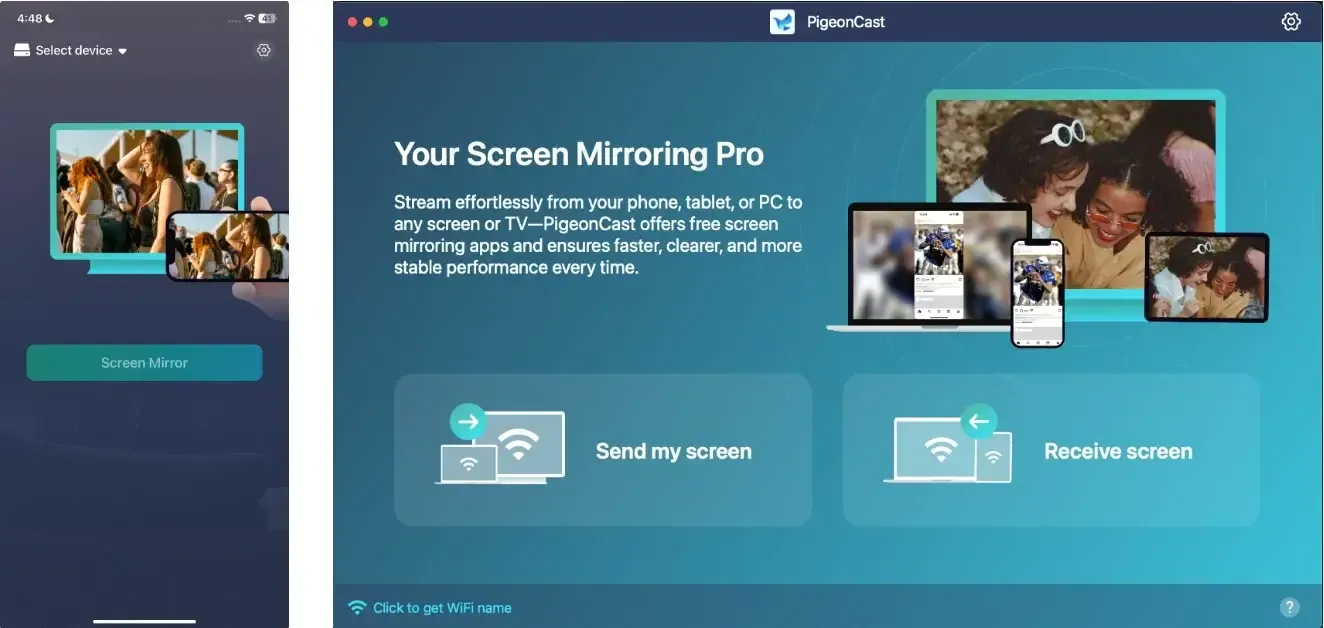
Si un appareil ne prend pas bien en charge AirPlay standard ou ne prend en charge que des protocoles plus anciens, l'utilisation de PigeonCast (qui prend en charge plusieurs protocoles de diffusion/miroir) peut permettre une connexion plus compatible, évitant ainsi « l'absence de son » en raison d'un appareil ou d'un format audio incompatible.

Mise en miroir d'écran PigeonCast

Téléchargement officiel


Étape 1. Installez l'application PigeonCast sur votre appareil Apple et assurez-vous que vos appareils sont connectés au même réseau sans fil.
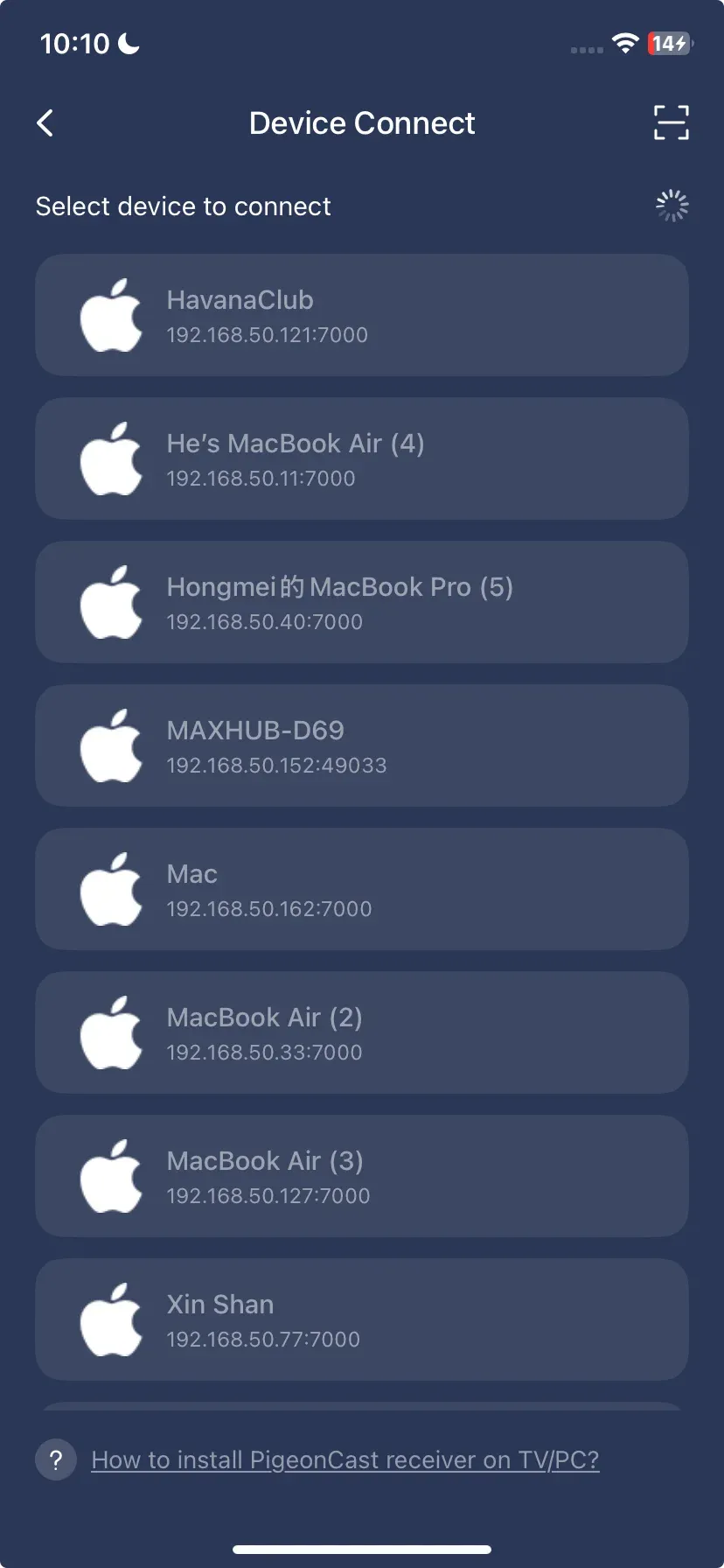
Étape 2. Lancez l'application et choisissez votre ordinateur portable ou votre téléviseur dans la liste des appareils auxquels vous connecter.
Étape 3. Entrez le code à l'écran pour terminer le processus de couplage.
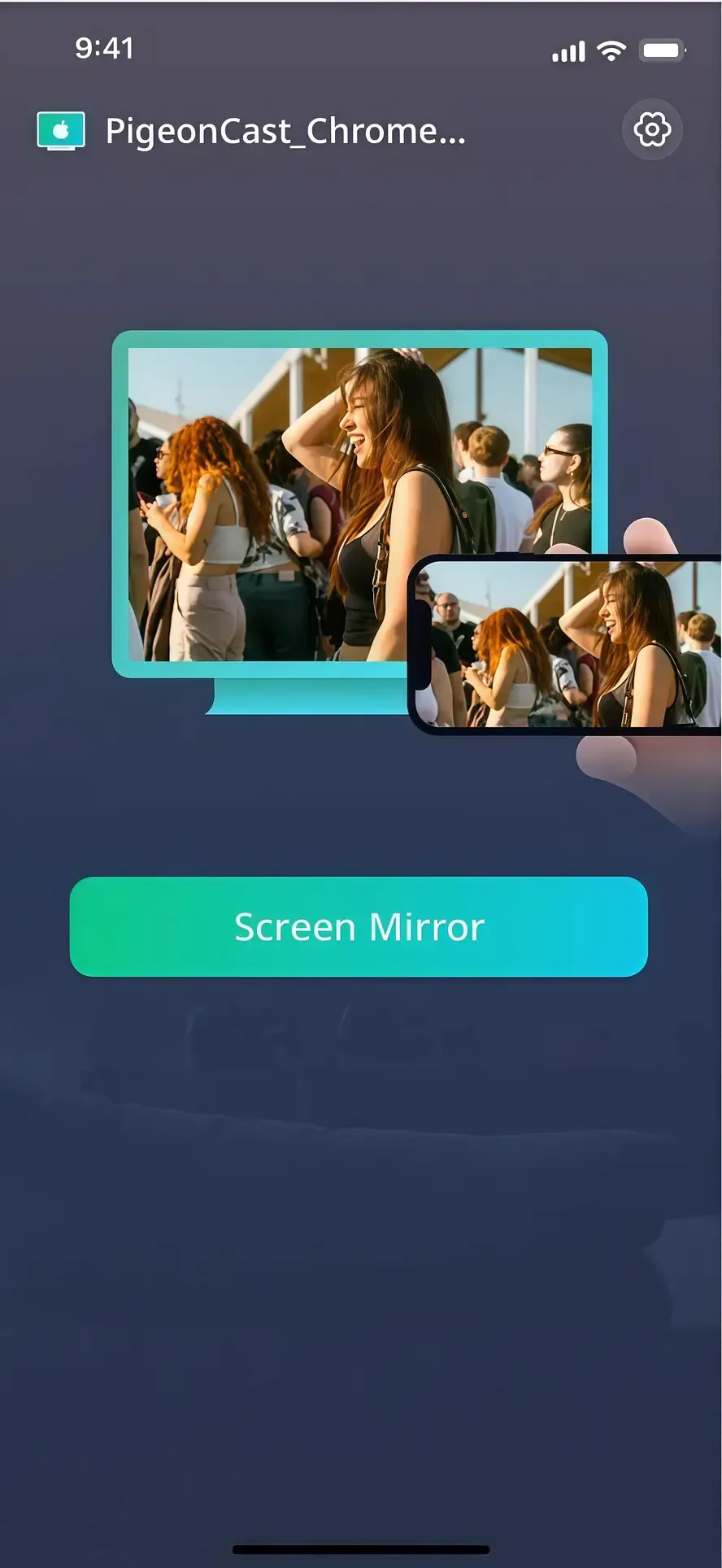
Étape 4. Une fois que vous avez réussi, vous pouvez appuyer sur le bouton Démarrer la mise en miroir pour refléter ce que vous souhaitez sur l'appareil récepteur.
Mots de clôture
Le son d'AirPlay sur le téléviseur ne fonctionne pas est un problème courant, mais il est généralement facile à résoudre. Les solutions que nous avons partagées peuvent vous aider à atténuer la frustration et à récupérer votre audio. Et si vous comptez uniquement sur la mise en miroir d'écran intégrée à votre appareil, c'est peut-être le moment idéal pour essayer une application gratuite comme PigeonCast pour améliorer votre expérience de visionnage et d'écoute.
FAQ Le son AirPlay ne fonctionne pas
Q : Pourquoi mon AirPlay n'émet-il pas de son ?
Les causes les plus courantes incluent un volume coupé ou faible sur l'appareil émetteur ou sur le récepteur, une sélection de sortie audio incorrecte et des problèmes de compatibilité lorsque le récepteur ne prend pas en charge certains formats audio. D'autres facteurs incluent des problèmes de réseau tels qu'un Wi-Fi faible ou instable, des problèmes logiciels ou un micrologiciel obsolète et, dans certains cas, des problèmes matériels tels que des haut-parleurs défectueux ou des connexions desserrées.
Q : Comment puis-je diffuser du son depuis mon iPhone vers mon téléviseur ?
- Pour utiliser AirPlay depuis votre iPhone vers votre téléviseur avec le son, assurez-vous que les deux appareils prennent en charge AirPlay et sont connectés au même réseau Wi-Fi.
- Ouvrez le Centre de contrôle sur votre iPhone, appuyez sur Screen Mirroring et sélectionnez votre téléviseur.
- Vérifiez que le volume de votre iPhone et de votre téléviseur est augmenté et non coupé.
- Une fois connecté, écoutez votre musique ou votre vidéo et le son devrait passer par les haut-parleurs du téléviseur.
Q : Comment modifier la sortie audio AirPlay ?
- Pour modifier la sortie audio AirPlay, ouvrez le Centre de contrôle sur votre iPhone ou iPad et appuyez sur Screen Mirroring.
- Appuyez sur l'appareil à partir duquel vous souhaitez lire l'audio et votre son passera immédiatement à cet appareil.
- Sur un Mac, accédez à Paramètres système > Son > Sortie, puis sélectionnez le périphérique AirPlay souhaité.
Q : Comment puis-je réparer le son AirPlay qui ne fonctionne pas avec des haut-parleurs externes ?
Si le son AirPlay ne fonctionne pas avec des haut-parleurs externes, essayez ces étapes :
- Vérifiez les connexions : Assurez-vous que les haut-parleurs externes sont allumés et correctement connectés.
- Vérifiez les paramètres AirPlay : Sur votre appareil Apple, assurez-vous que le bon haut-parleur est sélectionné dans le menu AirPlay.
- Vérifiez les niveaux de volume : Assurez-vous que votre appareil et les haut-parleurs ne sont pas mis en sourdine et que le volume est augmenté.
- Mettre à jour le logiciel : Assurez-vous que votre appareil Apple et les haut-parleurs externes (le cas échéant) disposent des dernières mises à jour du micrologiciel ou du logiciel.
- Redémarrez les appareils : Redémarrez votre appareil Apple, vos haut-parleurs et votre routeur Wi-Fi pour résoudre les problèmes temporaires.
- Vérifiez le réseau : Assurez-vous que les deux appareils sont sur le même réseau Wi-Fi.
Q : Pourquoi le son AirPlay se coupe-t-il par intermittence ?
Le son AirPlay peut être coupé par intermittence en raison de problèmes de réseau ou d'appareil. Les causes courantes incluent :
- Signal Wi-Fi faible ou instable : La distance du routeur ou les interférences peuvent perturber la diffusion.
- Congestion du réseau : Un trop grand nombre d'appareils connectés au même réseau Wi-Fi peut entraîner des décalages ou des interruptions.
- Logiciel ou micrologiciel obsolète : Les anciennes versions de votre appareil ou récepteur Apple peuvent provoquer une instabilité.
- Interférences provenant d'autres appareils sans fil : Les micro-ondes, les téléphones sans fil ou les réseaux Wi-Fi voisins peuvent affecter les performances.
- Routeur paramètres : La multidiffusion/Bonjour désactivée ou certains paramètres de pare-feu peuvent interrompre AirPlay.
- Problèmes de performances du récepteur : Certaines enceintes ou récepteurs peuvent avoir des difficultés avec les flux à haut débit ou les configurations multipièces.
Q : Pourquoi le son de mon AirPlay ne se synchronise-t-il pas avec la vidéo ?
L'audio AirPlay peut ne pas se synchroniser avec la vidéo en raison de la latence du réseau ou des retards de traitement de l'appareil. Les causes courantes incluent :
- Décalage du réseau Wi-Fi : Un réseau Wi-Fi faible ou encombré peut retarder la transmission audio.
- Vidéo ou audio à haut débit : Les flux volumineux mettent plus de temps à être mis en mémoire tampon, ce qui entraîne un désalignement.
- Délai de traitement du récepteur : Certaines enceintes ou récepteurs AV introduisent un décalage audio.
- Logiciel ou micrologiciel obsolète : Les anciennes versions de votre appareil ou récepteur Apple peuvent entraîner des problèmes de synchronisation.
- Configuration multi-pièces : La diffusion sur plusieurs haut-parleurs AirPlay 2 peut entraîner de légers retards.
Clara Rossi est une rédactrice spécialisée dans la technologie et une experte chevronnée des technologies de mise en miroir d'écran et de diffusion. Dotée d'un sens aigu du détail et d'une solide compréhension de la manière de connecter les appareils de façon transparente, Clara excelle à optimiser les expériences utilisateur pour un partage et une diffusion sans effort. Que vous recherchiez des solutions rapides ou des conseils avancés, son expertise et sa réactivité garantissent que chaque demande reçoit une solution renseignée et efficace.