
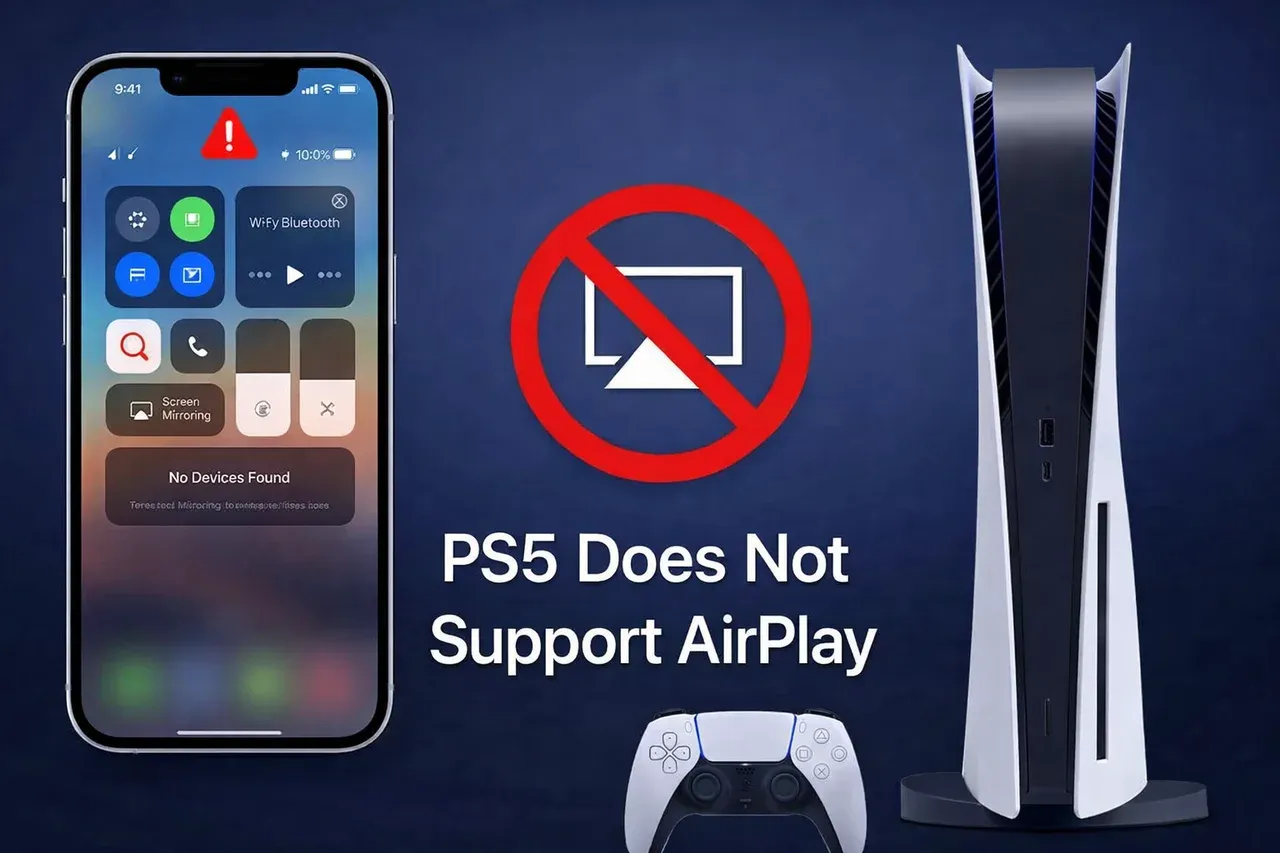
Peut-on utiliser AirPlay vers la PS5 ? Non, Sony a conçu la PlayStation 5 comme un écosystème fermé dédié au jeu, c'est pourquoi elle ne prend pas en charge AirPlay nativement. Contrairement à de nombreuses smart TV modernes, la PS5 n'intègre pas le protocole AirPlay 2, ce qui signifie que votre iPhone ou votre Mac ne verra pas la console comme destination dans le menu Recopie de l'écran.
Si vous devez afficher le contenu de votre mobile sur grand écran via votre console, vous devez contourner les limites du système à l'aide d'applications spécifiques ou de passerelles matérielles.
PS5 sans prise en charge d'AirPlay
La prise en charge native d'AirPlay sur PS5 n'existe pas. Sony préfère que vous utilisiez son application propriétaire PS Remote Play app, mais celle-ci sert uniquement à diffuser la console vers votre téléphone, pas l'inverse. Cette lacune fonctionnelle est frustrante pour les utilisateurs qui veulent partager des photos ou de courts clips depuis un iPhone.
Si votre objectif est simplement de diffuser du contenu multimédia vers un écran plus grand sans câbles, vous aurez peut-être plus de succès en vous tournant vers vos autres appareils. Par exemple, des outils comme PigeonCast Screen Mirroring App permettent une recopie fluide iPhone-vers-PC ou vers Android TV, en évitant souvent les solutions de contournement lentes nécessaires avec une console de jeu.


Note globale :



Cependant, si la PS5 est votre seul moyen de connecter votre téléviseur, vous pouvez tout de même combler cet écart avec les méthodes ci-dessous.
Comment recopier l'écran d'un iPhone sur PS5
Bien qu'il n'y ait pas d'AirPlay natif sur PS5, vous pouvez simuler une expérience de recopie d'écran en utilisant des applications disponibles à la fois sur les boutiques iOS et PlayStation. Comme il n'existe pas de "Magic Button" pour AirPlay sur PS5, ces méthodes reposent sur des serveurs tiers ou sur des protocoles de diffusion propres à certaines applications.
Méthode 1 : Utiliser des applications compatibles AirPlay (YouTube)
Pas d'AirPlay 2 sur PS5, alors comment connecter un iPhone à une PS5 ? La diffusion est le moyen le plus stable d'envoyer du contenu vidéo de votre iPhone vers la console. Même s'il ne s'agit pas d'une véritable recopie d'écran, des applications comme YouTube et Spotify utilisent un lien avec code TV ou un système de détection Wi-Fi partagé qui fonctionne de façon similaire à AirPlay.
Voici comment utiliser AirPlay vers la PS5 via YouTube :
-
Sur PS5, allez dans l'onglet Média, choisissez Toutes les applications, trouvez YouTube, puis téléchargez-le.
-
Ouvrez l'application YouTube sur votre PS5 et allez dans Paramètres > Associer avec un code TV.
-
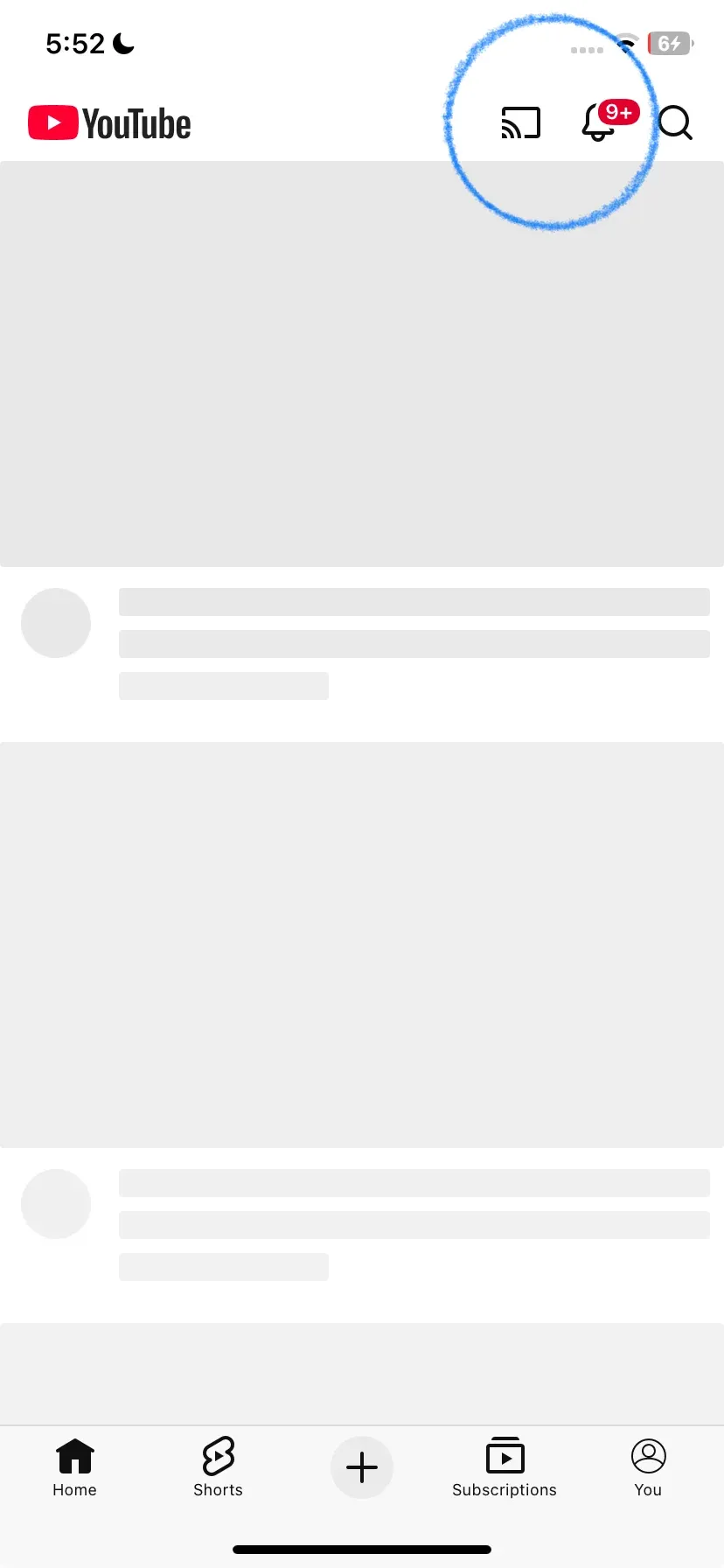
Ouvrez YouTube sur votre iPhone et touchez l'icône Cast.
-
Saisissez le code affiché sur votre téléviseur pour synchroniser les sessions.
Méthode 2 : Utiliser Plex pour les bibliothèques multimédias
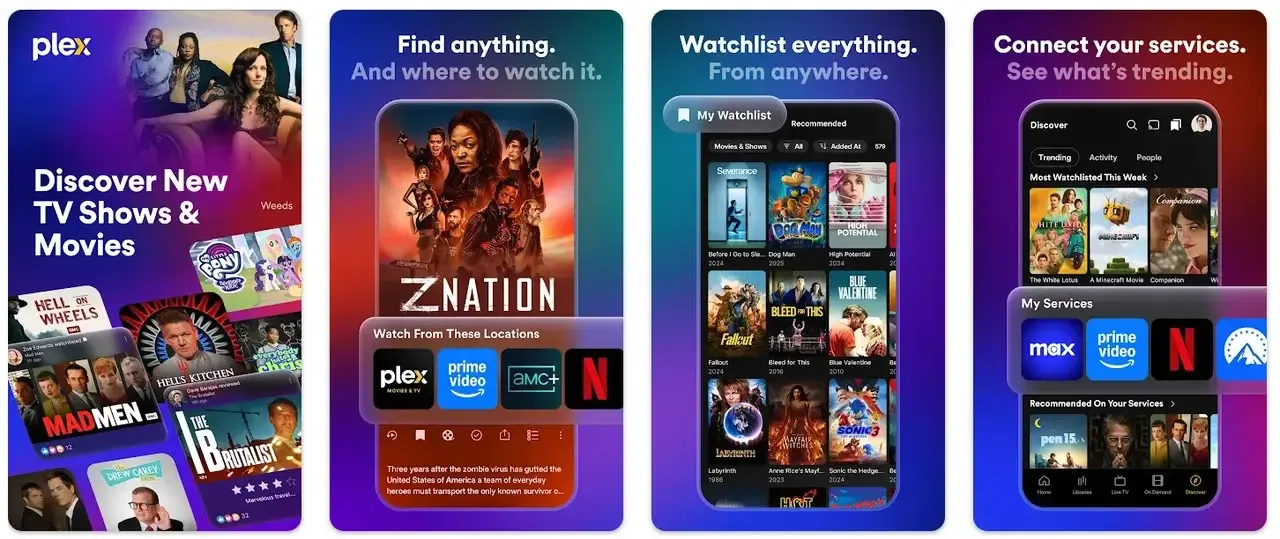
Plex est la meilleure solution pour les utilisateurs qui disposent d'une grande bibliothèque de vidéos ou de photos locales sur leur ordinateur ou leur appareil mobile. En configurant un Plex Media Server, votre PS5 agit comme un client qui récupère les données depuis votre iPhone.
-
Avantage : Il gère mieux les fichiers haute résolution que les simples applications de recopie d'écran.
-
Inconvénient : Il nécessite un peu de configuration initiale et un serveur dédié (même si ce serveur n'est que votre ordinateur portable).
Voici la marche à suivre :
-
Téléchargez et installez l'application Plex depuis le PlayStation Store sur votre console de jeu.
-
Téléchargez et installez l'application Plex depuis l'App Store sur votre iPhone.
-
Ouvrez l'application Plex sur les deux appareils et connectez-vous avec le même compte Plex (créez-en un si nécessaire sur plex.tv).
-
Installez Plex Media Server sur un ordinateur ou un NAS et ajoutez vos fichiers multimédias.
-
Laissez le serveur fonctionner sur le même réseau Wi-Fi que votre PS5 et votre iPhone
-
Accédez à plex.tv/link sur votre iPhone et saisissez le code affiché sur votre PS5.
-
Choisissez vos fichiers multimédias pour autoriser l'accès.
-
Dans Plex sur votre iPhone, lancez une vidéo, touchez l'icône Cast, puis choisissez PS5.
Méthode 3 : Utiliser AirDroid Cast
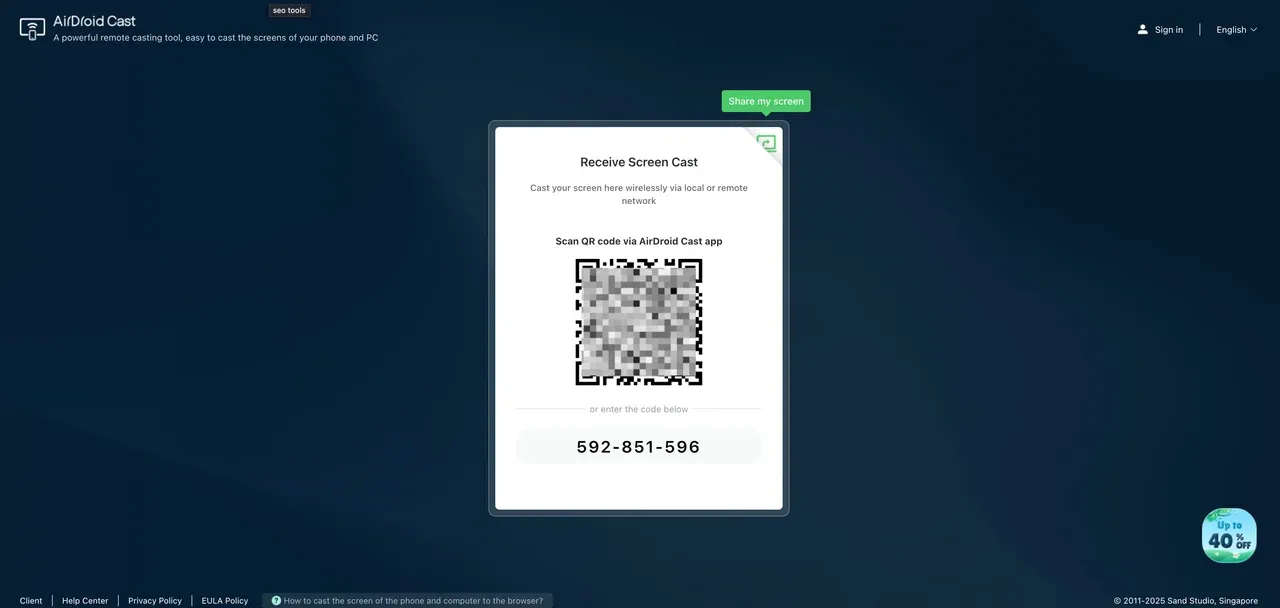
AirDroid Cast est une solution de contournement pratique, car elle utilise la fonctionnalité de navigateur web de la PS5 pour recevoir un signal d'écran.
Comment recopier l'écran d'un iPhone sur PS5 :
-
Ouvrez le portail AirDroid Cast Web (webcast.airdroid.com) dans le navigateur caché de votre PS5.
-
Ouvrez l'application AirDroid Cast sur votre iPhone et scannez le code QR affiché sur le téléviseur.
-
L'écran de votre iPhone apparaîtra dans la fenêtre du navigateur sur votre PS5.
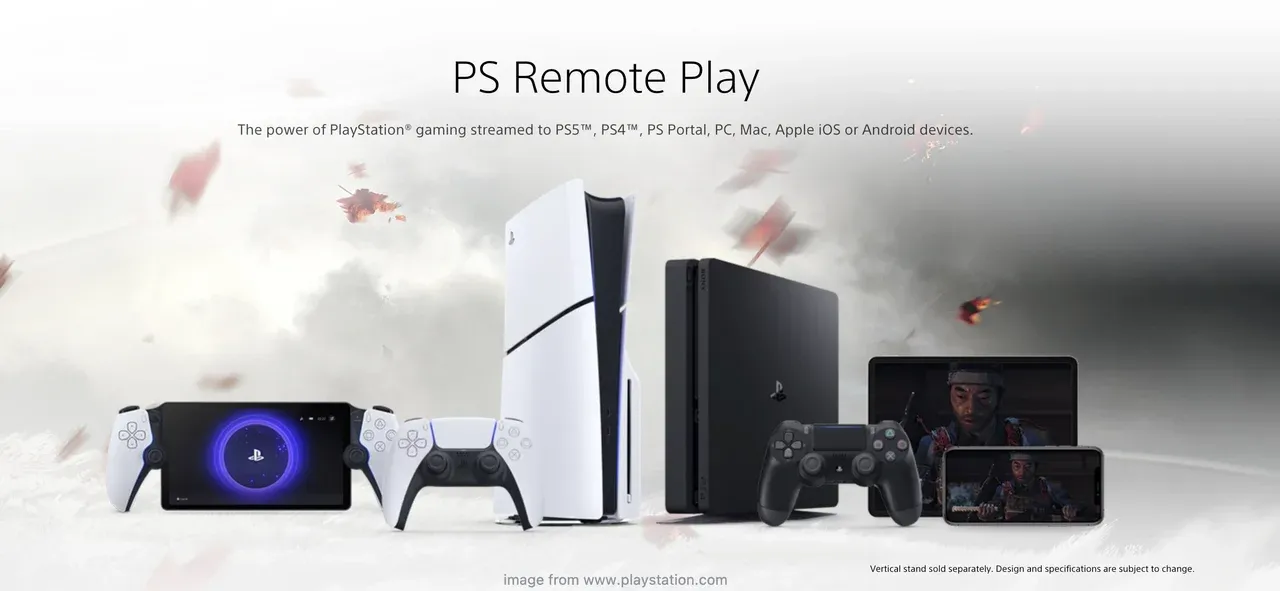
Comment recopier l'écran de la PS5 sur iPhone via PS Remote Play
Si vous voulez faire l'inverse, c'est-à-dire afficher la sortie de votre console sur votre téléphone, le processus est beaucoup plus simple. Sony fournit une application dédiée à cet usage précis, même si elle est destinée au jeu à distance plutôt qu'au partage de contenu.
-
Activez Remote Play sur votre console via Paramètres > Système > Lecture à distance > Activer.
-
Téléchargez l'application PS Remote Play sur votre iPhone.
-
Connectez-vous à votre compte PSN et suivez les instructions pour associer les appareils.
-
L'écran de votre PS5 sera maintenant recopié directement sur l'écran de votre iPhone.
Derniers mots
La PlayStation 5 reste avant tout une machine de jeu, et son refus d'adopter le protocole AirPlay 2 est un choix délibéré de Sony pour garder les utilisateurs dans son écosystème spécifique. Si vous cherchiez une option cachée dans le menu des paramètres, vous pouvez arrêter de chercher : elle n'existe tout simplement pas. Cette absence de prise en charge native signifie que vous devrez toujours passer par des passerelles tierces, avec des compromis inhérents en matière de résolution et de vitesse.
Pour ceux qui souhaitent seulement partager rapidement une vidéo, la diffusion via des applications comme YouTube ou Spotify est l'option la plus stable. Toutefois, si vous avez besoin d'une recopie complète de l'écran pour des présentations ou des applications non prises en charge, les solutions web comme AirDroid Cast sont votre seule voie, même si elles peuvent sembler un peu lourdes. Ces méthodes sont des solutions de dépannage fonctionnelles plutôt que des solutions permanentes.
En fin de compte, si une recopie d'écran haute performance est une exigence quotidienne pour votre installation, s'appuyer sur une console de jeu finira par devenir une source de frustration. Du matériel dédié comme une smart TV ou un PC équipé de PigeonCast surpassera systématiquement la PS5, tant en latence qu'en facilité d'utilisation. Comprendre ces limites matérielles vous évite de dépanner une fonctionnalité qui n'a jamais été conçue pour exister.
FAQ : Peut-on utiliser AirPlay vers la PS5 ?
La PS5 dispose-t-elle d'AirPlay ?
Non, la PS5 ne prend pas en charge AirPlay ou AirPlay 2 nativement. Vous ne le trouverez pas dans le Centre de contrôle de l'iPhone sous Recopie de l'écran.
Peut-on utiliser AirPlay directement vers la PS5 ?
Aucune connexion directe n'est possible. Vous devez utiliser une application tierce comme Plex ou la fonction de diffusion intégrée à des applications comme YouTube pour partager des médias.
Peut-on recopier l'écran d'un iPhone sur PS5 ?
Pas au sens traditionnel. La PS5 ne prend pas en charge la recopie complète de l'écran de l'iPhone, car elle ne dispose pas d'AirPlay. Ce que vous pouvez faire, c'est diffuser du contenu spécifique à l'aide d'applications compatibles (comme YouTube ou Plex) ou utiliser des outils tiers basés sur le navigateur qui reproduisent approximativement la recopie d'écran, avec des limites.
Quelles applications permettent une recopie de type AirPlay vers la PS5 ?
Des applications comme YouTube, Spotify et Plex permettent une diffusion de type AirPlay en synchronisant la lecture entre votre iPhone et l'application PS5. Pour une duplication plein écran, des outils comme AirDroid Cast fonctionnent en affichant l'écran de votre téléphone dans le navigateur de la PS5, même si les performances varient.
PS Remote Play peut-il recopier l'iPhone vers la PS5 ?
Non. PS Remote Play fonctionne uniquement dans un sens : il recopie l'écran de la PS5 vers votre iPhone, pas l'inverse. Il est conçu pour le jeu à distance, pas pour partager des photos, vidéos ou applications mobiles sur le téléviseur.
Y a-t-il du décalage lors de la recopie d'un iPhone vers la PS5 ?
Oui, généralement. Comme la recopie repose sur des applications tierces ou des méthodes basées sur le navigateur, une certaine latence est à prévoir, surtout avec la recopie complète de l'écran. La diffusion via application (comme YouTube ou Plex) est généralement plus fluide que la duplication d'écran en direct.
Comment diffuser mon téléphone sur ma PS5 ?
La méthode la plus fiable est la diffusion via application :
-
Ouvrez une application compatible (YouTube, Spotify, Plex) sur votre iPhone et votre PS5
-
Associez-les à l'aide d'un code TV ou d'un compte partagé
-
Contrôlez la lecture depuis votre téléphone pendant que le contenu est lu sur la PS5
Cela fonctionne bien pour les médias, mais ne recopie pas tout votre écran.
Peut-on recopier l'écran d'une PS5 sur un téléviseur ?
Oui. Lorsqu'elle est connectée via HDMI, la PS5 envoie toujours la vidéo vers le téléviseur par défaut. Aucune configuration de recopie n'est nécessaire—c'est la méthode d'affichage principale de la console.
Existe-t-il un moyen de partager mon écran sur PS5 ?
Oui, mais uniquement depuis la PS5 vers l'extérieur. Vous pouvez :
-
Diffuser le gameplay via PS Remote Play
-
Diffuser vers des plateformes comme Twitch ou YouTube
-
Partager des clips de gameplay ou des captures d'écran
Mia Clarke est rédactrice spécialisée dans les solutions de recopie d'écran et de diffusion sur plusieurs plateformes. Mia propose des guides clairs et pratiques ainsi que des analyses approfondies pour aider les utilisateurs à connecter leurs appareils en toute simplicité. Passionnée par l'amélioration des expériences numériques, Mia s'engage à tenir ses lecteurs informés des dernières tendances et outils en matière de partage d'écran multiplateforme. Que vous cherchiez à dupliquer l'écran de votre smartphone, de votre ordinateur portable ou de votre télévision connectée, les contenus de Mia offrent des conseils fiables et conviviaux pour simplifier votre configuration technologique.