
Vous êtes sur le point de diffuser une vidéo depuis votre ordinateur portable quand soudain un message apparaît : "Chromecast disponible pour certains sites vidéo". Cette petite phrase peut être étonnamment frustrante, surtout si la diffusion fonctionnait parfaitement auparavant. Désormais, au lieu de dupliquer votre onglet Chrome ou de partager votre bureau, Chromecast ne fonctionne que pour certains sites comme YouTube et Netflix.
Alors que signifie vraiment ce message ? Pourquoi Chromecast indique-t-il disponible pour certains sites vidéo, et que pouvez-vous faire ? Décortiquons les causes, la logique technique sous-jacente et quelques façons efficaces de retrouver la liberté de mise en miroir plein écran.
Que signifie "Disponible pour certains sites vidéo"
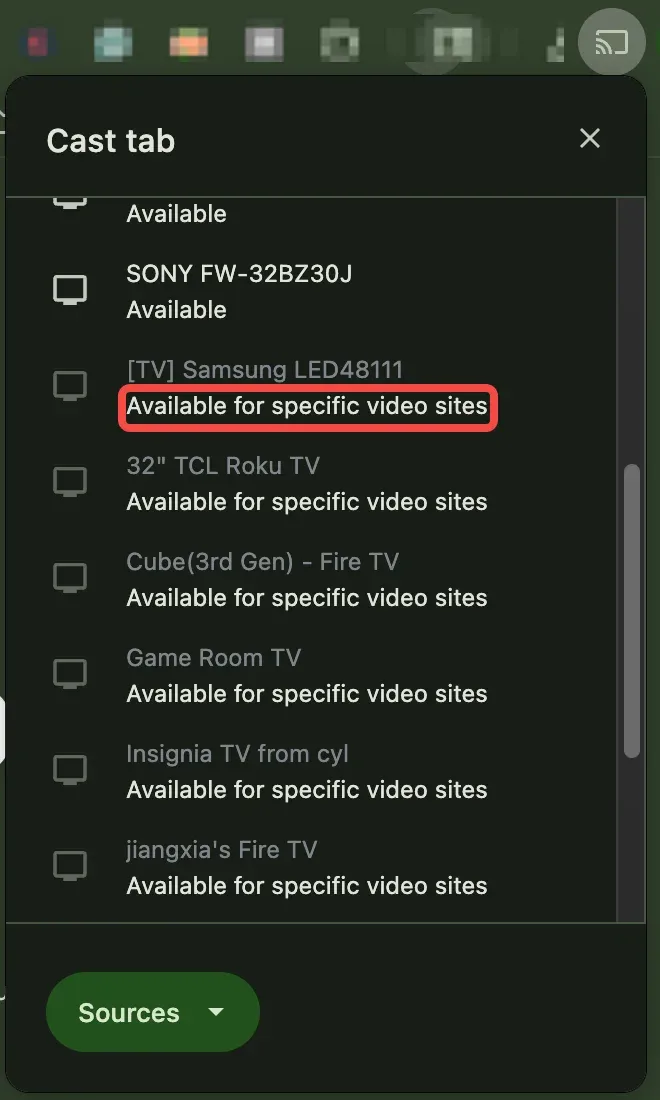
Quand Chromecast indique disponible pour certains sites vidéo, cela signifie que votre appareil est passé du mode de duplication générale d’onglet au mode de diffusion basé sur les applications.
Dans cet état, Chromecast ne duplique plus tout ce que vous voyez dans votre navigateur : il n’accepte que les flux vidéo provenant de sites qui intègrent directement le Google Cast SDK, comme YouTube, Disney+ et Hulu.
Votre Chromecast fonctionne toujours, mais il n’agit plus comme un outil de mise en miroir d’écran général. C’est pourquoi vous verrez des messages comme :
- Casting disponible pour certains sites vidéo
- Google Cast disponible pour certains sites vidéo
- Chromecast ne diffuse pas certains sites web
Tous indiquent la même chose : Chromecast fonctionne en mode restreint.
Pourquoi Chromecast indique "Disponible pour certains sites vidéo"
Cette limitation peut provenir à la fois de configurations logicielles et du fonctionnement interne de Google Cast. Dans la plupart des cas, il ne s’agit pas d’un Chromecast qui dysfonctionne ; il passe simplement en mode restreint en raison de la conception du système de diffusion.
Causes courantes de la limitation
Voici un regard plus précis sur ce qui déclenche généralement le message "Disponible pour certains sites vidéo" :
| Cause possible | Explication |
|---|---|
| Restrictions de Chrome | Dans les versions récentes de Chrome, la mise en miroir générale d’onglet a été partiellement dépriorisée pour améliorer les performances et la stabilité. En conséquence, la diffusion peut ne fonctionner qu’avec des sites officiellement pris en charge. |
| Mises à jour du firmware Chromecast | Une mise à jour récente du Chromecast ou de Google TV a pu introduire un comportement de streaming plus strict pour améliorer la qualité de lecture vidéo ou la conformité au DRM. |
| Problèmes de découverte réseau | Chromecast dépend des protocoles comme mDNS et SSDP pour détecter les appareils sur le même réseau local. Si la découverte échoue ou si votre routeur bloque le trafic multicast, Chromecast passe en état limité n’autorisant que les sites certifiés. |
| Flags ou extensions du navigateur | Des flags Chrome personnalisés, des VPN ou des bloqueurs de publicités peuvent interférer avec la communication Google Cast ou les composants du Media Router. Désactiver ces extensions restaure souvent la fonctionnalité complète. |
| Restrictions DRM ou au niveau du site | Certains sites utilisent des méthodes de streaming protégées (comme EME ou Widevine DRM) qui empêchent la mise en miroir générique pour protéger le contenu protégé par le droit d’auteur. Ces restrictions empêchent Chromecast d’obtenir un flux vidéo exploitable. |
Comment fonctionne Google Cast
Google Cast ne duplique pas votre écran en temps réel. Il fonctionne plutôt comme une télécommande pour votre télé. Lorsque vous appuyez sur le bouton Cast, votre appareil n’envoie pas l’affichage lui‑même mais demande au téléviseur de récupérer la vidéo directement depuis internet. Ce fonctionnement rend le flux vidéo stable et efficace, puisque le contenu va directement de la source vers votre TV, sans transiter par votre téléphone ou votre ordinateur portable.
Cependant, cela signifie aussi que Chromecast ne peut fonctionner qu’avec les sites et les applications qui supportent officiellement l’intégration Google Cast. Si un site n’expose pas un flux média compatible ou est protégé par un chiffrement DRM (comme Widevine ou EME), Chromecast n’a tout simplement rien de valable à lire, d’où le message "Disponible pour certains sites vidéo".
Dépannage et solutions pour "Disponible pour certains sites vidéo"
Si Chromecast limite soudainement la diffusion à certains sites seulement, il s’agit généralement d’un problème de configuration ou de réseau plutôt que d’une panne matérielle.
Voici comment restaurer la fonctionnalité complète étape par étape.
Solution 1. Redémarrer le Chromecast et le navigateur
Un simple redémarrage peut réinitialiser des problèmes temporaires de découverte ou d’autorisation :
Étape 1. Débranchez votre Chromecast de sa source d’alimentation pendant 30 secondes, puis rebranchez-le.
Étape 2. Fermez et rouvrez Chrome sur votre ordinateur ou votre téléphone.
Cela actualise la session Cast et rétablit la visibilité de l’appareil sur le réseau.
Solution 2. Vérifier la connexion Wi‑Fi
Votre appareil d’envoi et le Chromecast doivent être sur le même réseau Wi‑Fi. Si vous utilisez plusieurs routeurs, des réseaux invités ou des nœuds mesh, vos appareils peuvent ne pas se voir correctement. Allez dans les paramètres de votre routeur et confirmez que les deux appareils partagent la même bande 2,4 GHz ou 5 GHz.
Solution 3. Activer la découverte réseau
Chromecast utilise mDNS et SSDP pour la découverte locale. Si votre routeur bloque ces protocoles, Chrome ne peut pas localiser correctement le Chromecast. Voici quelques suggestions :
- Activez Multicast / UPnP / IGMP dans les paramètres du routeur.
- Désactivez AP Isolation ou Client Isolation si cette option est activée.
Cela garantit une communication correcte entre appareils.
Solution 4. Vérifier l’heure et la date exactes
Celle‑ci surprend beaucoup d’utilisateurs : une heure système incorrecte peut casser l’authentification et la communication des appareils.
Si l’horloge de votre ordinateur est décalée par rapport à celle du Chromecast, la négociation Cast peut échouer, entraînant le message "Chromecast disponible uniquement pour certains sites vidéo".
Allez donc dans les Paramètres Date et heure de votre appareil, activez Régler l’heure automatiquement et assurez‑vous que tous les appareils affichent le même fuseau horaire. Après synchronisation, redémarrez Chrome et réessayez la diffusion.
Solution 5. Mettre à jour Chrome et Chromecast
Un logiciel obsolète peut provoquer des incompatibilités ou un comportement de diffusion limité.
- Sur Chrome : allez dans Plus > Aide > À propos de Google Chrome et mettez à jour.
- Dans l’application Google Home : vérifiez les mises à jour du firmware du Chromecast
Les mises à jour récentes corrigent souvent des bugs de compatibilité et restaurent un support de diffusion plus large.
Solution 6. Activer les adresses IP Chromecast
Si vous voyez toujours le message d’erreur "available for specific video sites Chromecast", essayez d’activer les adresses IP Chromecast :
Étape 1. Ouvrez le navigateur Chrome sur votre ordinateur portable.
Étape 2. Tapez Chrome://flags dans la barre d’adresse.
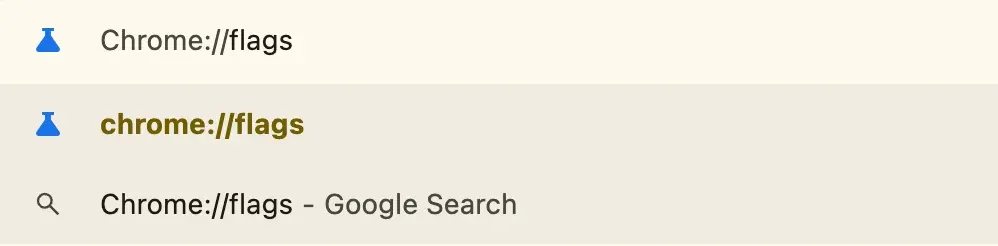
Étape 3. Recherchez Connect to Cast Devices on all IP addresses et assurez‑vous qu’il est défini sur Activé.
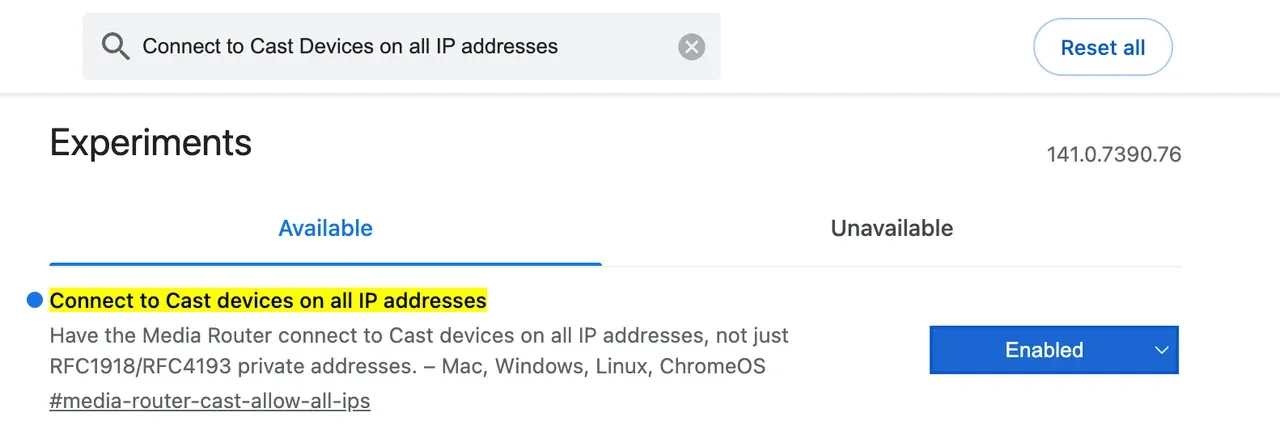
Étape 4. Redémarrez Chrome.
Solution 7. Désactiver les extensions Chrome
Certaines extensions peuvent interférer avec le Media Router de Chrome. Essayez donc de désactiver vos extensions :
Étape 1. Cliquez sur l’icône de menu (trois points) en haut à droite et choisissez Extensions.
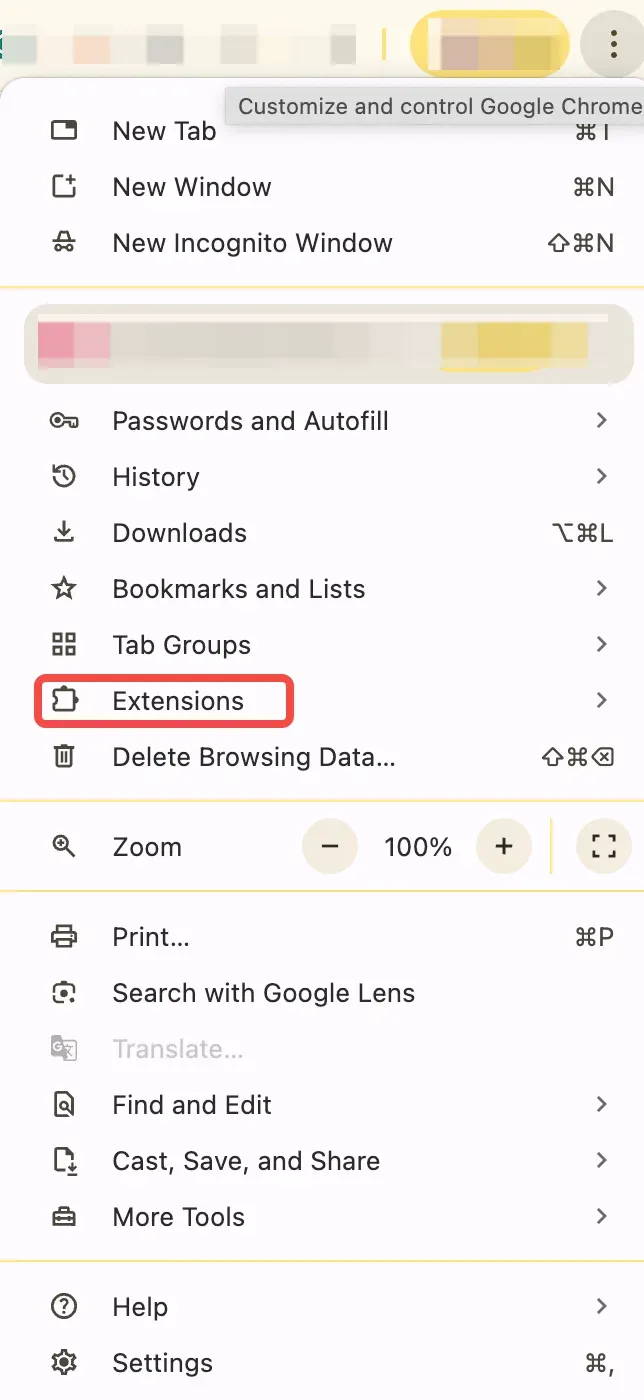
Étape 2. Choisissez l’extension à désactiver et cliquez sur le curseur pour la désactiver.
Solution 8. Vérifier le comportement des sites pris en charge
Certaines plateformes (comme Netflix, Disney+ ou YouTube) utilisent leurs propres commandes Cast intégrées. Si la diffusion d’onglet générique est restreinte, essayez d’utiliser leur bouton Cast dans la page. Si le site n’en propose pas, utilisez une méthode alternative de mise en miroir d’écran (voir ci‑dessous).
Solution 9. Réinitialiser le Chromecast aux paramètres d’usine
Si rien ne fonctionne, effectuez une réinitialisation complète du Chromecast (cela efface le cache du firmware et restaure le comportement d’origine) :
Étape 1. Maintenez enfoncé le bouton de réinitialisation de votre Chromecast pendant 15 secondes jusqu’à ce que la LED commence à clignoter.
Étape 2. Reconnectez‑le via l’application Google Home et essayez de diffuser à nouveau.
Diffusez votre ordinateur portable avec l’application gratuite PigeonCast
Si vous avez essayé toutes les solutions et que Chromecast indique toujours "disponible pour certains sites vidéo", il est peut‑être temps de changer d’approche.
Au lieu de lutter contre les limitations intégrées de Google Cast, utilisez un outil de mise en miroir dédié qui vous offre la liberté totale de diffuser n’importe quel contenu depuis votre PC Windows ou votre Mac vers votre TV, sans Chromecast. C’est exactement ce que fait PigeonCast.

Contrairement à Google Cast, qui dépend des intégrations site‑par‑site et des autorisations d’API, PigeonCast connecte votre ordinateur à votre TV directement. Il diffuse ensuite votre écran en temps réel vers la TV via le réseau local, vous permettant d’afficher tout, des films aux cours en ligne en passant par les appels vidéo ; vous n’avez pas à vous préoccuper de savoir si le site "supporte" officiellement la diffusion.
Comment utiliser PigeonCast pour dupliquer votre PC Windows ou votre MacBook :
Étape 1. Installez PigeonCast sur votre PC Windows ou MacBook et sur votre TV.

PigeonCast Mise en miroir de l'écran

Téléchargement officiel



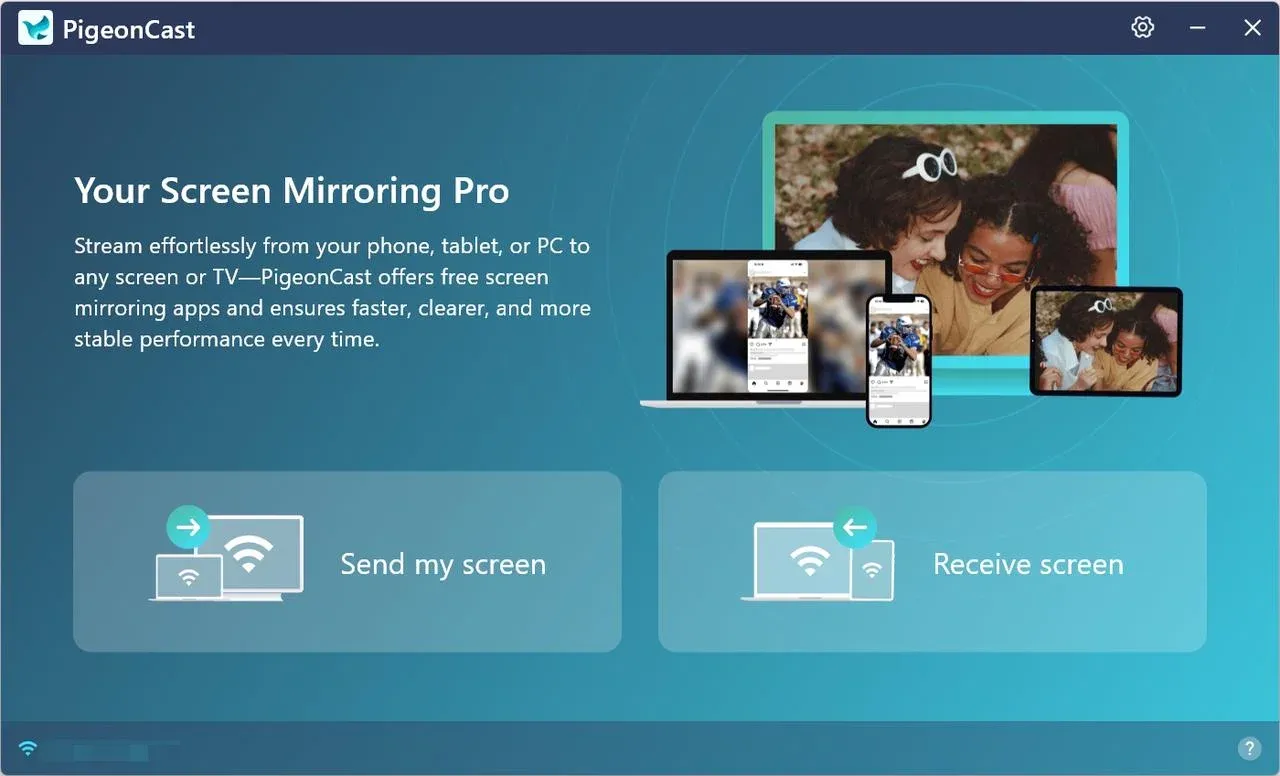
Étape 3. Lancez PigeonCast sur votre ordinateur portable et sur votre téléviseur ; les deux appareils deviennent alors un émetteur ou un récepteur universel.
Étape 4. Sur votre ordinateur portable, cliquez sur Envoyer mon écran.
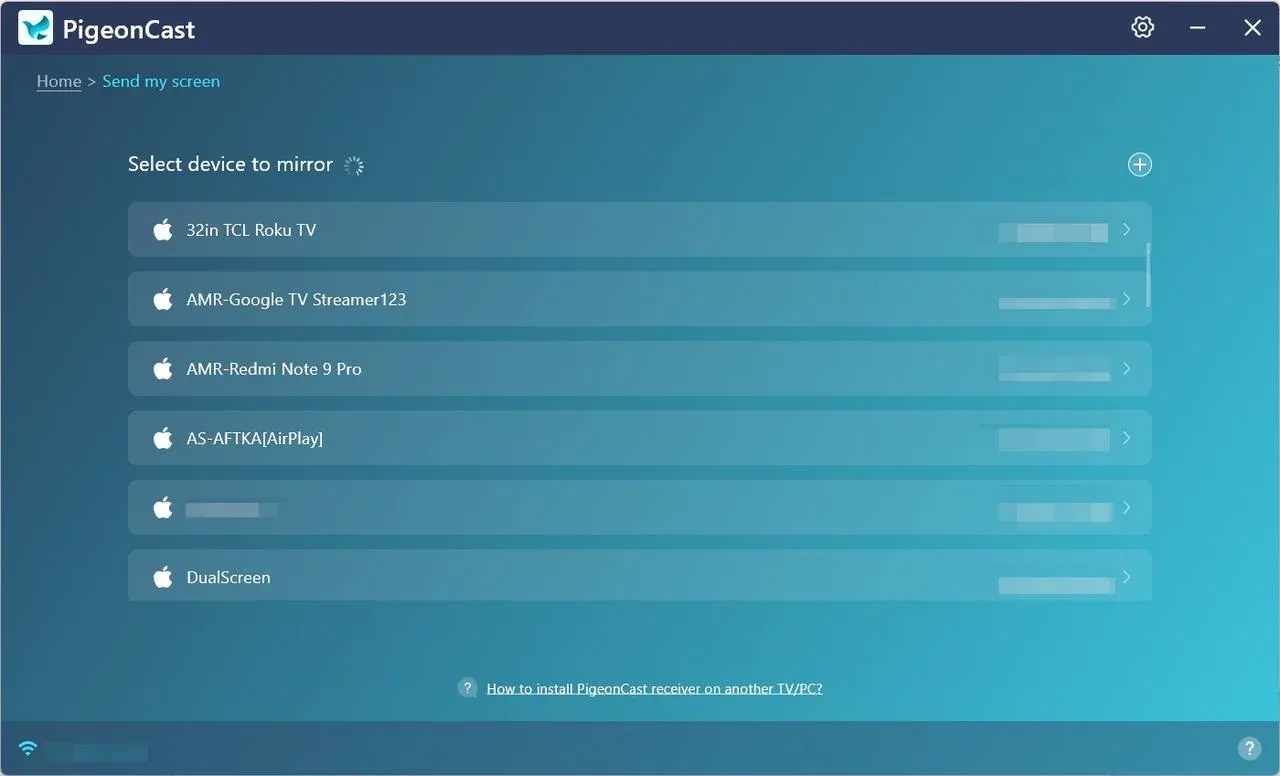
Étape 5. Choisissez votre téléviseur ou votre appareil de streaming dans la liste des appareils disponibles.
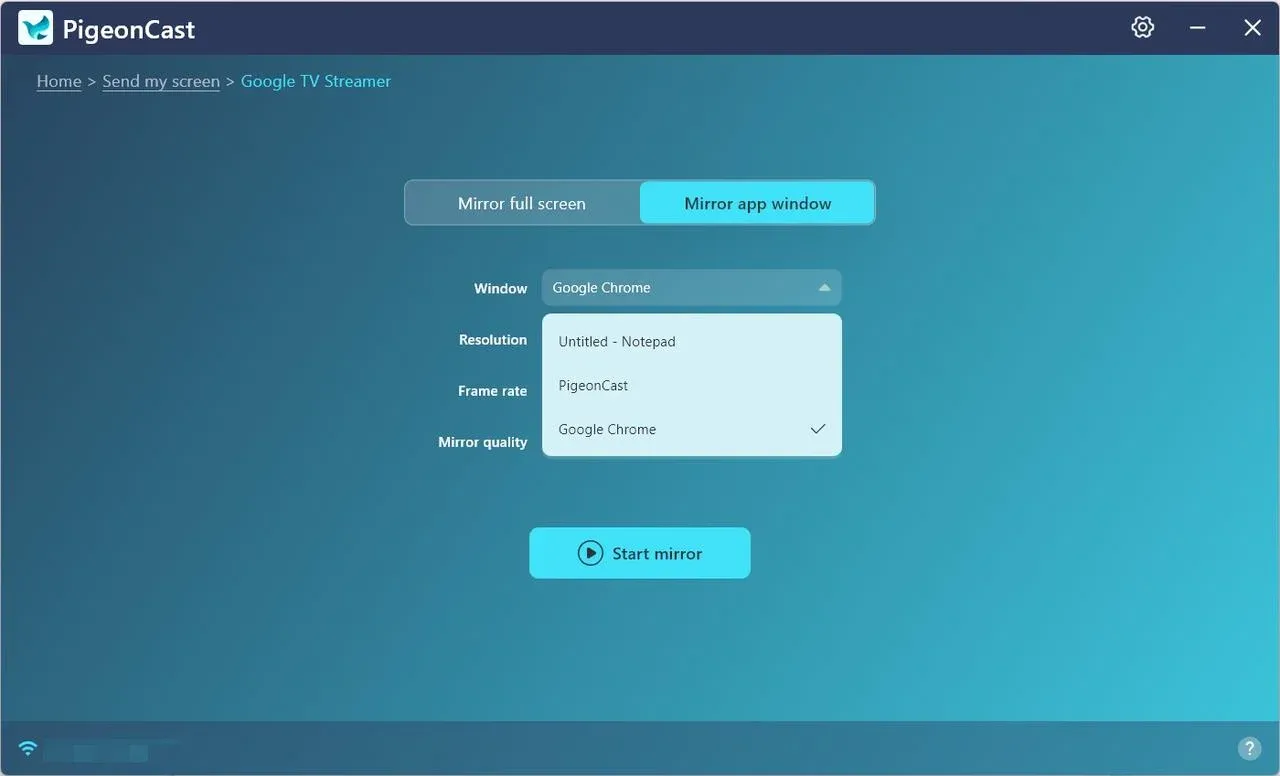
Étape 6. Une fois connecté, choisissez l'option de diffusion que vous préférez :
- Dupliquer tout l'écran : PigeonCast reproduira tout ce qui se trouve sur votre ordinateur et l'affichera sur votre téléviseur.
- Dupliquer la fenêtre d'une application : PigeonCast diffusera l'application en question depuis votre ordinateur vers votre téléviseur. Notez toutefois qu'il faut ouvrir l'application au préalable et ne pas la minimiser.
Étape 7. PigeonCast diffusera votre affichage en temps réel vers votre téléviseur via le réseau local. Profitez de vos contenus sur grand écran.
Ainsi, au lieu de voir le message « Casting available for specific video sites », vous diffuserez instantanément et sans accroc tout ce qui apparaît à l'écran.
Conclusion
Le message « Chromecast available for specific video sites » ne signifie pas forcément qu'il y a un problème.
Il reflète simplement le fonctionnement de Google Cast — optimisé pour les sources vidéo prises en charge plutôt que pour la duplication complète de l'appareil.
Mais si vous souhaitez plus de flexibilité, activer les bons paramètres de Chrome, garder votre firmware à jour ou passer à un outil de mise en miroir comme PigeonCast peut vous permettre de retrouver cette expérience ouverte et de diffuser tout ce que vous voulez.
FAQ — « Chromecast available for specific video sites »
Q : Quels sites sont compatibles avec Chromecast ?
Chromecast prend en charge officiellement les sites et applications qui intègrent la technologie Google Cast. Cela inclut des plateformes populaires comme YouTube, Netflix, Disney+, Hulu et Spotify. Ces sites disposent d'un bouton Cast intégré car ils permettent au Chromecast de récupérer les médias directement depuis leurs serveurs, plutôt que de simplement refléter l'écran de votre appareil.
Q : Pourquoi certains vidéos n'ont-elles pas l'option Chromecast ?
Tous les sites ou lecteurs vidéo ne prennent pas en charge Google Cast. Certains utilisent des systèmes de lecture personnalisés ou des contenus protégés par DRM qui bloquent la diffusion externe. Si vous ne voyez pas l'icône Cast, c'est généralement parce que le site n'a pas implémenté l'API Cast ou qu'il restreint la diffusion externe pour des raisons de licence.
Q : Est-ce que Chromecast peut diffuser n'importe quel site web ?
Plus maintenant. Alors que d'anciennes versions de Chrome autorisaient la mise en miroir complète d'un onglet, les mises à jour récentes limitent la diffusion à des sites vidéo spécifiques et compatibles. C'est pourquoi vous pouvez voir le message « Chromecast only available for specific video sites ». Si vous voulez dupliquer librement n'importe quel site ou contenu local, essayez PigeonCast, qui prend en charge la diffusion depuis Windows ou Mac vers votre téléviseur sans ces restrictions.
Q : Pourquoi mon Chromecast ne diffuse-t-il pas certains sites ?
Quand Chromecast indique « casting available for specific video sites », cela signifie que la page ne prend pas en charge Google Cast ou utilise un format vidéo que Chromecast ne peut pas décoder (comme MKV ou FLV). Des problèmes de découverte réseau, des extensions de navigateur ou un firmware obsolète peuvent aussi provoquer cette limitation. Pour contourner ces restrictions liées aux sites, des outils comme PigeonCast offrent une mise en miroir pleine écran sans dépendre des protocoles Google Cast.
Q : Quelle est la différence entre Google Cast et Chromecast ?
Google Cast est le protocole sous-jacent, un cadre logiciel qui permet aux applications et aux navigateurs d'envoyer des médias vers un appareil d'affichage. Chromecast, en revanche, est le matériel (la clé ou la fonction intégrée au téléviseur) qui reçoit et lit le contenu. Autrement dit, Google Cast est le langage ; Chromecast est l'enceinte. Si Google Cast est restreint, les capacités de Chromecast se réduisent également.
Q : Netflix diffuse-t-il toujours vers Chromecast ?
Oui, Netflix prend toujours en charge Chromecast. Cependant, il s'appuie sur une intégration native, pas sur la mise en miroir d'onglet. Quand vous touchez l'icône Cast dans Netflix, votre Chromecast diffuse directement depuis les serveurs de Netflix, et non depuis votre téléphone ou votre ordinateur portable. Si votre application Netflix ou votre navigateur est obsolète, l'option Cast peut disparaître — une mise à jour résout généralement le problème.
Q : Quels sont les inconvénients de Chromecast ?
Même si Chromecast est pratique, il présente quelques inconvénients notables :
- Support limité des sites – Seuls certains sites vidéo sont officiellement compatibles.
- Dépendance au Wi‑Fi – Il ne fonctionnera pas sans un réseau local stable.
- Pas de mise en miroir complète du bureau – Les mises à jour récentes restreignent la diffusion générique d'écran.
- Nécessite l'écosystème Google – Il fonctionne au mieux avec Chrome, Android ou YouTube.
Mia Clarke est rédactrice spécialisée dans les solutions de recopie d'écran et de diffusion sur plusieurs plateformes. Mia propose des guides clairs et pratiques ainsi que des analyses approfondies pour aider les utilisateurs à connecter leurs appareils en toute simplicité. Passionnée par l'amélioration des expériences numériques, Mia s'engage à tenir ses lecteurs informés des dernières tendances et outils en matière de partage d'écran multiplateforme. Que vous cherchiez à dupliquer l'écran de votre smartphone, de votre ordinateur portable ou de votre télévision connectée, les contenus de Mia offrent des conseils fiables et conviviaux pour simplifier votre configuration technologique.