
Si vous rencontrez des problèmes avec Disney Plus Chromecast qui ne fonctionne pas, vous n'êtes pas le premier. De nombreux utilisateurs rencontrent des problèmes lorsqu'ils tentent de diffuser du contenu de Disney+ sur leur téléviseur compatible Chromecast. Mais ne vous inquiétez pas ; ce guide complet vous guidera à travers une série de solutions simples et pratiques qui vous aideront à résoudre le problème et à recommencer à profiter de vos émissions et films préférés.
Correctif 1 : vérifiez votre connexion réseau Wi-Fi
L'une des causes les plus courantes pour lesquelles Disney+ Chromecast ne fonctionne pas est une connexion Wi-Fi instable ou incompatible. Pour que Disney Plus fonctionne avec Chromecast, votre appareil Chromecast et celui à partir duquel vous diffusez du contenu (par exemple, votre téléphone ou votre ordinateur) doivent être sur le même réseau Wi-Fi. Si ce n’est pas le cas, vous ne pourrez pas diffuser de contenu.
Suivez les étapes pour vous assurer que vos appareils sont sur le même réseau :
Étape 1. Vérifiez votre Chromecast.
Accédez à l'application Google Home sur votre téléphone, sélectionnez votre appareil Chromecast et vérifiez le réseau Wi-Fi auquel il est connecté.
Étape 2. Vérifiez votre téléphone ou votre ordinateur.
Assurez-vous que votre téléphone ou votre ordinateur est connecté au même réseau que votre appareil Chromecast.
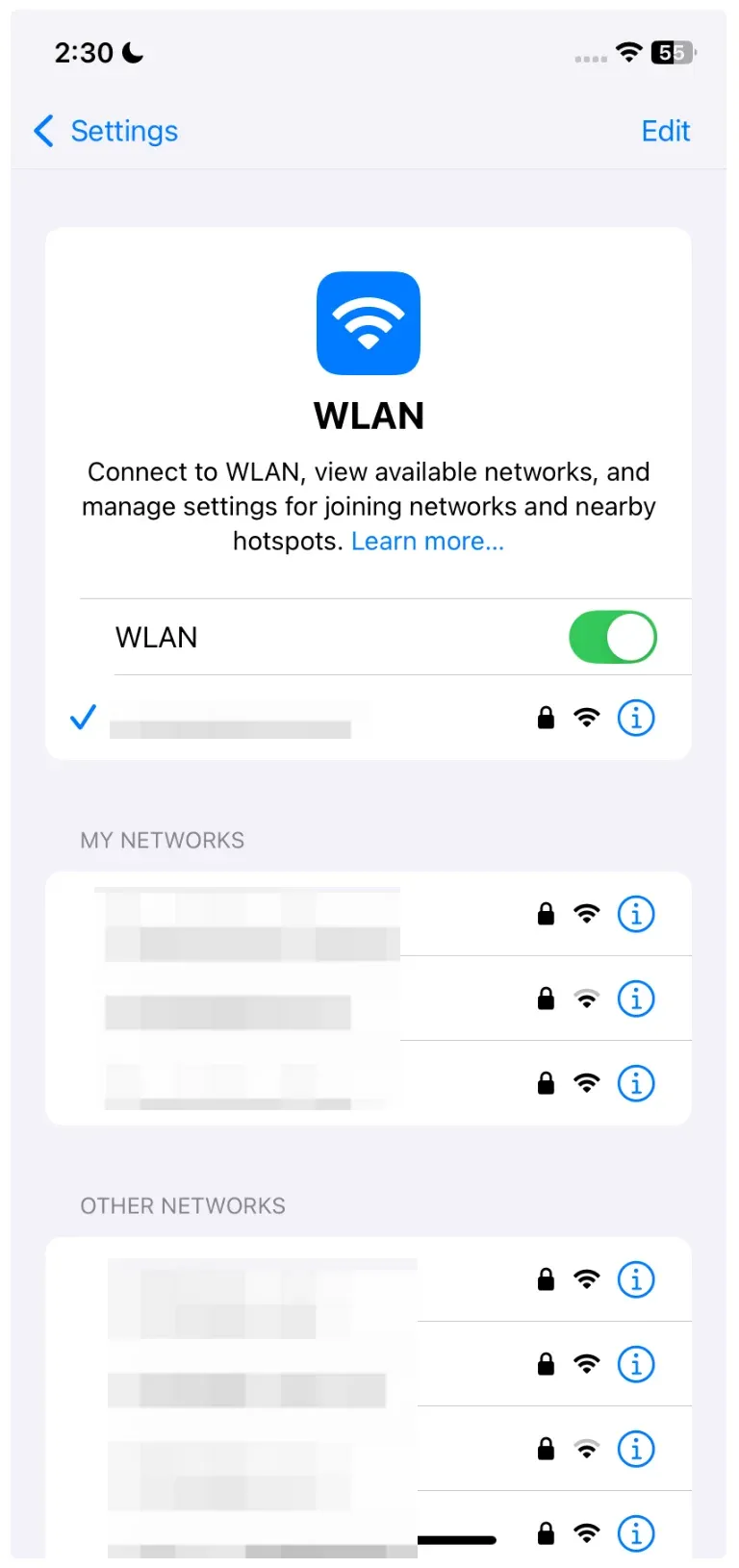
Étape 3. Redémarrez votre routeur.
Si vos appareils sont sur le même réseau mais que Disney Plus ne se connecte pas à Chromecast, essayez de redémarrer votre routeur. Cela peut résoudre les problèmes de connexions instables.
Correctif 2 : mettre à jour les applications Disney+ et Chromecast
Les applications obsolètes sont une autre raison pour laquelle Disney Plus ne fonctionne pas avec Chromecast. Si l'application Disney+ ou l'application Chromecast est obsolète, cela peut entraîner des problèmes de compatibilité. Assurez-vous que vous utilisez les dernières versions des deux applications.
Comment mettre à jour Chromecast et Disney+ :
Étape 1. Sur votre téléphone mobile, accédez à l'App Store, recherchez Disney Plus et appuyez sur le bouton Mettre à jour si disponible.
Étape 2. Dans l'App Store, recherchez Google Home et appuyez sur le bouton Mettre à jour si nécessaire.
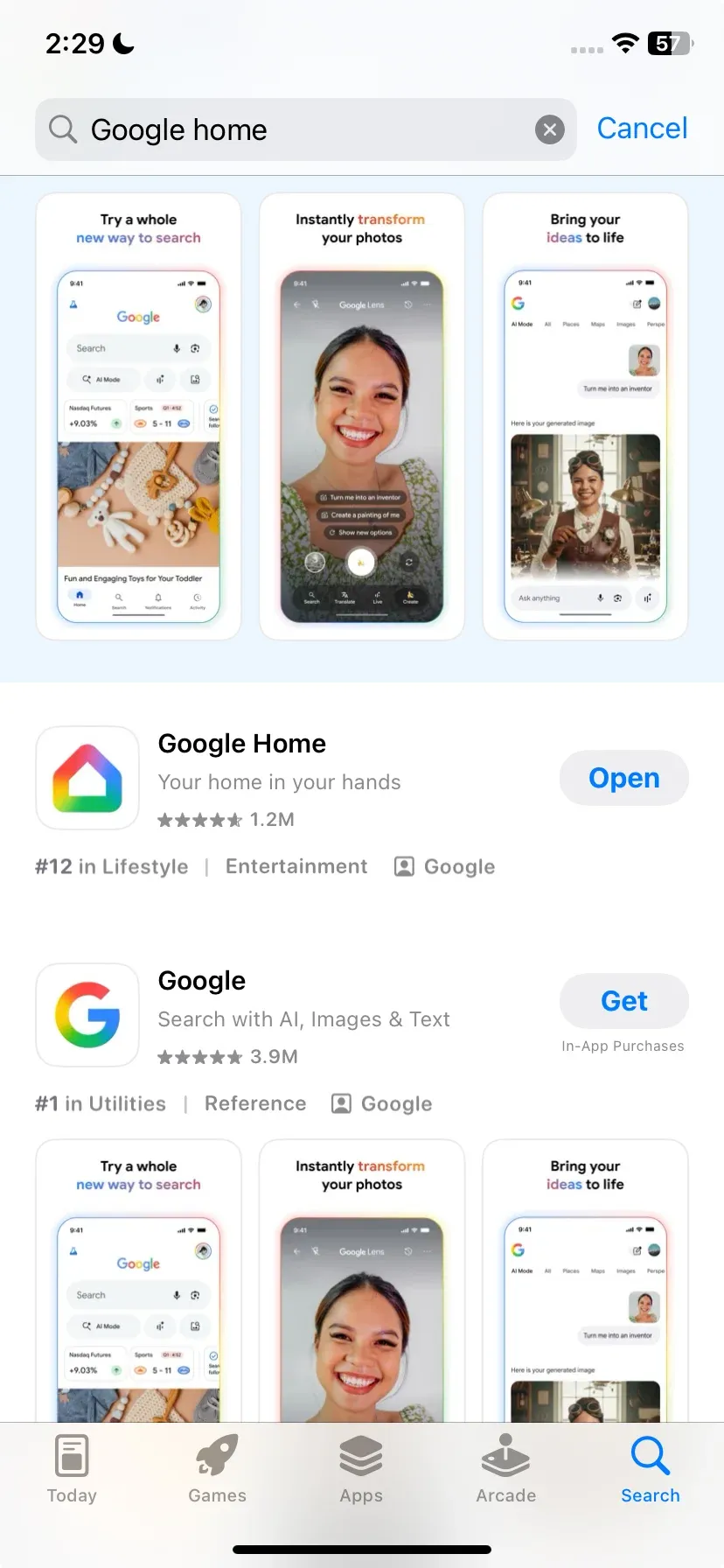
Étape 3. Ouvrez l'application Google Home, sélectionnez votre appareil Chromecast et vérifiez si des mises à jour sont disponibles.
Correctif 3 : redémarrez Disney+, Chromecast et votre appareil
Si Disney Plus ne se connecte pas à Chromecast est le problème, le redémarrage de tous les appareils impliqués peut souvent résoudre le problème. Un redémarrage rapide actualise le système et aide à éliminer tout problème.
Étape 1. Fermez l'application Disney Plus et rouvrez-la.
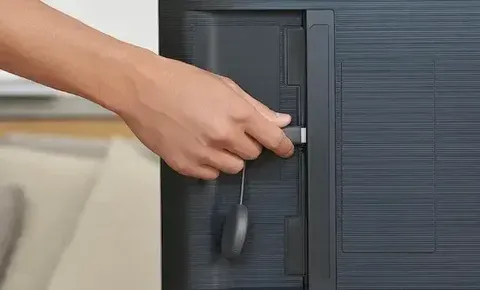
Étape 2. Débranchez le Chromecast du téléviseur et de la source d'alimentation pendant au moins 10 secondes avant de le rebrancher.
Étape 3. Redémarrez l'appareil à partir duquel vous diffusez du contenu. Cela peut résoudre des conflits logiciels mineurs susceptibles d'empêcher la connexion.
Correctif 4 : vider le cache et les données pour Disney Plus
Parfois, les fichiers de cache corrompus peuvent empêcher les applications de fonctionner correctement. Effacer le cache et les données de l'application Disney Plus peut aider à résoudre les problèmes de diffusion de contenu sur Chromecast.
Comment vider le cache et les données pour Disney Plus :
Étape 1 : Sur votre Android, accédez à Paramètres.
Étape 2. Accédez à Applications > Disney Plus > Stockage > Vider le cache et Effacer les données.
Conseil : iOS ne dispose pas de moyen direct pour vider le cache. Au lieu de cela, vous pouvez désinstaller et réinstaller l'application pour obtenir un effet similaire.
Correctif 5 : vérifier la compatibilité des appareils
Si Disney Plus ne fonctionne pas sur Chromecast persiste, il est important de vous assurer que votre appareil Chromecast et l'application Disney Plus sont compatibles entre eux. Les anciens modèles de Chromecast peuvent rencontrer des problèmes lors de la diffusion de contenu haute définition à partir d'applications telles que Disney Plus.
Disney Plus prend en charge Chromecast Ultra, Chromecast avec Google TV et Chromecast 3e génération. Assurez-vous que votre appareil exécute le dernier micrologiciel.
De plus, assurez-vous que votre téléphone ou votre ordinateur répond à la configuration système minimale requise pour diffuser Disney Plus. La plupart des appareils Android et iOS modernes devraient fonctionner, mais les anciennes versions peuvent rencontrer des problèmes.
Correctif 6 : reconnecter le compte Disney Plus
Parfois, Chromecast Disney Plus ne fonctionne pas peut être dû à des problèmes avec votre compte Disney Plus. Se déconnecter puis se reconnecter peut résoudre les problèmes d'authentification ou de synchronisation.
Suivez les étapes :
Étape 1. Ouvrez l'application Disney Plus et déconnectez-vous de votre compte.
Étape 2. Fermez complètement l'application, puis rouvrez-la.
Étape 3. Reconnectez-vous avec vos identifiants Disney Plus.
Étape 4. Essayez à nouveau de diffuser du contenu sur votre Chromecast.
Correctif 7 : utilisez PigeonCast comme solution alternative
Si vous avez essayé toutes les étapes ci-dessus et que Disney Plus ne fonctionne toujours pas sur Chromecast, envisagez d'utiliser PigeonDistribution comme autre moyen de diffuser Disney Plus sur votre téléviseur. PigeonCast vous permet de refléter l'intégralité de l'écran de votre téléphone sur n'importe quel appareil compatible Chromecast, évitant ainsi les problèmes potentiels de compatibilité avec des applications comme Disney+.
Étape 1. Téléchargez et installez PigeonCast sur votre téléphone ou votre ordinateur.


Note globale :



Étape 2. Sur votre téléviseur, ouvrez l'App Store, recherchez PigeonCast et installez-le.
Note globale :
Étape 3. Assurez-vous que votre téléphone ou votre ordinateur et votre téléviseur sont sur le même réseau Wi-Fi.
Étape 4. Lancez PigeonCast sur votre téléphone ou ordinateur et votre téléviseur, et choisissez votre téléviseur dans la liste des appareils.
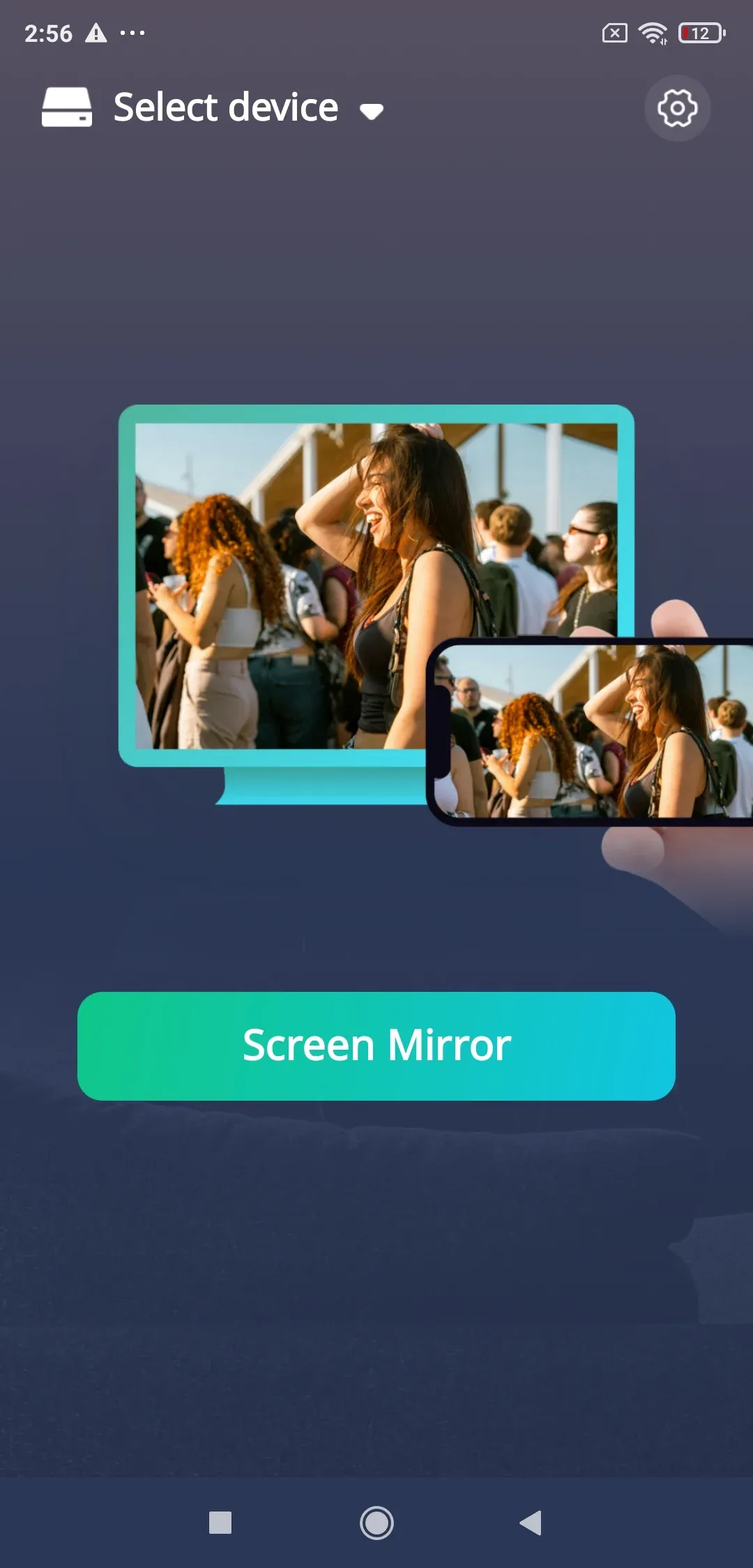
Étape 5. Commencez à diffuser du contenu directement sur votre téléviseur en reflétant l'écran de votre téléphone.
Cette méthode fournit une connexion stable pour Disney Plus qui ne fonctionne pas avec Chromecast, en particulier lorsque la diffusion standard ne fonctionne pas correctement.
Correctif 8 : testez Disney Plus sur d’autres appareils
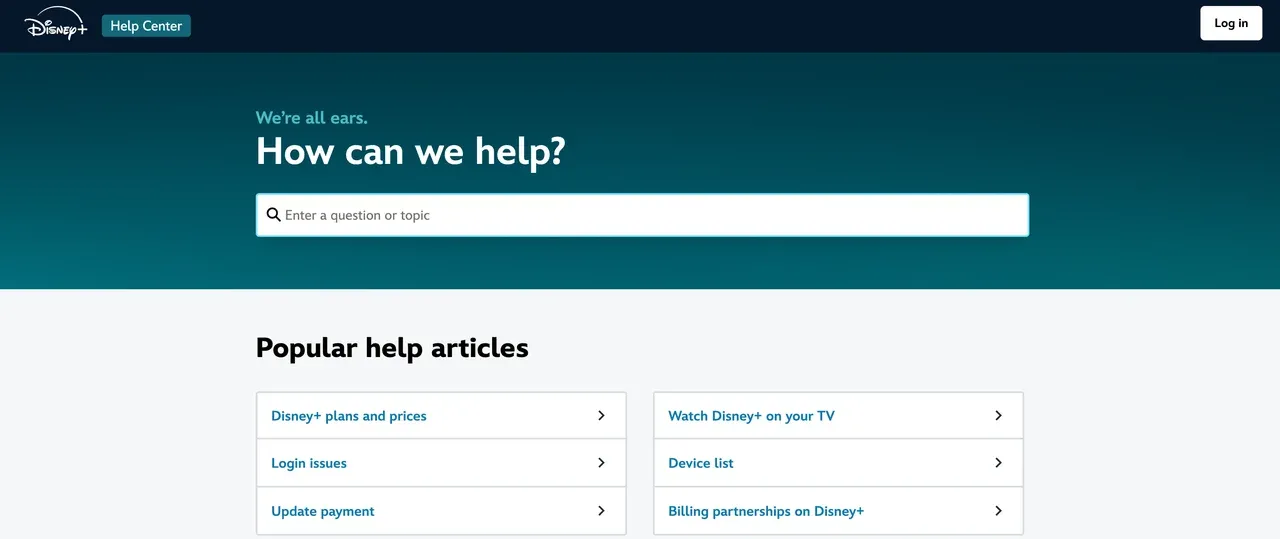
Si aucune des étapes ci-dessus n'a fonctionné et que Disney Plus ne fonctionne toujours pas sur Chromecast, essayez de diffuser du contenu sur un autre appareil, tel qu'un téléviseur intelligent, Fire TV ou Apple TV, pour déterminer si le problème est spécifique à votre Chromecast. Vous pouvez également contacter le Centre d'aide Disney Plus pour des diagnostics supplémentaires et des problèmes connus.
Conclusion
Si vous rencontrez des problèmes avec Disney Plus Chromecast qui ne fonctionne pas, suivez ces étapes de dépannage pour résoudre le problème. En vous assurant que vos appareils sont sur le même réseau Wi-Fi, en mettant à jour les applications et en effaçant les caches, vous devriez pouvoir profiter de Disney Plus sur votre Chromecast sans autre problème. Si tout le reste échoue, PigeonCast fournit une alternative fiable pour diffuser du contenu lorsque la diffusion ne fonctionne pas. Bonne diffusion !
FAQ sur le Chromecast Disney Plus qui ne fonctionne pas
Pourquoi ne puis-je pas utiliser Chromecast Disney Plus ?
Cela se produit généralement lorsque votre téléphone et Chromecast ne sont pas sur le même réseau Wi-Fi. Cela peut également se produire si l'application Disney Plus a mis en cache des conflits de données ou si votre Chromecast exécute un micrologiciel obsolète. Le redémarrage des deux appareils et la reconnexion au même réseau résolvent souvent le problème.
Disney+ a-t-il arrêté de prendre en charge Chromecast ?
Non. Disney Plus prend toujours en charge Chromecast sur les modèles compatibles. Si Disney Plus ne fonctionne pas avec Chromecast sur votre configuration, cela est généralement dû à des problèmes de réseau, à des applications obsolètes ou à des problèmes de compatibilité des appareils.
Comment diffuser Disney Plus sur Chromecast ?
Ouvrez l'application Disney Plus sur votre téléphone, connectez-vous au même réseau Wi-Fi que votre Chromecast et appuyez sur l'icône Cast en haut de l'écran. Sélectionnez votre Chromecast dans la liste, puis choisissez le film ou l'émission que vous souhaitez lire. La vidéo commencera à être diffusée sur votre téléviseur.
Quel Chromecast fonctionne avec Disney+ ?
Disney Plus prend en charge tous les modèles Chromecast actuels, y compris Chromecast avec Google TV et la plupart des anciennes générations de Chromecast qui reçoivent des mises à jour régulières. Si votre appareil est très ancien ou n’est plus mis à jour, vous risquez de rencontrer des problèmes de connexion.
Mia Clarke est rédactrice spécialisée dans les solutions de recopie d'écran et de diffusion sur plusieurs plateformes. Mia propose des guides clairs et pratiques ainsi que des analyses approfondies pour aider les utilisateurs à connecter leurs appareils en toute simplicité. Passionnée par l'amélioration des expériences numériques, Mia s'engage à tenir ses lecteurs informés des dernières tendances et outils en matière de partage d'écran multiplateforme. Que vous cherchiez à dupliquer l'écran de votre smartphone, de votre ordinateur portable ou de votre télévision connectée, les contenus de Mia offrent des conseils fiables et conviviaux pour simplifier votre configuration technologique.