
Si vous avez déjà essayé de diffuser un film depuis votre téléphone Android sur votre téléviseur connecté ou de partager des photos sur grand écran, vous avez probablement entendu parler de DLNA sur Android. Bien que cette technologie existe depuis plus de dix ans, de nombreux utilisateurs Android rencontrent encore des difficultés ou se heurtent à ses limites. Ce guide vous montrera comment utiliser DLNA sur votre appareil Android et vous présentera des solutions modernes pour une meilleure expérience de diffusion.
Comment se connecter à DLNA depuis Android
DLNA (Digital Living Network Alliance) est une technologie qui permet aux appareils de partager des médias sur un réseau domestique. Développée par la Digital Living Network Alliance, un groupe réunissant de grandes entreprises technologiques, DLNA a été lancée en 2003 pour créer une norme universelle de partage de médias. Au fil des années, elle s’est largement répandue pour diffuser du contenu entre des appareils comme les téléviseurs connectés, les consoles de jeux et les lecteurs multimédias.
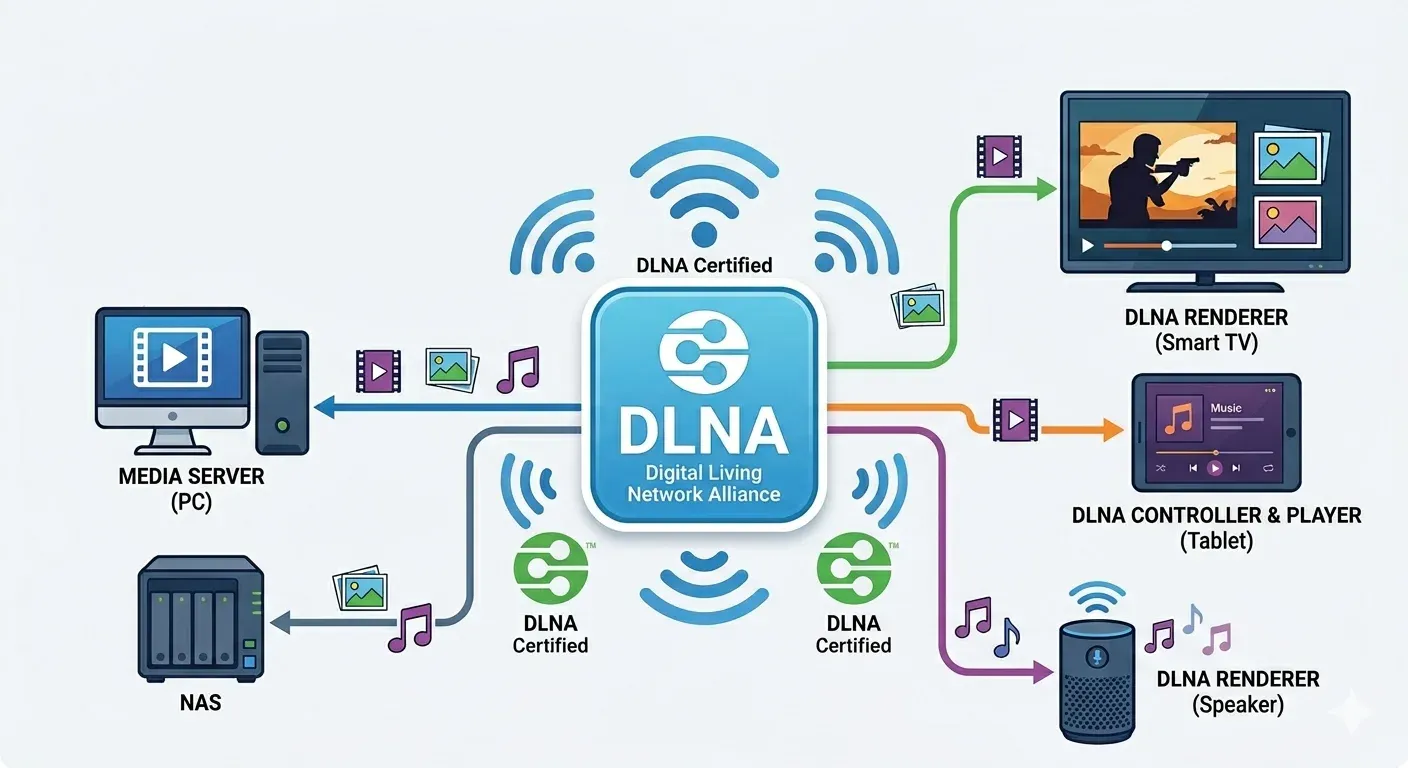
Bien que la plupart des téléphones Android prennent en charge DLNA, son fonctionnement ne se résume pas à un simple interrupteur "marche/arrêt". Plutôt qu’un réglage système Android dédié au serveur DLNA, il s’agit d’un protocole intégré à des applications comme Galerie ou Musique pour "envoyer" des fichiers individuels vers d’autres appareils. Cela permet à votre téléphone de rester utilisable, voire de s’éteindre pendant que le média est lu sur grand écran. Voici un guide simple pour diffuser du contenu via un serveur DLNA Android :
Étape 1. Vérifiez que votre appareil Android et le récepteur DLNA cible (comme un téléviseur connecté) sont connectés au même réseau WiFi.
Étape 2. Ouvrez l’application Galerie, Musique ou votre lecteur vidéo préféré sur votre téléphone.
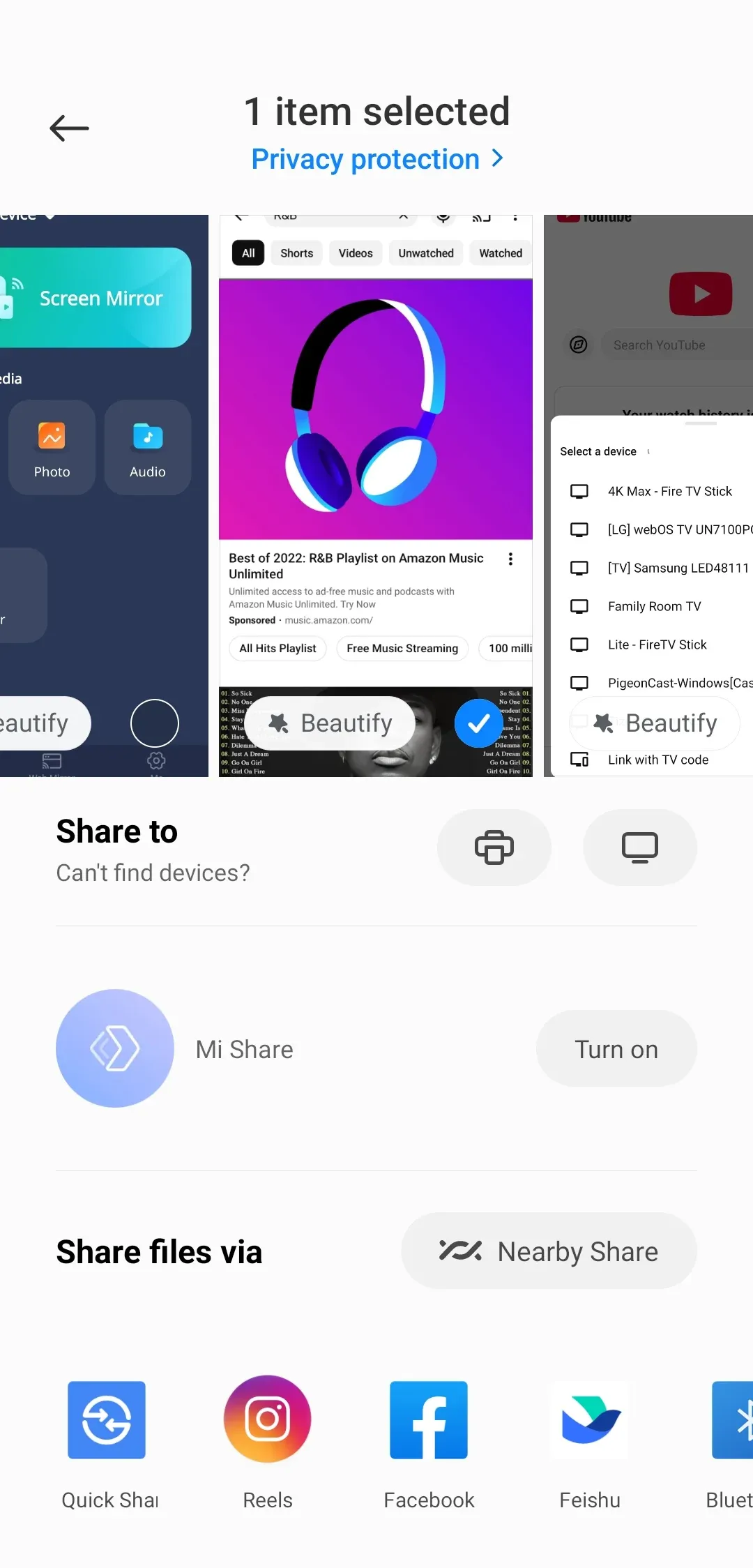
Étape 3. Ouvrez une photo, une vidéo ou un morceau de musique, puis recherchez l’icône Diffuser/Caster, ou appuyez sur le bouton Partager et sélectionnez Lire sur un appareil ou DLNA.
Étape 4. Sélectionnez le téléviseur ou l’appareil de lecture compatible DLNA cible dans la liste des appareils. Votre téléphone fait office de contrôleur et envoie le fichier directement au téléviseur.
Étape 5. Une fois la connexion établie, la lecture de votre média commence sur le grand écran.
Il est important de préciser que les fonctionnalités comme Smart View (Samsung), Screen Cast (Xiaomi) ou Cast (Google) dans vos paramètres rapides utilisent principalement Miracast ou Google Cast pour recopier l’intégralité de votre écran. En revanche, DLNA sur Android est généralement accessible directement dans le menu "Partager" ou "Diffuser" de votre lecteur multimédia ou de votre application Galerie, car il est conçu pour le partage de fichiers plutôt que pour la recopie intégrale de l’écran.
Au-delà du DLNA traditionnel : PigeonCast
Bien que le DLNA standard sur Android soit utile pour les fichiers locaux, il ne permet pas de recopier votre écran et rencontre souvent des problèmes de compatibilité entre plateformes. L’application de recopie d’écran PigeonCast est une solution professionnelle multiprotocole qui prend en charge simultanément AirPlay, DLNA et Google Cast.
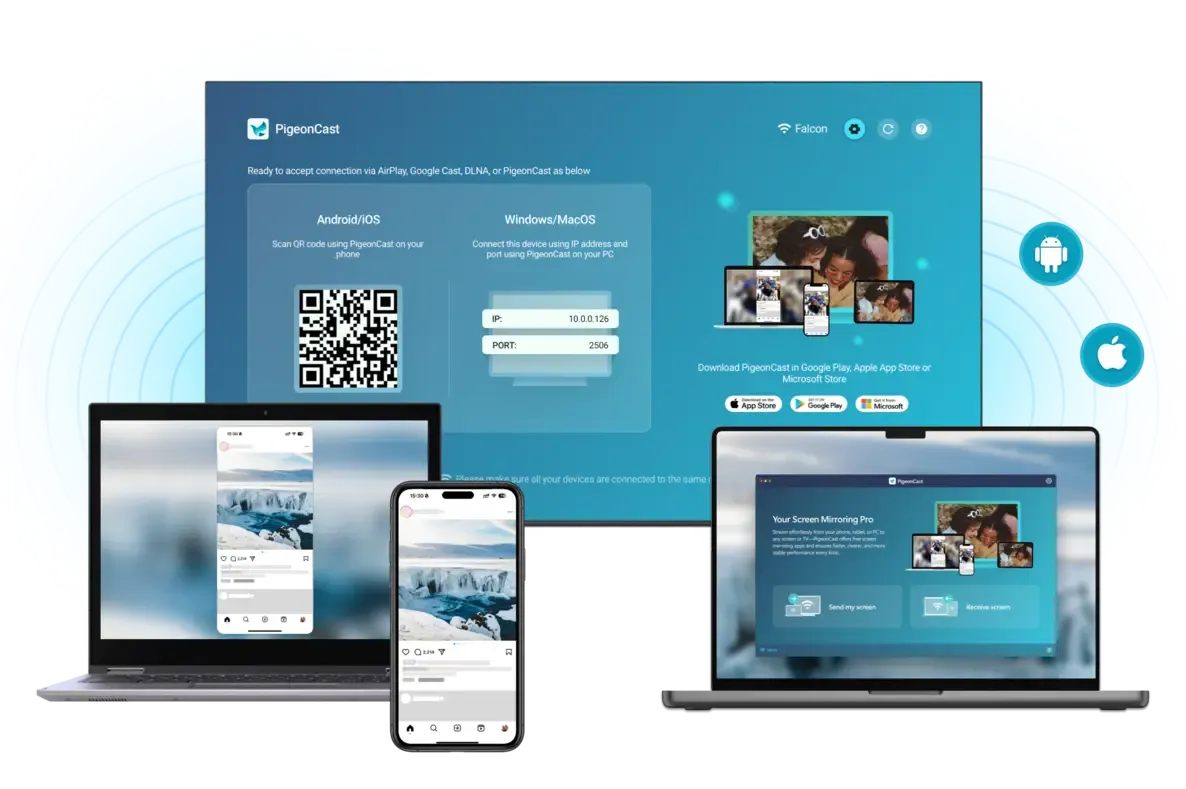
Contrairement au DLNA de base, cet outil offre une recopie d’écran performante pour les applications et les jeux, en assurant la liaison entre différents appareils là où les outils Android standard montrent leurs limites. Poursuivez votre lecture pour découvrir comment utiliser l’application DLNA pour Android :
Étape 1. Assurez-vous que votre appareil mobile et votre téléviseur sont connectés au même réseau sans fil.


Note globale :


Étape 2. Installez PigeonCast sur votre appareil mobile depuis Google Play, l’App Store ou le Microsoft Store.
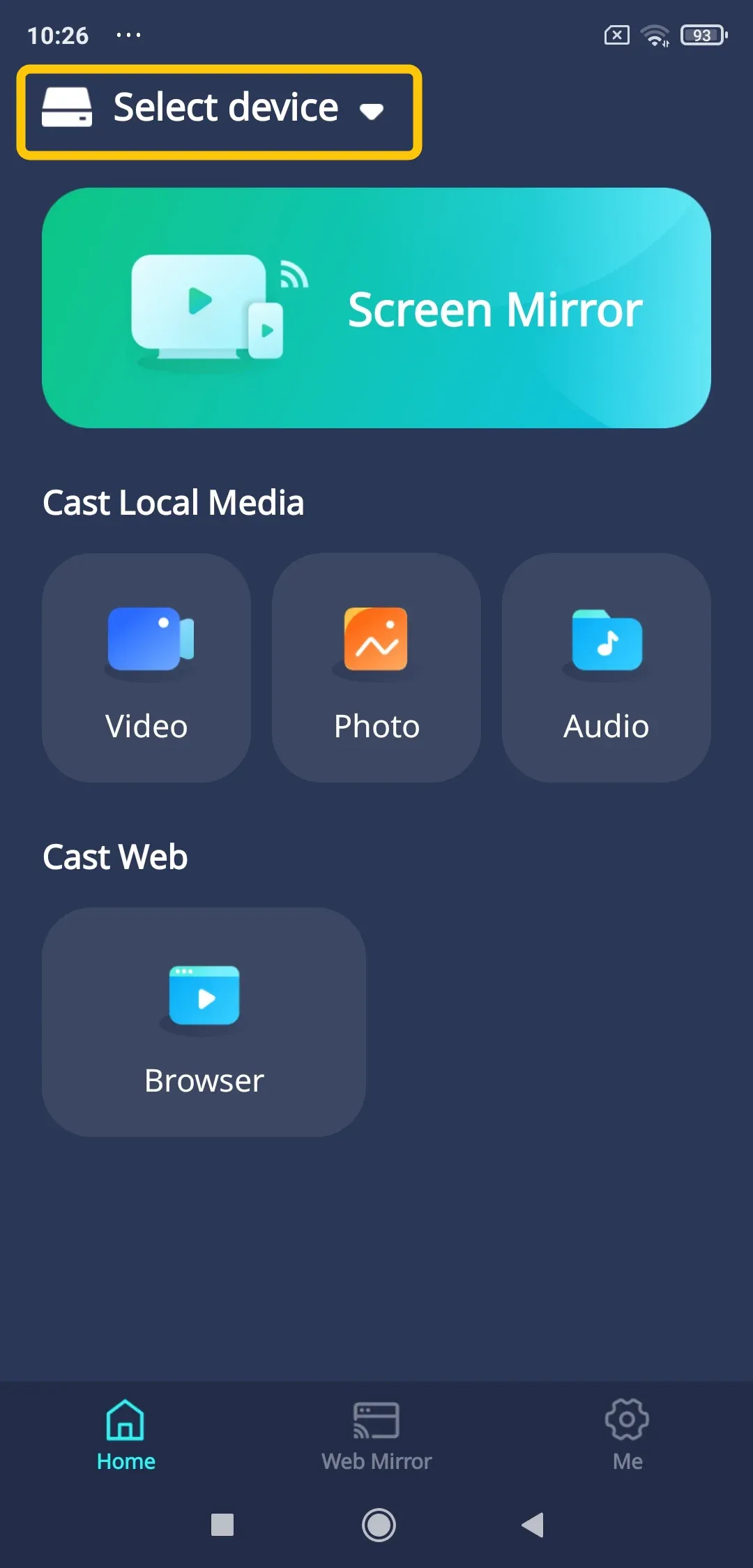
Étape 3. Lancez l’application, puis appuyez sur Sélectionner un appareil pour choisir votre téléviseur dans la liste des appareils disponibles.
Étape 4. Saisissez le code PIN pour terminer l’appairage.
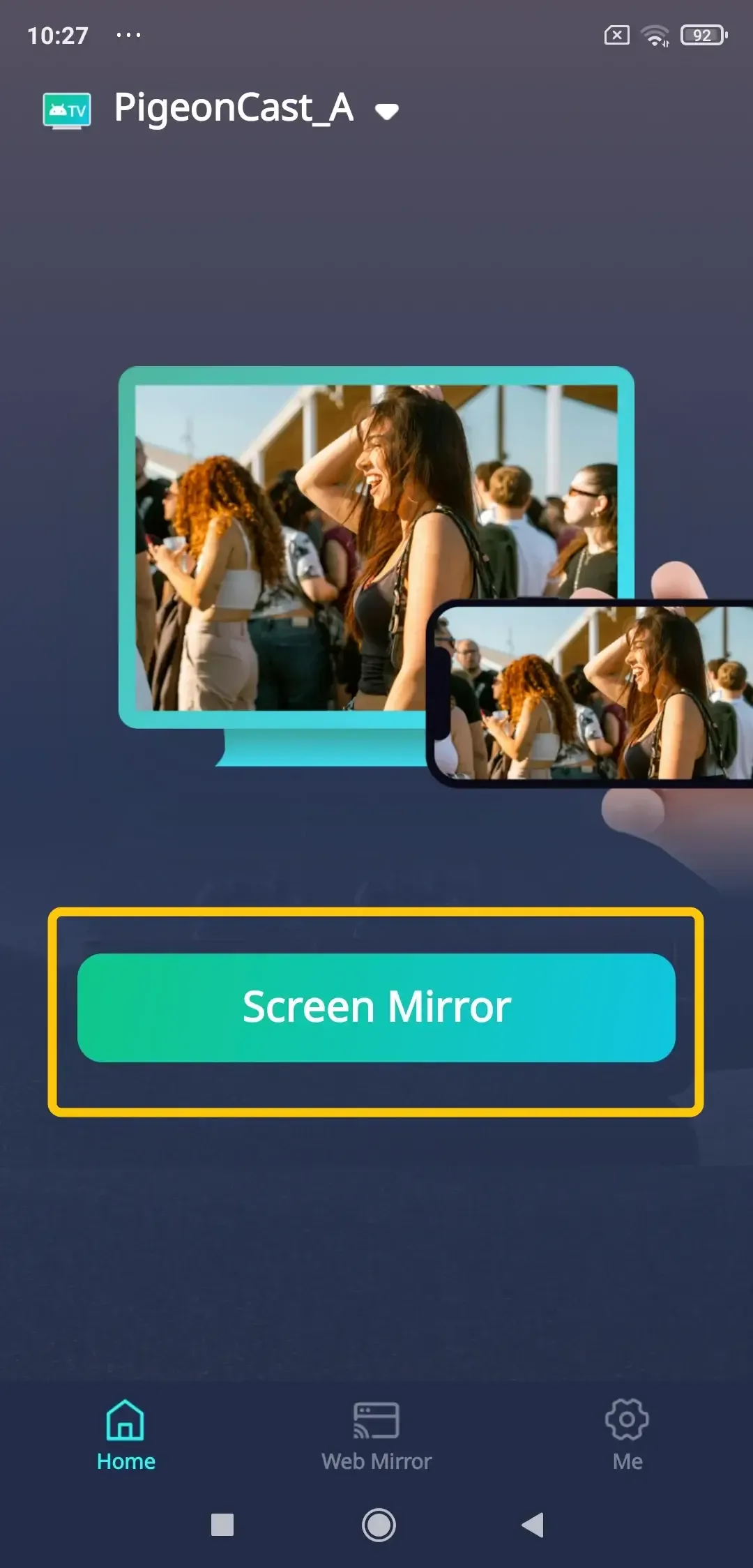
Étape 5. Une fois la connexion établie, appuyez sur Recopie d’écran pour commencer à recopier votre écran sur votre téléviseur connecté.
En résumé
Un serveur multimédia DLNA sur Android vous permet de diffuser du contenu vers des appareils compatibles, mais son utilisation peut être limitée par des problèmes de compatibilité et de configuration. Pour une expérience plus fluide, PigeonCast constitue une excellente alternative, avec une prise en charge multiplateforme, une résolution 4K et une compatibilité avec DLNA, AirPlay et Google Cast. Que vous utilisiez DLNA ou essayiez le client DLNA Android PigeonCast, vous disposez de plusieurs solutions pour partager facilement des médias entre vos appareils.
FAQ sur DLNA sur Android
Qu’est-ce que DLNA sur Android ?
Il s’agit d’un protocole qui permet à votre téléphone de faire office de contrôleur multimédia numérique (DMC). Il repère les fichiers multimédias sur votre appareil et indique à un appareil de lecture (comme votre téléviseur connecté) de les lire via le Wi-Fi. Il est intégré aux lecteurs multimédias natifs de votre téléphone.
Comment utiliser DLNA sur Android ?
-
Connectez votre téléphone Android et votre récepteur (téléviseur, enceinte) au même réseau Wi-Fi.
-
Utilisez le bouton "Caster"/"Smart View" dans vos paramètres rapides, ou recherchez l’icône de diffusion dans des applications comme Google Photos ou votre lecteur de musique.
-
Sélectionnez l’appareil cible dans la liste pour commencer la diffusion.
Android prend-il en charge DLNA ?
Oui, DLNA fait partie intégrante de l’infrastructure multimédia d’Android. Toutefois, son accès varie : les Google Pixel privilégient Google Cast, tandis que des marques comme Samsung et Xiaomi intègrent les fonctionnalités DLNA directement dans leurs applications Galerie et Musique.
Quelle est la meilleure application DLNA pour Android ?
Pour la diffusion multimédia DLNA de base, des applications comme BubbleUPnP sont très efficaces. Cependant, si vous recherchez des fonctionnalités plus avancées comme la recopie d’écran en direct pour des présentations, des applications ou des démonstrations, PigeonCast pour Android est un meilleur choix. Elle prend en charge à la fois la diffusion multimédia traditionnelle et le partage d’écran en temps réel, offrant ainsi une solution plus polyvalente.
À quoi sert DLNA ?
DLNA vise à fournir une norme universelle qui permet à des appareils de différentes marques (téléphones, téléviseurs, chaînes hi-fi) de se détecter facilement et de partager des médias numériques sur un réseau domestique sans câbles ni comptes particuliers. Sur Android, cette technologie permet de profiter de la fonction pratique "diffuser sur le téléviseur".
Comment utiliser DLNA avec VLC sur Android ?
La célèbre application de lecture multimédia VLC offre d’excellentes fonctionnalités DLNA. Voici comment les utiliser :
-
Installez VLC depuis le Google Play Store.
-
Ouvrez VLC et accédez à l’onglet Parcourir.
-
Appuyez sur Réseau local. VLC recherche et affiche tous les serveurs DLNA présents sur votre réseau Wi-Fi (comme votre PC, votre NAS ou votre téléviseur connecté).
-
Appuyez sur un serveur pour parcourir ses dossiers multimédias partagés et lire du contenu directement sur votre téléphone.
Pour utiliser VLC comme émetteur, lancez une vidéo sur votre téléphone dans VLC, appuyez sur l’icône Caster du lecteur, puis sélectionnez votre téléviseur compatible DLNA.
Comment fonctionne DLNA sur Android TV ?
Android TV (et Google TV) intègre la prise en charge de DLNA directement dans le système d’exploitation. Votre Android TV peut faire office de :
-
Appareil de lecture DLNA (lecteur) : recevez et lisez les médias envoyés depuis votre téléphone. Utilisez la fonctionnalité Chromecast intégrée ou des applications multimédias.
-
Serveur DLNA : si vous installez une application serveur comme Plex ou Emby sur votre Android TV, elle peut partager le contenu d’une clé ou d’un disque USB connecté avec d’autres appareils de votre réseau.
Pour diffuser du contenu sur votre Android TV, utilisez simplement le bouton Caster standard de votre téléphone Android, comme décrit ci-dessus.
Clara Rossi est une rédactrice spécialisée dans la technologie et une experte chevronnée des technologies de mise en miroir d'écran et de diffusion. Dotée d'un sens aigu du détail et d'une solide compréhension de la manière de connecter les appareils de façon transparente, Clara excelle à optimiser les expériences utilisateur pour un partage et une diffusion sans effort. Que vous recherchiez des solutions rapides ou des conseils avancés, son expertise et sa réactivité garantissent que chaque demande reçoit une solution renseignée et efficace.