
Imaginez que vous regardiez une vidéo dans Firefox et souhaitiez la partager instantanément avec tout le salon. C’est là qu’intervient la question : comment diffuser depuis Firefox ? Firefox est l’un des navigateurs les plus respectés en matière de sécurité et de confidentialité, mais le streaming multimédia y est moins direct. Ce guide présente heureusement 4 méthodes pour afficher Firefox sur un téléviseur.
Peut-on diffuser depuis Firefox ?
Peut-on envoyer directement Firefox vers Chromecast ou un téléviseur ? Non. Contrairement à Google Chrome, qui intègre Chromecast et permet de diffuser depuis le navigateur en un clic, Firefox ne propose plus de fonction native de streaming vers un téléviseur.
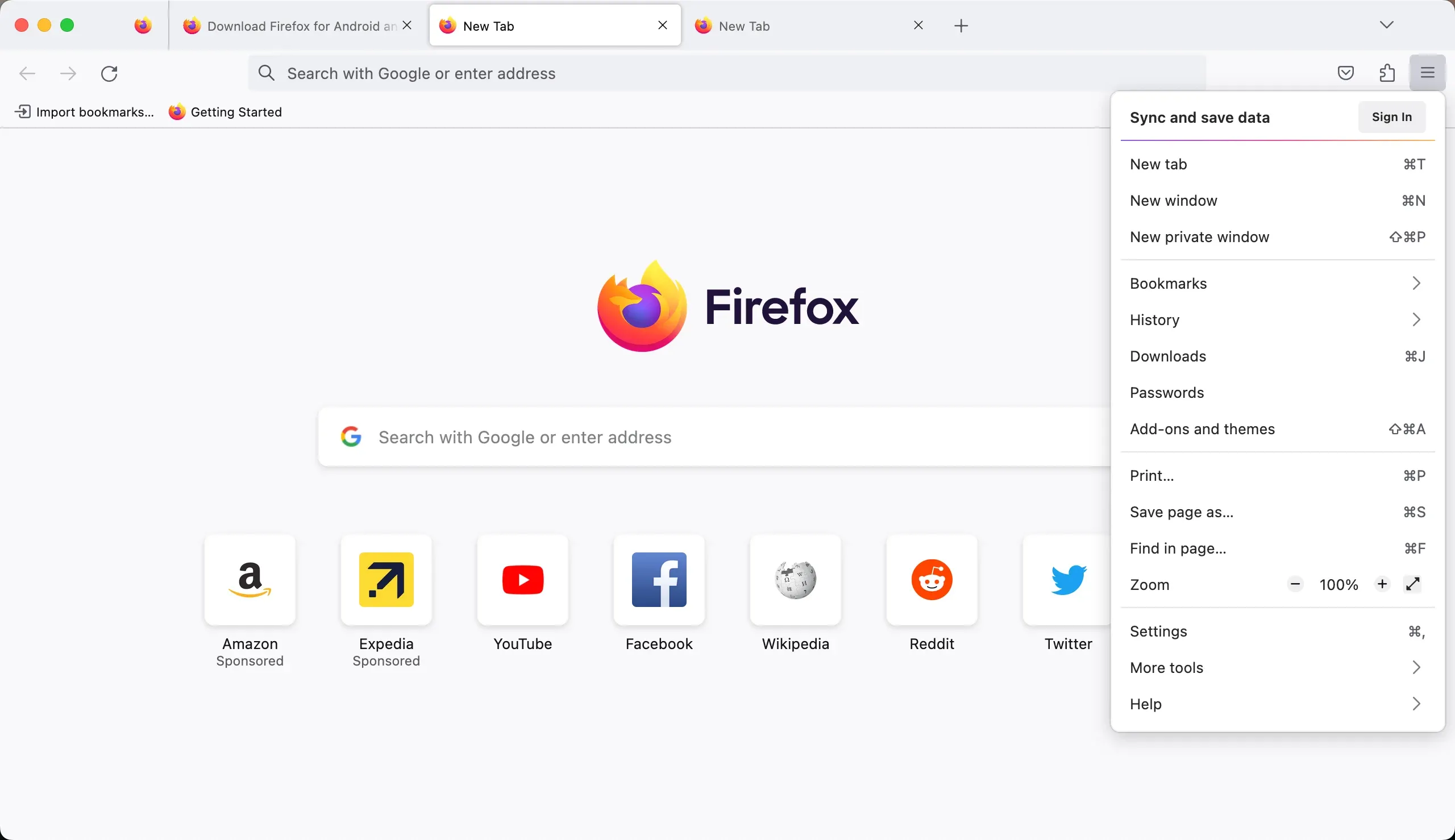
Firefox a autrefois testé des fonctions de diffusion. La diffusion de vidéos et d’onglets a été désactivée par défaut à partir de Firefox 37, comme l’indique le bug 1142521. Pendant un temps, l’option pouvait être activée via la préférence cachée browser.casting.enabled dans about:config. Cette préférence a ensuite disparu, tout comme l’intégration officielle à Chromecast. C’est pourquoi Firefox n’affiche plus d’icône native de diffusion.
Vous n’êtes pas pour autant bloqué. Vous pouvez diffuser Firefox avec :
- Une extension Firefox pour Chromecast comme fx_cast
- Un outil tiers comme PigeonCast
- La recopie d’écran du système sous Windows, macOS, Android ou iOS
- Une connexion HDMI filaire pour une stabilité maximale
Ces méthodes offrent presque la même expérience que Chromecast dans Chrome, sans quitter Firefox.
Méthode 1 : utiliser l’extension fx_cast
Pour retrouver au plus près l’expérience Chromecast dans Firefox, essayez l’extension fx_cast. Ce projet open source crée une passerelle entre Firefox et Chromecast afin d’envoyer directement des vidéos, voire des onglets.
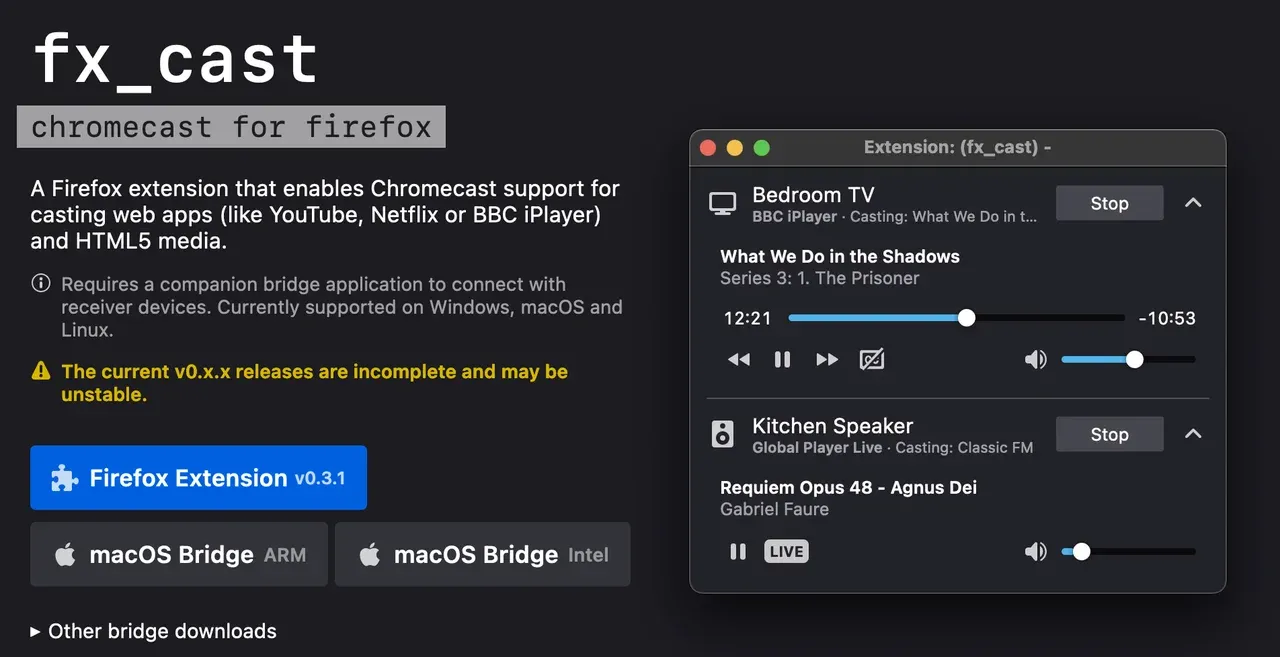
Voici la procédure :
Étape 1. Installez l’extension fx_cast dans Firefox.
Étape 2. Téléchargez et installez la passerelle complémentaire fx_cast sur l’ordinateur Windows, macOS ou Linux.
Remarque : ce petit programme sert d’interprète entre Firefox et Chromecast ou le téléviseur.
Étape 3. Redémarrez Firefox pour activer l’extension.
Étape 4. Ouvrez une page multimédia dans Firefox, par exemple YouTube ou Vimeo.
Remarque : fx_cast fonctionne mieux avec les sites compatibles ; certains devront être ajoutés à la liste d’autorisation dans les réglages de l’extension.
Étape 5. Cliquez sur la nouvelle icône Cast dans le lecteur vidéo ou le menu Firefox.
Étape 6. Sélectionnez Chromecast dans la liste.
Étape 7. La vidéo ou l’onglet apparaît sur le téléviseur.
Cette méthode convient à ceux qui savent gérer des extensions et veulent une diffusion semblable à Chrome dans Firefox. Si elle échoue, réinstallez l’extension et la passerelle ou essayez les solutions suivantes.
Méthode 2 : utiliser un outil de diffusion tiers
Si vous préférez éviter les extensions expérimentales ou rencontrez des incompatibilités, les outils tiers sont fiables. Ils fonctionnent sous Windows, macOS, iOS et Android sans dépendre des fonctions cachées de Firefox.
- PigeonCast (recommandé) – Notre premier choix, spécialement conçu pour faciliter la diffusion de Firefox vers un téléviseur, avec streaming vidéo et recopie fluide du navigateur.
- AirDroid Cast – Une solution polyvalente de partage entre appareils, simple à configurer.
- LetsView – Un autre outil multiplateforme gratuit, adapté à un usage occasionnel.
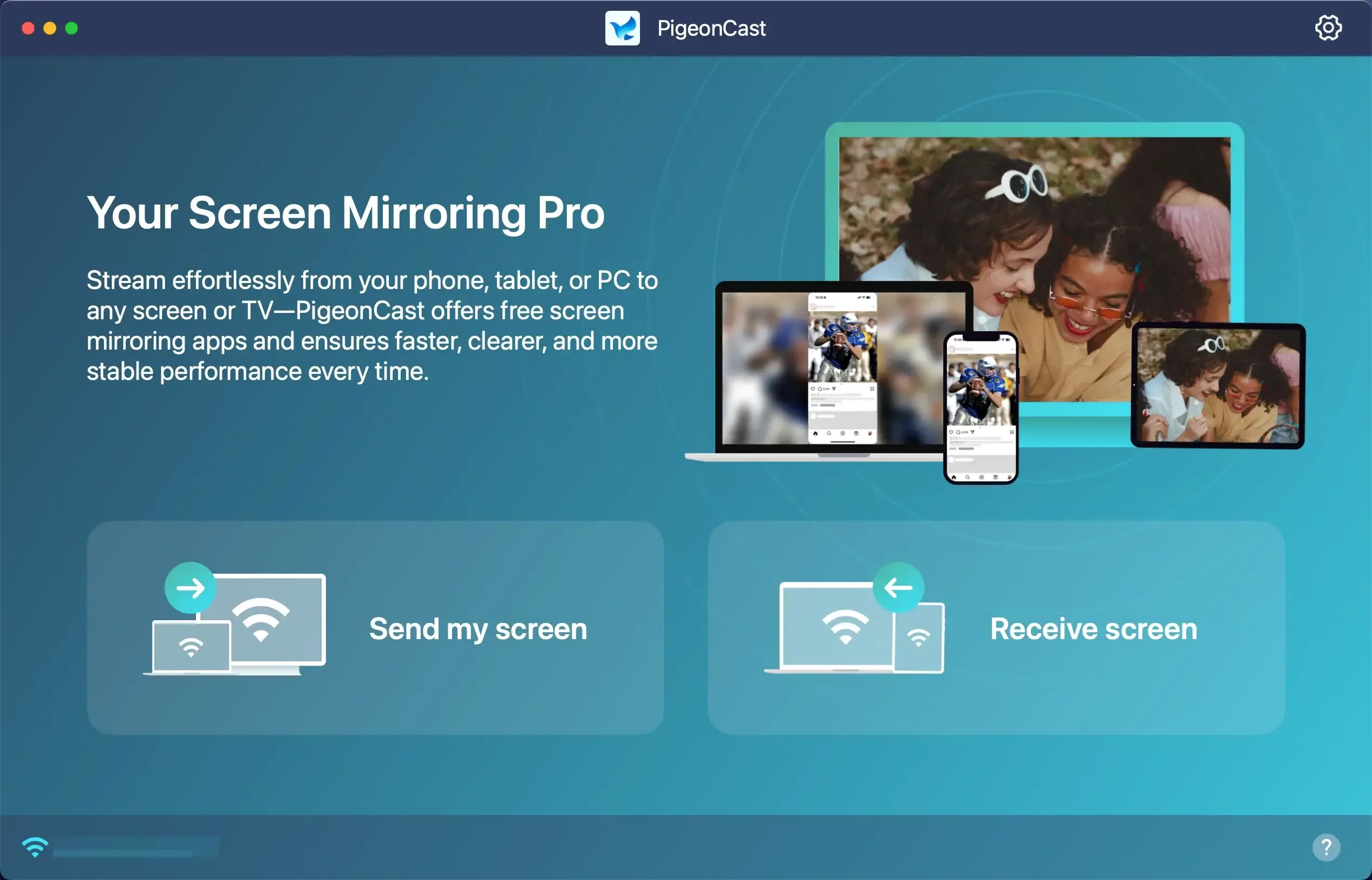
Voici comment diffuser Firefox avec cette application gratuite de recopie d’écran :
Étape 1. Installez PigeonCast sur l’ordinateur, le téléphone ou la tablette. Pour une meilleure expérience, installez-le aussi sur le téléviseur.

Recopie d’écran PigeonCast

Téléchargement officiel



Étape 2. Connectez l’appareil et le téléviseur au même réseau Wi-Fi.
Étape 3. Lancez PigeonCast et sélectionnez le téléviseur dans la liste.
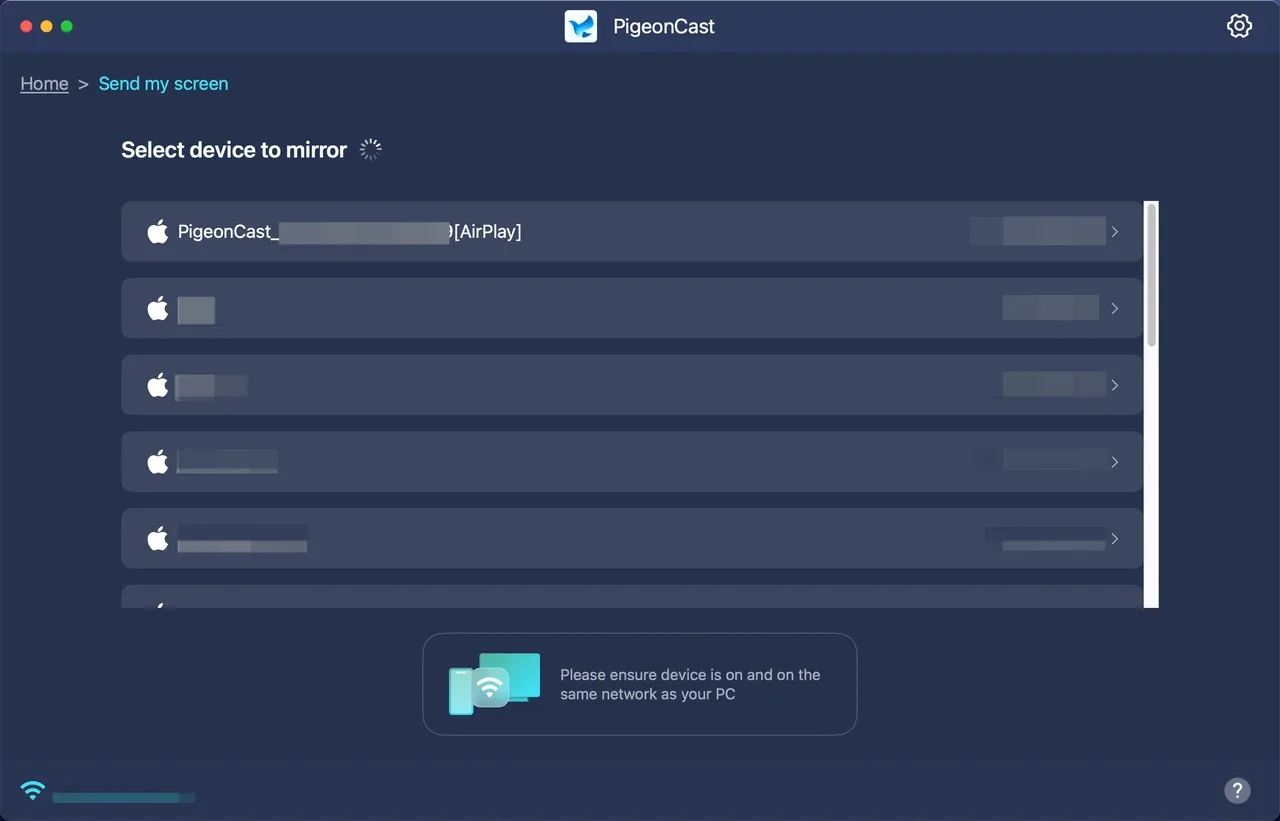
Étape 4. Ouvrez Firefox et accédez au contenu à diffuser.
Étape 5. Choisissez comment transmettre Firefox. Sur un ordinateur portable, cliquez par exemple sur Mirror app window et sélectionnez Firefox, ou toute application ouverte, dans le menu. Si Firefox n’apparaît pas, vérifiez que sa fenêtre n’est pas réduite.
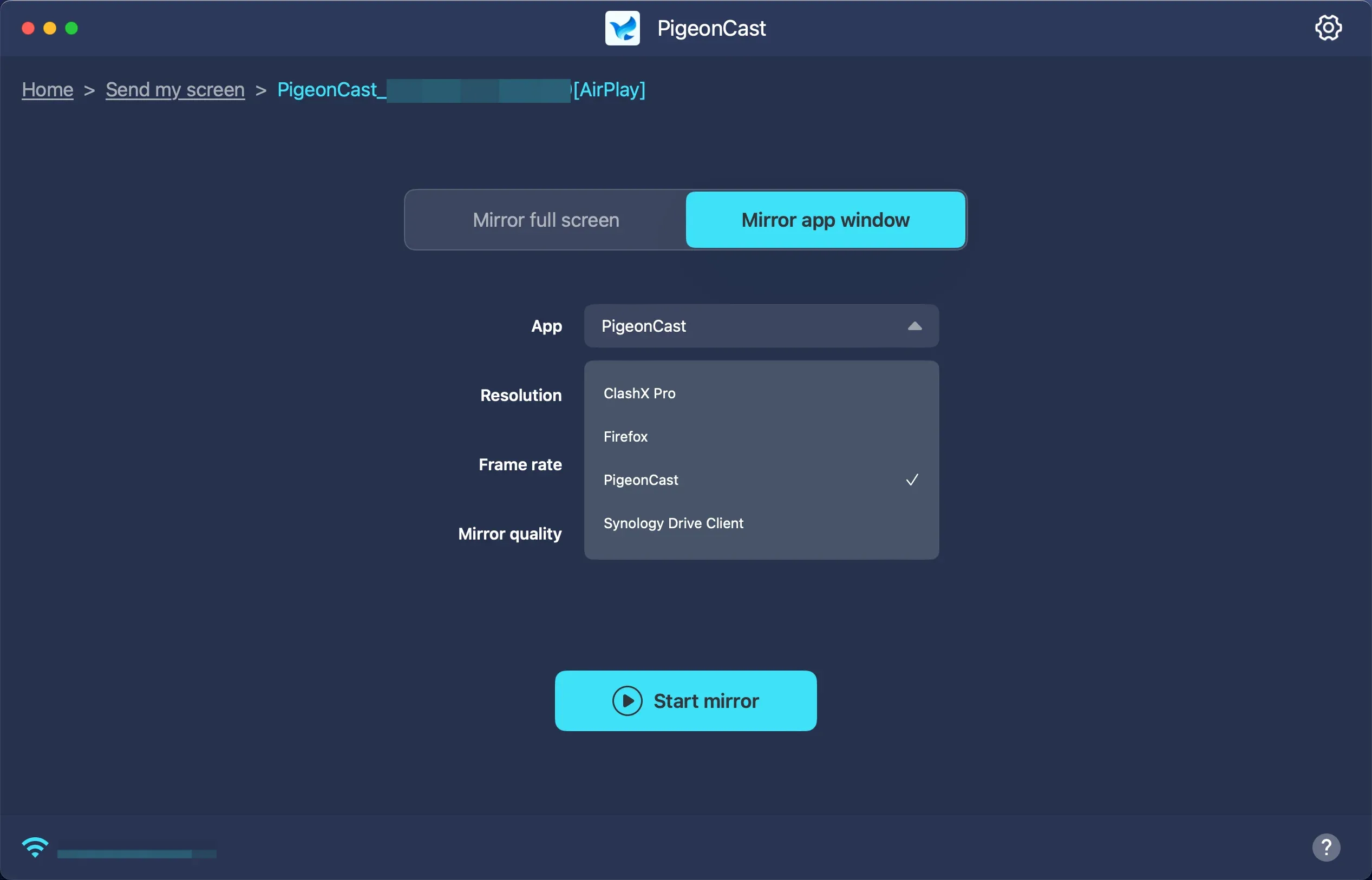
Étape 6. Suivez les instructions à l’écran pour afficher Firefox sur le téléviseur.
Ces applications ont l’avantage de ne pas vous enfermer dans un écosystème. À la maison, au bureau ou pendant une présentation, elles donnent des résultats réguliers sans souci de compatibilité.
Méthode 3 : activer la recopie d’écran du système
Vous pouvez ignorer les extensions et recopier tout l’écran de l’appareil. Firefox est alors diffusé indirectement, puisque l’ensemble de l’écran, et non le seul contenu du navigateur, est reproduit.
Les étapes varient sous Windows, MacBook, Android et iPhone ou iPad. Dans tous les cas, connectez l’appareil et Chromecast ou le téléviseur au même réseau Wi-Fi.
- Sous Windows avec Miracast :
Étape 1. Appuyez sur Win + K pour ouvrir le menu Cast.
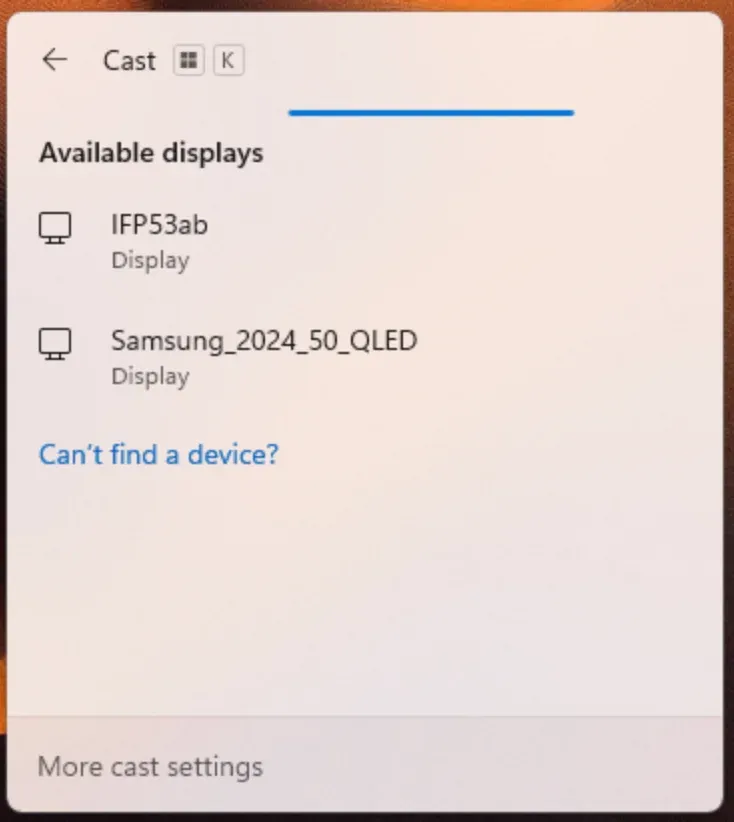
Étape 2. Sélectionnez le téléviseur.
Étape 3. Ouvrez Firefox : l’écran Windows apparaît sur le téléviseur.
- Sur MacBook avec AirPlay :
Étape 1. Cliquez sur l’icône du Centre de contrôle dans la barre des menus et activez Screen Mirroring.
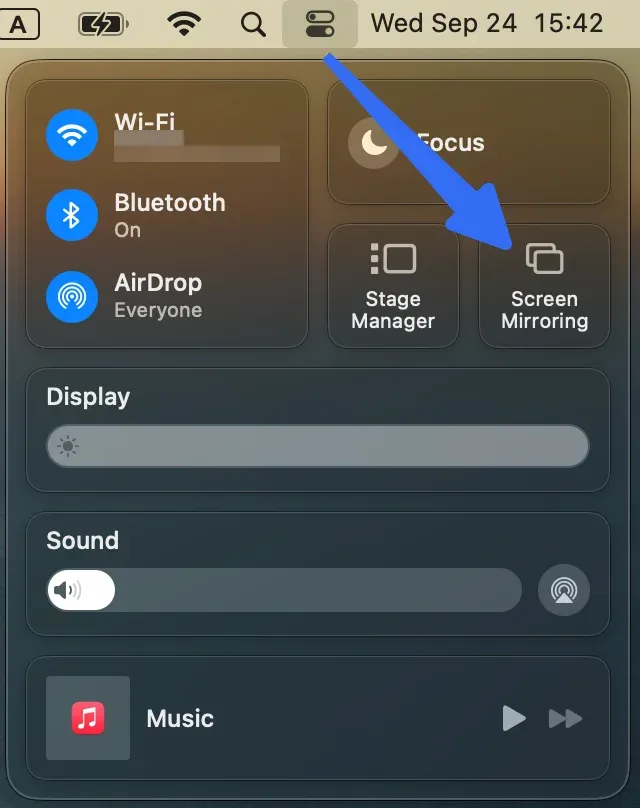 Étape 2. Choisissez le téléviseur ou l’Apple TV.
Étape 3. Lancez Firefox : le bureau est automatiquement recopié.
- Sur Android avec Miracast ou Google Cast :
Étape 1. Ouvrez les réglages rapides et touchez Cast ou Smart View.
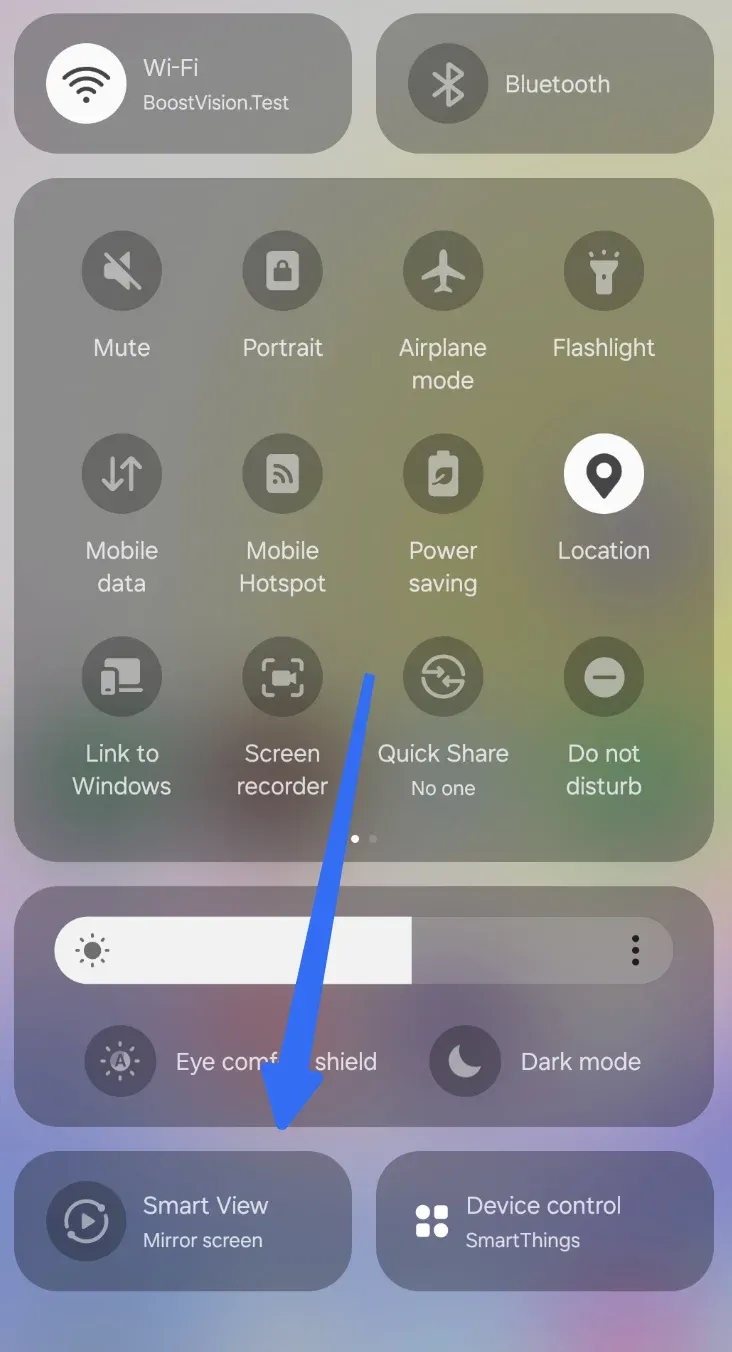
Étape 2. Choisissez le téléviseur.
Étape 3. Ouvrez Firefox : toutes vos actions apparaissent sur l’écran.
- Sur iPhone ou iPad :
Étape 1. Faites glisser vers le bas pour ouvrir le Centre de contrôle, puis touchez l’icône Screen Mirroring.
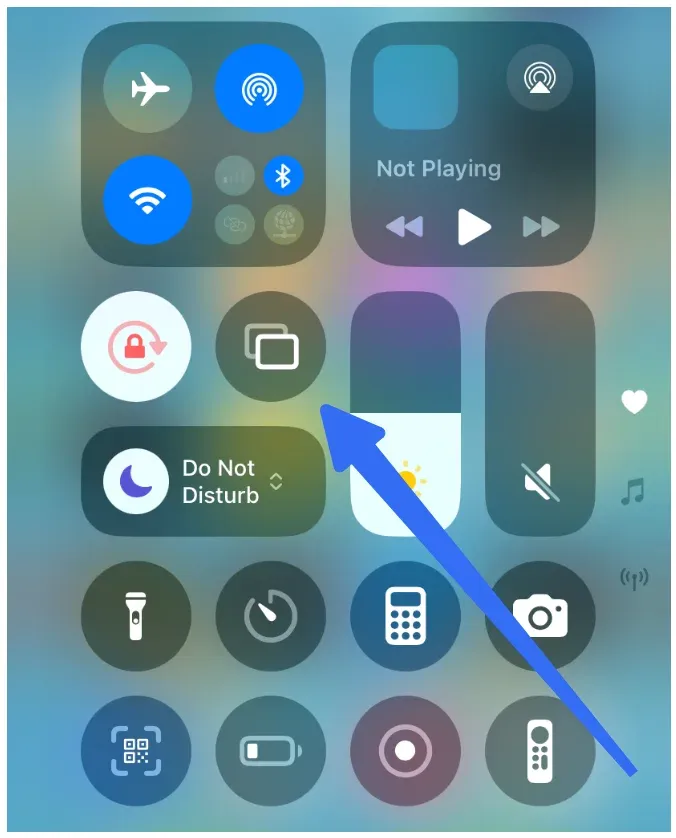
Étape 2. Choisissez un téléviseur intégrant AirPlay.
Étape 3. Ouvrez Firefox : l’écran est recopié.
Cette méthode ne diffuse pas techniquement Firefox seul vers Chromecast ou le téléviseur. Elle reproduit tout l’écran : défilement, vidéos et présentations s’affichent donc également.
Méthode 4 : utiliser une connexion HDMI filaire
Pour une stabilité parfaite et aucune latence, la méthode classique reste la meilleure : reliez directement le téléphone ou l’ordinateur portable au téléviseur avec un câble HDMI. Firefox apparaît immédiatement sur le grand écran.
Moins souple qu’une connexion sans fil, HDMI évite les coupures Wi-Fi, les plantages et les incompatibilités. C’est la solution privilégiée pour les longues vidéos et les présentations professionnelles.
Étape 1. Reliez l’appareil au téléviseur avec un câble HDMI et, si nécessaire, un adaptateur HDMI.
Étape 2. Sélectionnez la bonne entrée HDMI sur le téléviseur.
Étape 3. Ouvrez Firefox : le navigateur apparaît immédiatement sur le téléviseur.
Cette solution sacrifie un peu de flexibilité, mais garantit une meilleure stabilité.
Pour conclure
Firefox n’intègre plus Chromecast, mais plusieurs méthodes permettent encore de le diffuser. PigeonCast est la plus simple pour la majorité des utilisateurs. fx_cast rétablit la diffusion dans le navigateur, tandis que la recopie d’écran et HDMI constituent des solutions universelles.
Extensions, outils tiers ou HDMI : votre navigateur préféré peut donc parfaitement s’afficher sur grand écran.
FAQ sur la diffusion depuis Firefox
Q : quelle extension permet de diffuser depuis Firefox ?
fx_cast est la plus populaire. Elle reproduit la fonction Cast de Chrome et envoie le contenu de Firefox vers Chromecast ou un appareil compatible. Vous devez également installer sa passerelle complémentaire sur l’ordinateur.
Q : Mozilla Firefox intègre-t-il Chromecast ?
Non. Mozilla a testé la diffusion dans d’anciennes versions, puis supprimé officiellement l’intégration vers 2019. Il faut aujourd’hui utiliser fx_cast, PigeonCast ou un autre outil multiplateforme.
Q : Chromecast prend-il en charge les navigateurs ?
Oui. Google Chrome offre l’intégration la plus fluide, Chromecast étant un produit Google. Microsoft Edge, fondé sur Chromium, fonctionne aussi ; Firefox exige une extension ou une application tierce.
Q : quelle est la méthode la plus simple pour diffuser Firefox sur un téléviseur ?
Cela dépend de la configuration. fx_cast est simple si vous êtes à l’aise avec les extensions. Pour une solution rapide et multiplateforme, PigeonCast facilite la diffusion sous Android, iOS, Windows et macOS.
Q : puis-je utiliser HDMI à la place de Chromecast ?
Oui. Un câble HDMI assure la connexion la plus fiable, sans latence ni configuration. Reliez le téléphone ou l’ordinateur au téléviseur avec un adaptateur HDMI, sélectionnez l’entrée correspondante et Firefox s’affiche immédiatement, sans Wi-Fi ni appareil de diffusion.
Mia Clarke est rédactrice spécialisée dans les solutions de recopie d'écran et de diffusion sur plusieurs plateformes. Mia propose des guides clairs et pratiques ainsi que des analyses approfondies pour aider les utilisateurs à connecter leurs appareils en toute simplicité. Passionnée par l'amélioration des expériences numériques, Mia s'engage à tenir ses lecteurs informés des dernières tendances et outils en matière de partage d'écran multiplateforme. Que vous cherchiez à dupliquer l'écran de votre smartphone, de votre ordinateur portable ou de votre télévision connectée, les contenus de Mia offrent des conseils fiables et conviviaux pour simplifier votre configuration technologique.