
Comment utiliser Chromecast depuis un iPhone ? Diffuser du contenu depuis votre iPhone vers votre TV est plus facile que jamais, surtout avec l’aide de Chromecast. Que vous souhaitiez regarder des vidéos YouTube, écouter de la musique ou dupliquer votre écran, Chromecast offre un moyen simple et efficace d’afficher votre contenu sur grand écran. Ce guide explique tout ce que vous devez savoir pour utiliser Chromecast avec un iPhone, de la configuration de base au dépannage.
Peut-on utiliser Chromecast depuis un iPhone ?
Oui, vous pouvez utiliser Chromecast depuis un iPhone, même si les iPhone ne prennent pas en charge Google Cast nativement comme les appareils Android. Au lieu de Google Cast, iOS s’appuie sur AirPlay. Il s’agit du protocole de diffusion propriétaire d’Apple, conçu pour fonctionner avec les Apple TV et d’autres appareils compatibles AirPlay. Pour cette raison, la fonction de recopie d’écran présente dans le Centre de contrôle de votre iPhone ne peut pas se connecter directement à Chromecast.
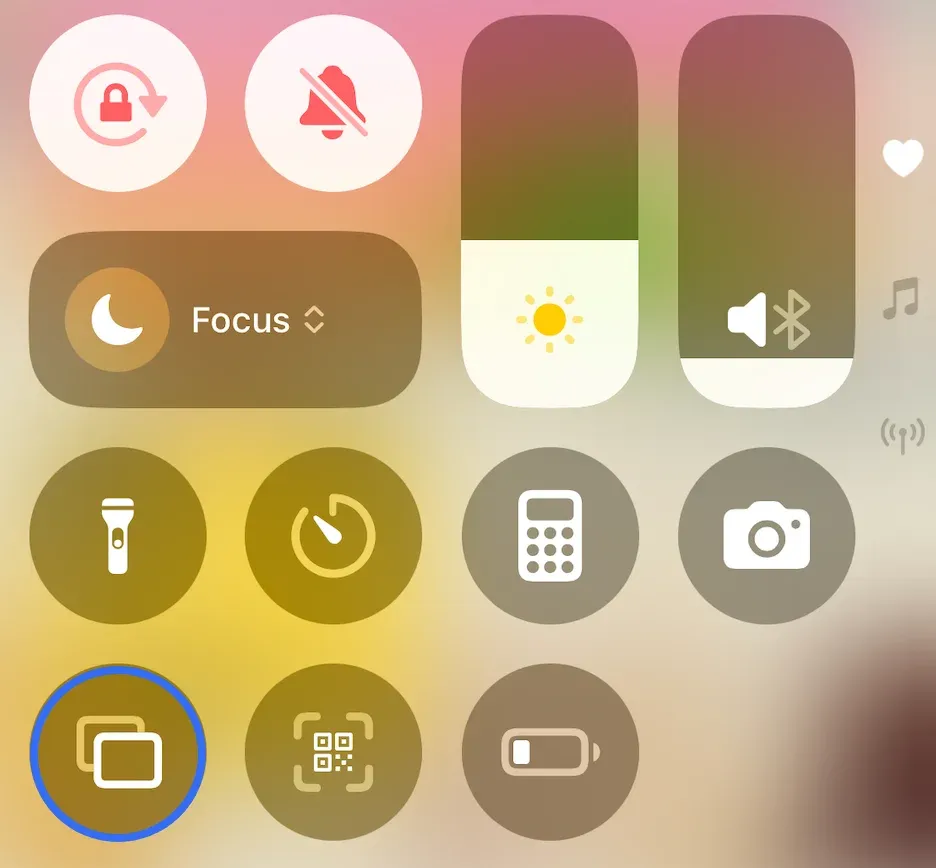
Alors, Chromecast fonctionne-t-il avec l’iPhone ? Oui, mais pas via l’outil de recopie d’écran intégré au système. Alors, comment utiliser Chromecast sur iPhone ? Connectez votre iPhone à un appareil compatible Chromecast avec une application.
Existe-t-il une application Chromecast pour iPhone ?
Il n’existe pas d’application appelée "Chromecast" sur l’App Store, mais vous pouvez utiliser Chromecast depuis votre iPhone via certaines applications. De nombreuses applications iOS populaires, comme YouTube, Netflix, Spotify et Disney+, intègrent la prise en charge de Chromecast. Ces applications vous permettent de toucher une icône Cast et de diffuser du contenu directement sur votre TV connectée à Chromecast, sans matériel supplémentaire ni configuration complexe.
Si vous souhaitez dupliquer l’écran de votre iPhone ou diffuser des fichiers locaux, il existe aussi des applications dédiées à la recopie d’écran, notamment PigeonCast app, TV Cast for Chromecast et Replica, qui offrent davantage de flexibilité. Ces applications sont conçues pour combler l’écart entre iOS et Chromecast, en vous donnant plus de souplesse pour les présentations, les jeux ou le partage de photos et de vidéos depuis votre appareil.
Comment utiliser Chromecast depuis un iPhone vers une TV ?
Il existe plusieurs façons d’utiliser Chromecast avec un iPhone vers une TV, selon ce que vous voulez caster. Que vous diffusiez depuis une application compatible ou que vous dupliquiez tout votre écran, voici deux options pratiques.
Méthode 1. Utiliser une application de streaming
De nombreuses applications de streaming sur iOS intègrent la prise en charge de Chromecast, et YouTube en fait partie. Voici comment utiliser Chromecast avec un iPhone via une application de streaming, comme YouTube (les étapes sont similaires pour Netflix, Disney+ et d’autres) :
Étape 1. Assurez-vous que votre iPhone et votre Chromecast sont connectés au même réseau Wi-Fi.
Étape 2. Ouvrez l’application YouTube sur votre iPhone.
Étape 3. Lancez une vidéo que vous voulez regarder sur grand écran.
Étape 4. Touchez l’icône Cast (un rectangle avec des ondes Wi-Fi) dans le coin supérieur.
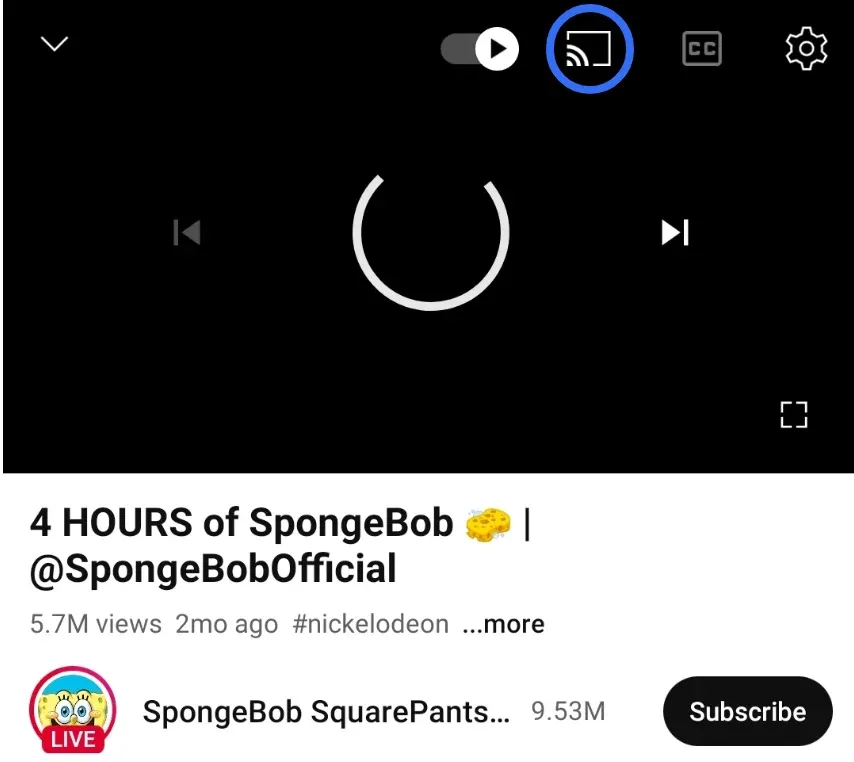
Étape 5. Choisissez votre appareil Chromecast dans la liste.
Étape 6. La vidéo commencera à être lue sur votre TV, et vous pourrez contrôler la lecture directement depuis votre iPhone.
Cette méthode est rapide, fluide et ne nécessite aucune application supplémentaire une fois Chromecast configuré. Si vous castez aussi depuis Android, Chrome, Windows ou Mac, les étapes pour caster vers Chromecast peuvent être légèrement différentes sur chaque appareil.
Méthode 2. Utiliser PigeonCast pour iPhone
PigeonCast pour iPhone est une application tierce gratuite de recopie d’écran. Une fois configurée sur votre iPhone, elle vous permet de connecter votre iPhone à d’autres appareils sans fil, y compris Chromecast, car l’application prend en charge de nombreux protocoles populaires de recopie d’écran, d’AirPlay à Google Cast et DLNA.
Cette application vous permet de dupliquer tout l’écran de votre iPhone ainsi que les applications qui ne prennent pas en charge Chromecast :
Étape 1. Téléchargez et installez l’application PigeonCast for iPhone depuis l’App Store.

PigeonCast Screen Mirroring

Téléchargement officiel


Étape 2. Lancez l’application et assurez-vous que votre iPhone et votre Chromecast sont connectés au même réseau Wi-Fi.
Étape 3. L’application devrait commencer à détecter les appareils disponibles. Une fois votre Chromecast affiché dans la liste, touchez-le.
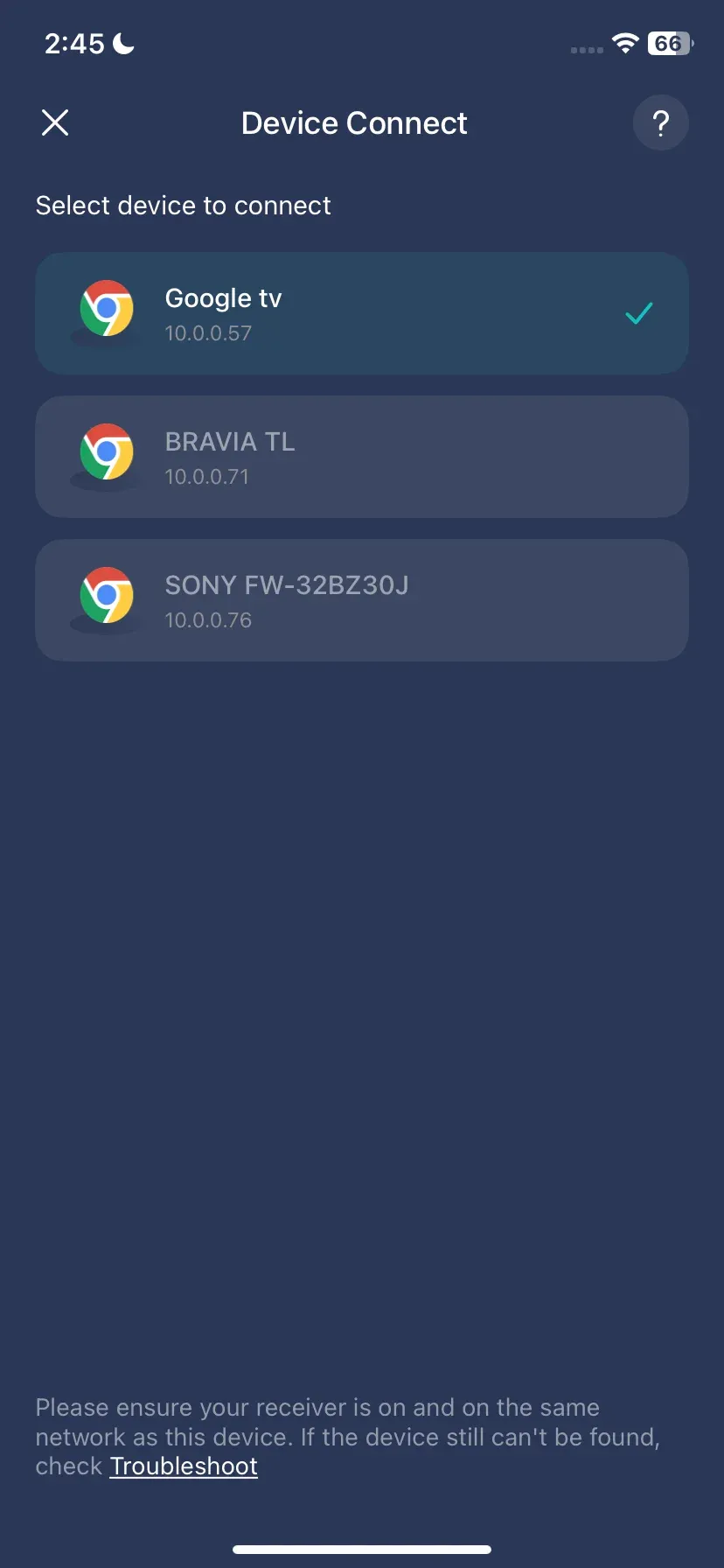
Étape 4. Une fois connecté, touchez le bouton Screen Mirror dans l’application et suivez les instructions à l’écran pour dupliquer l’iPhone vers Chromecast.
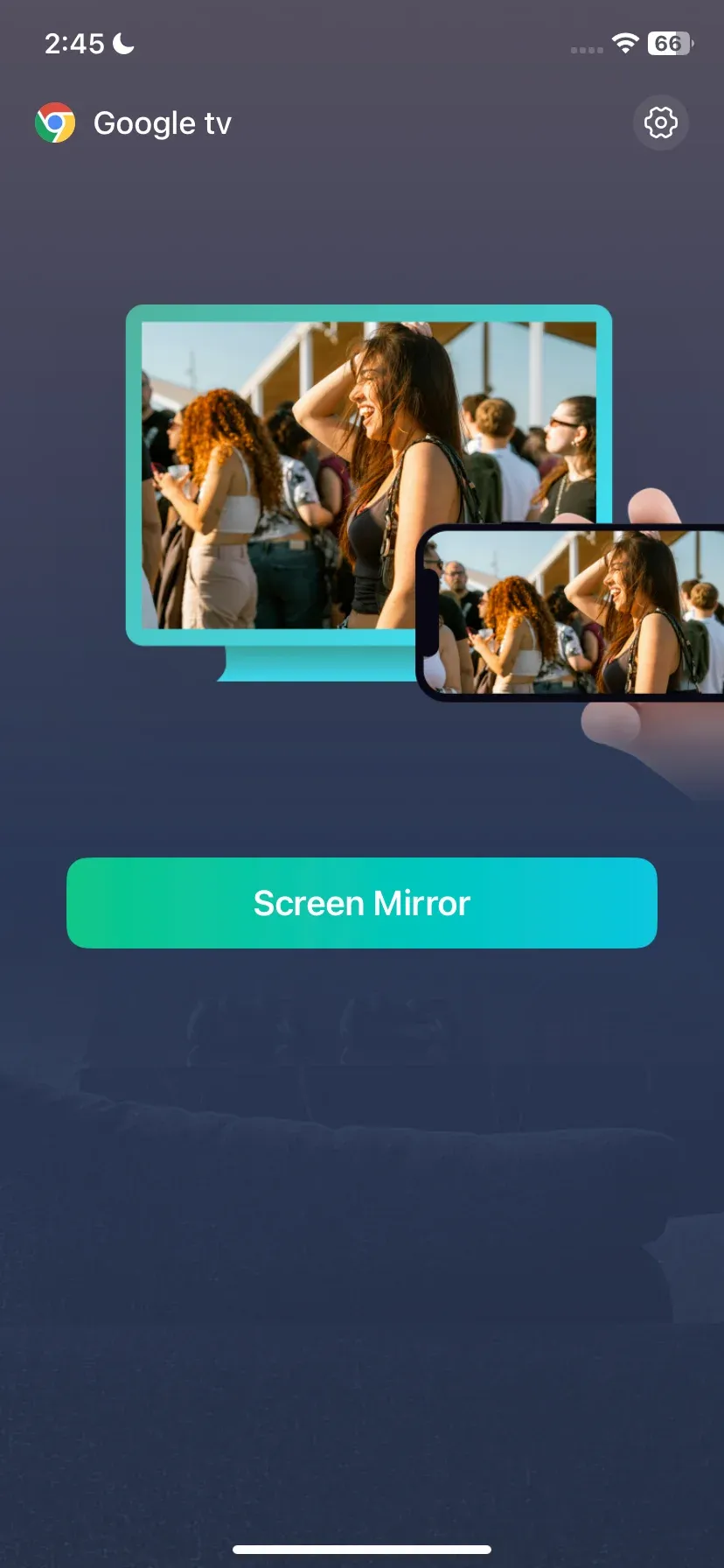
PigeonCast est particulièrement utile dans les situations où le cast natif depuis une application n’est pas disponible, ou lorsque vous voulez partager l’ensemble de votre expérience d’écran avec d’autres personnes.
Comment résoudre le problème de Chromecast qui ne fonctionne pas sur iPhone
Voilà comment caster un iPhone vers Chromecast. Si vous rencontrez des difficultés en essayant d’utiliser Chromecast depuis un iPhone avec les deux méthodes ci-dessus, les problèmes de connexion sont courants et souvent faciles à résoudre. Voici quelques-unes des étapes de dépannage les plus efficaces à essayer.
Solution 1. Vérifier la connexion Wi-Fi
Que vous utilisiez la fonction Cast intégrée dans une application de streaming ou l’application PigeonCast, assurez-vous que votre iPhone et votre Chromecast sont connectés au même réseau Wi-Fi. Notez que si les deux appareils sont sur des bandes de fréquence réseau différentes (par exemple, l’un sur 2,4 GHz et l’autre sur 5 GHz), ils ne pourront pas se détecter mutuellement.
Solution 2. Redémarrer les appareils
Vous n’arrivez toujours pas à utiliser Chromecast depuis l’iPhone ? Essayez de redémarrer votre iPhone, votre Chromecast et votre routeur Wi-Fi. Un redémarrage rapide peut souvent résoudre les problèmes de détection ou de cast. Une fois les trois appareils complètement redémarrés, essayez à nouveau d’utiliser YouTube ou l’application PigeonCast.
Solution 3. Mettre à jour vos applications et iOS
Assurez-vous que l’application que vous utilisez pour caster est mise à jour vers la dernière version disponible sur l’App Store. Les applications obsolètes peuvent contenir des bugs ou manquer de compatibilité avec les firmwares Chromecast plus récents. Vérifiez également les mises à jour du système iOS dans les réglages de votre iPhone. Utiliser la dernière version d’iOS garantit de meilleures performances, une meilleure sécurité et une meilleure compatibilité avec les technologies de cast.
Solution 4. Réinstaller l’application
Si vous utilisez une application tierce de recopie d’écran comme PigeonCast et qu’elle ne fonctionne pas correctement, la désinstaller puis la réinstaller peut souvent résoudre le problème. Cela permet d’effacer les paramètres corrompus ou les données en cache susceptibles de provoquer des dysfonctionnements. Après la réinstallation, ouvrez l’application, accordez les autorisations nécessaires et essayez à nouveau de vous connecter à Chromecast.
Solution 5. Réinitialiser Chromecast
Lorsque toutes les autres solutions échouent, une réinitialisation d’usine peut être nécessaire. Repérez le petit bouton sur votre appareil Chromecast, appuyez dessus et maintenez-le enfoncé pendant environ 10–15 secondes, jusqu’à ce que le voyant LED commence à clignoter. Cela restaurera l’appareil à ses paramètres par défaut. Vous devrez ensuite retourner dans l’application Google Home et le configurer à nouveau comme s’il était neuf, en le reconnectant à votre réseau Wi-Fi.
Conclusion
Les iPhone s’appuient par défaut sur AirPlay, mais ils peuvent tout de même fonctionner de manière fluide avec Chromecast grâce à la fonction de cast intégrée aux applications ou à des outils tiers comme PigeonCast pour iPhone. Qu’il s’agisse de regarder des vidéos, d’écouter de la musique, de partager des présentations ou des jeux mobiles, Chromecast depuis iPhone vous donne un contrôle total sur la manière et l’endroit où vous consultez votre contenu.
FAQ sur l’utilisation de Chromecast depuis un iPhone
Est-il possible d’utiliser Chromecast depuis un iPhone ?
Oui, il est possible d’utiliser Chromecast depuis un iPhone. Même si les iPhone utilisent AirPlay par défaut, de nombreuses applications iOS comme YouTube, Netflix et Spotify intègrent la prise en charge de Chromecast. Vous pouvez également utiliser des applications tierces de recopie d’écran, comme PigeonCast, pour dupliquer l’écran de votre iPhone vers une TV compatible Chromecast.
Comment connecter un iPhone à une smart TV sans Chromecast ?
Si vous n’avez pas de Chromecast, vous pouvez connecter votre iPhone à une smart TV avec AirPlay (si la TV le prend en charge). Certaines smart TV de marques comme Samsung, LG et Sony proposent AirPlay nativement ou des fonctionnalités de cast propriétaires compatibles avec les iPhone. Sinon, un câble HDMI compatible, ou une application tierce prenant en charge AirPlay, Google Cast ou DLNA, peut combler l’écart sans problème de compatibilité.
Comment caster l’écran de mon iPhone vers Google TV ?
Pour caster l’écran de votre iPhone vers un appareil Google TV, vous pouvez utiliser une application tierce de recopie d’écran comme PigeonCast pour iPhone. Ces applications prennent en charge Google Cast et vous permettent de dupliquer tout l’écran de votre iPhone. Connectez simplement les deux appareils au même réseau Wi-Fi, ouvrez l’application et sélectionnez votre Google TV pour commencer la recopie d’écran.
Comment caster l’écran d’un téléphone vers Chromecast ?
Les étapes dépendent du téléphone que vous utilisez. Si vous avez un téléphone Android, vous pouvez utiliser la fonction Cast intégrée dans le panneau des paramètres rapides pour dupliquer tout l’écran de votre téléphone vers une TV connectée à Chromecast.
Si vous avez un iPhone, l’appareil utilise AirPlay au lieu de Google Cast. Pour dupliquer l’écran de l’iPhone vers Chromecast, téléchargez une application tierce de recopie d’écran comme PigeonCast pour iOS. Ensuite, lancez l’application et sélectionnez votre Chromecast pour commencer la recopie.
Quelle est la différence entre Chromecast et la recopie d’écran ?
Chromecast utilise le cast basé sur les applications, où les applications compatibles diffusent le contenu directement sur votre TV, ce qui permet à votre téléphone de servir de télécommande. La recopie d’écran, en revanche, duplique l’ensemble de l’affichage de votre téléphone en temps réel. La recopie montre tout ce qui apparaît à l’écran, y compris les applications non compatibles avec le cast, tandis que Chromecast est généralement limité aux applications compatibles avec une fonctionnalité Cast intégrée.
Chromecast peut-il dupliquer votre iPhone ?
Pas par défaut. La fonction native de recopie d’écran de l’iPhone (AirPlay) n’est pas compatible avec Chromecast. Cependant, vous pouvez dupliquer l’écran de votre iPhone vers Chromecast avec des applications tierces comme PigeonCast, qui permettent le partage complet de l’écran avec des appareils compatibles Chromecast.
Ai-je besoin de Chromecast pour caster ?
Pas toujours. Si votre TV intègre Google Cast (comme Android TV ou Google TV), vous pouvez caster sans appareil Chromecast séparé. Pour les iPhone, certaines smart TV prennent aussi en charge AirPlay, ce qui permet de caster sans Chromecast. Toutefois, si votre TV ne prend en charge ni l’un ni l’autre, un Chromecast ou un appareil compatible est nécessaire.
Quels sont les inconvénients de Chromecast ?
Voici quelques inconvénients courants de Chromecast :
- Recopie d’écran native limitée depuis les iPhone sans applications tierces.
- Nécessite une connexion Wi-Fi stable pour des performances constantes.
- Pas de télécommande physique (sauf avec Chromecast with Google TV).
- Certaines TV plus anciennes peuvent nécessiter une configuration ou des sources d’alimentation supplémentaires.
- Préoccupations en matière de confidentialité si des invités peuvent accéder au même réseau et voir les appareils de cast.
Mia Clarke est rédactrice spécialisée dans les solutions de recopie d'écran et de diffusion sur plusieurs plateformes. Mia propose des guides clairs et pratiques ainsi que des analyses approfondies pour aider les utilisateurs à connecter leurs appareils en toute simplicité. Passionnée par l'amélioration des expériences numériques, Mia s'engage à tenir ses lecteurs informés des dernières tendances et outils en matière de partage d'écran multiplateforme. Que vous cherchiez à dupliquer l'écran de votre smartphone, de votre ordinateur portable ou de votre télévision connectée, les contenus de Mia offrent des conseils fiables et conviviaux pour simplifier votre configuration technologique.