
AirPlay vous permet de diffuser du contenu depuis des appareils Apple vers votre téléviseur, mais les contrôles parentaux ou les limitations d’applications peuvent parfois perturber la connexion. Si vous voulez savoir comment désactiver les restrictions AirPlay en toute sécurité sur votre iPhone ou Apple TV, voici le guide de configuration étape par étape.
Quelles sont les restrictions AirPlay
AirPlay restrictions sont des mesures de sécurité intégrées à iOS, iPadOS et tvOS conçues pour gérer comment et quand les appareils Apple partagent du contenu sans fil. Plutôt qu’un bug système, ces contrôles sont généralement appliqués par des utilisateurs ou des administrateurs informatiques pour des raisons de confidentialité, de conformité d’entreprise ou de protection des droits numériques.
Ces paramètres peuvent affecter votre expérience de streaming de plusieurs manières :
- Contrôles parentaux et Temps d’écran : Les parents configurent souvent les réglages Temps d’écran d’Apple pour restreindre l’accès aux contenus explicites ou suspendre complètement la recopie vidéo sur l’iPhone ou l’iPad d’un enfant.
- Profils MDM d’entreprise : Les appareils gérés par les services informatiques d’écoles ou d’entreprises ont souvent des politiques Mobile Device Management (MDM) qui restreignent les connexions AirPlay peer-to-peer pour protéger les données sensibles de l’organisation.
- Mesures de sécurité réseau : Les réseaux Wi‑Fi d’entreprises, d’hôtels ou d’établissements scolaires segmentent fréquemment leurs connexions, bloquant les sous‑réseaux nécessaires pour que les appareils Apple s’authentifient et diffusent.
- Blocs de contenu protégés par DRM : Les plateformes premium comme Netflix, Disney+ et YouTube utilisent la gestion des droits numériques (DRM) pour protéger les copyrights, ce qui peut automatiquement provoquer des restrictions ou un écran noir lors d’une recopie classique.
Comment désactiver les restrictions AirPlay sur iPhone
Sur les appareils mobiles Apple, les blocages de diffusion sans fil sont généralement causés par les contrôles parentaux dans Temps d’écran ou par des configurations réseau personnalisées. Si vous devez savoir comment désactiver les restrictions AirPlay sur iPad ou iPhone pour reprendre le streaming familial normal, suivez ces étapes système standard pour ajuster vos réglages.
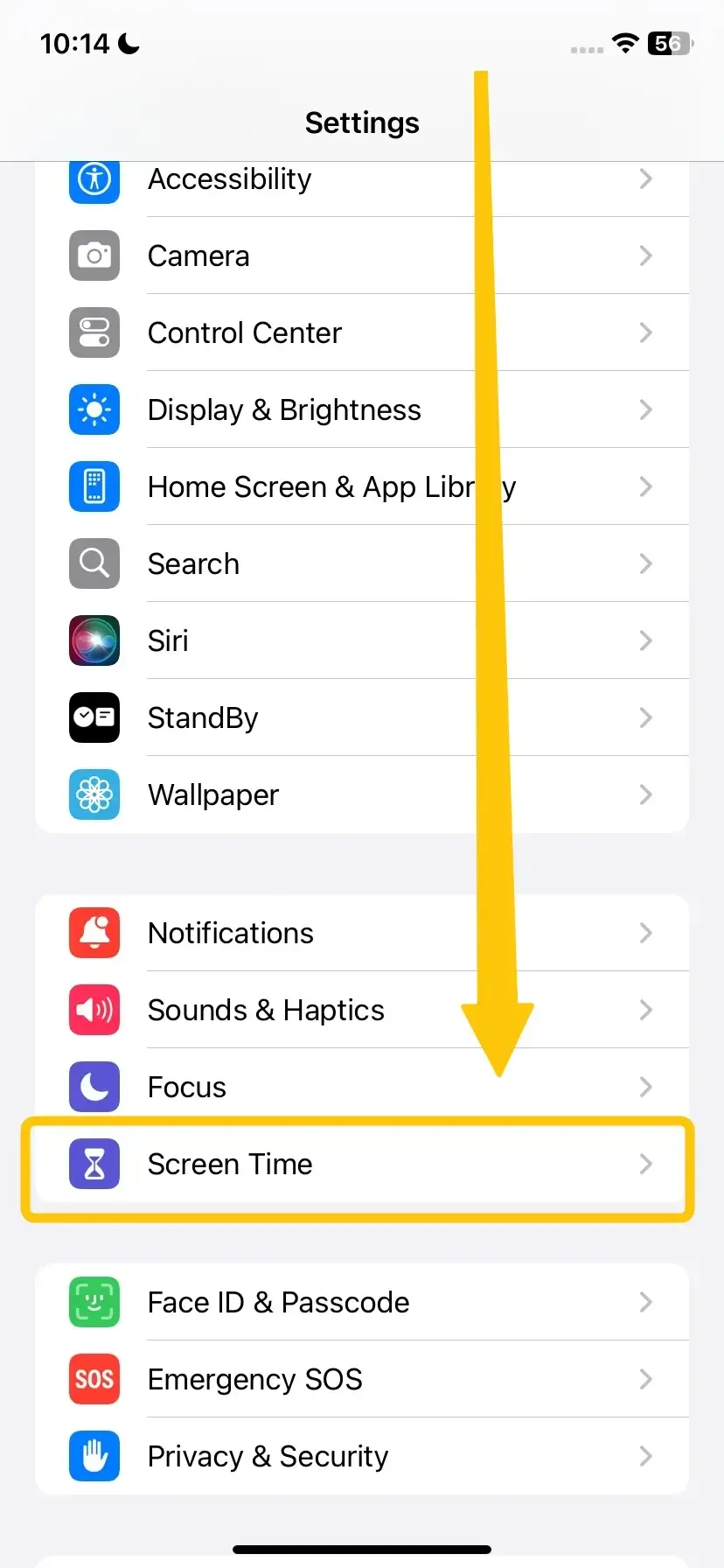
Étape 1. Ouvrez l’app Réglages sur votre iPhone. Touchez Temps d’écran > Contenu et confidentialité.
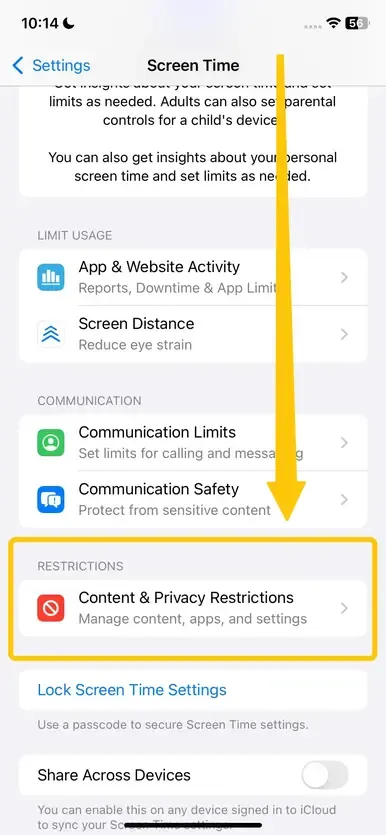
Étape 2. Si vous souhaitez autoriser toutes les fonctions de diffusion, vous pouvez désactiver l’interrupteur principal Contenu et confidentialité. Si vous préférez conserver d’autres blocages parentaux mais autoriser le partage d’écran, touchez Apps autorisées et assurez‑vous que l’option AirPlay est activée (On).
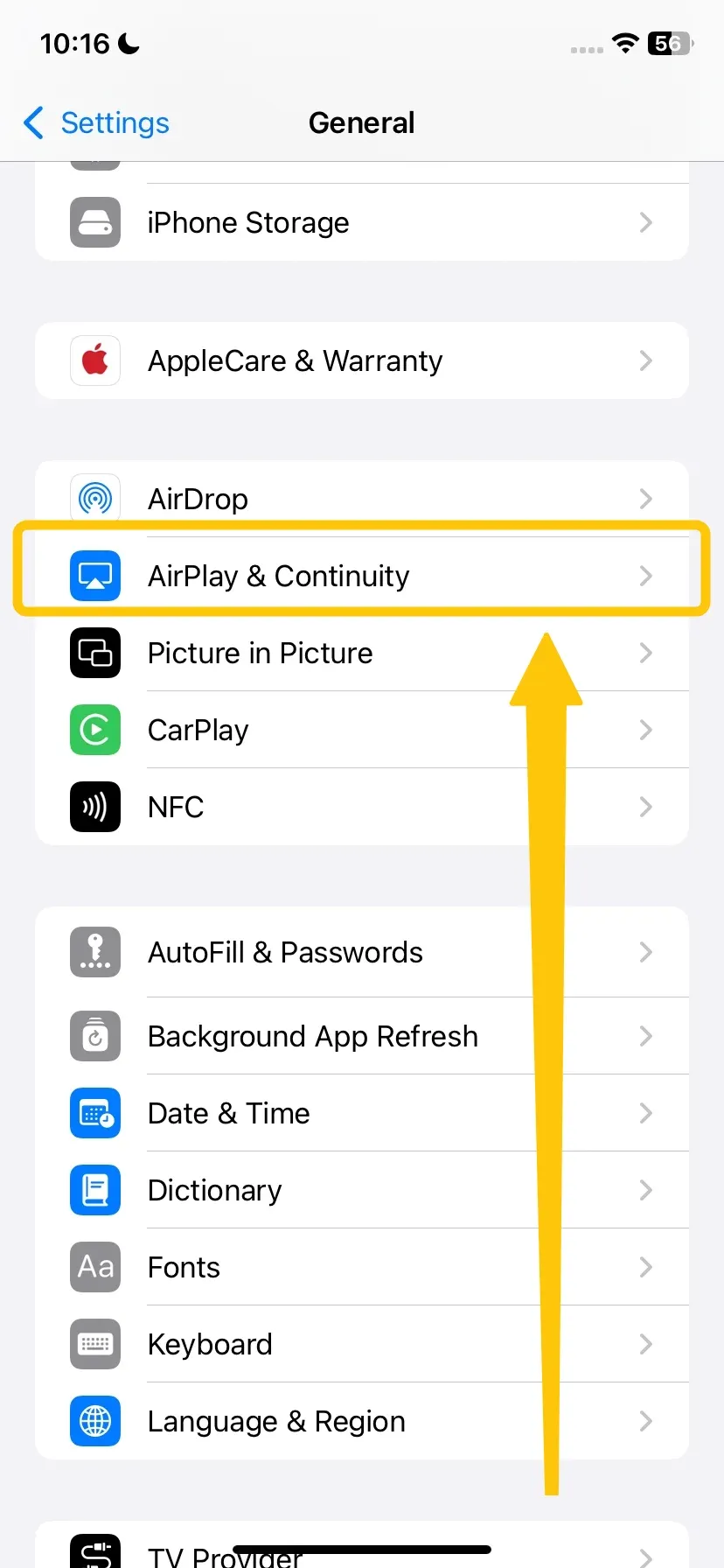
Étape 3. Revenez dans Réglages > Général > AirPlay et Continuité.
Étape 4. Sous AirPlay automatiquement vers les TV, sélectionnez Demander ou Automatique pour permettre les connexions librement.
Comment désactiver les restrictions AirPlay sur Apple TV
Si vous avez déjà configuré votre appareil mobile mais rencontrez toujours des problèmes de connexion, ajuster les paramètres de sécurité intégrés de votre boîtier TV est l’étape suivante. Voici les étapes simples pour autoriser l’accès :
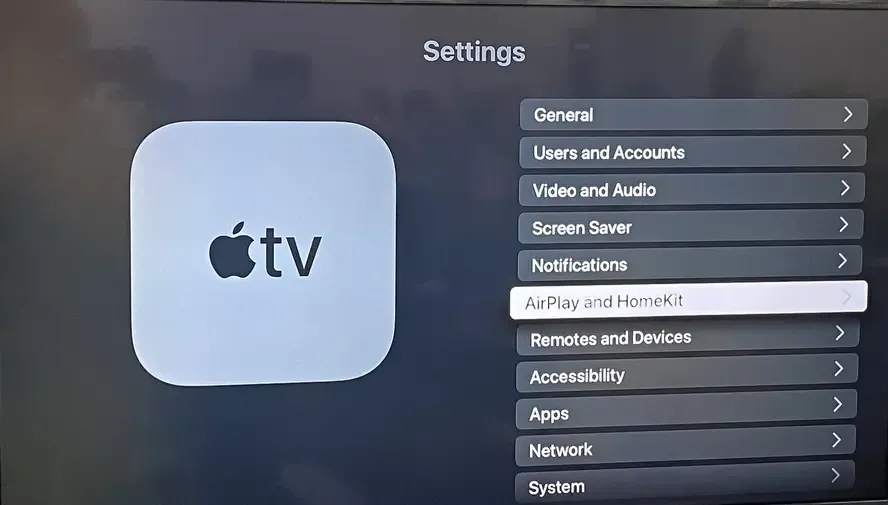
Étape 1. Ouvrez Réglages > AirPlay et HomeKit > Autoriser l’accès.
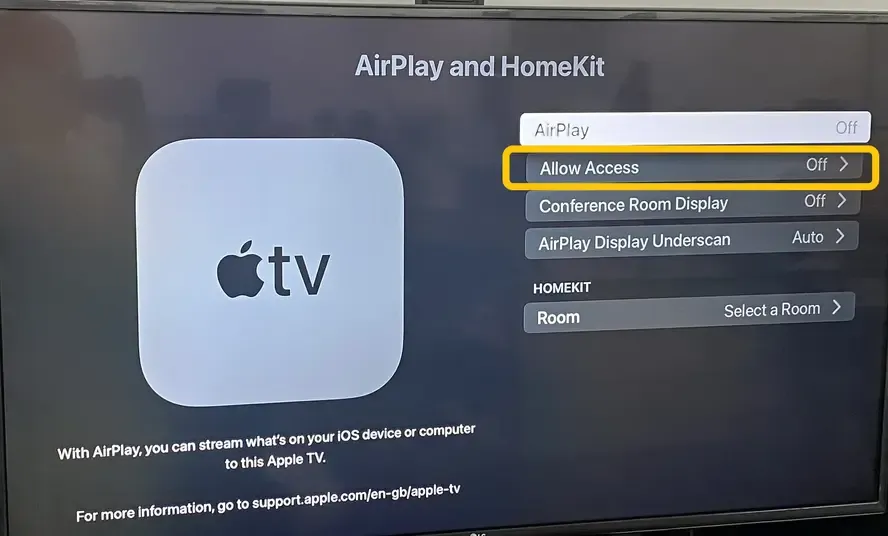
Étape 2. Sélectionnez Tout le monde ou Toute personne sur le même réseau.
Étape 3. Pour plus de confort dans un environnement familial de confiance, vous pouvez désactiver l’option Exiger un mot de passe afin d’éviter les demandes d’authentification pendant la lecture.
AirPlay ne fonctionne toujours pas ? Essayez PigeonCast
Si vous avez ajusté tous les réglages sur vos appareils Apple et rencontrez toujours des difficultés de connexion, vous pouvez essayer PigeonCast en alternative. Ce logiciel gratuit prend en charge AirPlay, DLNA et Google Cast pour vous offrir une flexibilité maximale lors du partage d’écrans. Il fonctionne sans problème sur Android, iOS, Windows, Mac et divers environnements télévisés, y compris Android TV, et vous permet de diffuser vos médias préférés sans les complications système.


PigeonCast Mise en miroir d'écran

Téléchargement officiel


Étape 2. Assurez‑vous que vos appareils sont connectés au même réseau Wi‑Fi.
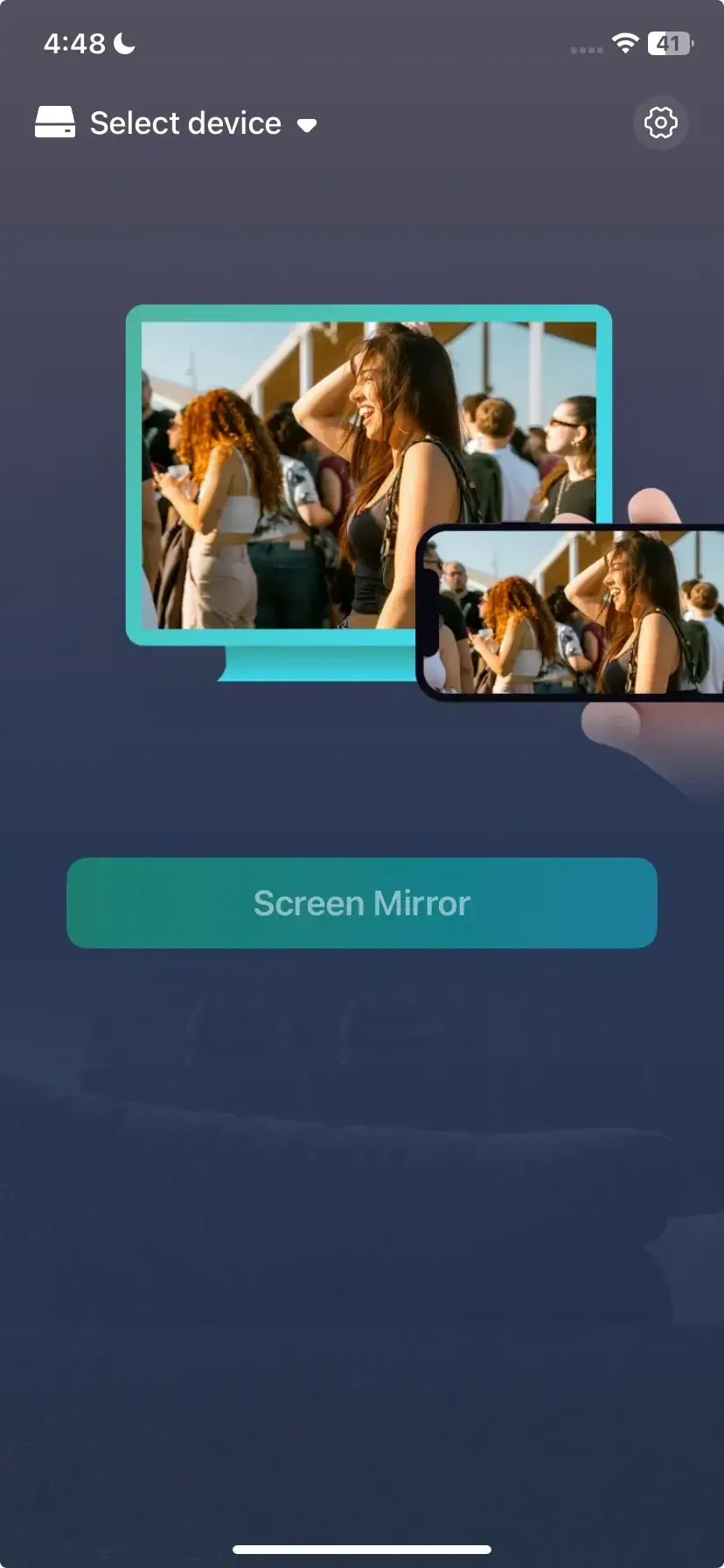
Étape 3. Lancez l'application sur votre appareil et suivez les instructions à l'écran pour sélectionner votre appareil récepteur dans la liste disponible.
Étape 4. Si l'on vous le demande, saisissez le code PIN pour finaliser la connexion et ajustez les paramètres de duplication d'écran pour démarrer la diffusion ou la mise en miroir.
En bref
Comment désactiver les restrictions AirPlay ? Si vous avez suivi toutes les étapes de dépannage ci‑dessus, vos appareils devraient maintenant pouvoir communiquer librement entre eux. Pour une expérience de streaming optimale à la maison, veillez toujours à ce que vos logiciels soient à jour et que vos appareils restent sur la même bande de fréquence Wi‑Fi.
FAQ — Comment désactiver les restrictions AirPlay
Comment résoudre un écran noir lors de la duplication d'écran ?
Pour corriger un écran noir lors de la duplication, essayez ces étapes :
- Vérifiez les connexions : Assurez‑vous que votre appareil et votre TV sont sur le même réseau Wi‑Fi et correctement connectés.
- Redémarrez les appareils : Relancez votre téléphone, tablette ou ordinateur ainsi que votre TV ou l'appareil de diffusion.
- Mettez à jour les logiciels : Vérifiez que votre appareil, votre TV et toutes les applications de diffusion ou le firmware sont à jour.
- Ajustez les paramètres d'affichage : Sur certains appareils, sélectionner la bonne résolution ou le bon mode d'affichage peut résoudre le problème d'écran noir.
- Rétablissez la connexion : Déconnectez puis reconnectez la session de duplication d'écran.
Comment modifier les réglages AirPlay ?
Pour modifier les réglages AirPlay sur votre appareil Apple, suivez ces étapes :
- Sur iPhone ou iPad :
- Ouvrez Réglages et allez dans Général > AirPlay et Handoff.
- Réglez AirPlay automatiquement vers les TV sur Automatique, Demander ou Jamais, selon votre préférence.
- Pour gérer l'accès aux appareils, allez dans Réglages > Temps d'écran > Restrictions de contenu et de confidentialité > Apps autorisées et assurez‑vous qu'AirPlay est activé.
- Sur MacBook :
- Ouvrez Réglages Système (ou Préférences Système sur macOS Monterey et versions antérieures).
- Allez dans Général > AirPlay et Handoff.
- Sous AirPlay, vous pouvez régler AirPlay automatiquement vers les TV sur Automatique, Demander ou Jamais, selon votre préférence.
- Retournez dans Réglages Système > Temps d'écran > Restrictions de contenu et de confidentialité > Apps autorisées et assurez‑vous qu'AirPlay est activé.
- Sur Apple TV :
- Ouvrez Réglages > AirPlay et HomeKit > Autoriser l’accès.
- Choisissez qui peut diffuser vers votre Apple TV : Tout le monde, Toute personne sur le même réseau ou Seulement les personnes partageant ce domicile.
- Facultativement, désactivez Exiger un mot de passe pour une diffusion sans restriction.
AirPlay a‑t‑il des restrictions ?
Oui, AirPlay peut être soumis à des restrictions. Celles‑ci font partie de Temps d'écran, des réglages de confidentialité et des contrôles d'accès de l'Apple TV, et elles aident à gérer comment et quand les appareils peuvent diffuser ou partager du contenu. Les restrictions courantes d'AirPlay comprennent :
- Limiter la diffusion depuis certaines applications (surtout le contenu protégé par DRM).
- Bloquer les appareils sur des sous‑réseaux différents.
- Exiger un mot de passe pour les connexions.
- Contrôles parentaux qui restreignent l'accès à AirPlay ou le désactivent complètement.
Comment désactiver les restrictions AirPlay et CarPlay ?
Pour désactiver les restrictions AirPlay et CarPlay sur votre appareil Apple, suivez ces étapes :
- Ouvrez Réglages sur votre iPhone ou iPad.
- Allez dans Temps d'écran > Restrictions de contenu et de confidentialité.
- Si les Restrictions de contenu et de confidentialité sont activées, soit désactivez‑les complètement, soit allez dans Apps autorisées et assurez‑vous que AirPlay et CarPlay sont activés.
- Pour AirPlay, vous pouvez également vérifier Réglages > Général > AirPlay et Handoff et définir AirPlay automatiquement vers les TV sur Demander ou Automatique pour un accès sans restriction.
Pourquoi un écran noir apparaît‑il lors de l'utilisation d'AirPlay sur Netflix ou Disney Plus ?
Un écran noir accompagné d'audio via AirPlay sans vidéo lors de la duplication d'écran est généralement causé par des protocoles de gestion des droits numériques (DRM) ou de protection contre la copie intégrés aux applications de streaming payantes comme Netflix et Disney Plus.
Pourquoi ma TV n'apparaît‑elle pas sur AirPlay ?
- Appareils connectés à des bandes Wi‑Fi différentes sur un routeur à double bande.
- Les autorisations de découverte du réseau local sont désactivées sur la télévision.
- Firmware de la TV obsolète provoquant des problèmes de compatibilité avec les systèmes Apple.
- Bluetooth désactivé sur l'iPhone, empêchant la négociation initiale de la connexion.
- Smart TV bloquée en mode veille à faible consommation qui suspend les services sans fil.
Clara Rossi est une rédactrice spécialisée dans la technologie et une experte chevronnée des technologies de mise en miroir d'écran et de diffusion. Dotée d'un sens aigu du détail et d'une solide compréhension de la manière de connecter les appareils de façon transparente, Clara excelle à optimiser les expériences utilisateur pour un partage et une diffusion sans effort. Que vous recherchiez des solutions rapides ou des conseils avancés, son expertise et sa réactivité garantissent que chaque demande reçoit une solution renseignée et efficace.