
La gestion des fonctionnalités de duplication d’écran et de diffusion peut être déroutante, surtout lorsque vous voulez vous déconnecter. Smart View est une fonctionnalité courante sur les appareils Samsung et d’autres appareils Android pour partager votre écran sans fil avec des téléviseurs et des moniteurs. Savoir comment la désactiver est important pour protéger votre confidentialité et arrêter les diffusions indésirables. Ce guide vous montrera comment désactiver Smart View sur différents appareils et répondra aux questions fréquentes.
Comment désactiver Smart View
Smart View est une fonctionnalité pratique, mais il peut arriver que vous deviez la désactiver, que ce soit pour économiser la batterie, protéger votre confidentialité ou simplement parce que vous avez terminé la diffusion. La procédure de désactivation peut varier selon la marque et le modèle de votre appareil. Voici comment désactiver Smart View sur un téléphone Samsung ou un téléphone Android :
Comment désactiver Smart View sur un téléphone Samsung
Sur les appareils Samsung, Smart View est profondément intégré au panneau Paramètres rapides et aux paramètres système. Suivez ces étapes simples pour savoir comment désactiver Smart View sur un appareil Samsung Galaxy ou de la série Note :
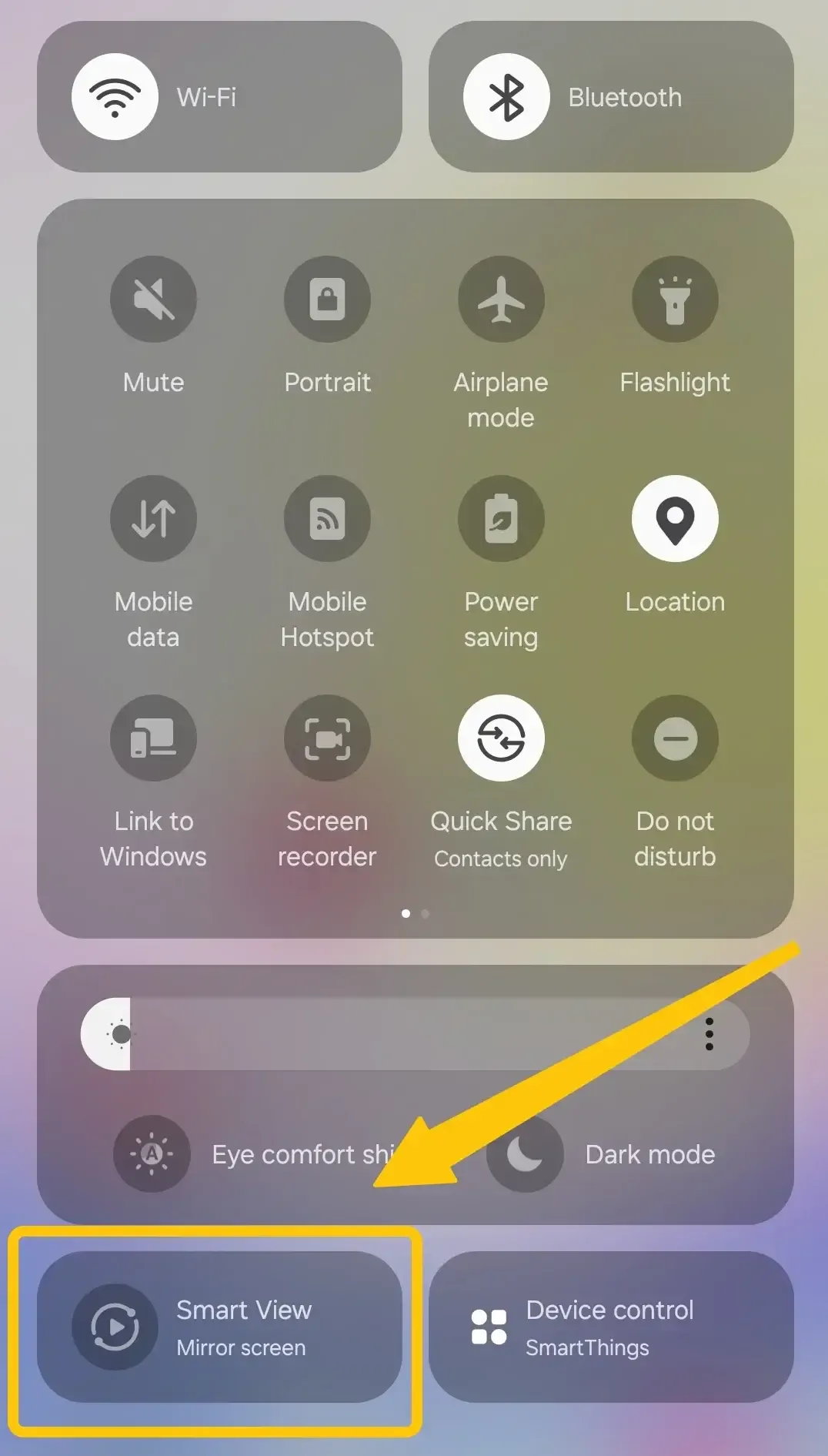
Étape 1. Faites glisser votre doigt vers le bas depuis le haut de l’écran pour ouvrir le panneau Paramètres rapides.
Étape 2. Touchez l’icône Smart View, et votre session de diffusion actuelle s’affichera.
Étape 3. Si vous êtes connecté, touchez l’appareil auquel vous êtes connecté, puis choisissez Déconnecter pour désactiver complètement la fonctionnalité.
Comment désactiver Smart View sur Android
Pour les utilisateurs Android, lorsque vous diffusez activement votre écran ou un média vers un téléviseur via SmartThings, vous devez mettre fin à la session depuis le panneau de contrôle de l’application. Voici la méthode directe pour désactiver Smart View depuis Android :
Étape 1. Ouvrez l’application SmartThings sur votre téléphone Android.
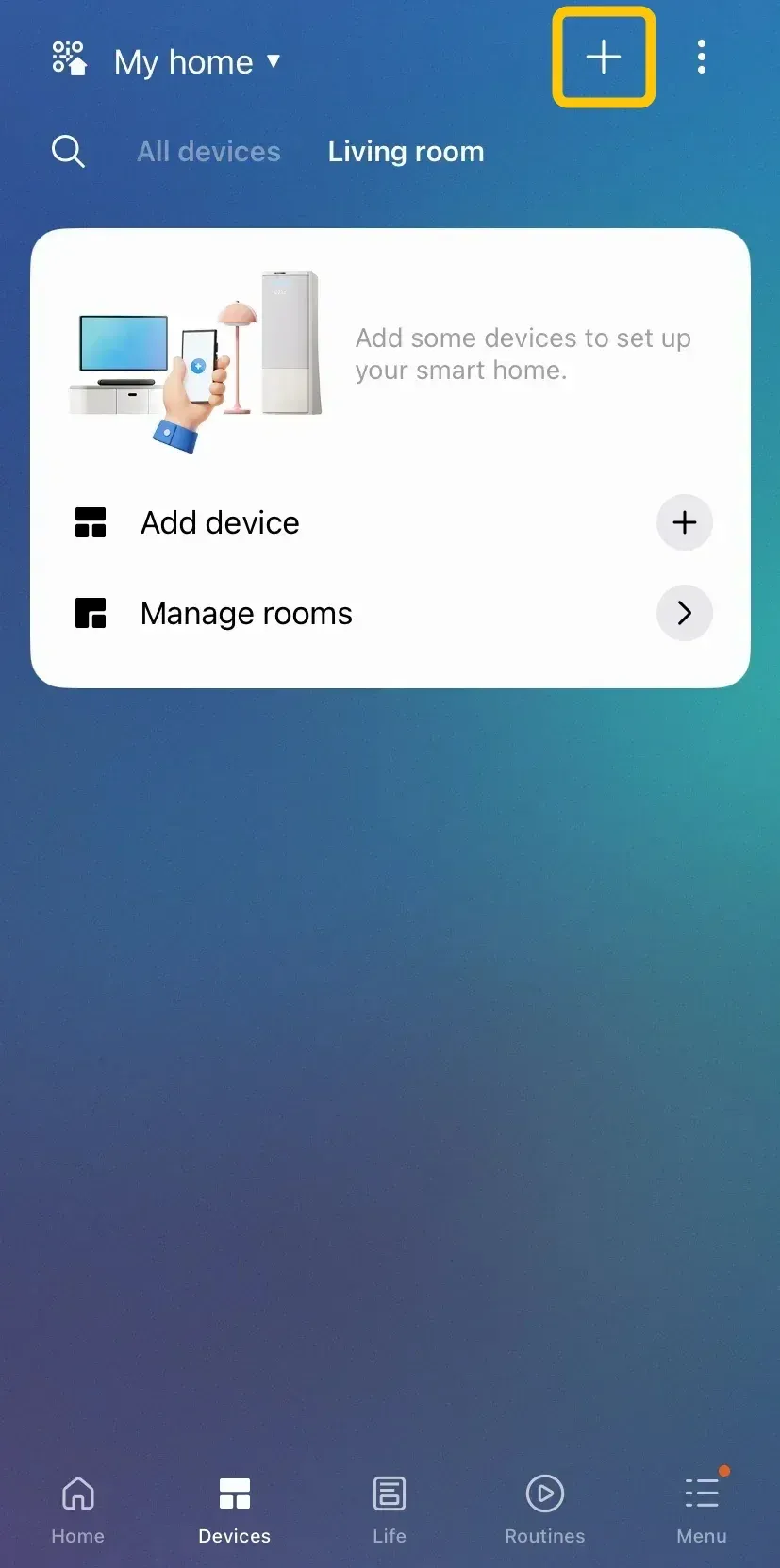
Étape 2. Vous arriverez sur l’onglet Accueil ou Appareils, qui affiche tous vos appareils connectés (téléviseurs, enceintes, etc.).
Étape 3. Trouvez et touchez la tuile représentant le téléviseur ou l’écran vers lequel vous diffusez actuellement. Cela ouvrira le panneau de contrôle dédié de l’appareil.
Étape 4. Dans ce menu multimédia, vous verrez les commandes de lecture (pause, lecture) et, surtout, un bouton Arrêter ou Arrêter la diffusion.
Étape 5. Touchez le bouton Arrêter pour mettre immédiatement fin à la session de duplication d’écran ou de diffusion multimédia, et déconnecter votre téléphone du téléviseur.
Une façon plus intelligente de dupliquer l’écran et de se déconnecter : PigeonCast
Même si les options intégrées comme Smart View et Google Cast sont fonctionnelles, des applications tierces dédiées peuvent offrir une stabilité accrue, une latence plus faible et une compatibilité plus large. À l’horizon 2026, l’une de ces solutions prometteuses est PigeonCast.

Cette application gratuite est conçue pour simplifier le processus de duplication sur toutes les plateformes, comme Android, iOS, Windows et les Smart TVs, en mettant l’accent sur la connexion en un seul geste et la transmission vidéo de haute qualité. Si vous trouvez souvent les fonctionnalités de diffusion natives lourdes ou peu fiables, essayer une application dédiée comme PigeonCast pourrait vous offrir une expérience de duplication beaucoup plus fluide et plus simple.
Étape 1. Assurez-vous que votre appareil mobile, comme un téléphone, une tablette ou un ordinateur portable, et le téléviseur sont connectés au même réseau sans fil.


Note globale :



Étape 2. Installez PigeonCast sur votre appareil mobile depuis Google Play, l’App Store ou le Microsoft Store, puis ouvrez l’application.
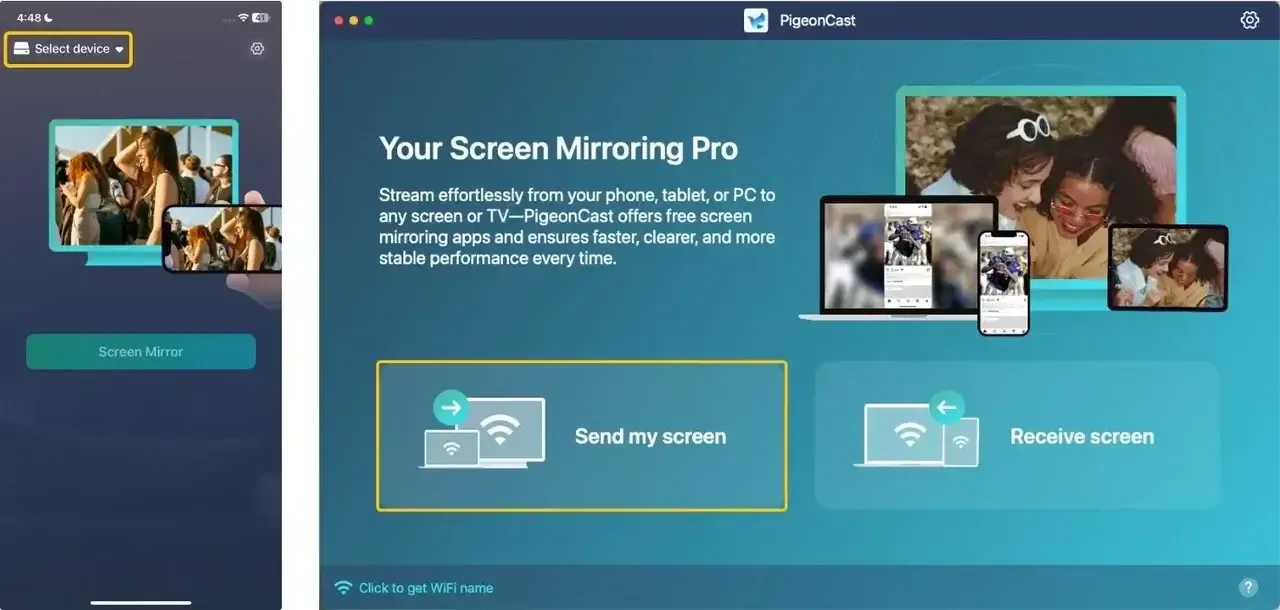
Étape 3. Touchez Sélectionner un appareil ou Envoyer mon écran pour choisir votre téléviseur connecté dans la liste disponible.
Étape 4. Saisissez le code PIN affiché à l’écran pour confirmer la demande d’appairage.
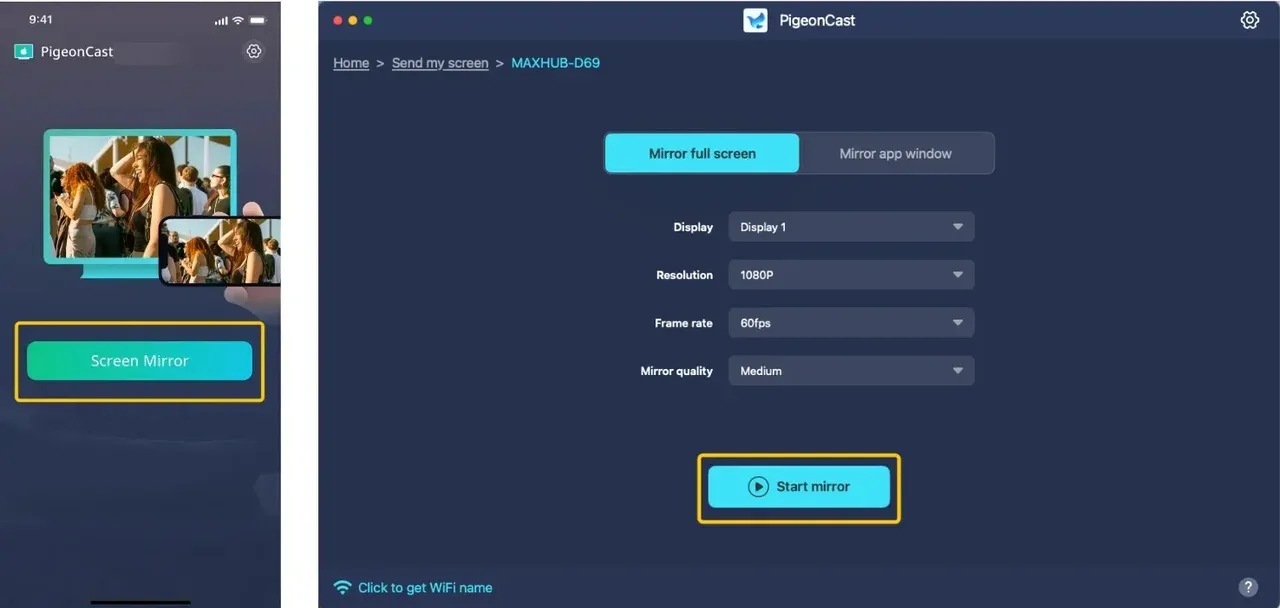
Étape 5. Une fois la connexion terminée, touchez Screen Mirror ou Start mirror pour lancer vos activités de duplication.
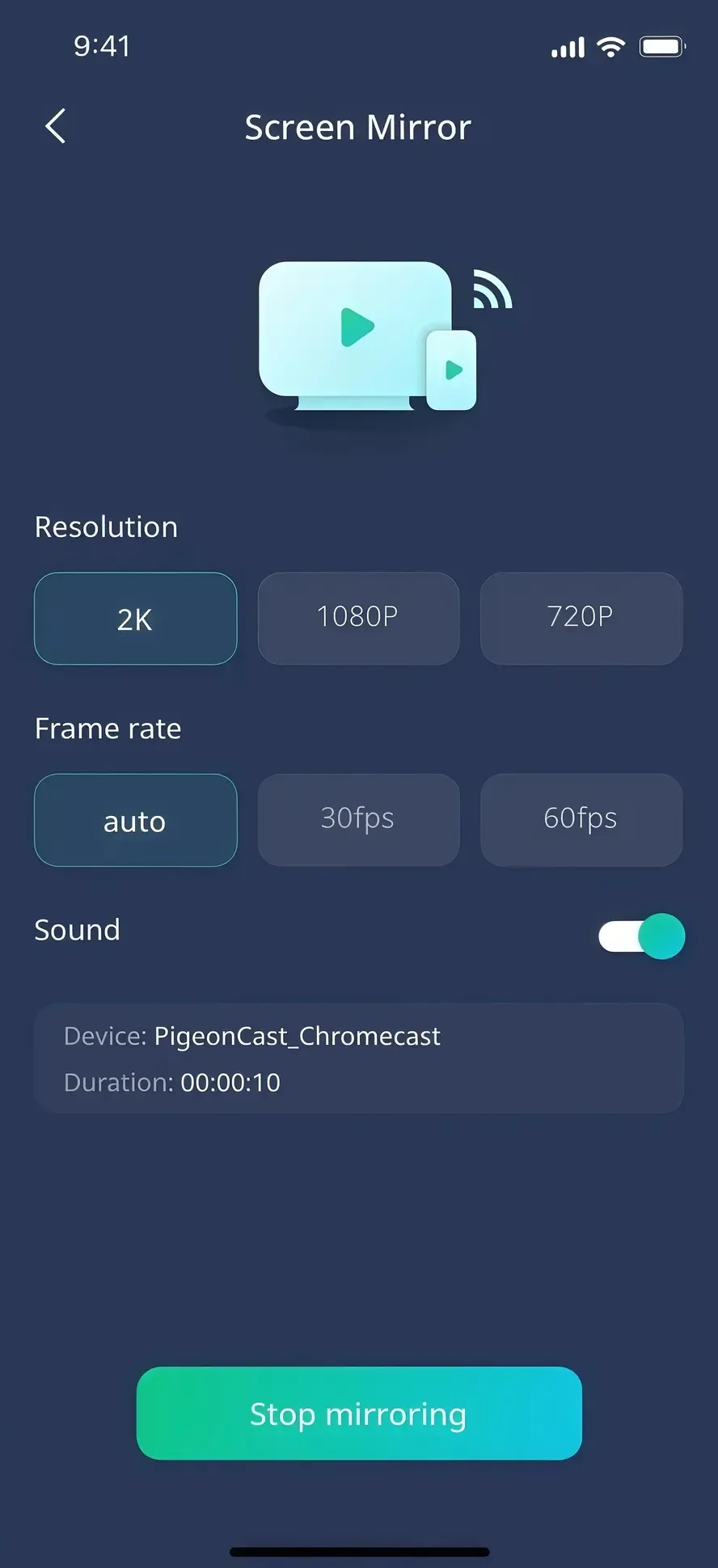
Étape 6. Pour annuler, il vous suffit de revenir dans l’application et de toucher Stop mirroring pour mettre fin à toute la diffusion.
Comment empêcher la connexion automatique et réduire les interférences
Parfois, la frustration ne vient pas seulement de la désactivation de Smart View, mais aussi du fait d’empêcher son activation automatique ou de gérer une mauvaise connexion. Quelques réglages simples peuvent éviter ces problèmes, afin que la duplication ne se lance que lorsque vous le souhaitez. Concentrez-vous sur l’ajustement des paramètres de connexion de votre appareil et l’optimisation de votre environnement réseau pour une diffusion plus fluide.
- Désactiver "Auto-Play" ou "Nearby Device Scanning"
- Sur Samsung : Accédez à Paramètres > Connexions > Plus de paramètres de connexion > Recherche d’appareils à proximité. Désactivez cette option pour empêcher votre téléphone de rechercher constamment des téléviseurs auxquels se connecter.
- Sur Android (général) : Accédez à Paramètres > Appareils connectés > Préférences de connexion > options Cast. Certains appareils disposent ici d’un bouton "Connexion automatique". Vérifiez aussi Paramètres > Localisation > Services de localisation > Recherche et désactivez la recherche Wi-Fi et la recherche Bluetooth.
- Oublier le téléviseur/l’appareil dans les paramètres de votre téléphone
Dans votre menu Smart View ou Cast, si vous voyez un téléviseur précédemment connecté dans la liste, il existe souvent une option pour l’"Oublier" ou le "Dissocier". Cela empêche la reconnexion automatique à l’avenir.
- Réduire les interférences du réseau Wi-Fi
- Smart View/Cast utilise souvent votre réseau Wi-Fi. La congestion peut provoquer des ralentissements et des problèmes de déconnexion.
- Solution simple : redémarrez votre routeur et votre téléviseur/appareil de streaming.
- Solution avancée : si possible, connectez votre téléviseur avec un câble Ethernet afin de libérer de la bande passante Wi-Fi pour la session de duplication, ou utilisez la bande 5 GHz de votre routeur si les deux appareils la prennent en charge.
- Maintenir les logiciels à jour
Assurez-vous que le système d’exploitation de votre téléphone et le firmware de votre téléviseur sont à jour. Les mises à jour incluent fréquemment des améliorations des protocoles d’affichage sans fil et des corrections de bugs liés aux problèmes de connectivité.
En résumé
Même si la gestion des fonctionnalités de duplication d’écran et de diffusion comme Smart View peut être déroutante, savoir comment les désactiver est essentiel pour préserver votre confidentialité, économiser la batterie et éviter les diffusions indésirables. Que vous utilisiez un téléphone Samsung ou Android, désactiver Smart View est simple une fois que vous suivez les bonnes étapes. Si les options natives vous semblent limitées, des applications tierces comme PigeonCast peuvent offrir une expérience plus fluide et plus fiable pour diffuser sur plusieurs plateformes, avec une meilleure connectivité et une utilisation plus simple sur le long terme.
FAQ sur la désactivation de Smart View
Comment savoir si Smart View est activé ?
Pour vérifier si Smart View est actif, recherchez l’icône Smart View ou duplication d’écran dans vos Paramètres rapides. Si elle est mise en surbrillance ou activée, votre appareil est actuellement connecté à un autre écran. Vous pouvez aussi voir une notification indiquant que Smart View est en cours d’utilisation, ou remarquer que l’écran de votre téléphone s’affiche sur un autre appareil.
Puis-je supprimer Smart View sur Android ?
Non, Smart View est une fonctionnalité propre aux appareils Samsung et n’est pas disponible sur les téléphones Android standard. Si vous utilisez un téléphone Samsung, vous ne pouvez pas supprimer Smart View, mais vous pouvez le désactiver ou l’éteindre. Pour les téléphones Android non Samsung, Smart View n’est pas installé, il n’y a donc rien à supprimer au départ.
Comment retirer les paramètres d’appareil Smart View du panneau rapide développé ?
Pour retirer les paramètres d’appareil Smart View du panneau rapide développé sur votre appareil Samsung, suivez ces étapes :
- Faites glisser votre doigt vers le bas depuis le haut de l’écran de votre téléphone Samsung pour afficher le menu Paramètres rapides.
- Dans le coin supérieur droit du panneau Paramètres rapides, touchez le menu à trois points ou le bouton Modifier. Cela ouvrira un menu où vous pouvez personnaliser les icônes qui apparaissent dans vos Paramètres rapides.
- Trouvez l’icône Smart View et faites-la glisser hors du panneau Paramètres rapides. Vous pouvez soit la supprimer en la faisant glisser vers la section Supprimer, soit la désactiver si cette option est disponible.
- Touchez Terminé ou Enregistrer pour appliquer vos modifications.
Comment désactiver Smart View sur un téléviseur Samsung ?
Pour désactiver Smart View sur votre téléviseur Samsung, suivez ces étapes :
- Appuyez sur le bouton Accueil de votre télécommande pour ouvrir le menu principal du téléviseur.
- Accédez à Paramètres et sélectionnez Connexions.
- Faites défiler jusqu’à Gestionnaire d’appareils externes et sélectionnez Gestionnaire de connexion des appareils.
- Désactivez Connexion de l’appareil ou Autoriser la connexion.
Comment désactiver la duplication d’écran ?
Pour désactiver la duplication d’écran, suivez ces étapes :
- Ouvrez les Paramètres sur votre appareil.
- Accédez à la section Connexions ou Affichage.
- Trouvez et sélectionnez les options Duplication d’écran, Cast ou Mirroring.
- Désactivez la fonctionnalité de duplication ou déconnectez l’appareil auquel vous êtes connecté.
Les étapes peuvent légèrement varier selon votre appareil et votre système d’exploitation.
Comment empêcher mon Android de se synchroniser entre les appareils ?
Pour empêcher votre appareil Android de se synchroniser entre les appareils, suivez ces étapes :
- Ouvrez Paramètres sur votre appareil Android.
- Faites défiler vers le bas et touchez Comptes ou Comptes et sauvegarde.
- Sélectionnez le compte Google dont vous voulez arrêter la synchronisation.
- Touchez Synchronisation ou Synchronisation du compte.
- Désactivez les éléments que vous ne voulez pas synchroniser, comme Contacts, Agenda ou Gmail.
Si vous voulez arrêter complètement la synchronisation sur tous les appareils, vous pouvez aussi désactiver Synchronisation pour votre compte Google dans la section Paramètres > Comptes > Google.
Clara Rossi est une rédactrice spécialisée dans la technologie et une experte chevronnée des technologies de mise en miroir d'écran et de diffusion. Dotée d'un sens aigu du détail et d'une solide compréhension de la manière de connecter les appareils de façon transparente, Clara excelle à optimiser les expériences utilisateur pour un partage et une diffusion sans effort. Que vous recherchiez des solutions rapides ou des conseils avancés, son expertise et sa réactivité garantissent que chaque demande reçoit une solution renseignée et efficace.