
Smart View ne fonctionne pas ? La technologie de recopie d’écran et de diffusion de Samsung, Smart View, est un excellent moyen de partager du contenu depuis votre téléphone, votre tablette ou votre PC vers votre téléviseur Samsung. Cependant, lorsqu’elle cesse soudainement de fonctionner, cela peut être extrêmement frustrant. Heureusement, ce guide vous accompagne pas à pas dans une méthode systématique pour diagnostiquer et résoudre le problème de Smart View Samsung qui ne fonctionne pas, afin de rétablir votre connexion facilement.
Pourquoi mon Smart View ne fonctionne-t-il pas
Avant de passer aux solutions spécifiques, il est utile de comprendre les causes courantes des échecs de Smart View. Identifier la cause principale peut vous faire gagner du temps et vous mener plus rapidement à la bonne solution. Les raisons les plus fréquentes pour lesquelles la recopie d’écran Smart View ne fonctionne pas sont les suivantes :
- Incohérence du réseau : Smart View nécessite que votre téléphone et votre téléviseur soient connectés au même réseau Wi-Fi. S’ils sont sur des réseaux différents ou si votre connexion est instable, les appareils ne se détecteront pas correctement.
- Logiciel obsolète : Des bugs dans les anciennes versions de l’application Smart View, du système d’exploitation de votre téléphone ou du firmware de votre téléviseur peuvent rompre la compatibilité.
- Problèmes temporaires : Les données en cache peuvent être corrompues, ou des processus en arrière-plan peuvent se bloquer, provoquant une défaillance temporaire de communication.
- Limitations matérielles : Les anciens modèles de téléviseurs ou de téléphones peuvent ne pas prendre en charge les derniers protocoles de recopie, ce qui entraîne une instabilité.
- Restrictions liées aux applications et au DRM : Certaines applications de streaming vidéo (comme Netflix, Disney+) bloquent volontairement la recopie d’écran pour protéger les contenus protégés par droits d’auteur.
- Interférence du pare-feu ou du VPN : Un VPN sur votre téléphone ou des paramètres de sécurité avancés du routeur peuvent bloquer la communication sur le réseau local nécessaire à Smart View.
Comment réparer Smart View qui ne fonctionne pas sur Samsung TV
Maintenant que nous connaissons les raisons courantes pour lesquelles Smart View peut ne pas fonctionner, passons à quelques solutions pratiques. Nous commencerons par les plus simples avant de passer aux plus détaillées. Suivez ces étapes dans l’ordre. Dans la plupart des cas, le problème est résolu avec les premières méthodes.
Solution 1. Effectuer les vérifications rapides essentielles
Avant de passer à des solutions plus détaillées, il est préférable de commencer par l’essentiel. Quelques vérifications rapides peuvent souvent résoudre instantanément les problèmes de Smart View et vous faire gagner du temps.
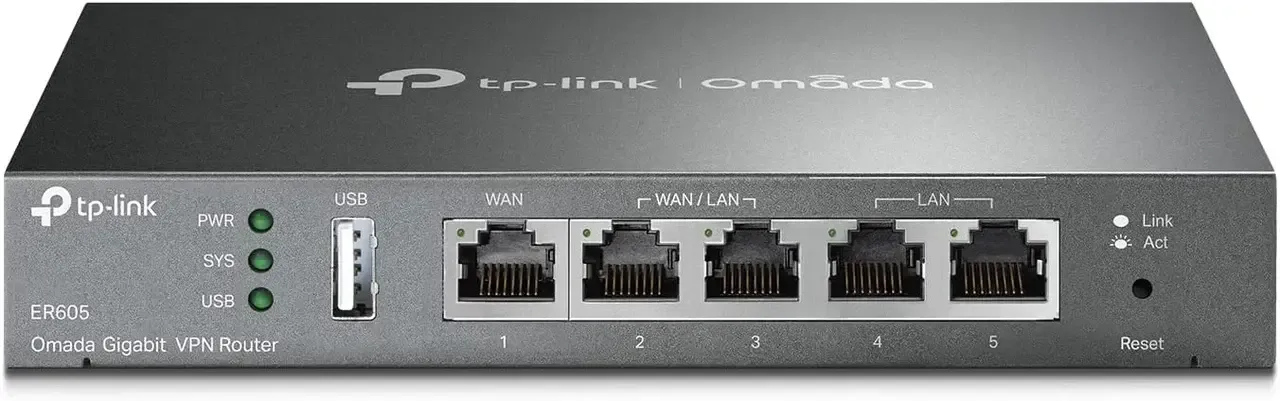
- Vérifier le réseau WiFi : Accédez aux paramètres WiFi de votre téléphone et de votre Samsung TV. Assurez-vous qu’ils sont connectés au même réseau Wi-Fi 2,4 GHz ou 5 GHz. N’utilisez pas de réseau invité.
- Redémarrer vos appareils : Éteignez votre téléviseur ainsi que votre téléphone/tablette. Débranchez le téléviseur de la prise murale pendant 30 secondes. Ensuite, rebranchez le téléviseur, rallumez-le, puis redémarrez votre appareil mobile. Cela efface les problèmes temporaires.
- Vérifier la source du téléviseur : Sur la télécommande de votre Samsung TV, appuyez sur le bouton Source et assurez-vous que l’entrée est définie sur « Recopie d’écran » ou une option similaire, et non sur un port HDMI.
Solution 2. Mettre à jour vos logiciels et applications
Maintenant que nous avons une idée générale de ce qui peut mal fonctionner, passons à une série de corrections ciblées, en commençant par les solutions les plus simples et les plus efficaces. Suivez ces étapes de dépannage dans l’ordre. La plupart des problèmes sont résolus avec les premières méthodes.
- Sur un téléphone Samsung :
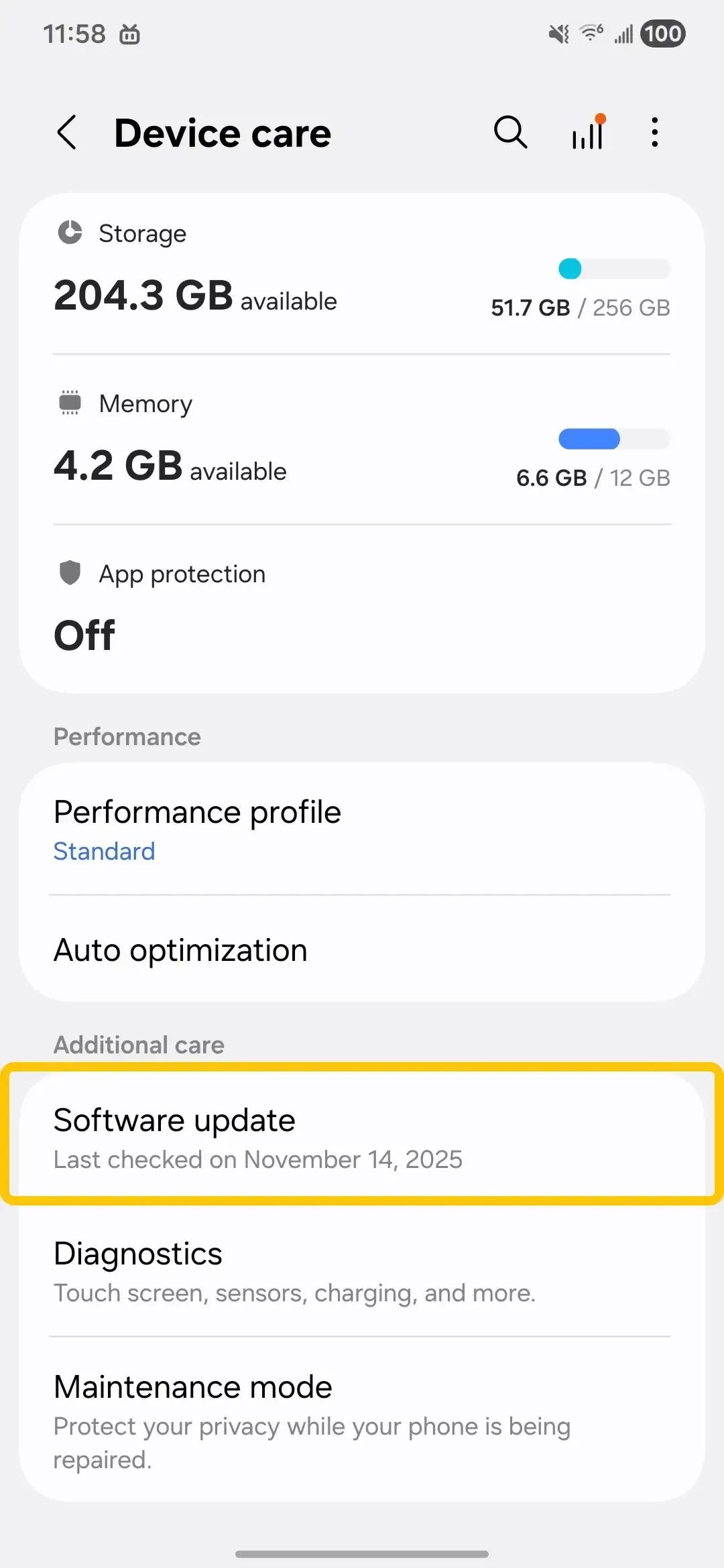
Step 1. Accédez à Settings sur votre téléphone Samsung > appuyez sur Software Update.
Step 2. Cliquez sur Download and Install.
Step 3. Lorsqu’une mise à jour logicielle disponible est trouvée, vous pouvez choisir de l’installer en cliquant sur Install now, Schedule install, ou later.
- Sur Samsung TV :
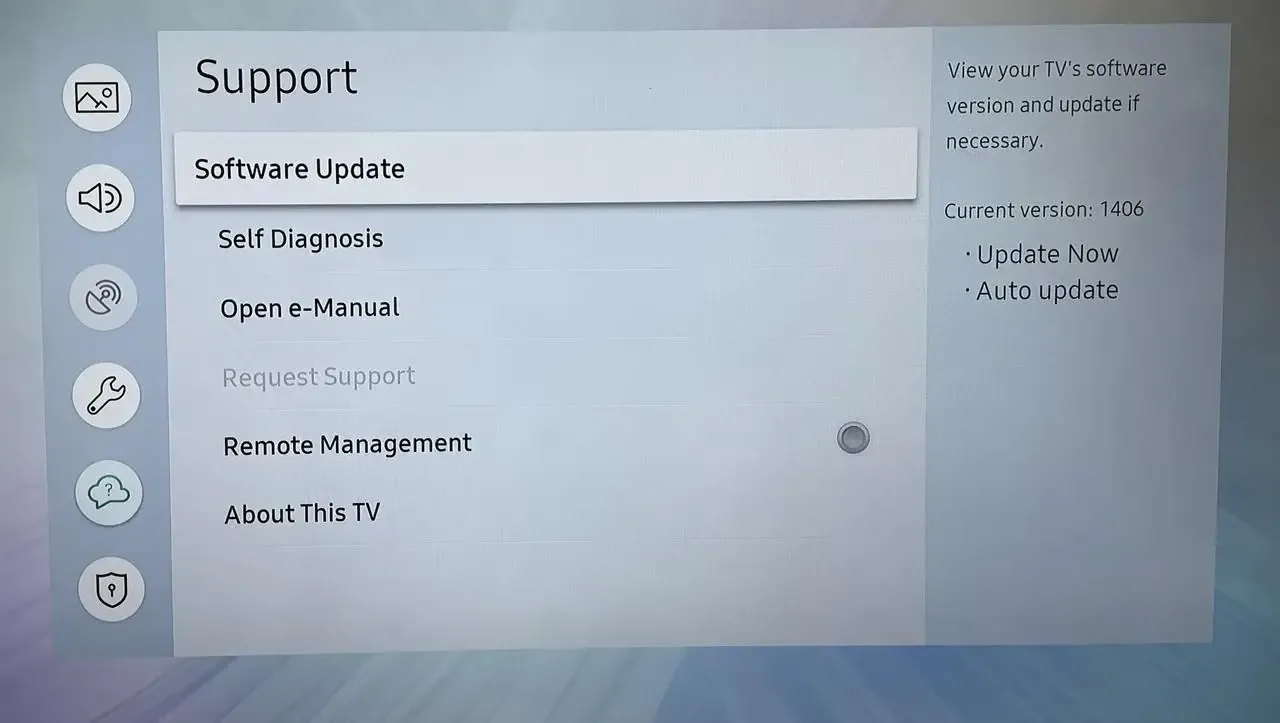
Step 1. Depuis Support, choisissez Software update.
Step 2. Sélectionnez Update Now.
Step 3. Les mises à jour seront téléchargées et installées sur votre téléviseur s’il y en a de nouvelles. Si aucune nouvelle mise à jour n’est disponible, cliquez sur OK pour quitter.
Solution 3. Effacer le cache et les données
Si Smart View ne fonctionne toujours pas sur Samsung TV, des données de cache corrompues peuvent en être la cause. Effacer le cache donne un nouveau départ à l’application et résout souvent les problèmes de connexion ou de performance.
Step 1. Sur certains téléviseurs Samsung, accédez à Settings > Support ou Self Diagnosis > Device Care > Manage Storage, puis effacez le cache de Smart Hub ou de Mirroring.
Step 2. Supprimez les anciens appareils ou les appareils inutilisés de la liste des appareils connectés du téléviseur (parfois, d’anciens appareils bloquent les nouvelles connexions).
Step 3. Redémarrez le téléviseur et essayez à nouveau la connexion.
Solution 4. Vérifier les paramètres de votre réseau et de votre routeur
Lorsque Smart View est connecté mais ne fonctionne pas, le problème vient souvent des paramètres réseau ou de fonctionnalités de sécurité conçues pour protéger votre vie privée, qui peuvent bloquer la bonne communication entre vos appareils.
- Désactiver les données mobiles : Pendant la tentative de connexion, désactivez Mobile Data sur votre téléphone afin de forcer toutes les communications à passer par le Wi-Fi.
- Vérifier l’isolation AP du routeur : Il s’agit d’un paramètre du routeur (parfois appelé « Client Isolation » ou « Guest Mode ») qui empêche les appareils connectés au même Wi-Fi de communiquer entre eux. Vous devez vous connecter aux paramètres d’administration de votre routeur et désactiver cette fonctionnalité.
- Désactiver le VPN : Si vous utilisez un VPN sur votre téléphone, déconnectez-le complètement avant d’essayer d’utiliser Smart View.
Solution 5. Ajuster le format d’écran sur votre téléphone
Si Smart View pose encore problème, la cause peut être aussi simple qu’une incompatibilité de formats d’écran. Ajuster le format d’écran sur votre téléphone peut aider à garantir que le contenu s’affiche correctement sur votre Samsung TV.
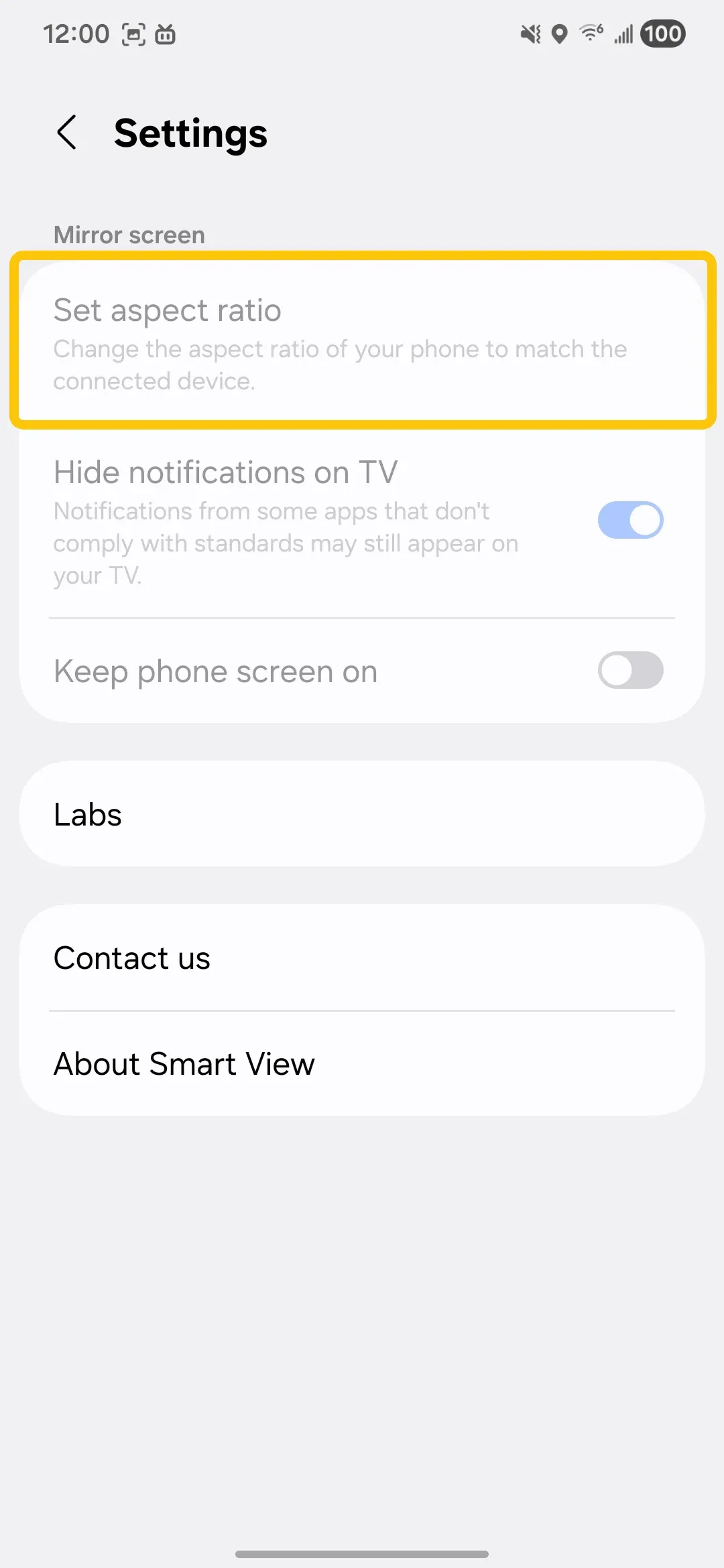
Step 1. Sur votre téléphone, appuyez sur l’icône bleue Smart View, puis sur Phone aspect ratio.
Step 2. Vous pouvez choisir ici les paramètres souhaités.
Solution 6. Réinitialiser votre Smart TV aux paramètres d’usine
Comment réparer mon Smart View qui ne fonctionne pas ? Si rien d’autre ne fonctionne, réinitialiser le smart hub de votre téléviseur peut résoudre des conflits logiciels profonds sans effectuer une réinitialisation complète aux paramètres d’usine, qui effacerait tous vos paramètres et connexions.
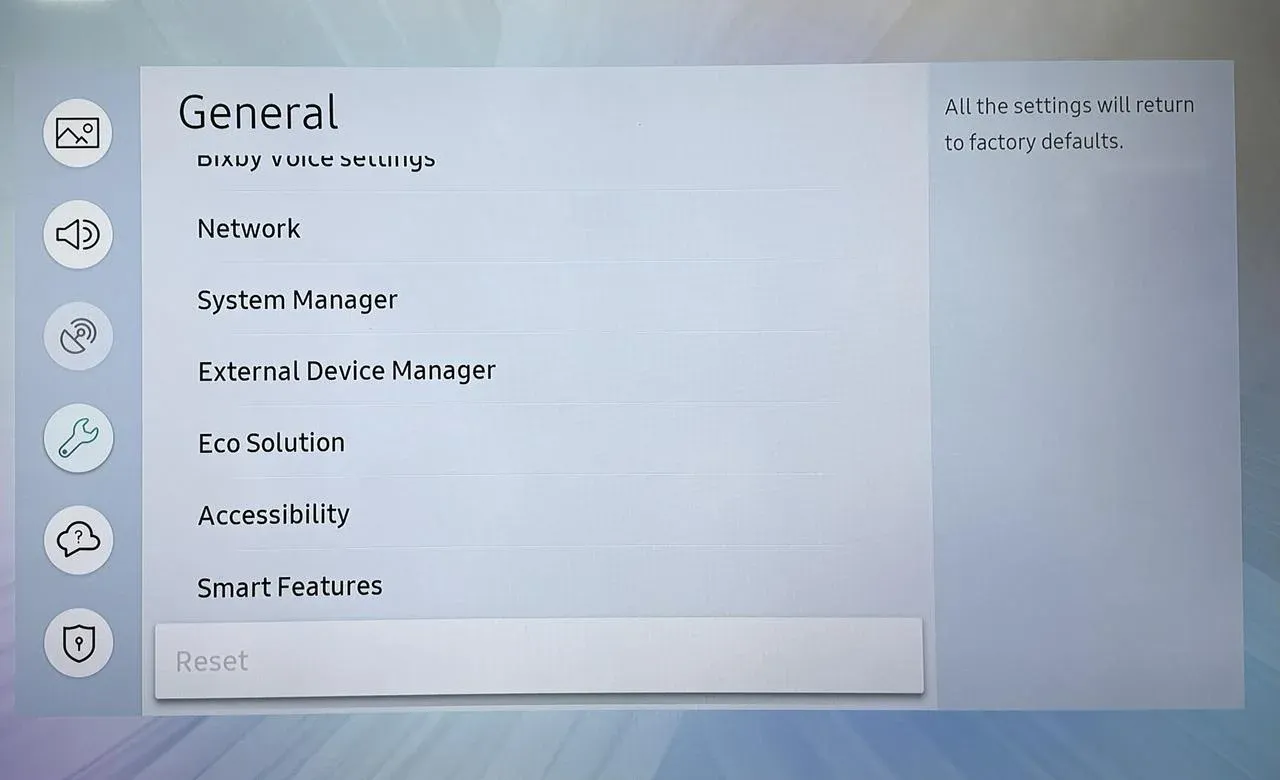
Step 1. Allumez votre Samsung TV et assurez-vous d’être sur l’écran Home.
Step 2. Appuyez sur le bouton Home de votre télécommande, puis faites défiler et sélectionnez l’icône Settings (icône d’engrenage) en bas à gauche de l’écran.
Step 3. Sélectionnez General et Reset. Si vous avez défini un code PIN sur votre téléviseur, vous serez invité à le saisir. Le code PIN par défaut est généralement 0000, sauf si vous l’avez modifié.
Note: Lorsque vous effectuez une réinitialisation sur une Samsung TV, gardez à l’esprit qu’elle effacera tous les paramètres personnalisés, les réseaux Wi-Fi enregistrés et les applications installées. Veillez à noter au préalable toute configuration ou tout mot de passe important, et assurez-vous que le téléviseur reste allumé pendant le processus afin d’éviter tout problème.
Solution 7. Utiliser une application de diffusion alternative : PigeonCast
Lorsque la recopie d’écran Smart View ne fonctionne pas, PigeonCast peut être une solution de contournement fiable. Cette application gratuite fonctionne parfaitement sur Android, iOS, Windows, Mac et la plupart des smart TV, y compris tvOS et Android TV. Elle prend également en charge AirPlay, DLNA et Google Cast, ce qui vous offre plus de flexibilité lorsque Smart View ne trouve pas votre téléviseur ou se déconnecte sans cesse. Si vous souhaitez toujours diffuser un téléphone Samsung sur un téléviseur, votre prochaine option peut dépendre de la prise en charge par votre téléviseur de Google Cast, HDMI ou d’une application réceptrice.

Note: Pour recopier votre Samsung TV depuis un téléphone Samsung avec PigeonCast, vous aurez besoin d’un Chromecast.
Step 1. Installez PigeonCast sur votre appareil mobile.

PigeonCast Screen Mirroring

Téléchargement officiel



Step 2. Assurez-vous que vos appareils sont connectés au même réseau WiFi.
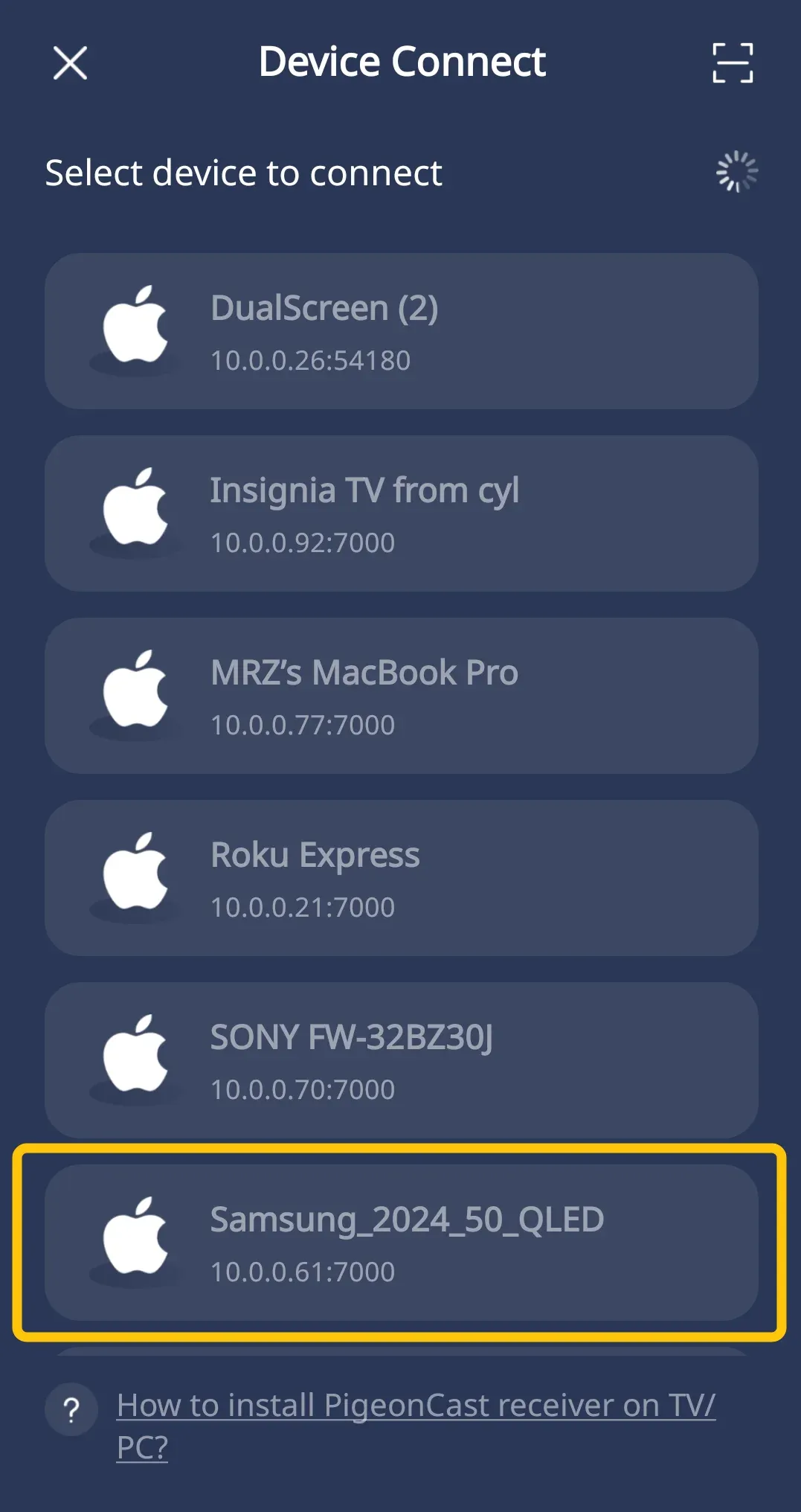
Step 3. Lancez l’application sur votre téléphone mobile et autorisez ses permissions, puis appuyez sur Select device pour choisir votre Samsung TV dans la liste des appareils et vous connecter.
Step 4. Si vous y êtes invité, saisissez le code PIN affiché à l’écran pour confirmer l’appairage.
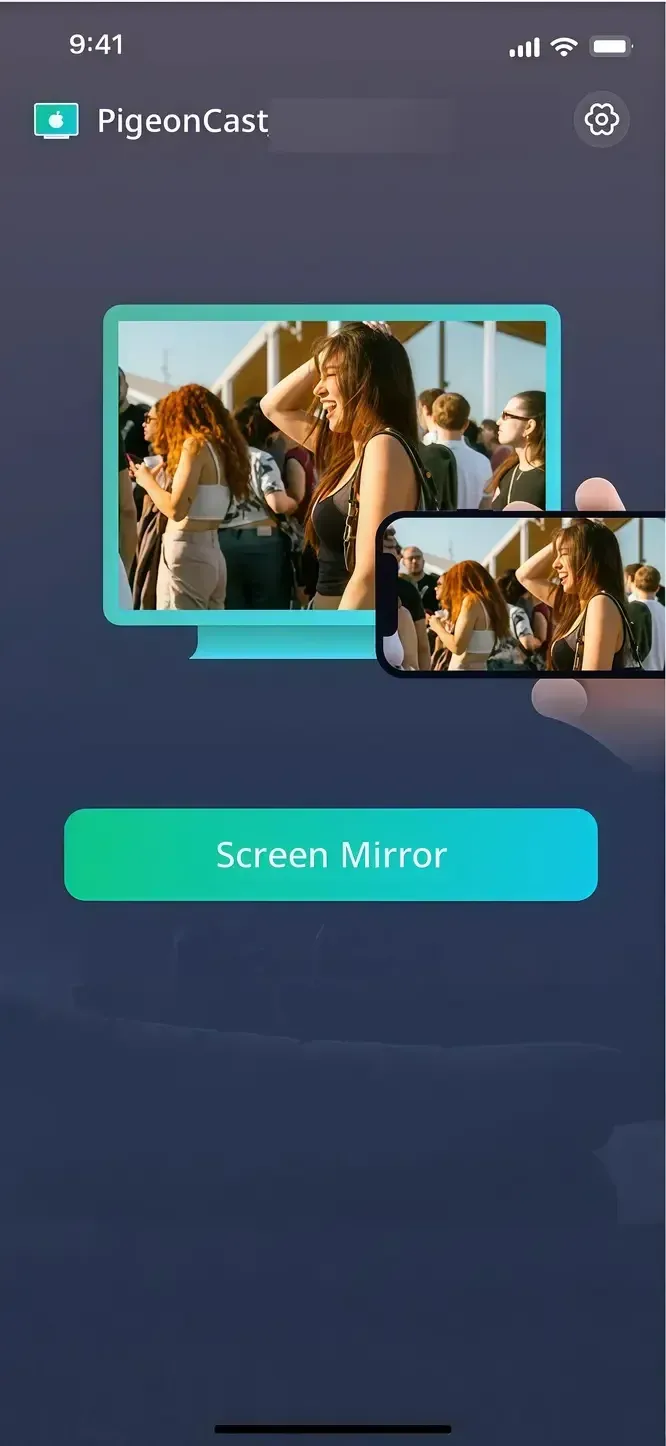
Step 5. Une fois la connexion réussie, vous pouvez appuyer sur Screen Mirror pour commencer vos activités de recopie d’écran sur Samsung TV.
Verdict final
Si Samsung Smart View ne fonctionne pas, inutile de s’inquiéter. En suivant les étapes de ce guide, des vérifications rapides du réseau et des mises à jour logicielles à l’effacement du cache, l’ajustement des paramètres ou l’utilisation d’alternatives comme PigeonCast, vous pouvez dépanner et rétablir votre connexion Smart View. Ces solutions vous aideront à retrouver rapidement et facilement une recopie d’écran fluide sur votre Samsung TV.
FAQ sur Smart View qui ne fonctionne pas
Pourquoi ma recopie d’écran ne fonctionne-t-elle plus ?
La recopie d’écran peut cesser de fonctionner à cause de :
- Incohérences du réseau
- Logiciels ou applications obsolètes
- Problèmes temporaires du système
- Limitations matérielles de l’appareil
- Restrictions liées aux applications ou au contenu (DRM)
- Interférence du pare-feu ou du VPN
Comment faire fonctionner Smartview ?
Pour faire fonctionner Smart View, assurez-vous que votre Samsung TV et votre appareil sont connectés au même réseau Wi-Fi, mettez à jour les logiciels de votre téléviseur et de votre appareil, et vérifiez que la recopie d’écran est activée sur votre téléviseur. Effacer le cache temporaire ou redémarrer vos appareils peut également aider à résoudre les problèmes de connexion.
Quelles applications bloquent la recopie d’écran ?
Certaines applications bloquent la recopie d’écran afin de protéger les contenus protégés par droits d’auteur. Ces applications utilisent des restrictions DRM (Digital Rights Management) qui empêchent la diffusion ou la recopie vers les téléviseurs. Exemples courants :
- Netflix
- Disney+
- Amazon Prime Video
- Hulu
- HBO Max
Samsung a-t-il abandonné Smart View ?
Oui, dans les faits, Samsung Smart View a été abandonné en tant qu’application autonome. Cependant, le service de recopie d’écran, c’est-à-dire la recopie de votre téléphone vers un téléviseur, reste disponible ; il a simplement été déplacé dans l’application SmartThings sur les appareils Samsung.
Clara Rossi est une rédactrice spécialisée dans la technologie et une experte chevronnée des technologies de mise en miroir d'écran et de diffusion. Dotée d'un sens aigu du détail et d'une solide compréhension de la manière de connecter les appareils de façon transparente, Clara excelle à optimiser les expériences utilisateur pour un partage et une diffusion sans effort. Que vous recherchiez des solutions rapides ou des conseils avancés, son expertise et sa réactivité garantissent que chaque demande reçoit une solution renseignée et efficace.