
La duplication d’écran vous permet de partager facilement des vidéos, des photos ou des présentations depuis votre smartphone, tablette ou PC vers votre TV Samsung, pour une expérience de visionnage plus grande et plus agréable. Cependant, elle ne fonctionne pas toujours, ce qui peut être frustrant. Heureusement, ce guide vous aidera à trouver les raisons courantes pour lesquelles la duplication d’écran ne fonctionne pas sur une TV Samsung et vous proposera les solutions correspondantes.
Pourquoi ne puis-je pas caster vers ma TV Samsung
Plusieurs raisons peuvent expliquer pourquoi vous ne parvenez pas à caster ou à dupliquer votre écran sur votre TV Samsung. Les problèmes de duplication d’écran proviennent généralement de problèmes réseau, d’une incompatibilité entre appareils ou de réglages incorrects sur la TV ou sur votre appareil. Dans certains cas, la connexion peut sembler réussie, mais la TV ne lit que l’audio sans afficher la vidéo. Parmi les raisons les plus courantes, on trouve :
- Problèmes de connexion WiFi : Votre TV et l’appareil depuis lequel vous essayez de caster doivent tous deux être connectés au même réseau Wi-Fi. S’ils sont sur des réseaux différents, la duplication d’écran ne fonctionnera pas.
- Logiciel obsolète : Si votre TV Samsung ou l’appareil depuis lequel vous castez utilise un logiciel ou un firmware obsolète, cela peut provoquer des problèmes de connexion.
- Entrée/Source incorrecte : Si votre TV n’est pas réglée sur la bonne entrée (par exemple, le mode Screen Mirroring ou Miracast), elle ne pourra pas recevoir le contenu dupliqué.
- Compatibilité de l’appareil : Tous les appareils ne prennent pas en charge la duplication d’écran avec tous les modèles de TV. Certains anciens téléphones ou tablettes peuvent ne pas être compatibles avec les capacités de diffusion de votre TV Samsung.
Comment résoudre le problème de duplication d’écran qui ne fonctionne pas sur une TV Samsung
Si vous ne pouvez pas caster vers une TV Samsung, ne vous inquiétez pas. C’est un problème courant qui peut généralement être résolu en quelques étapes simples. Voici quelques conseils de dépannage courants pour vous aider à faire fonctionner à nouveau la duplication d’écran correctement.
Solution 1. Vérifier la compatibilité de l’appareil
Si votre appareil n’est pas compatible avec la fonction de duplication de votre TV Samsung, cela peut entraîner des échecs de connexion. Assurez-vous que les deux appareils prennent en charge la même norme de duplication (Miracast pour Android, AirPlay pour iOS).
- Pour les TV Samsung: Vérifiez si votre modèle de TV prend en charge Miracast, AirPlay 2 ou Wi-Fi Direct. La plupart des modèles Samsung récents prennent en charge ces fonctionnalités.
- Pour votre appareil émetteur: Vérifiez si votre téléphone ou votre tablette prend en charge une technologie de duplication d’écran comme Miracast (Android) ou AirPlay (iOS). Les anciens appareils peuvent ne pas prendre en charge ces fonctionnalités.
Si vous n’êtes pas sûr de la compatibilité de votre appareil, consultez le manuel du produit ou le site Web du fabricant pour obtenir plus d’informations.
Solution 2. Vérifier la connexion au réseau Wi-Fi
Assurez-vous que votre TV Samsung et l’appareil que vous essayez de dupliquer sont connectés au même réseau Wi-Fi. S’ils sont sur des réseaux différents, la duplication d’écran ne fonctionnera pas. Pour corriger cela :
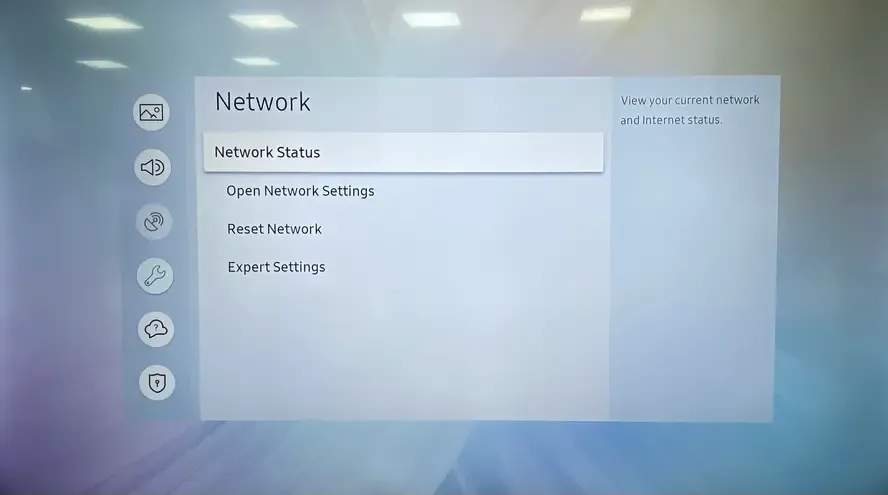
- Sur votre TV : Accédez à Paramètres > Réseau > État du réseau et vérifiez si votre TV est connectée au bon réseau Wi-Fi.
- Sur votre appareil émetteur : Assurez-vous que votre téléphone, tablette ou ordinateur est sur le même réseau en vérifiant les paramètres Wi-Fi.
Si vous rencontrez des problèmes avec votre connexion Wi-Fi, un simple redémarrage de votre modem et de votre routeur peut souvent résoudre le problème de duplication d’écran qui ne fonctionne pas sur une TV Samsung. Pour cela, débranchez le routeur ainsi que tous les câbles connectés, attendez quelques minutes, puis rebranchez le tout et rallumez l’alimentation. Cela actualise votre réseau et peut aider à rétablir une connexion stable.
Solution 3. Désactiver le Bluetooth
Si la duplication d’écran sur votre TV Samsung ne fonctionne toujours pas, une autre cause fréquente peut être l’interférence des connexions Bluetooth. Parfois, des appareils Bluetooth actifs peuvent perturber le signal Wi-Fi nécessaire au casting, ce qui provoque des problèmes de connexion. Désactiver le Bluetooth sur vos appareils peut aider à éliminer cette interférence et à améliorer l’expérience de duplication.
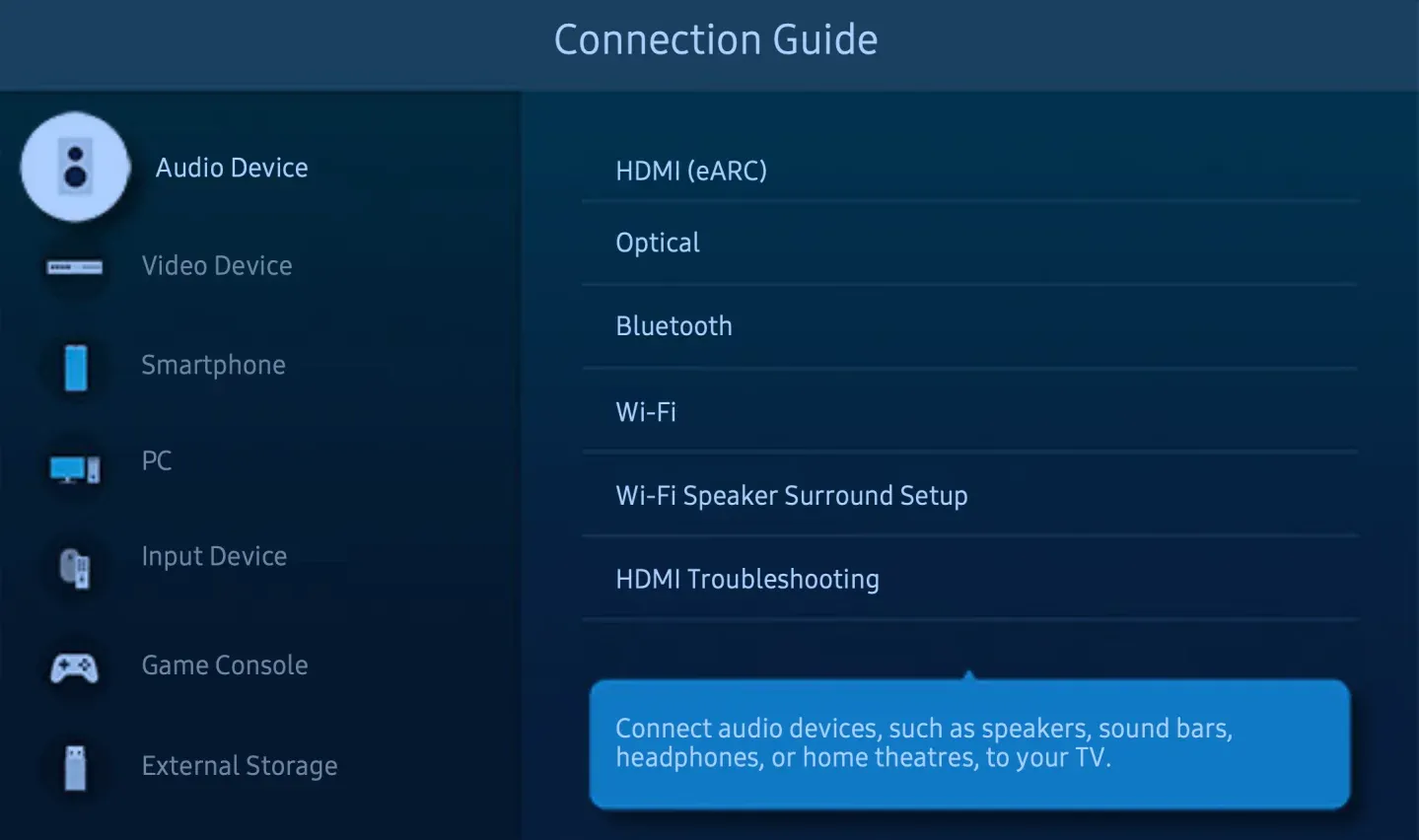
- Sur votre TV Samsung: appuyez sur le bouton Home de la télécommande et accédez à Paramètres > Son > Paramètres experts > Audio Bluetooth (ou Connexions > Bluetooth sur certains modèles). Désactivez le Bluetooth pour couper toutes les connexions actives.
- Sur votre appareil émetteur : accédez à Paramètres > Bluetooth et désactivez-le.
Solution 4. Redémarrer vos appareils
Pourquoi ne puis-je pas diffuser mon écran vers ma TV Samsung ? Parfois, il suffit de redémarrer vos appareils pour résoudre les problèmes de duplication d’écran. Un redémarrage complet aide à effacer les dysfonctionnements temporaires ou les conflits réseau qui peuvent empêcher votre TV Samsung et votre appareil de se connecter correctement.
Étape 1. Éteignez votre TV Samsung et débranchez-la de la source d’alimentation pendant quelques minutes.
Étape 2. Redémarrez votre smartphone, tablette ou PC.
Étape 3. Rebranchez votre TV et rallumez-la.
Étape 4. Une fois les deux appareils complètement redémarrés, essayez à nouveau la duplication d’écran pour voir si la connexion fonctionne correctement.
Solution 5. Retirer les obstacles et rapprocher les deux appareils
Les obstacles physiques ou une grande distance entre votre TV Samsung et votre appareil émetteur peuvent affaiblir le signal Wi-Fi, entraînant l’échec ou le ralentissement de la duplication d’écran. Assurer une ligne de vue dégagée et rapprocher les appareils peut améliorer la stabilité et les performances de la connexion.
Étape 1. Déplacez les gros objets, murs ou appareils électroniques susceptibles de bloquer le signal Wi-Fi entre votre TV et votre appareil.
Étape 2. Rapprochez votre smartphone, tablette ou PC de la TV Samsung.
Étape 3. Essayez à nouveau la duplication d’écran pour vérifier si la connexion s’est améliorée et est plus stable.
Solution 6. Mettre à jour le logiciel et le firmware
Par ailleurs, un logiciel obsolète peut provoquer des problèmes de connectivité. Assurez-vous que votre TV Samsung et l’appareil depuis lequel vous castez disposent des dernières mises à jour logicielles installées.
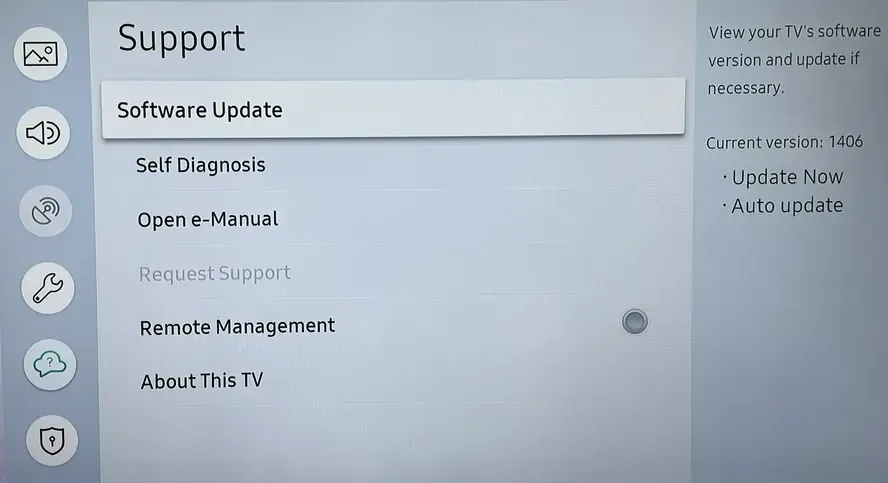
- Sur la TV Samsung : Accédez à Paramètres > Assistance > Mise à jour du logiciel > Mettre à jour maintenant.
- Sur votre appareil émetteur : Recherchez les mises à jour dans les paramètres de l’appareil.
Solution 7. Désactiver le mode économie d’énergie sur votre téléphone
Si vous avez toujours des difficultés à caster vers votre TV Samsung, le mode économie d’énergie de votre téléphone peut interférer avec le processus de duplication d’écran. De nombreux téléphones limitent l’activité en arrière-plan, les performances Wi-Fi ou l’utilisation du réseau lorsque l’économie d’énergie est activée, ce qui peut empêcher une connexion stable. Désactiver cette fonctionnalité peut aider à rétablir toutes les fonctions de duplication.
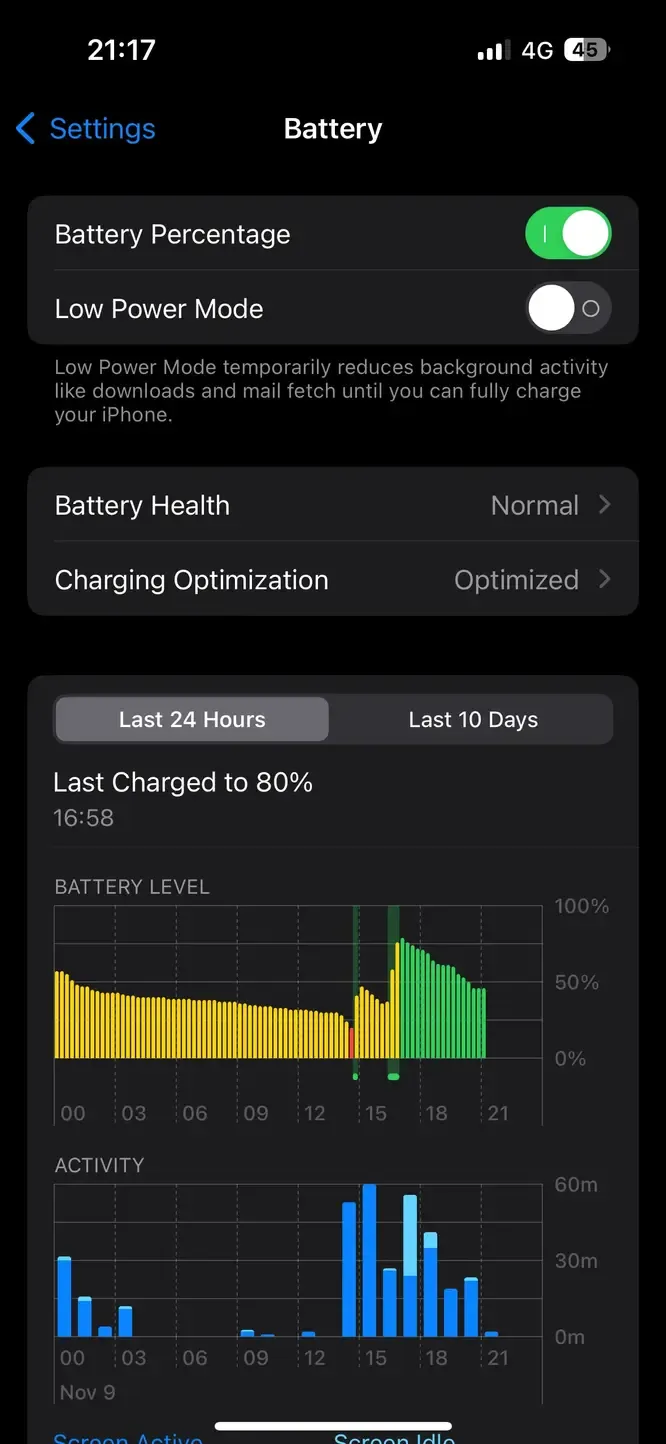
Étape 1. Ouvrez les Paramètres de votre téléphone > Batterie ou Maintenance de l’appareil > Batterie (selon le modèle de votre téléphone).
Étape 2. Recherchez le mode économie d’énergie ou l’économiseur de batterie et désactivez-le.
Étape 3. Assurez-vous que le Wi-Fi est activé et que votre téléphone est connecté au même réseau que votre TV Samsung.
Étape 4. Essayez à nouveau la duplication d’écran pour vérifier si la connexion est stable et fluide.
Solution 8. Désactiver le délai de protection automatique sur la TV
Parfois, des fonctionnalités conçues pour protéger votre TV peuvent interférer involontairement avec la duplication d’écran. Sur les TV Samsung, le paramètre Auto Protection Time peut assombrir ou éteindre l’écran pendant le casting, ce qui perturbe la connexion. Désactiver cette fonctionnalité peut aider à maintenir une expérience de duplication stable.
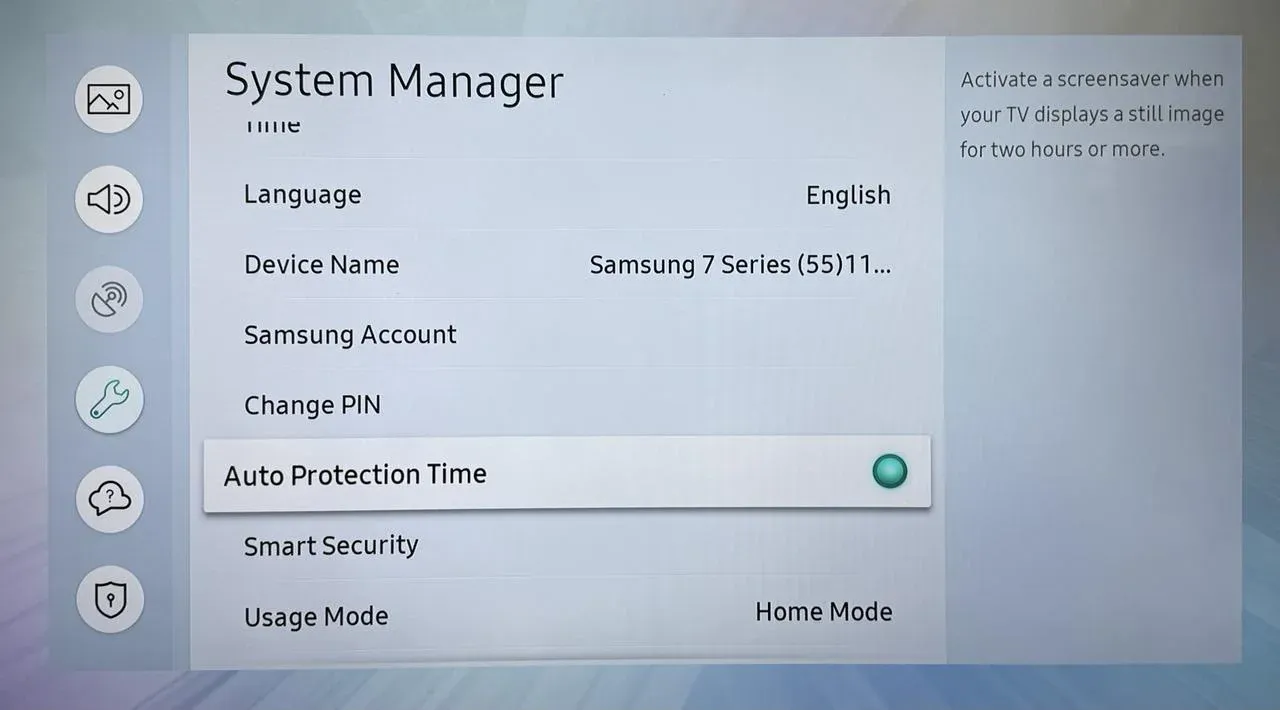
Accédez à Paramètres > Tous les paramètres > Général > Gestionnaire système > Auto Protection Time, puis désactivez-la.
Solution 9. Ajuster le format d’image sur votre appareil émetteur
Si vous ne pouvez toujours pas caster vers une TV Samsung, le problème peut être lié aux paramètres de format d’image de votre appareil. Lorsque le format d’image est mal réglé, cela peut provoquer des problèmes d’affichage, comme une image déformée ou incomplète, ce qui peut interrompre ou empêcher une diffusion réussie. Ajuster le format d’image sur votre appareil émetteur peut aider à garantir que l’écran se duplique correctement et s’adapte à l’affichage de votre TV.
Solution 10. Utiliser une application tierce
Si vous avez essayé toutes les solutions habituelles et que vous ne pouvez toujours pas caster vers votre TV Samsung, envisagez d’utiliser une application de casting tierce. Les options populaires incluent PigeonCast, qui offre une duplication fluide et multiplateforme avec une excellente qualité d’image et de son. Vous pouvez facilement caster depuis presque n’importe quel appareil sans interruption.

PigeonCast fonctionne facilement avec les appareils Windows 10/11, iOS et Android, ce qui simplifie la duplication d’écran sur différentes plateformes. Il protège également votre confidentialité, en veillant à ce qu’aucune donnée personnelle ne soit exposée pendant le casting. Sur un ordinateur portable, vous pouvez choisir de dupliquer soit un site Web spécifique, soit tout votre écran, selon vos besoins. Voici un guide rapide pour commencer :

PigeonCast Screen Mirroring

Téléchargement officiel



Étape 1. Installez PigeonCast sur votre appareil émetteur depuis l’App Store.
Étape 2. Assurez-vous que vos deux appareils sont connectés au même réseau sans fil.
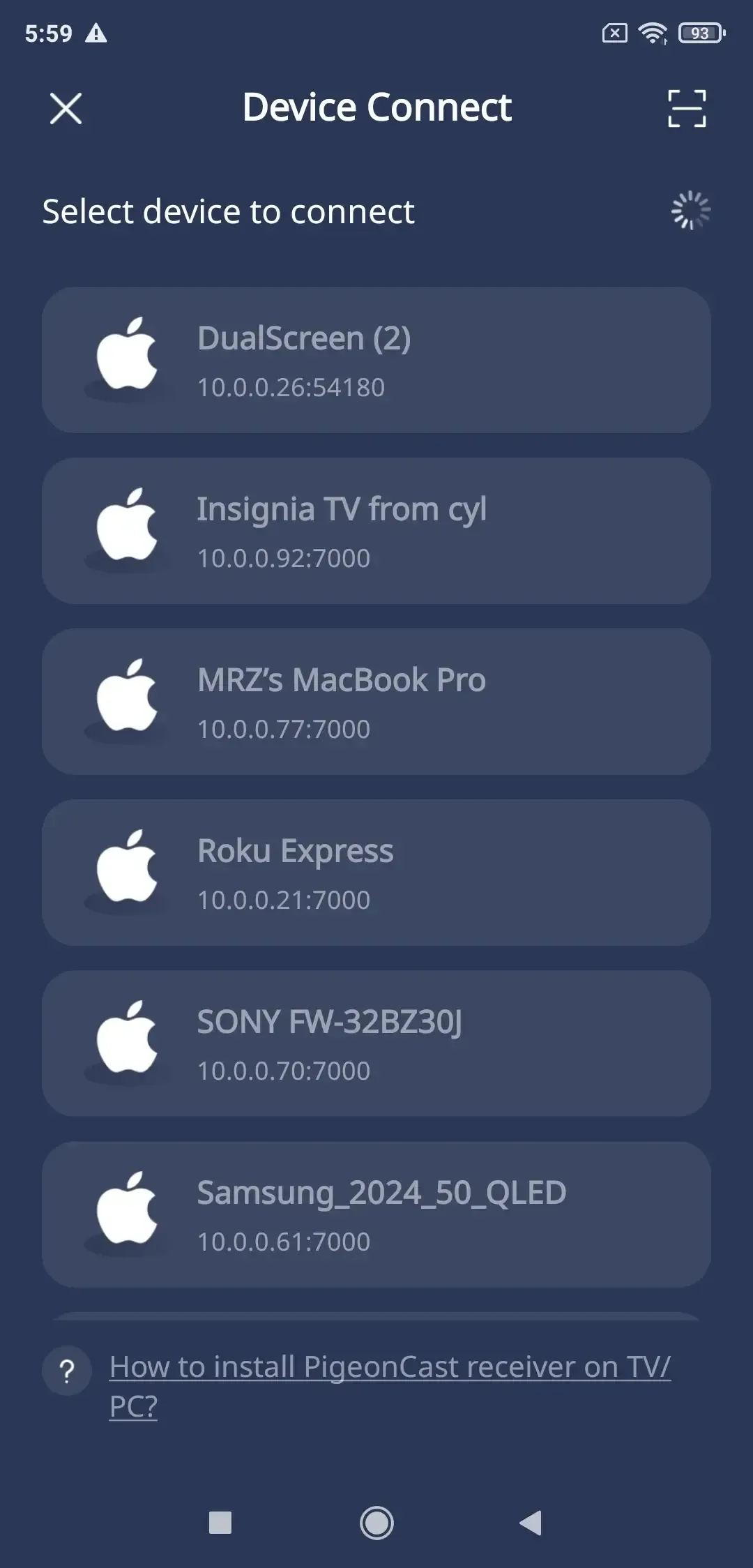
Étape 3. Lancez l’application et suivez les instructions à l’écran pour sélectionner votre TV Samsung dans la liste disponible.
Étape 4. Saisissez le code affiché à l’écran pour confirmer la demande de connexion.
Étape 5. Une fois les appareils associés, vous pouvez dupliquer votre appareil émetteur sur la TV Samsung et ajuster certains paramètres de duplication.
Conclusion
La duplication d’écran qui ne fonctionne pas sur une TV Samsung peut être frustrante, mais il s’agit généralement d’un problème simple qui peut être corrigé avec quelques étapes de dépannage de base. Si les problèmes persistent, utiliser une application tierce comme PigeonCast rend le casting facile, fiable et fluide. En suivant ces conseils, vous pouvez profiter d’une expérience de visionnage fluide et agréable sur votre TV Samsung.
FAQ sur les raisons pour lesquelles la duplication d’écran ne fonctionne pas sur une TV Samsung
Q: Pourquoi ma TV ne fait-elle plus de duplication d’écran ?
Voici quelques raisons courantes pour lesquelles votre TV peut ne plus dupliquer l’écran :
- Les appareils ne sont pas connectés au même réseau Wi-Fi
- La fonction de duplication d’écran ou de casting est désactivée sur la TV
- Le firmware de la TV ou le logiciel de l’appareil est obsolète
- Le Bluetooth ou d’autres interférences sans fil perturbent la connexion
- Problèmes de compatibilité entre l’appareil et la TV
- Des obstacles physiques ou une longue distance affaiblissent le signal Wi-Fi
- Les paramètres d’économie d’énergie ou de protection sur la TV ou l’appareil affectent la connectivité
Q: Comment activer la duplication sur une TV Samsung ?
Pour activer la duplication d’écran sur une TV Samsung, suivez ces étapes :
- Appuyez sur le bouton Home de la télécommande de votre TV Samsung.
- Accédez à Paramètres > Général > Gestionnaire de périphériques externes (ou Connexions sur certains modèles).
- Sélectionnez Screen Mirroring ou Gestionnaire de connexion des appareils.
- Activez Screen Mirroring ou Notification d’accès pour autoriser les appareils à se connecter.
Q: Comment résoudre le problème de duplication d’écran ?
Voici un aperçu simple et professionnel de la façon de résoudre les problèmes de duplication d’écran :
- Vérifier la compatibilité des appareils : Assurez-vous que votre TV et l’appareil que vous dupliquez prennent en charge la même technologie de duplication, comme Miracast pour Android ou AirPlay pour iOS.
- Se connecter au même réseau Wi-Fi : Assurez-vous que votre TV et votre appareil sont sur le même réseau afin de permettre une communication correcte.
- Redémarrer les appareils : Éteignez puis redémarrez votre TV et votre appareil pour effacer les dysfonctionnements temporaires.
- Désactiver les interférences : Désactivez le Bluetooth ou les modes d’économie d’énergie susceptibles d’interférer avec les performances Wi-Fi.
- Mettre à jour le logiciel : Gardez le firmware de votre TV et le logiciel de votre appareil à jour pour éviter les problèmes de compatibilité.
- Vérifier les paramètres : Assurez-vous que la duplication d’écran est activée sur la TV et que la bonne entrée ou source est sélectionnée.
- Utiliser une application tierce : Si la duplication intégrée échoue toujours, des applications comme PigeonCast peuvent offrir une alternative fiable pour un casting fluide.
Q: Quelles TV Samsung prennent en charge la duplication d’écran ?
La plupart des Smart TV Samsung prennent en charge la duplication d’écran, mais la compatibilité varie selon le modèle et l’année de sortie. Pour déterminer si votre TV Samsung spécifique prend en charge la duplication d’écran, consultez le manuel d’utilisation de votre TV ou le site Web du fabricant pour obtenir des spécifications détaillées.
Clara Rossi est une rédactrice spécialisée dans la technologie et une experte chevronnée des technologies de mise en miroir d'écran et de diffusion. Dotée d'un sens aigu du détail et d'une solide compréhension de la manière de connecter les appareils de façon transparente, Clara excelle à optimiser les expériences utilisateur pour un partage et une diffusion sans effort. Que vous recherchiez des solutions rapides ou des conseils avancés, son expertise et sa réactivité garantissent que chaque demande reçoit une solution renseignée et efficace.