
Transférer une vidéo d’un navigateur mobile vers un grand écran reste un paradoxe technologique moderne. Même à une époque où tout est « intelligent », le pont entre un site de streaming de niche sur votre téléphone et le téléviseur du salon est souvent défaillant. C’est précisément ce manque que l’application iWebTV cherche à combler. Contrairement au mirroring classique, qui duplique simplement votre écran (notifications comprises), iWebTV agit comme un éclaireur numérique : il identifie le fichier vidéo brut dans une page Web et envoie uniquement ces données à votre téléviseur.
Réponse rapide : iWebTV vaut-il le coup en 2026 ?
Oui, iWebTV est un choix solide si votre objectif est de caster des vidéos Web depuis votre téléphone vers une TV au lieu de dupliquer tout votre écran. Contrairement aux applications traditionnelles de recopie d’écran, il détecte le flux vidéo à l’intérieur d’une page Web et l’envoie directement vers des appareils compatibles comme Roku, Fire TV, Chromecast et Apple TV. Cette approche offre généralement une lecture plus fluide, une consommation de batterie plus faible et vous permet de continuer à utiliser votre téléphone pendant la lecture de la vidéo.
Cela dit, iWebTV n’est pas conçu pour tous les types de contenus. Il ne peut pas contourner la protection DRM des services de streaming comme Netflix, Disney+ ou Hulu, et la version gratuite affiche un filigrane pendant la lecture. Si vous regardez surtout des vidéos depuis des sites Web plutôt que depuis des applications de streaming par abonnement, iWebTV mérite d’être envisagé. Si vous préférez une expérience de casting plus simple ou avez besoin d’une compatibilité plus large avec les appareils, des applications de recopie d’écran comme PigeonCast peuvent être plus adaptées.
Qu’est-ce qu’iWebTV et pourquoi les gens l’utilisent-ils ?
La plupart des utilisateurs essaient d’abord la recopie d’écran basique (comme AirPlay ou Miracast) pour afficher des vidéos Web sur leur TV. Les résultats sont généralement décevants. Le mirroring oblige votre téléphone à rester allumé, vide rapidement la batterie et diffuse chaque notification de message embarrassante à toute la pièce. De plus, le format d’image paraît souvent « incorrect », et la fréquence d’images peut saccader parce que votre téléphone effectue le gros travail d’encodage de la vidéo en temps réel.
Comment iWebTV résout l’écart entre le Web et la TV
iWebTV pour iPhone et son équivalent Android adoptent une approche fondamentalement différente. Au lieu de « pousser » les pixels de votre écran vers la TV, il « récupère » la source vidéo. Il agit comme un navigateur qui identifie l’URL vidéo directe cachée dans le code d’une page Web. Une fois trouvée, il envoie ce lien précis à votre TV. Votre téléviseur diffuse alors la vidéo directement depuis Internet, ce qui libère votre téléphone pour d’autres tâches, voire permet de l’éteindre complètement.
Comment iWebTV fonctionne réellement
Considérez iWebTV comme un limier numérique. Lorsque vous accédez à un site avec l’application iWebTV pour Android ou iOS, son moteur interne « renifle » le trafic réseau de cette page. Il ignore les bannières, les barres latérales et les traceurs, pour se concentrer uniquement sur les fichiers multimédias (.mp4, .m3u8, .mkv, etc.). Lorsqu’une vidéo est détectée, l’application intercepte le flux et transmet le « relais » numérique à votre Roku, Fire TV ou Chromecast.
iWebTV Pro vaut-il son prix ?
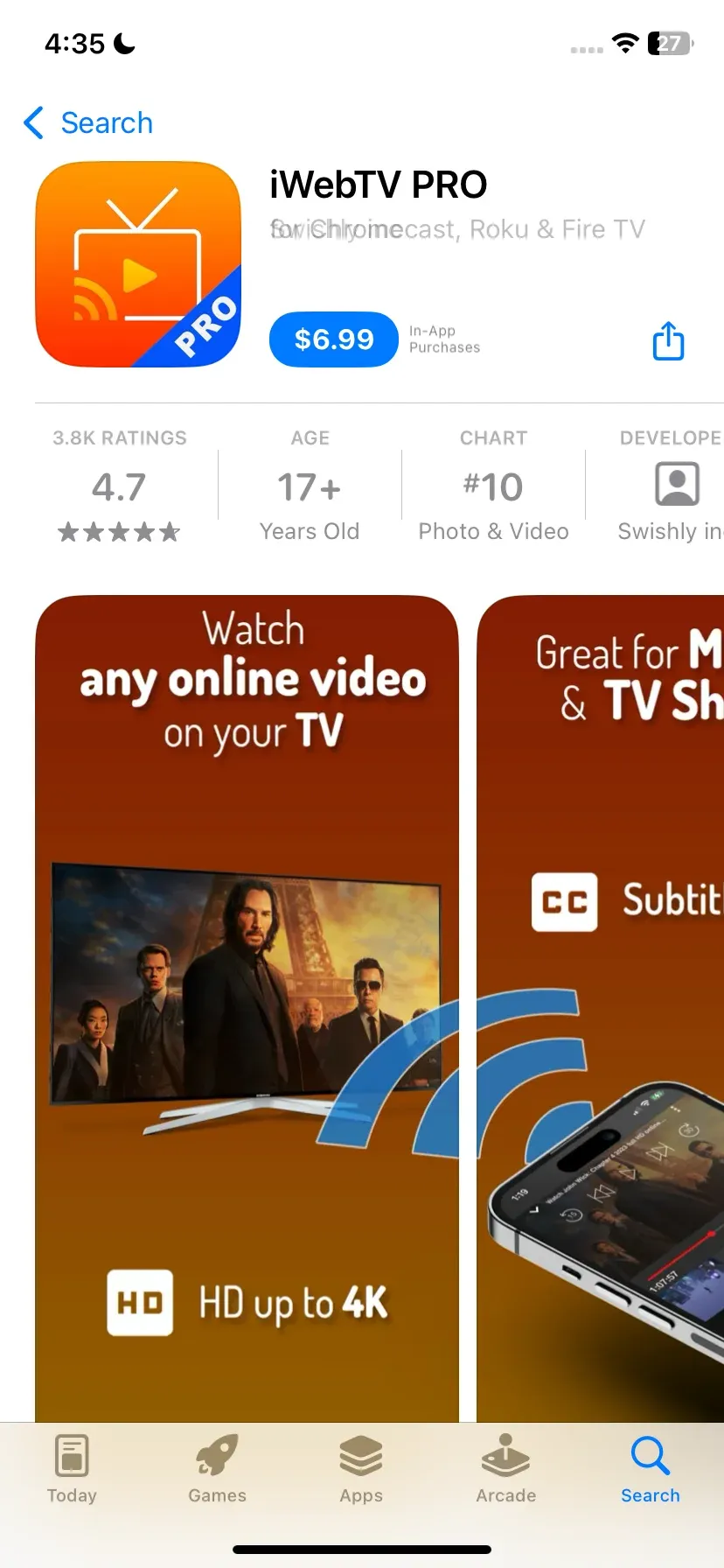
Le passage à iWebTV Pro supprime le principal point de friction : le filigrane à l’écran. Dans la version gratuite, une petite superposition reste visible sur votre TV, ce qui peut distraire pendant les scènes sombres. Pro débloque aussi :
- Pages d’accueil personnalisées : Enregistrez vos sites de streaming les plus visités.
- Dossiers de favoris : Une meilleure organisation pour les habitués.
- Assistance prioritaire : Utile si vous tombez sur un site que le détecteur ne parvient pas à analyser.
Si vous ne castez des vidéos Web vers la TV qu’une ou deux fois par mois pour un court extrait d’actualité ou une vidéo courte de type YouTube, la version gratuite est tout à fait suffisante. Le filigrane n’est pas rédhibitoire pour les contenus courts.
Performances réelles et expérience utilisateur de l’application iWebTV
Le design de l’application est utilitaire. Elle ne cherche pas à devenir une plateforme de découverte de contenus ; c’est un outil. Le navigateur est réactif, et la barre d’adresse se trouve exactement là où on l’attend. Pour ceux qui utilisent l’application iWebTV pour iPhone, l’intégration paraît fluide, imitant l’esthétique de Safari tout en ajoutant en bas un centre de contrôle « Cast » dédié.
Vous vous demandez comment utiliser l’application iWebTV sans prise de tête ? Le processus se résume à une simple séquence en trois étapes :
- Parcourir : Utilisez le navigateur interne de l’application pour trouver une vidéo.
- Détecter : Lancez la vidéo. Un badge jaune « Cast » clignote généralement en bas de l’écran une fois que l’application a capté le lien.
- Sélectionner : Touchez le badge, choisissez votre résolution (si plusieurs options sont disponibles), puis laissez votre TV prendre le relais.
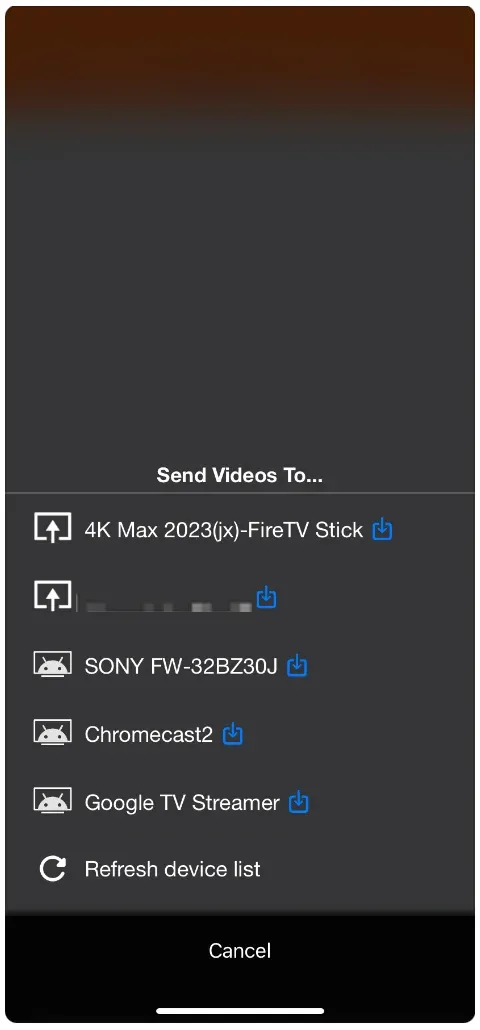
Lors de nos tests, iWebTV s’est montré remarquablement résilient. Si votre téléphone perd le Wi-Fi un instant, la TV continue généralement la lecture, car elle dispose de sa propre connexion directe à la source vidéo. La fonction « Session Recovery » est précieuse ; si vous fermez accidentellement l’application, sa réouverture vous propose souvent de reprendre le contrôle du flux TV en cours sans repartir de zéro.
Là où iWebTV reste limité
Aucun logiciel n’est une clé universelle, et iWebTV ne fait pas exception. Même s’il excelle à faire le lien entre le Web ouvert et votre téléviseur, son efficacité reste limitée par les normes légales de chiffrement, l’âge de votre matériel physique et le chaos pur de la publicité Web moderne. Comprendre ces « murs » est essentiel pour définir des attentes réalistes avant d’adopter l’application.
DRM et restrictions des services de streaming
Une idée reçue fréquente veut qu’iWebTV puisse caster n’importe quoi. Ce n’est pas le cas : il ne peut pas caster Netflix, Hulu ou Disney+. Ces plateformes utilisent la gestion des droits numériques (DRM) pour chiffrer leurs fragments vidéo. Le détecteur d’iWebTV ne peut pas « lire » ces fichiers chiffrés ; vous devez donc utiliser les applications officielles de ces services.
Problèmes de compatibilité matérielle
L’application joue le rôle d’intermédiaire. Si vous essayez de caster une vidéo 4K HEVC vers un Roku de 2017 qui ne prend pas en charge ce codec, cela échouera. L’application ne peut pas « corriger » les limites matérielles de votre TV.
Fausses détections vidéo et encombrement publicitaire
Parfois, le « détecteur » de l’application s’emballe. Il peut identifier une publicité vidéo de 15 secondes comme la vidéo « principale ». Les utilisateurs doivent faire preuve de discernement et regarder la taille du fichier ou la durée indiquée dans la file de détection afin de s’assurer qu’ils castent bien le film réel et non une publicité.
Meilleures alternatives à iWebTV en 2026
Si les obstacles techniques de la détection vidéo ou l’absence de prise en charge de certains codecs dans iWebTV vous bloquent, pas d’inquiétude : le marché du casting est varié. Que vous recherchiez une expérience plus fluide en « un seul toucher » ou un outil puissant capable de contourner même les restrictions de sites Web les plus tenaces, plusieurs options remarquables prennent le relais là où iWebTV atteint ses limites.
iWebTV vs. PigeonCast : lequel est meilleur ?
Si iWebTV vous semble trop proche d’un « outil technique », PigeonCast est la principale alternative à iWebTV. Il simplifie la logique de détection, ce qui rend beaucoup plus difficile de « manquer » un lien vidéo. Il est parfait pour les utilisateurs qui veulent une expérience où « ça marche tout simplement », sans choisir entre différents liens de résolution ni gérer les paramètres du navigateur.
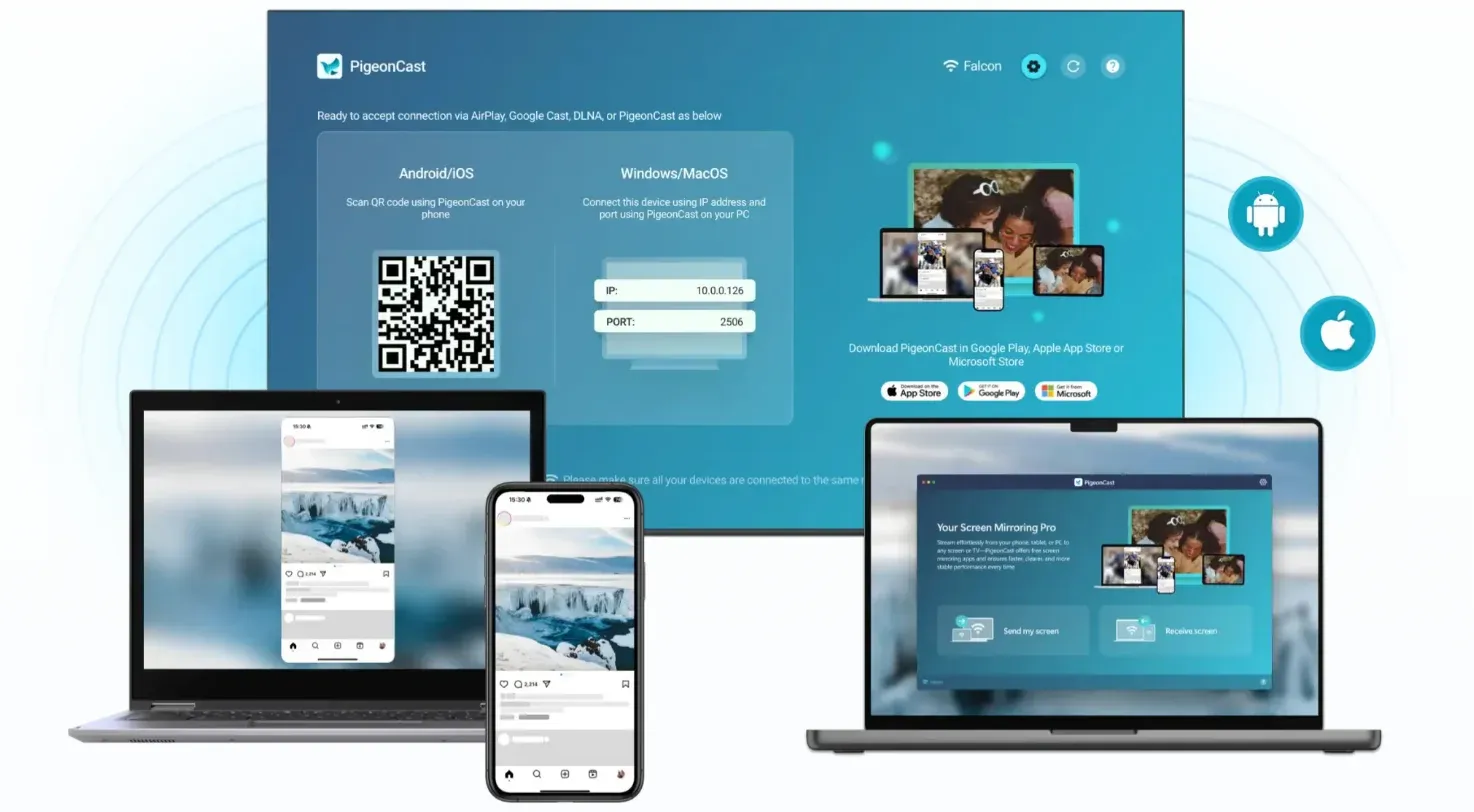
Que vous souhaitiez caster des vidéos Web ou des médias locaux, PigeonCast simplifie le processus :
Étape 1. Lancez PigeonCast sur votre téléphone Android et assurez-vous que l’appareil est connecté au même réseau WiFi que la TV cible.


Note globale :


Étape 2. Touchez l’option Browser dans l’application PigeonCast et choisissez les sites Web depuis lesquels caster, comme Twitch, TikTok, ESPN, etc., ou saisissez l’URL de la vidéo.
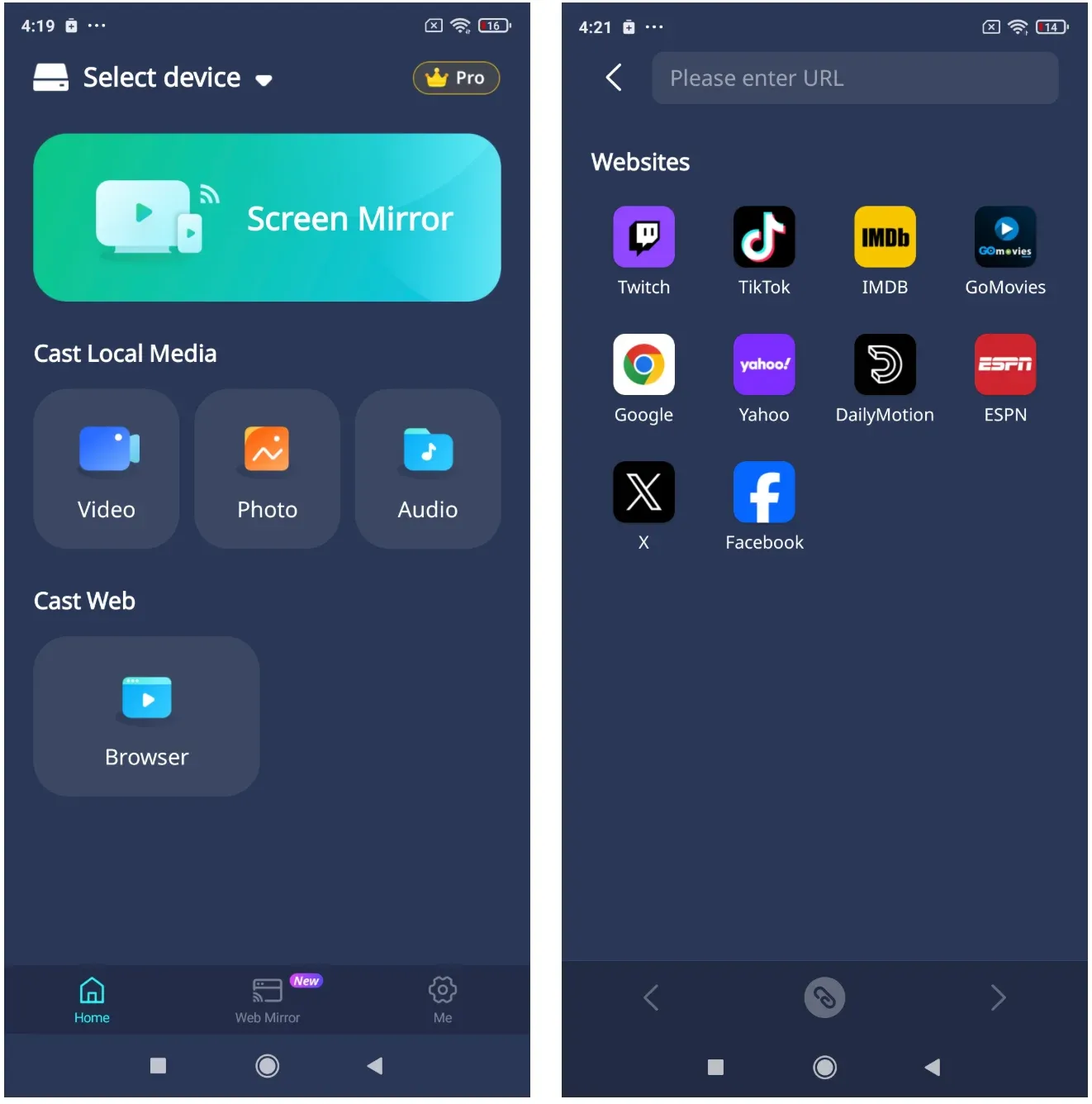
Étape 3. Touchez la vidéo et cliquez sur le bouton Connect ci-dessous.
Étape 4. Pendant le casting, contrôlez la lecture avec l’application PigeonCast, par exemple pour revenir en arrière.
iWebTV vs. Web Video Caster : le meilleur choix pour les utilisateurs avancés
Lorsque l’on compare iWebTV à Web Video Caster, le gagnant dépend de votre « hygiène de navigation ». iWebTV paraît plus propre et plus stable sur les appareils haut de gamme, mais Web Video Caster offre un blocage publicitaire agressif, indispensable pour naviguer sur les sites « désordonnés » qui ouvrent d’innombrables fenêtres pop-up.
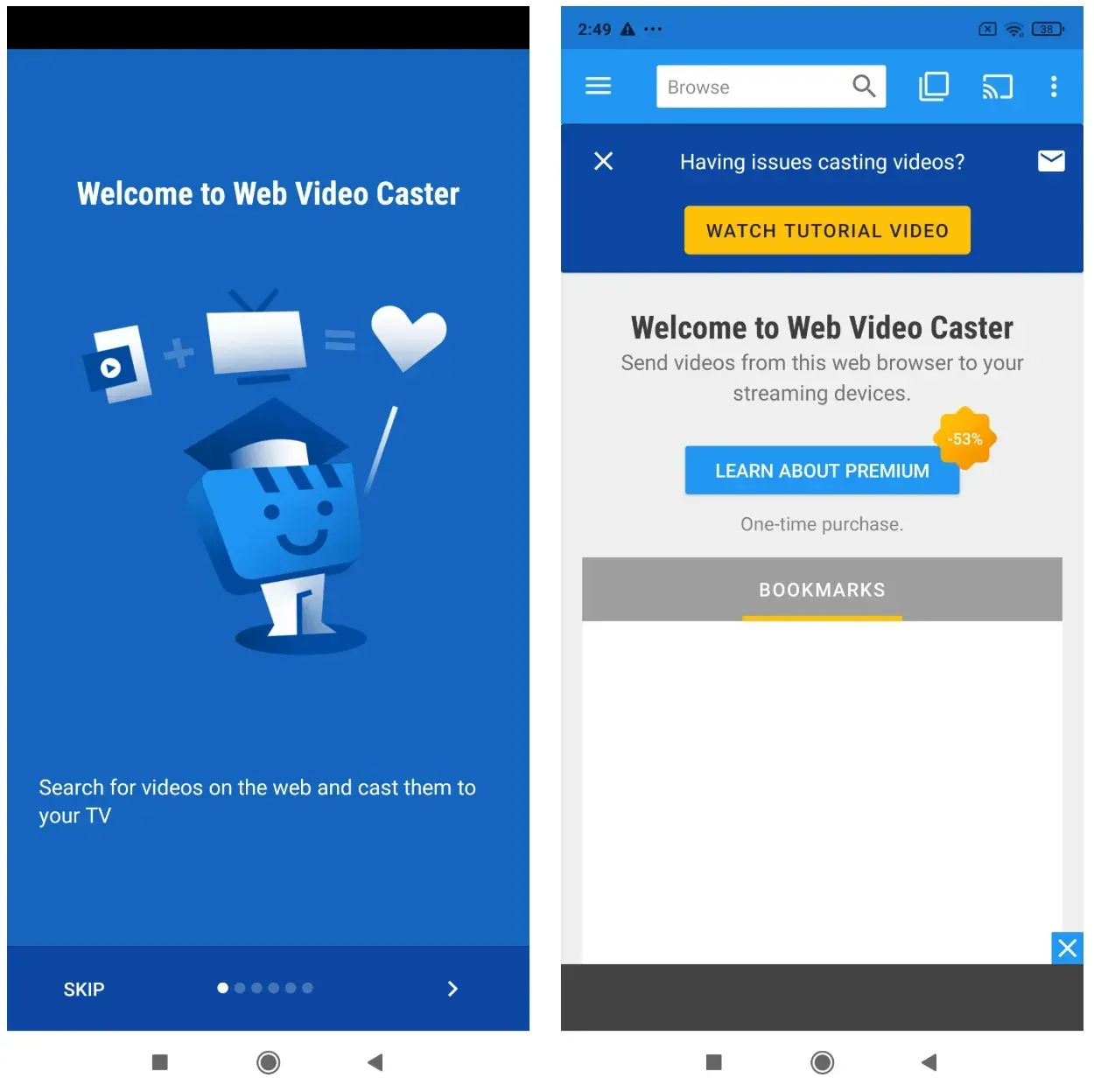
Ce choix s’étend aussi à votre configuration matérielle. Alors qu’iWebTV offre une connexion plus raffinée et plus « native » aux utilisateurs de Roku et d’Apple TV, Web Video Caster se distingue par une prise en charge plus large des protocoles, ce qui en fait un meilleur choix pour les anciennes Smart TV (via DLNA) ou les consoles de jeux.
| Fonctionnalité | iWebTV | Web Video Caster |
|---|---|---|
| Idéal pour | Roku, Apple TV, Chromecast | DLNA, TV Samsung/LG, Xbox |
| Style d’interface | Minimaliste / Moderne | Riche en fonctionnalités / Traditionnel |
| Fiabilité | Élevée pour les formats Web standard | Élevée pour les types de fichiers obscurs |
Au-delà du matériel, Web Video Caster prend l’avantage auprès des amateurs de cinéma international. Il permet de rechercher et d’« injecter » des sous-titres depuis OpenSubtitles directement dans le flux, tandis qu’iWebTV dépend davantage des fichiers de sous-titres natifs du site Web. Il est en quelque sorte le « couteau suisse » face au « scalpel » d’iWebTV, offrant la profondeur technique nécessaire lorsqu’un simple « cliquer et caster » ne suffit pas.
Verdict final : qui devrait utiliser iWebTV en 2026 ?
Si votre salon repose sur un Roku ou une Apple TV, iWebTV offre le protocole de connexion le plus stable disponible. Il ressemble à une extension de ces écosystèmes plutôt qu’à une intrusion tierce.
Ne le téléchargez pas si votre objectif est de contourner les limites d’une application par abonnement. Il est conçu pour le « Web ouvert », pas pour les contenus protégés de type « jardin fermé ».
iWebTV reste un outil puissant parce qu’il respecte l’intelligence de l’utilisateur tout en simplifiant une tâche technique complexe. C’est le pont entre la liberté chaotique d’Internet et le confort cinématographique de votre salon. Pour quiconque consomme des médias en dehors des applications de streaming du « Big Five », c’est un utilitaire essentiel pour la maison numérique de 2026.
Avis sur l’application iWebTV
Comment installer iWebTV ?
Vous pouvez télécharger l’application iWebTV pour iPhone directement depuis l’Apple App Store, ou trouver l’application iWebTV pour Android sur le Google Play Store. Recherchez simplement « iWebTV », touchez installer, puis assurez-vous que votre téléphone est connecté au même réseau Wi-Fi que votre TV ou votre clé de streaming pour lancer le processus d’appairage.
iWebTV vaut-il le coup ?
Pour les utilisateurs qui diffusent souvent, iWebTV Pro est largement considéré comme valant le petit investissement unique. Il supprime le filigrane persistant à l’écran et débloque des fonctions comme les pages d’accueil personnalisées. Si vous ne castez qu’occasionnellement, la version gratuite est suffisamment robuste pour gérer les tâches de base sans abonnement.
iWebTV est-il sûr ?
iWebTV est généralement sûr, car il agit comme un relais pour les liens vidéo. Il ne stocke pas vos identifiants de connexion aux sites Web. Toutefois, comme il s’agit d’un navigateur Web, la « sécurité » dépend des sites que vous visitez. Il est toujours recommandé d’utiliser les paramètres de blocage des publicités intégrés à l’application afin d’éviter les fenêtres pop-up malveillantes provenant de sites de streaming non vérifiés.
iWeb est-elle une bonne plateforme ?
Même si « iWeb » était un célèbre ancien créateur de sites Web d’Apple (abandonné il y a des années), l’application iWebTV est une entité totalement différente, centrée uniquement sur le casting multimédia. En tant que plateforme de casting, elle est très bien notée (avec une moyenne de 4,6 étoiles et plus) pour sa stabilité et sa technologie de « détection » qui trouve des liens vidéo que d’autres navigateurs manquent.
Existe-t-il une alternative gratuite à iWebTV ?
Oui, Web Video Caster et PigeonCast proposent tous deux des versions gratuites puissantes. Même si elles peuvent inclure des publicités intégrées ou limiter certaines fonctionnalités esthétiques, elles offrent un moyen fiable et gratuit de caster des vidéos Web vers la TV depuis presque n’importe quel navigateur mobile.
Mia Clarke est rédactrice spécialisée dans les solutions de recopie d'écran et de diffusion sur plusieurs plateformes. Mia propose des guides clairs et pratiques ainsi que des analyses approfondies pour aider les utilisateurs à connecter leurs appareils en toute simplicité. Passionnée par l'amélioration des expériences numériques, Mia s'engage à tenir ses lecteurs informés des dernières tendances et outils en matière de partage d'écran multiplateforme. Que vous cherchiez à dupliquer l'écran de votre smartphone, de votre ordinateur portable ou de votre télévision connectée, les contenus de Mia offrent des conseils fiables et conviviaux pour simplifier votre configuration technologique.