
Si vous souhaitez utiliser AirPlay depuis votre iPhone, iPad ou Mac vers un appareil Fire TV, les choses peuvent sembler quelque peu confuses, principalement parce que la prise en charge d'AirPlay varie selon les modèles Fire TV. Certains téléviseurs connectés Amazon récents, comme la gamme Fire TV Omni, intègrent désormais Apple AirPlay. En revanche, la gamme Fire TV Stick, notamment les Fire TV Stick 4K, 4K Mac, Lite et HD, ne prend toujours pas AirPlay en charge nativement.
La plupart des utilisateurs de Firestick ne peuvent donc pas dupliquer ou caster depuis leurs appareils Apple sans solution de contournement. Bonne nouvelle : vous pouvez tout de même activer toutes les fonctionnalités AirPlay en installant une application AirPlay fiable. Ces applications servent de passerelle entre votre appareil Apple et votre Firestick, et vous permettent de dupliquer votre écran, de regarder des vidéos en streaming ou de caster des photos comme vous le feriez avec AirPlay sur une Apple TV. Quelle est la meilleure application AirPlay pour Fire TV ? Voici 5 options gratuites et payantes.
Les qualités de la meilleure application AirPlay pour Fire TV
Une excellente application AirPlay pour Fire TV doit offrir des connexions stables, un délai minimal et une lecture vidéo fluide. Les utilisateurs attendent une duplication constante pendant les films, les diaporamas, les jeux ou les présentations professionnelles ; la qualité de la connexion est donc essentielle pour une expérience AirPlay fiable.
La qualité vidéo est un autre facteur majeur. Une bonne application AirPlay doit préserver la netteté de l'image sans problème de compression. Elle doit aussi fonctionner en toute sécurité, c'est-à-dire ne pas transférer votre contenu vers des serveurs cloud, analyser votre réseau ni collecter des informations personnelles inutiles. La meilleure application AirPlay doit également être simple d'utilisation, avec une configuration accessible aussi bien aux débutants qu'aux utilisateurs expérimentés du streaming.
Alors, quelle est la meilleure application AirPlay gratuite pour Firestick ? Dans la section suivante, je vous présente les principales options et vous explique laquelle offre le meilleur équilibre entre performances, sécurité et simplicité d'utilisation.
Les 5 meilleures applications AirPlay pour Fire TV Stick
Les cinq applications ci-dessous sont évaluées dans un format cohérent et facile à comparer. Chacune répond à un profil différent d'utilisateur Fire TV : que vous recherchiez la duplication la plus stable, la meilleure protection de la vie privée, des fonctionnalités supplémentaires ou une configuration simple adaptée aux débutants.
#1 : PigeonCast
PigeonCast se distingue comme la meilleure application AirPlay pour Firestick si vous recherchez une duplication stable, une configuration simple et aucun coût supplémentaire.

PigeonCast est conçu pour les utilisateurs qui ont besoin d'une duplication sans fil fiable à la maison ou en classe. L'application est réputée pour sa lecture vidéo fluide, ses connexions rapides et sa grande compatibilité avec l'iPhone, l'iPad et le Mac. Entièrement gratuite, elle occupe également la première place parmi les meilleures applications AirPlay gratuites pour Fire TV. Au-delà des appareils Apple, elle vous aide aussi à caster un téléphone sur Fire TV depuis Android ou d'autres appareils mobiles connectés au même réseau Wi-Fi.
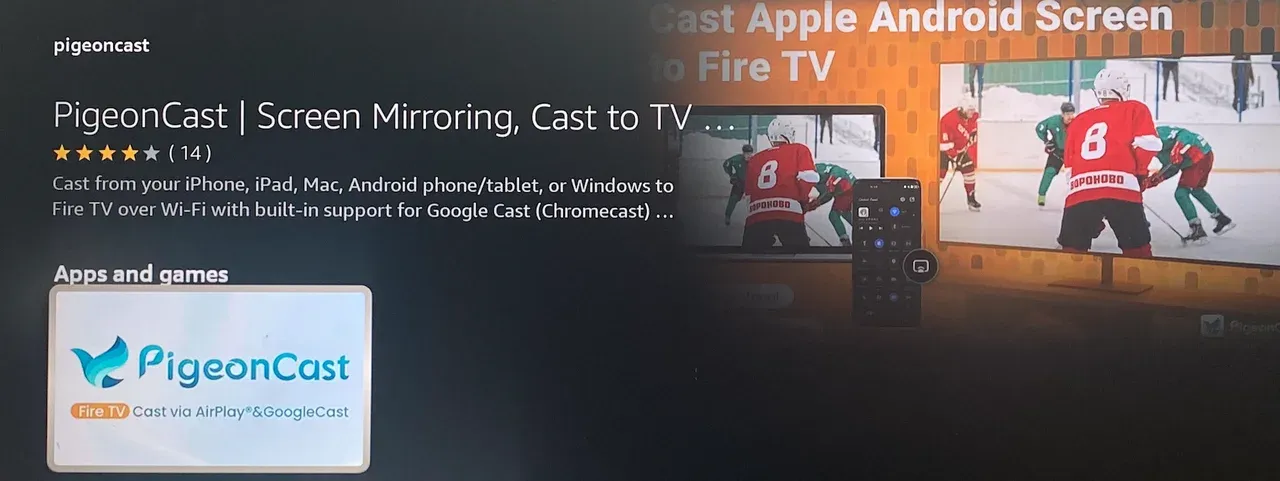
PigeonCast utilise la duplication locale : tous les contenus restent sur votre réseau domestique. Rien n'est transféré ni stocké en ligne. Aucun compte ni aucune connexion n'est nécessaire, et l'application évite la collecte de données. Les utilisateurs bénéficient d'une faible latence pendant les films, les diaporamas et les interactions en temps réel.
Fonctionnalités principales :
- Duplication instantanée depuis un iPhone, un iPad, un Mac, un appareil Android et un PC Windows
- Streaming uniquement local pour protéger la vie privée
- Faible latence pour les vidéos et les présentations
- Utilisation gratuite, sans publicité ni filigrane
Comment utiliser PigeonCast pour AirPlay vers Fire TV :
Étape 1. Sur votre Fire TV ou Firestick, installez PigeonCast pour Fire TV depuis l'Amazon Appstore, puis lancez l'application.
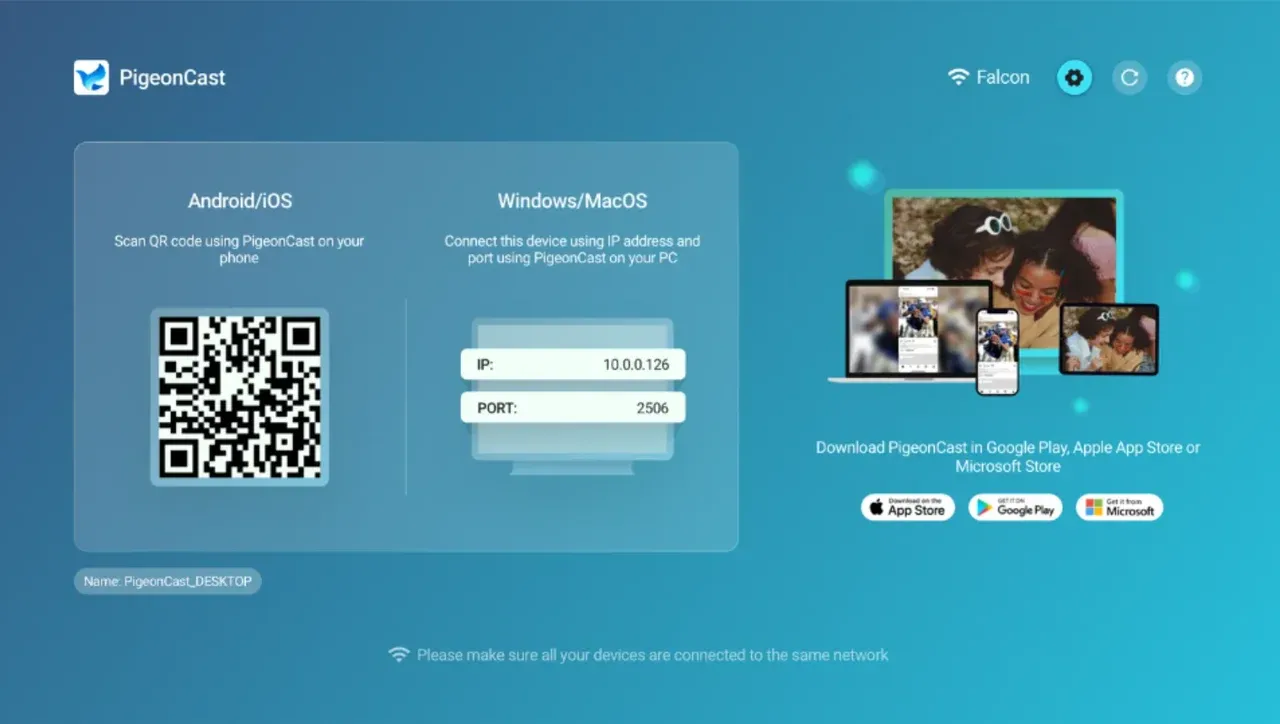
Étape 2. (Facultatif) Installez l'application PigeonCast sur votre iPhone, iPad, Mac, appareil Android ou PC Windows.
Conseil : installer PigeonCast sur les deux appareils garantit à chaque utilisation une duplication d'écran plus fluide et plus stable. Il suffit de lancer l'application, de choisir votre Fire TV et de commencer la duplication.


Note globale :



Étape 3. Connectez votre Fire TV et votre appareil Apple au même réseau Wi-Fi.
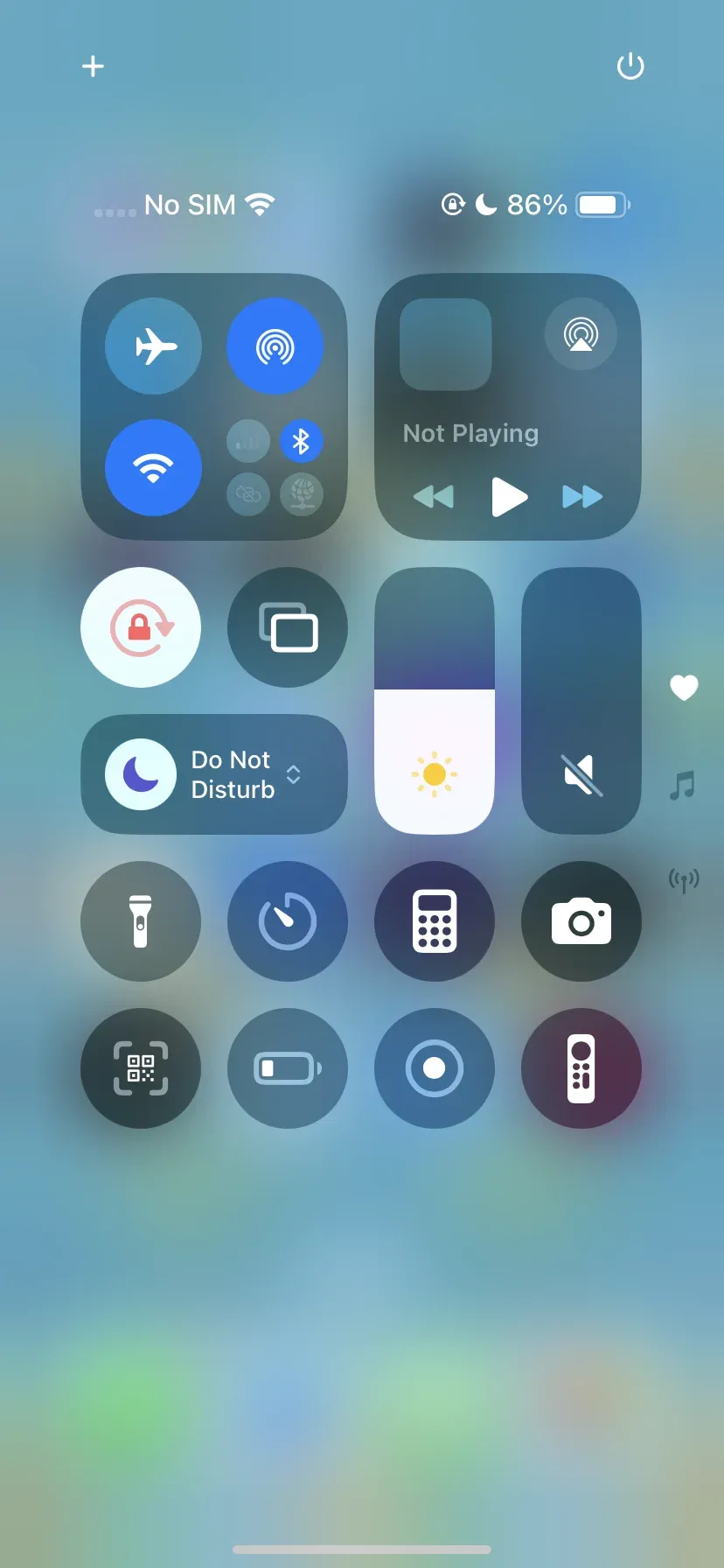
Étape 4. Activez AirPlay (Recopie de l'écran) depuis le Centre de contrôle de votre appareil Apple.
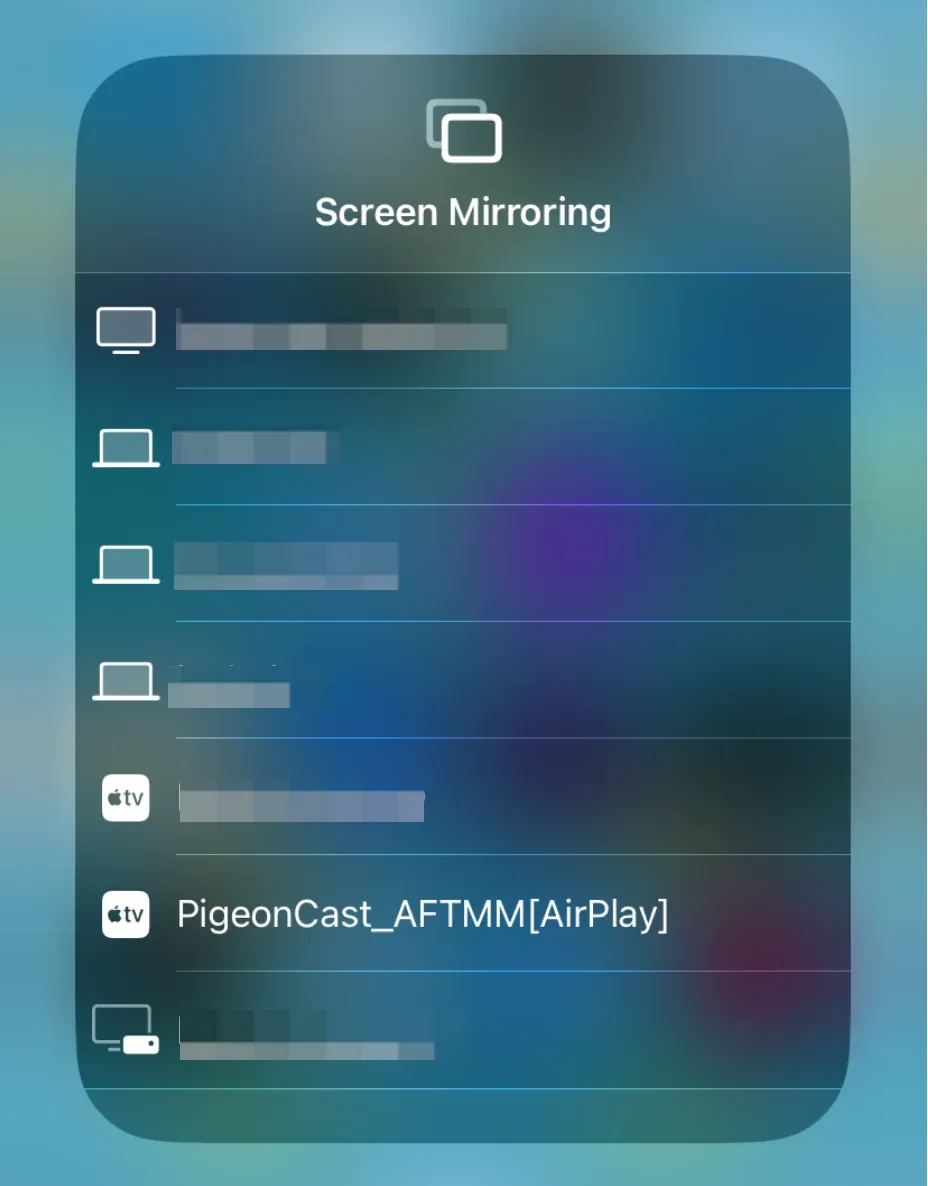
Étape 5. Choisissez la Fire TV équipée de PigeonCast dans la liste des appareils et autorisez la connexion.
 Étape 6. Une fois connecté, vous pouvez afficher l'écran de votre appareil Apple sur votre téléviseur.
#2 : DoCast
DoCast est une application AirPlay solide pour Firestick si vous souhaitez mieux contrôler la lecture des médias et disposer d'outils simples pour les photos et les vidéos.
DoCast mise sur une interface facile à utiliser et propose des options pour caster des vidéos locales, afficher des photos et dupliquer l'écran. Adaptée aux débutants, l'application offre des fonctionnalités utiles pour diffuser des médias stockés ou effectuer de rapides démonstrations.
Cette application AirPlay pour Fire TV Stick privilégie une interface simple avec des options permettant de caster des vidéos locales, d'afficher des photos et de dupliquer l'écran. Adaptée aux débutants, elle propose des fonctions utiles pour diffuser des médias stockés ou effectuer de rapides démonstrations.
Fonctionnalités principales :
- Cast de vidéos, de photos et de musique
- Prise en charge de la duplication d'écran de base
- Interface simple pour les nouveaux utilisateurs
- Mises à niveau premium facultatives
Comment utiliser DoCast :
Étape 1. Téléchargez DoCast depuis l'App Store et installez l'application sur votre iPhone ou iPad.
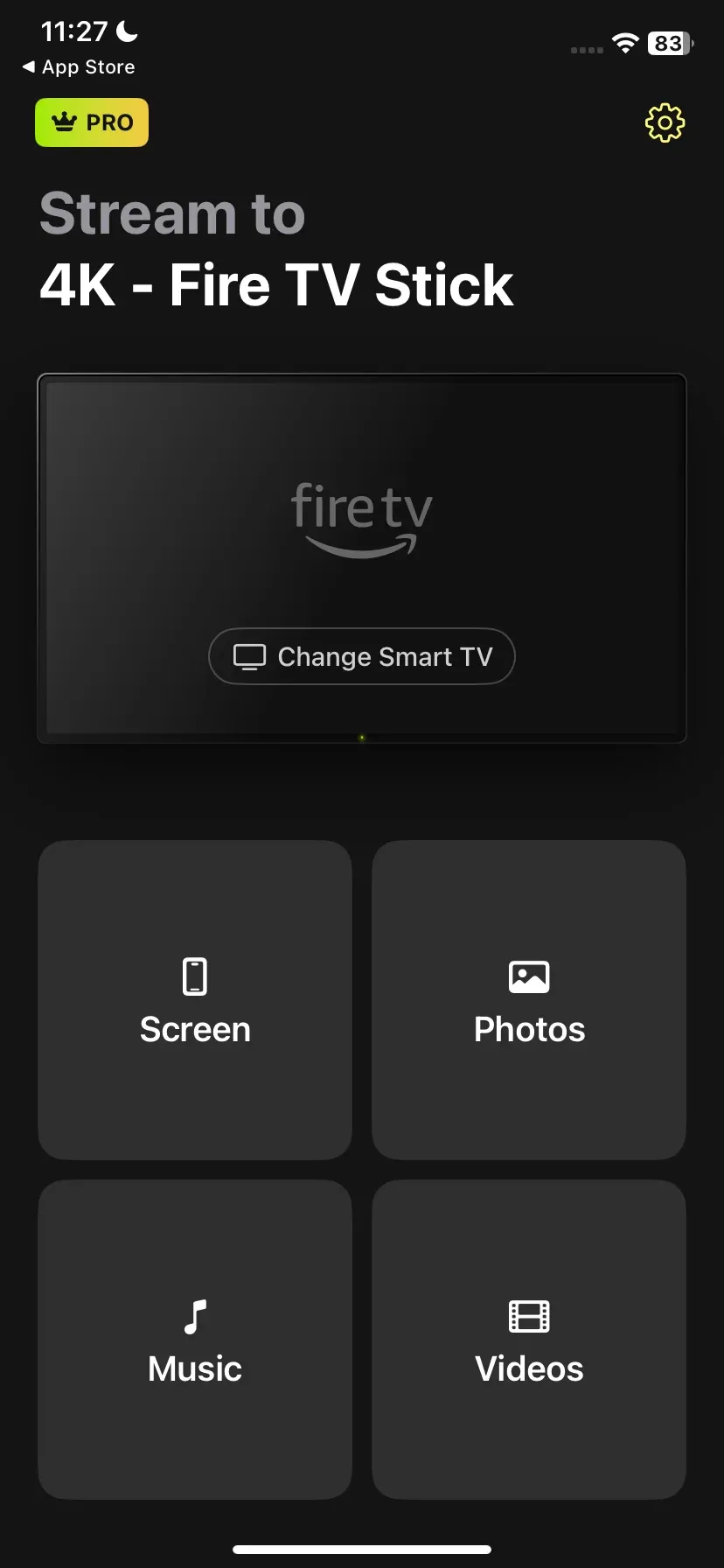
Étape 2. Vérifiez que les deux appareils utilisent le même réseau Wi-Fi.
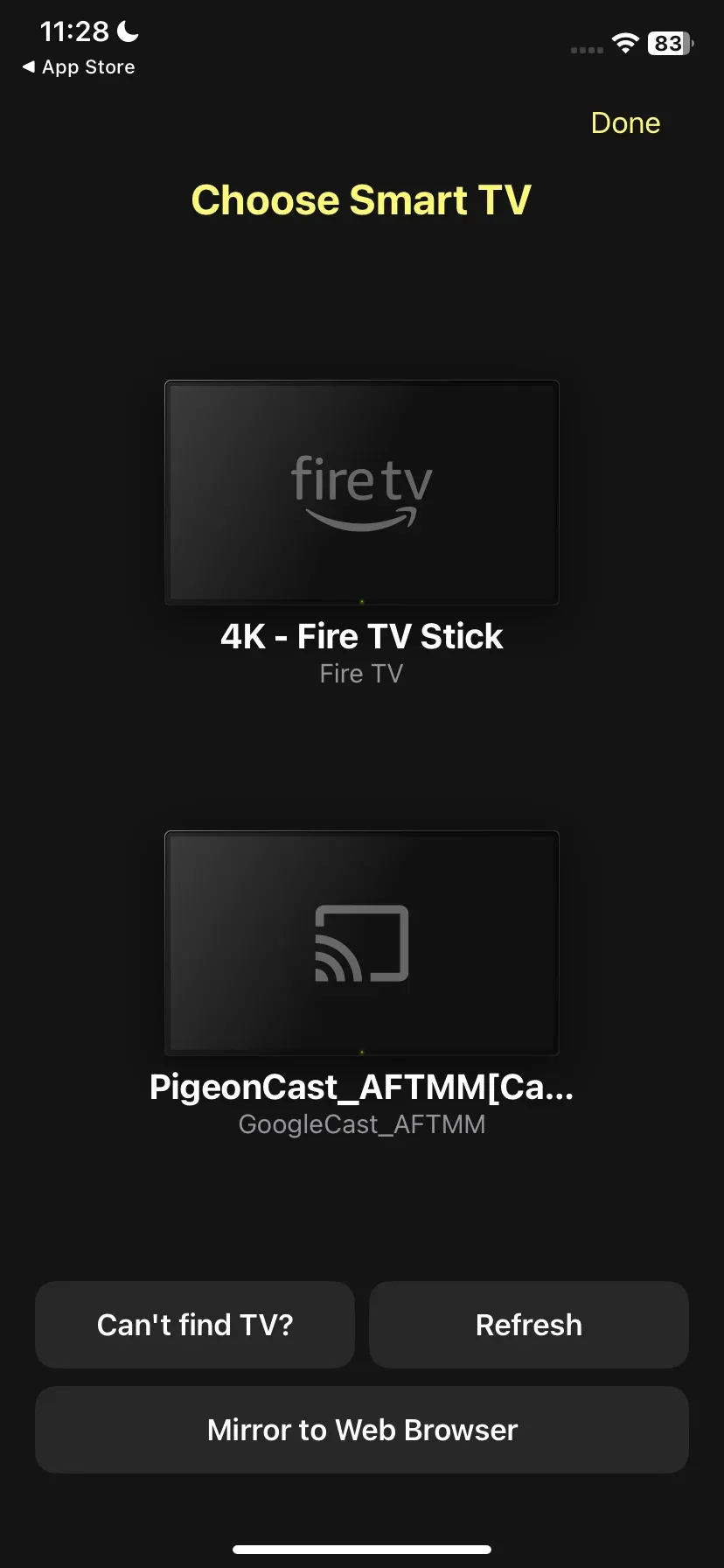
Étape 3. Ouvrez l'application et choisissez votre Fire TV.
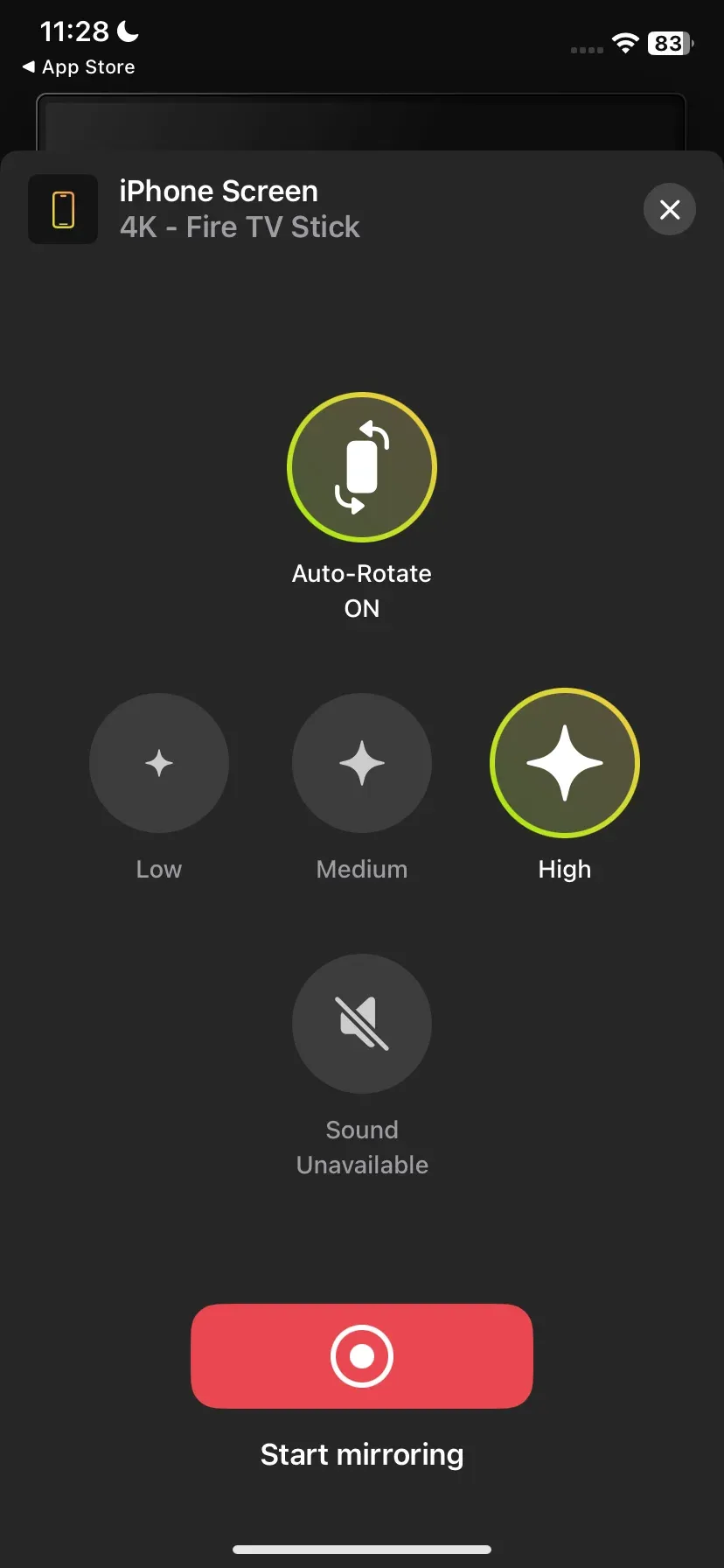
Étape 4. Appuyez sur Screen et commencez à dupliquer l'écran de l'iPhone sur Fire TV.
#3 : AirPlay Cast
AirPlay Cast, conçu par BoostVision, est l'une des meilleures applications AirPlay pour Firestick si vous avez besoin de commandes adaptées aux présentations et de modes d'affichage polyvalents.
Cette application convient parfaitement aux salles de classe, aux réunions et aux séances de travail. Elle permet d'afficher des documents, des photos et des vidéos sur Fire TV avec des performances stables. L'application prend en charge les modes paysage et portrait, la mise en pause à distance et une connexion AirPlay fluide pour les appareils Apple.
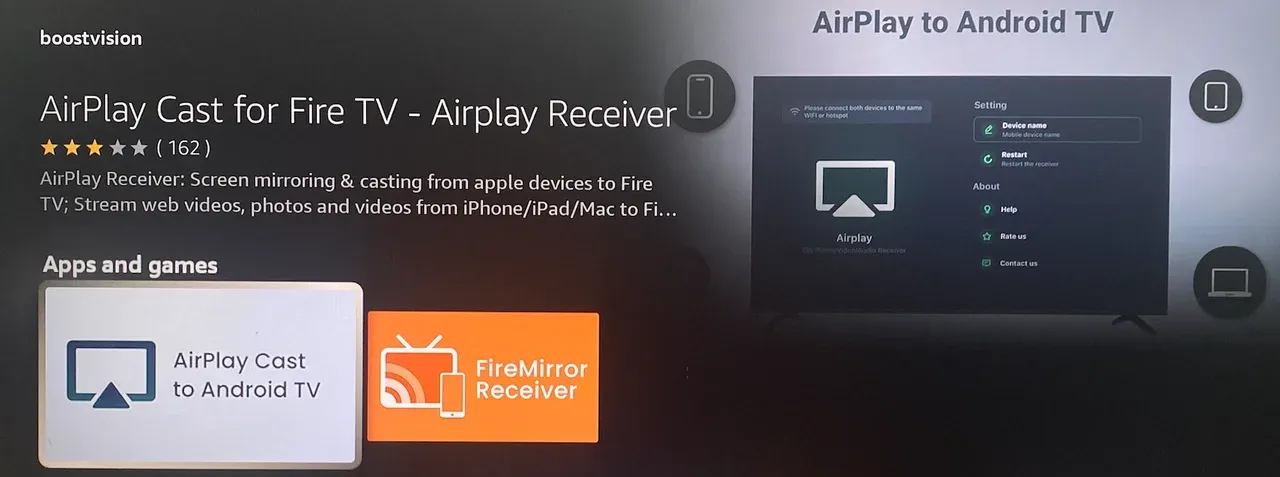
AirPlay Cast privilégie le streaming local. Aucune connexion n'est obligatoire et vos médias ne sont pas transférés vers le cloud. L'application reste stable pendant les séances de travail et offre une lecture fiable, aussi bien pour le divertissement que pour un usage professionnel.
Fonctionnalités principales :
- Prise en charge des modes portrait et paysage
- Lecture et pause à distance depuis Fire TV
- Configuration simple pour les salles de classe et les réunions
- Duplication fluide des documents et des vidéos
Comment utiliser l'application AirPlay pour Fire TV :
Étape 1. Téléchargez AirPlay Cast sur votre Fire TV.
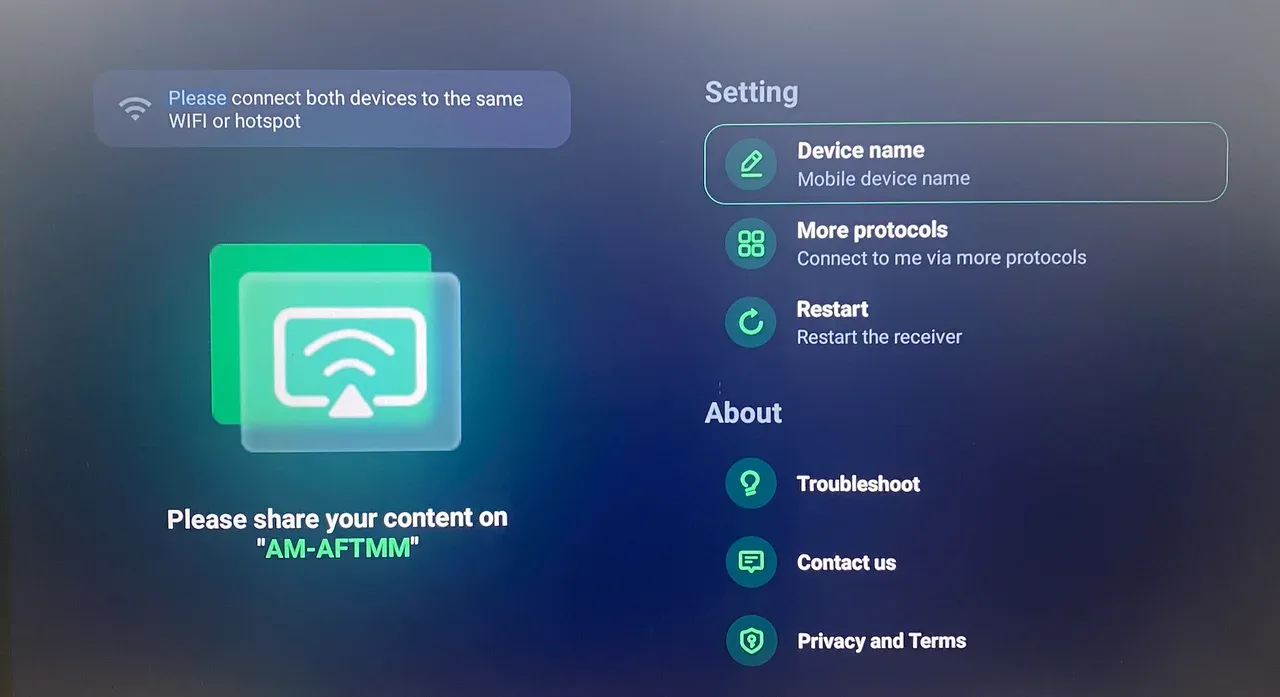
Étape 2. Connectez votre appareil Apple et votre Fire TV au même réseau Wi-Fi.
Étape 3. Ouvrez AirPlay Cast pour afficher le nom de votre Fire TV.
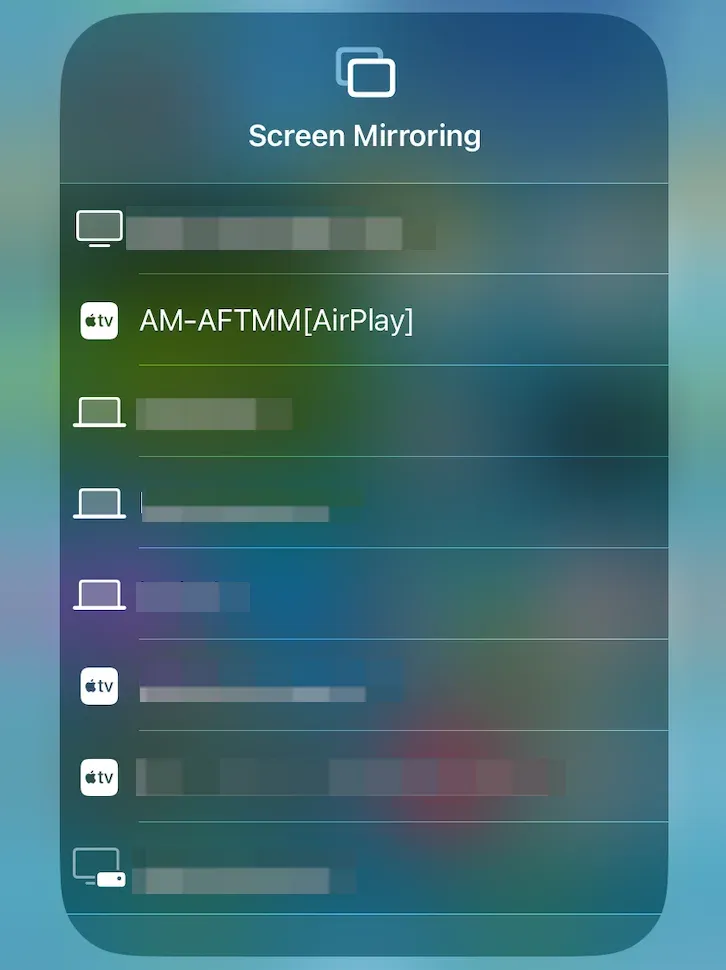
Étape 4. Sélectionnez Recopie de l'écran sur votre appareil Apple, puis choisissez votre Fire TV.
#4 : Replica
Replica est une application AirPlay fiable pour Firestick, adaptée aux utilisateurs qui recherchent des connexions rapides et une duplication simple.
Replica est connue pour sa simplicité. Elle se charge rapidement et prend en charge les principales fonctions AirPlay sans menus compliqués. Elle est couramment utilisée pour regarder des vidéos, parcourir des photos et partager des applications sur un écran plus grand.
L'application gère la duplication localement, mais propose des fonctionnalités supplémentaires via des achats intégrés. Sa stabilité est convenable, même si certains outils avancés nécessitent un abonnement.
Fonctionnalités principales :
- Configuration facile pour les débutants
- Bon fonctionnement pour les loisirs occasionnels
- Interface épurée et simple
Comment utiliser Replica** :**
Étape 1. Téléchargez Replica sur votre iPhone et votre Fire TV.
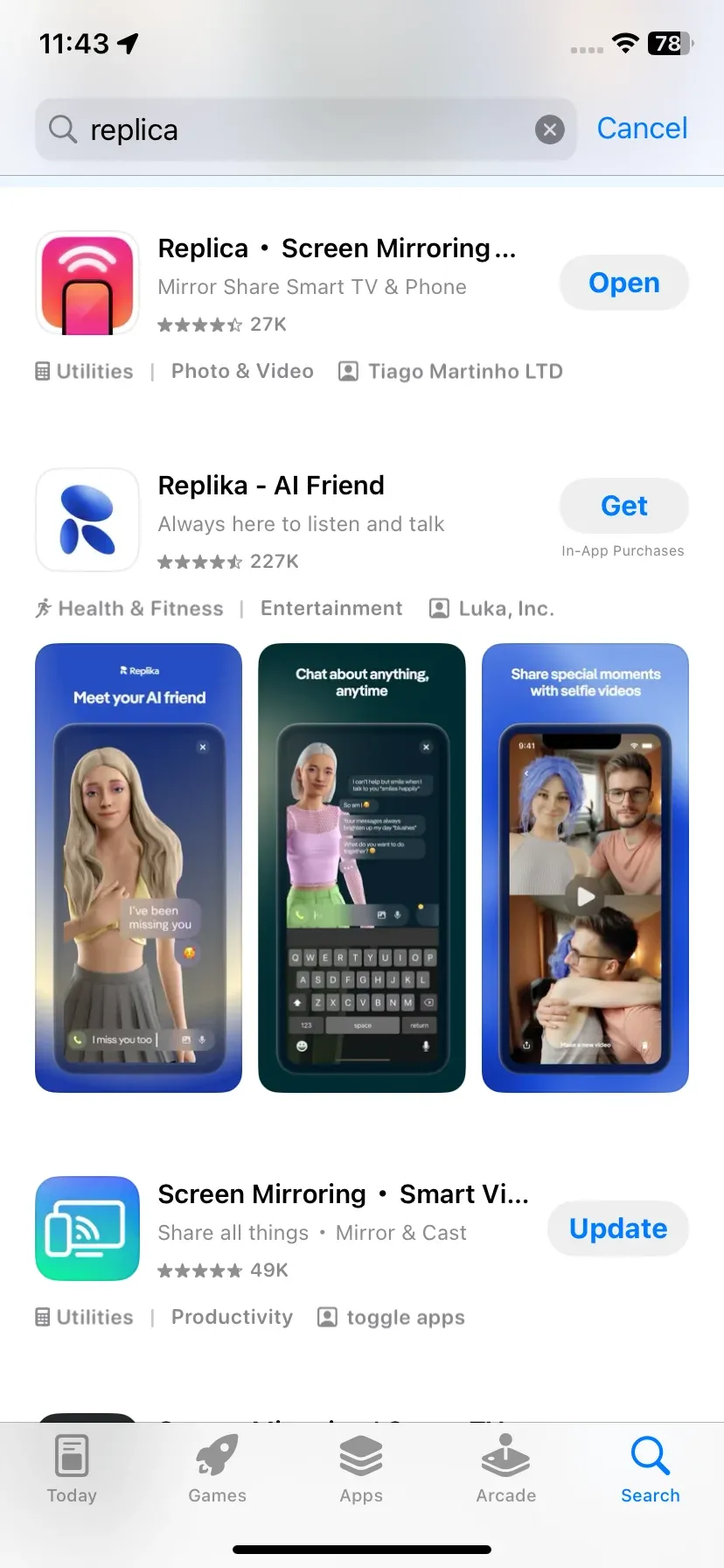
Étape 2. Lancez l'application sur votre iPhone et appuyez sur votre Fire TV.
Étape 3. Appuyez sur Screen Mirroring et commencez à dupliquer l'écran de votre iPhone vers votre Fire TV.
#5 : AirScreen
AirScreen est une application AirPlay tout-en-un compatible avec AirPlay, Cast, DLNA et Miracast.
Elle convient aux environnements qui rassemblent plusieurs types d'appareils ou aux utilisateurs qui recherchent une seule application capable de gérer différents protocoles de streaming. AirScreen prend en charge la lecture vidéo, les photos, la musique et la duplication en plein écran.
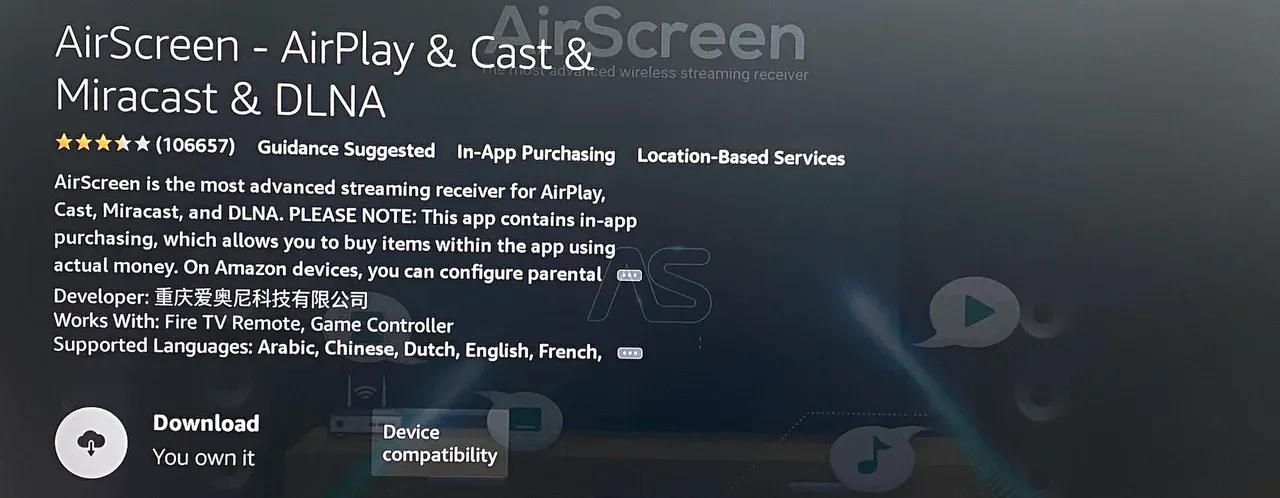
AirScreen est sûre lorsqu'elle est téléchargée depuis les canaux officiels. Il faut éviter les sources d'APK non officielles. L'application utilise le streaming local, mais comprend des outils d'analyse facultatifs qui peuvent être désactivés.
Fonctionnalités principales :
- Prise en charge de plusieurs protocoles
- Fonctionne avec les appareils Apple, Android et Windows
- Convient aux foyers qui utilisent de nombreux types d'appareils
Comment utiliser AirScreen :
Étape 1. Installez AirScreen sur votre Fire TV, puis lancez l'application.
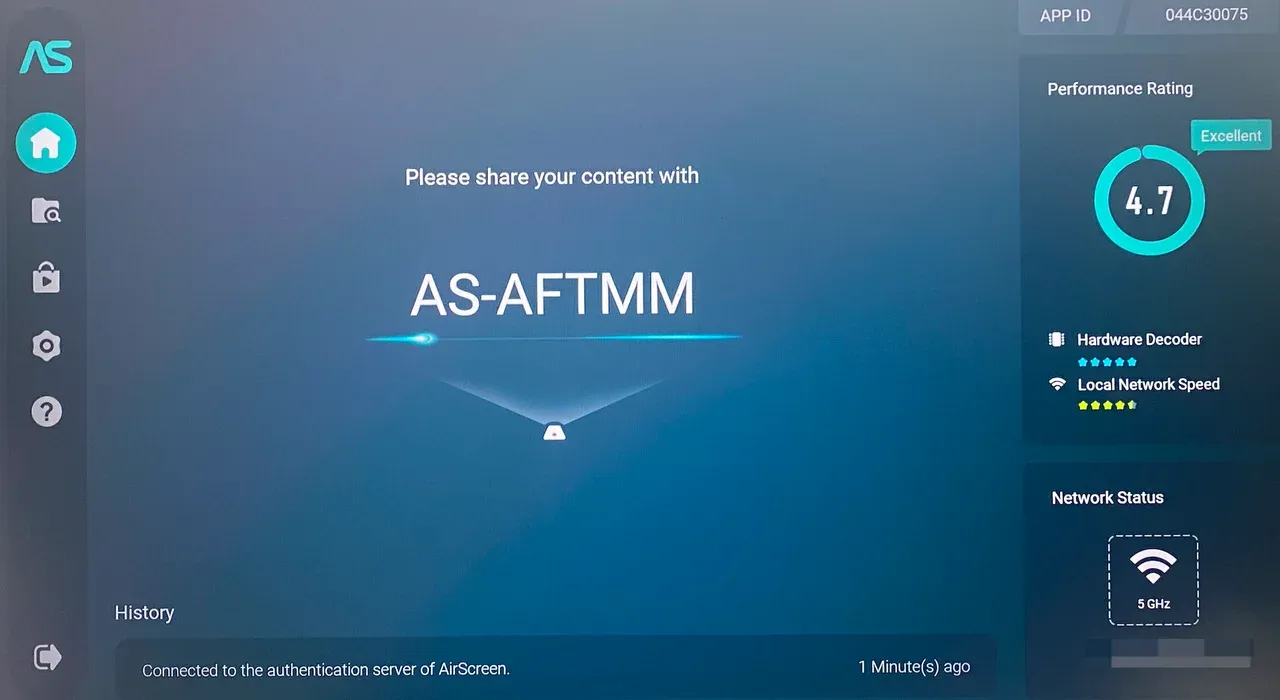
Étape 2. Connectez les deux appareils au même réseau.
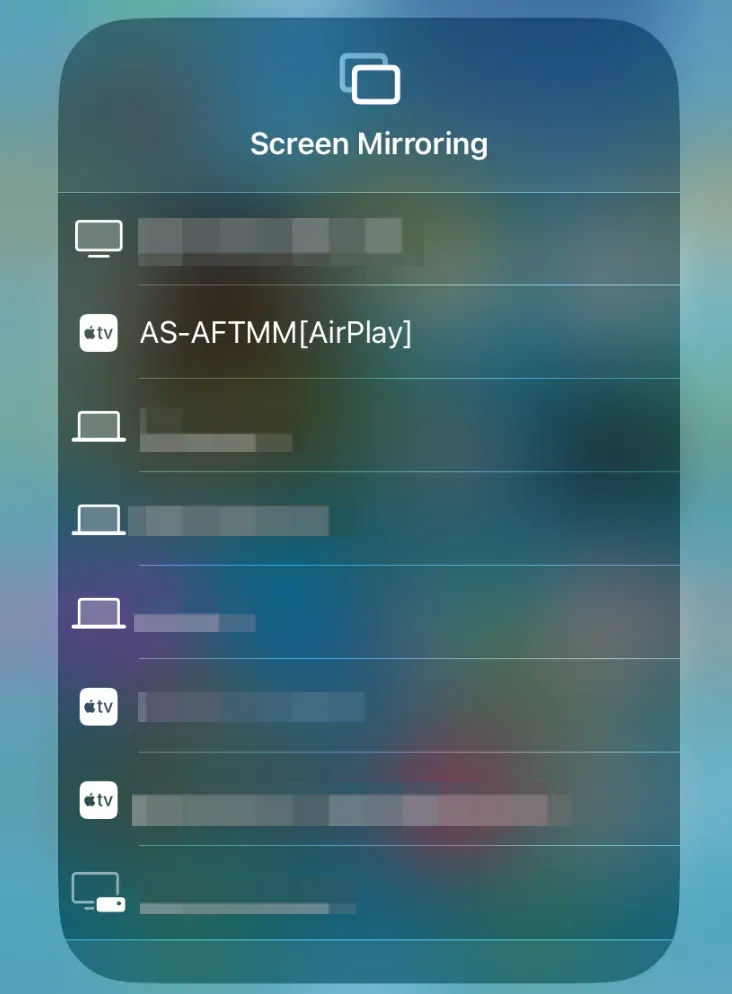
Étape 3. Ouvrez le Centre de contrôle sur l'iPhone et appuyez sur Recopie de l'écran.
Étape 4. Choisissez votre Fire TV dans la liste des appareils et attendez que la duplication d'écran démarre.
Quelle est la meilleure application AirPlay pour Fire TV ?
Le choix de la meilleure application AirPlay pour Fire TV dépend de vos priorités : latence réduite, protection renforcée de la vie privée ou solution entièrement gratuite. Le tableau ci-dessous compare rapidement les performances de chaque application dans les domaines qui comptent le plus pour les utilisateurs et vous aide à choisir l'option adaptée à vos besoins.
| Application AirPlay pour Firestick | Utilisation gratuite | Latence | Sécurité | Facilité d'utilisation | Recommandation |
|---|---|---|---|---|---|
| PigeonCast | Oui (sans publicité) | Très faible | Streaming local uniquement | Très facile | ⭐⭐⭐⭐⭐ |
| DoCast | Partiellement | Moyenne | Principalement local | Facile | ⭐⭐⭐⭐ |
| AirPlay Cast | Payante | Faible | Streaming local | Facile | ⭐⭐⭐⭐ |
| Replica | Partiellement | Moyenne | Local avec mises à niveau | Facile | ⭐⭐⭐ |
| AirScreen | Partiellement | Moyenne | Dépend de la source | Modérée | ⭐⭐⭐ |
L'application idéale dépend de la manière et du lieu où vous prévoyez de dupliquer votre écran. Pour le divertissement à domicile, privilégiez une application AirPlay qui mise sur un streaming stable et un faible délai. Pour l'enseignement ou les présentations professionnelles, des fonctionnalités comme le contrôle du mode paysage ou la gestion à distance de la lecture peuvent faire une grande différence.
Si la confidentialité est votre priorité, recherchez des applications qui conservent tout le contenu sur votre réseau local. Les utilisateurs d'anciens appareils Fire TV peuvent préférer des applications légères qui se lancent rapidement, tandis que ceux qui utilisent à la fois des appareils Apple et non Apple tireront parti des applications compatibles avec plusieurs protocoles de streaming ou de nombreuses plateformes.
Conclusion
Le choix de la meilleure application AirPlay pour Fire TV dépend de vos besoins : duplication simple, outils avancés pour les présentations ou prise en charge de plusieurs protocoles. Les applications varient en matière de prix, de stabilité et de sécurité ; réfléchissez donc à vos priorités avant d'en installer une.
Pour la plupart des utilisateurs, PigeonCast offre le meilleur équilibre entre performances, confidentialité et simplicité. Elle se connecte rapidement, duplique l'écran de façon fluide et est entièrement gratuite, ce qui en fait un choix fiable pour le streaming quotidien, l'enseignement ou le divertissement.
FAQ sur les meilleures applications AirPlay pour Fire TV
Firestick prend-il nativement AirPlay en charge ?
Firestick ne prend pas nativement AirPlay en charge. Vous pouvez toutefois utiliser des applications tierces comme PigeonCast ou AirScreen pour activer AirPlay sur votre Fire TV.
Comment dupliquer mon iPhone sur Firestick ?
Pour dupliquer votre iPhone sur Firestick, téléchargez une application compatible avec AirPlay, comme PigeonCast ou AirScreen, connectez les deux appareils au même réseau Wi-Fi, puis commencez à caster votre écran.
Quelle est l'application AirPlay la plus sûre pour Firestick ?
PigeonCast est considérée comme l'une des applications AirPlay les plus sûres pour Firestick, car elle utilise le streaming local : votre contenu reste privé et n'est pas transféré vers des serveurs cloud.
Pourquoi AirPlay présente-t-il des décalages sur Fire TV ?
Les décalages d'AirPlay sur Fire TV peuvent être causés par une mauvaise connexion Wi-Fi, un trafic réseau important ou un micrologiciel Fire TV obsolète. Vérifiez que vos appareils sont connectés à un réseau Wi-Fi stable et rapide pour assurer un streaming fluide.
Ai-je besoin du Wi-Fi pour utiliser AirPlay vers Fire TV ?
Oui, votre Fire TV et votre appareil Apple doivent être connectés au même réseau Wi-Fi pour qu'AirPlay fonctionne.
Pourquoi Apple AirPlay ne fonctionne-t-il pas sur Fire TV ?
Si Apple AirPlay ne fonctionne pas sur Fire TV, vérifiez que les deux appareils sont connectés au même réseau Wi-Fi, que l'application AirPlay est correctement configurée et que les dernières mises à jour logicielles sont installées sur les deux appareils.
Mia Clarke est rédactrice spécialisée dans les solutions de recopie d'écran et de diffusion sur plusieurs plateformes. Mia propose des guides clairs et pratiques ainsi que des analyses approfondies pour aider les utilisateurs à connecter leurs appareils en toute simplicité. Passionnée par l'amélioration des expériences numériques, Mia s'engage à tenir ses lecteurs informés des dernières tendances et outils en matière de partage d'écran multiplateforme. Que vous cherchiez à dupliquer l'écran de votre smartphone, de votre ordinateur portable ou de votre télévision connectée, les contenus de Mia offrent des conseils fiables et conviviaux pour simplifier votre configuration technologique.