
AirPlay est l’une des fonctionnalités les plus pratiques d’une TV TCL : elle vous permet de diffuser du contenu depuis votre iPhone, iPad ou Mac vers le grand écran. Cependant, si vous rencontrez des problèmes avec TCL AirPlay ne fonctionne pas, cela peut être extrêmement frustrant. Heureusement, le guide d’aujourd’hui vous présentera les causes courantes des problèmes AirPlay et vous fournira des solutions détaillées, étape par étape, pour reprendre le streaming rapidement.
Pourquoi AirPlay ne fonctionne-t-il pas sur ma TV TCL
Si AirPlay ne fonctionne pas sur votre TV TCL, plusieurs raisons peuvent expliquer le problème. Comprendre la cause principale vous aidera à le résoudre plus efficacement. Voici les raisons les plus courantes pour lesquelles AirPlay ne fonctionne pas sur TCL :
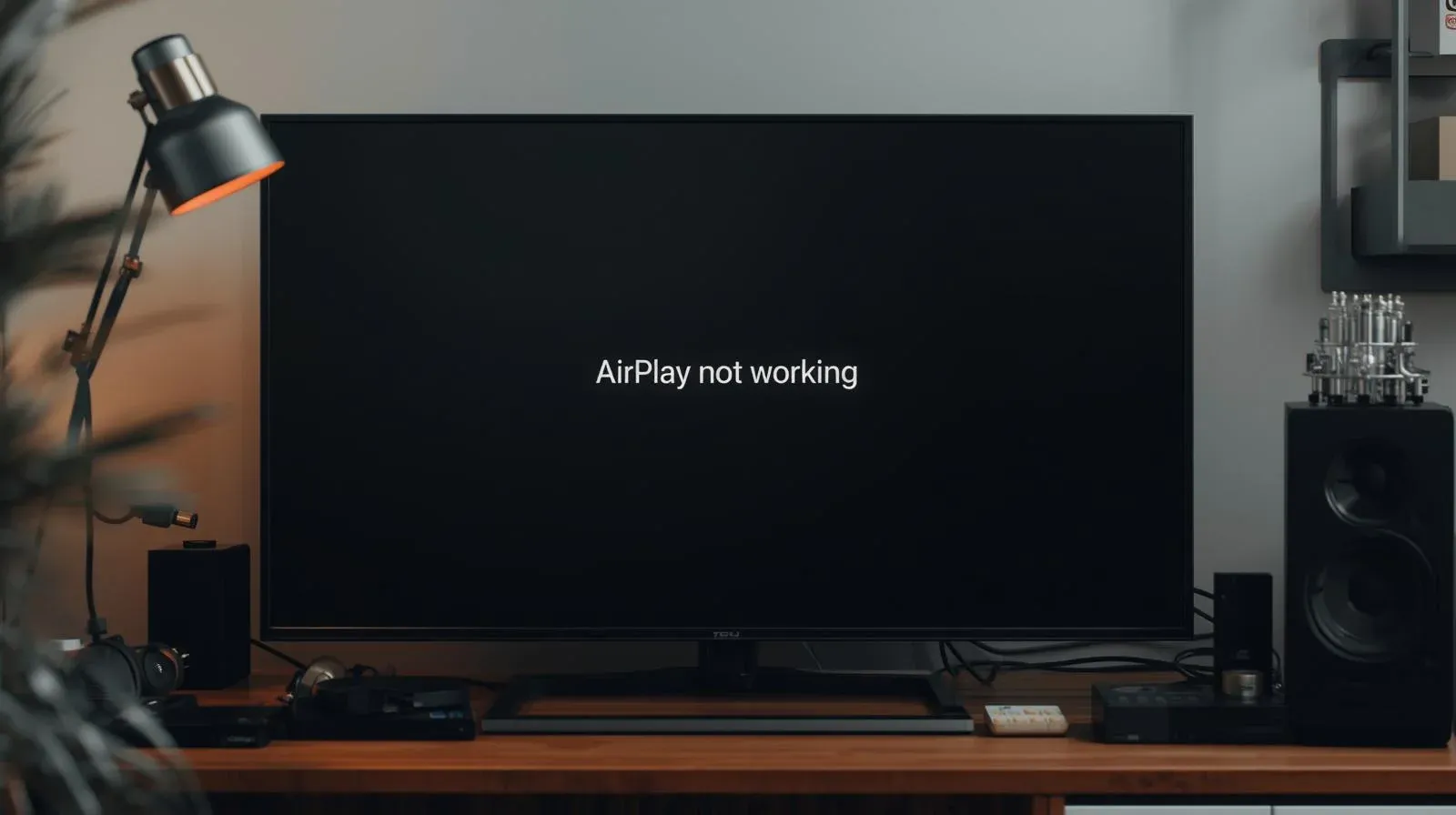
- Compatibilité des appareils : Assurez-vous que votre TV TCL prend en charge AirPlay 2, car les anciens modèles peuvent ne pas disposer des fonctionnalités requises pour la compatibilité AirPlay.
- Problèmes de connexion WiFi : AirPlay nécessite que votre TV TCL et votre appareil Apple soient connectés au même réseau Wi-Fi. Une connexion Wi-Fi faible ou instable peut empêcher AirPlay de fonctionner correctement.
- Firmware obsolète : Si votre TV TCL ou votre appareil Apple utilise un logiciel ou un firmware obsolète, cela peut entraîner des problèmes de compatibilité.
- Paramètres AirPlay désactivés : Parfois, AirPlay peut être désactivé par défaut sur votre TV TCL ou votre appareil, ce qui peut rendre la fonctionnalité indisponible.
Que faire lorsque AirPlay ne fonctionne pas sur une TV TCL
Maintenant que nous avons couvert les raisons courantes pour lesquelles AirPlay TCL ne fonctionne pas, passons aux solutions les plus efficaces. Soyez patient et pensez à reconnecter AirPlay sur votre TV TCL après chaque étape.
Meilleure mise en miroir gratuite 2025 - PigeonCast : Si TCL Google TV AirPlay ne fonctionne pas, vous pouvez essayer PigeonCast pour rétablir la connexion entre vos appareils. Cette application gratuite fonctionne parfaitement sur Android, iOS, Windows, Mac et les TV (Google TVs), sans limitation. Il vous suffit de garantir une connexion réseau WiFi stable et puissante.
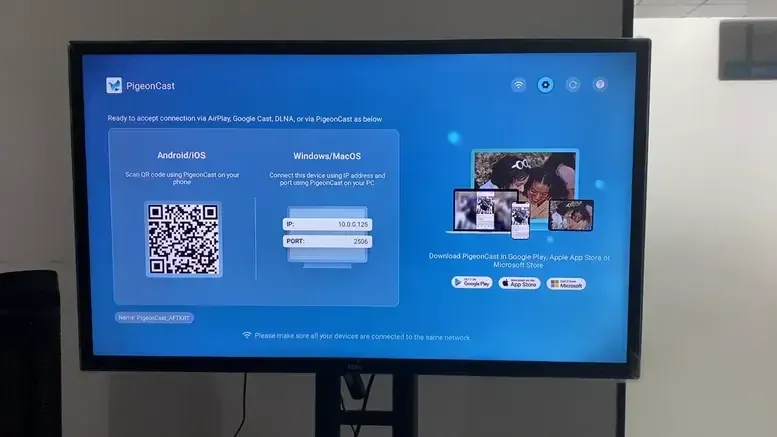

PigeonCast Screen Mirroring

Téléchargement officiel



Correction 1. Vérifier la compatibilité des appareils
Si vous avez des difficultés avec AirPlay sur votre TV TCL, il est important de vous assurer que votre TV TCL et votre appareil Apple sont compatibles avec AirPlay. Même si la plupart des TV TCL fabriquées à partir de 2018 prennent en charge AirPlay 2, certains anciens modèles peuvent ne pas disposer de la fonctionnalité requise pour diffuser du contenu sans fil depuis votre appareil Apple.
- Vérifiez le modèle de votre TV TCL : AirPlay 2 est disponible sur les TV TCL sorties à partir de 2018. Si votre TV est plus ancienne, elle peut ne pas prendre en charge AirPlay. Pour confirmer le modèle de votre TV, consultez le manuel d’utilisation ou allez dans Settings > System > About sur votre TV pour trouver le numéro de modèle.
- Assurez-vous que votre appareil Apple prend en charge AirPlay : AirPlay est compatible avec la plupart des appareils Apple sortis ces dernières années. Assurez-vous que votre iPhone, iPad ou Mac exécute la dernière version d’iOS, d’iPadOS ou de macOS, car les anciennes versions peuvent avoir des difficultés à se connecter.
- Confirmez la prise en charge d’AirPlay 2 : Pour une expérience optimale, assurez-vous que votre TCL TV supports AirPlay 2, la version mise à jour d’AirPlay qui offre de meilleures performances, comme l’audio multiroom et une connectivité améliorée.
Correction 2. Vérifier la connexion Wi-Fi
Une fois la compatibilité de vos appareils confirmée, l’étape suivante, et la plus essentielle, consiste à examiner votre réseau. AirPlay n’utilise pas le Bluetooth ni une connexion directe ; il repose entièrement sur votre réseau Wi-Fi pour servir de pont de communication. Si ce pont est faible, instable ou segmenté, vos appareils ne pourront pas se trouver, quelle que soit leur compatibilité.
Étape 1. Vérifiez que vos deux appareils sont sur le même réseau.
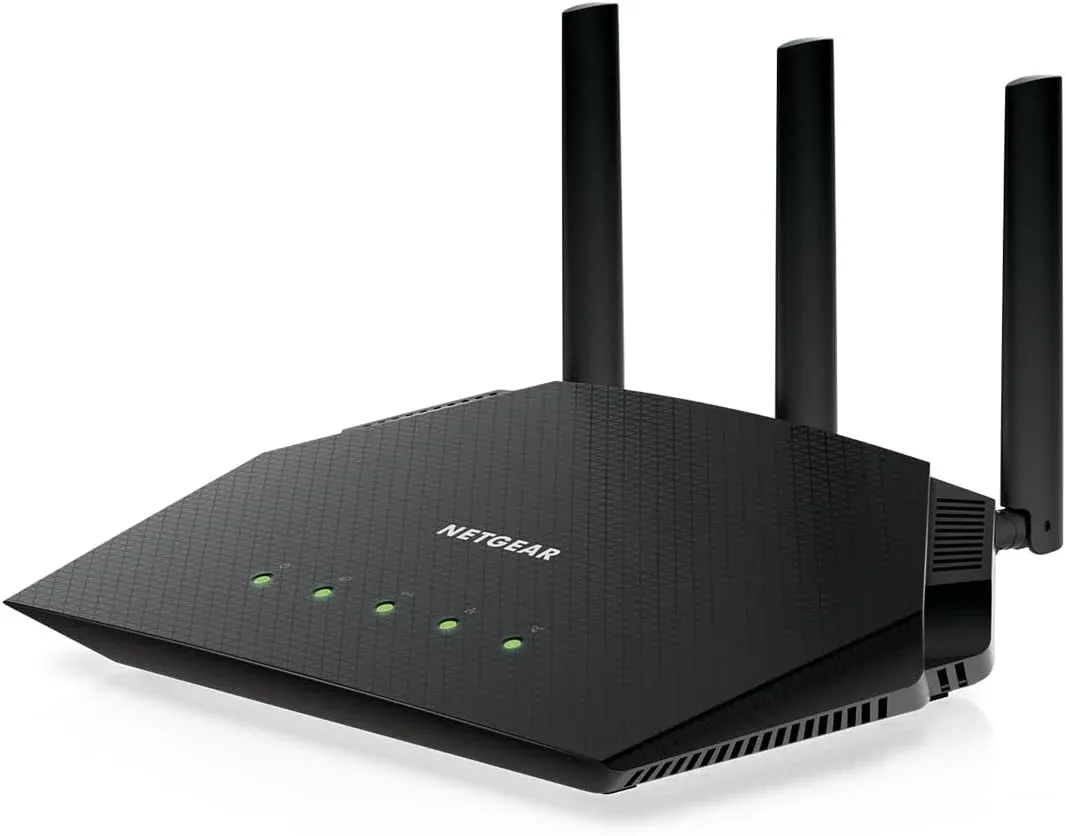
Étape 2. Rapprochez votre routeur de votre TV, ou envisagez d’utiliser un répéteur Wi-Fi pour renforcer le signal dans cette zone.
Étape 3. Assurez-vous que votre TV et votre appareil Apple sont tous deux connectés à votre réseau Wi-Fi principal et de confiance, et non à un réseau invité.
Étape 4. Débranchez votre routeur de la prise électrique. Attendez 30 secondes pour vous assurer qu’il s’éteint complètement et vide son cache. Ensuite, rebranchez-le et attendez que tous les voyants deviennent stables avant de tester à nouveau AirPlay.
Correction 3. Redémarrer vos appareils
Si le problème AirPlay vers TV TCL ne fonctionne pas persiste, redémarrez à la fois votre TV TCL et votre appareil Apple. Cela peut aider à rafraîchir le système et à supprimer les dysfonctionnements temporaires ou conflits susceptibles d’empêcher AirPlay de fonctionner. Redémarrer les deux appareils est souvent un moyen rapide de corriger les petits problèmes de connexion.
- Redémarrez votre TV TCL :
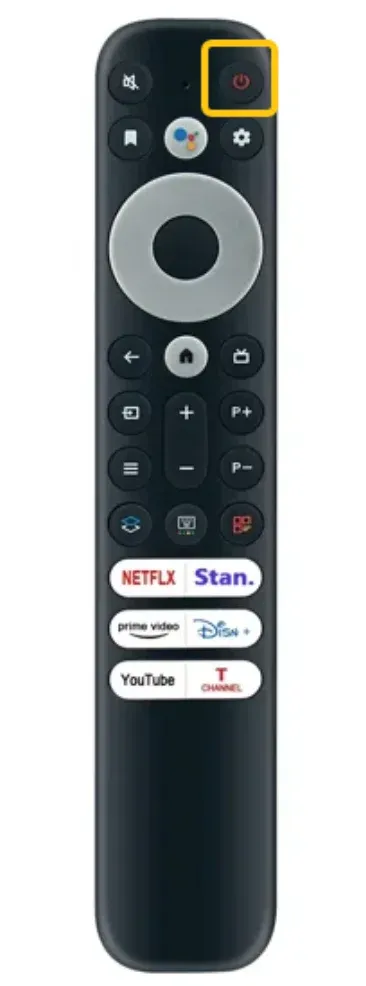
Étape 1. Appuyez sur le bouton Power de votre télécommande TCL ou utilisez le menu à l’écran pour éteindre la TV.
Étape 2. Une fois la TV éteinte, débranchez-la de la prise électrique. Laissez-la débranchée pendant environ 30 secondes pour qu’elle s’éteigne complètement.
Étape 3. Après l’attente, rebranchez la TV à la source d’alimentation et allumez-la avec la télécommande ou le bouton d’alimentation de la TV.
- Redémarrez votre iPhone ou iPad :
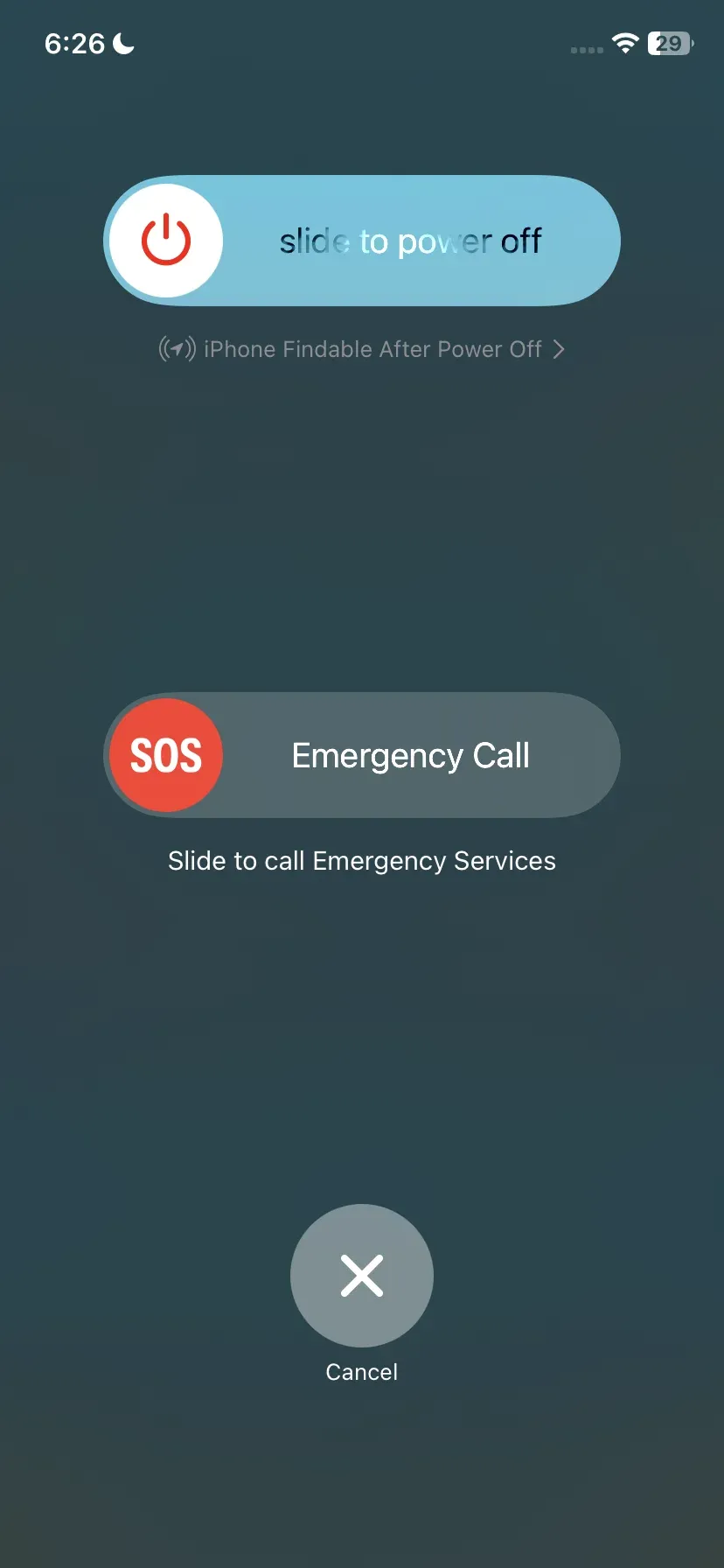
Étape 1. Maintenez enfoncé le bouton Side ainsi que le bouton Volume Up ou Volume Down (selon votre modèle) jusqu’à ce que le curseur apparaisse à l’écran.
Étape 2. Faites glisser pour éteindre l’appareil, puis attendez quelques secondes avant de le rallumer en maintenant à nouveau le bouton Side.
- Redémarrez votre MacBook :
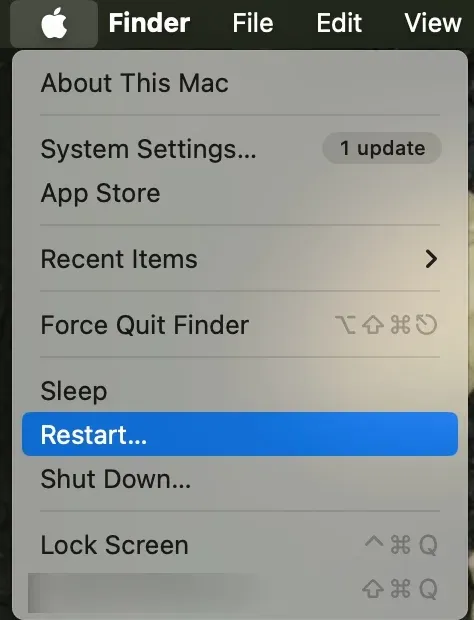
Étape 1. Cliquez sur le logo Apple dans le coin supérieur gauche de l’écran.
Étape 2. Sélectionnez Restart dans le menu déroulant et confirmez.
Étape 3. Après le redémarrage de votre Mac, essayez de vous connecter à nouveau à AirPlay.
Correction 4. Mettre à jour vos appareils et applications
Comment corriger TCL Apple AirPlay not working ? Un logiciel ou un firmware obsolète est l’une des raisons les plus courantes pour lesquelles AirPlay peut ne pas fonctionner correctement. Si l’appareil ou l’application de mise en miroir utilise un logiciel obsolète, cela peut provoquer des problèmes de compatibilité ou empêcher complètement AirPlay de fonctionner. Voici le processus de mise à jour :
- Mettez à jour votre TV TCL :
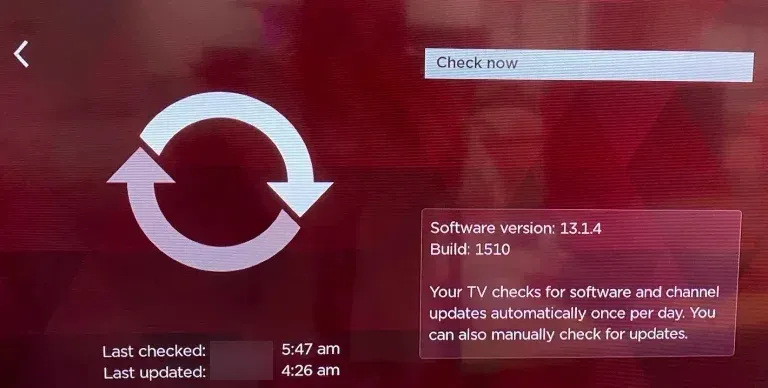
Étape 1. Appuyez sur le bouton Home de votre télécommande TCL pour accéder au menu principal.
Étape 2. Accédez à Settings > System > Software Update.
Étape 3. Votre TV recherchera automatiquement les mises à jour. Si une mise à jour est disponible, suivez les instructions à l’écran pour l’installer.
- Mettez à jour l’iPhone ou l’iPad :
Étape 1. Ouvrez l’application Settings sur votre appareil. Faites défiler vers le bas et appuyez sur General > Software Update.
Étape 2. Si une mise à jour est disponible, appuyez sur Download and Install et suivez les instructions à l’écran.
- Mettez à jour le MacBook :
Étape 1. Cliquez sur le logo Apple dans le coin supérieur gauche de l’écran. Sélectionnez System settings, puis cliquez sur Software Update.
Étape 2. Si une mise à jour est disponible, cliquez sur Update Now et autorisez votre Mac à télécharger et installer la dernière version de macOS.
- Mettez à jour l’application sur votre appareil Apple :
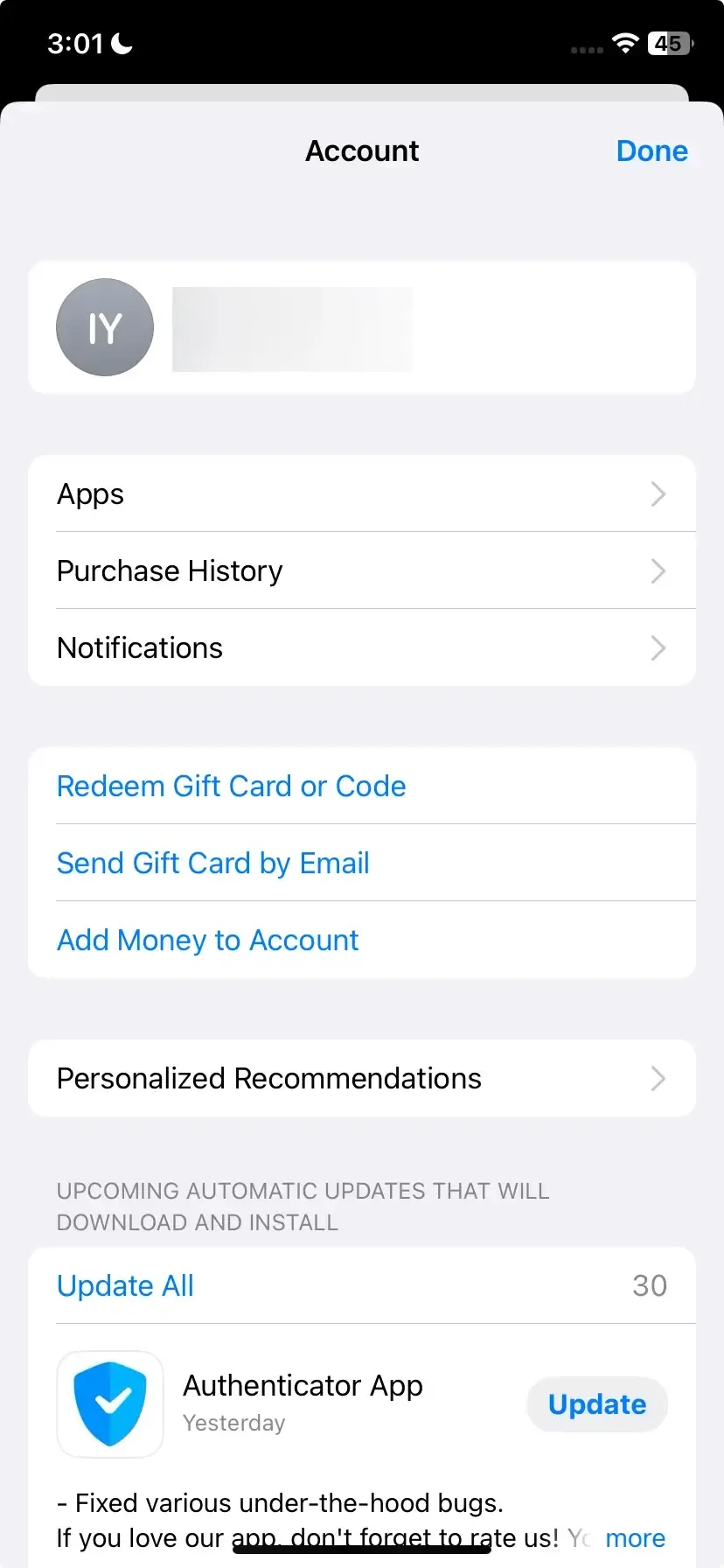
Étape 1. Ouvrez l’App Store sur votre iPhone ou iPad, puis appuyez sur votre icône profile dans le coin supérieur droit.
Étape 2. Faites défiler vers le bas pour voir la liste des applications avec des mises à jour en attente. Vous pouvez appuyer sur Update All ou mettre à jour manuellement certaines applications de streaming.
Correction 5. Configurer les paramètres AirPlay de la TV TCL
Une fois les solutions précédentes essayées, si AirPlay ne fonctionne toujours pas, le problème peut être lié aux paramètres AirPlay de votre TV TCL. Configurer correctement ces paramètres est essentiel pour une connexion fluide. Dans cette section, nous vous guidons dans les étapes permettant d’ajuster les paramètres AirPlay sur votre TV TCL et de vous assurer que tout est correctement configuré pour des performances optimales.
Étape 1. Accédez à Roku Settings > System > Advanced System Settings > Device Connect. Assurez-vous que l’option est activée.
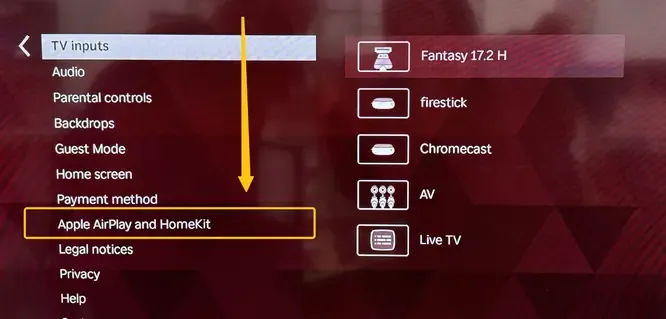
Étape 2. Revenez en arrière puis faites défiler jusqu’à Apple AirPlay and HomeKit dans le menu Settings, ouvrez Require Code, puis sélectionnez Reset Paired Devices.
Étape 3. Appairez de nouveau votre appareil Apple avec la TV TCL.
Correction 6. Déconnecter le VPN
Comment résoudre TCL Roku TV AirPlay not working ? Les réseaux privés virtuels (VPN) et certaines fonctions de sécurité des routeurs sont conçus pour masquer ou protéger l’identité et le trafic de votre appareil, ce qui peut interférer directement avec le besoin d’AirPlay de découvrir les appareils sur le réseau local. Voici les étapes pour désactiver le VPN :
- Sur iPhone ou iPad :
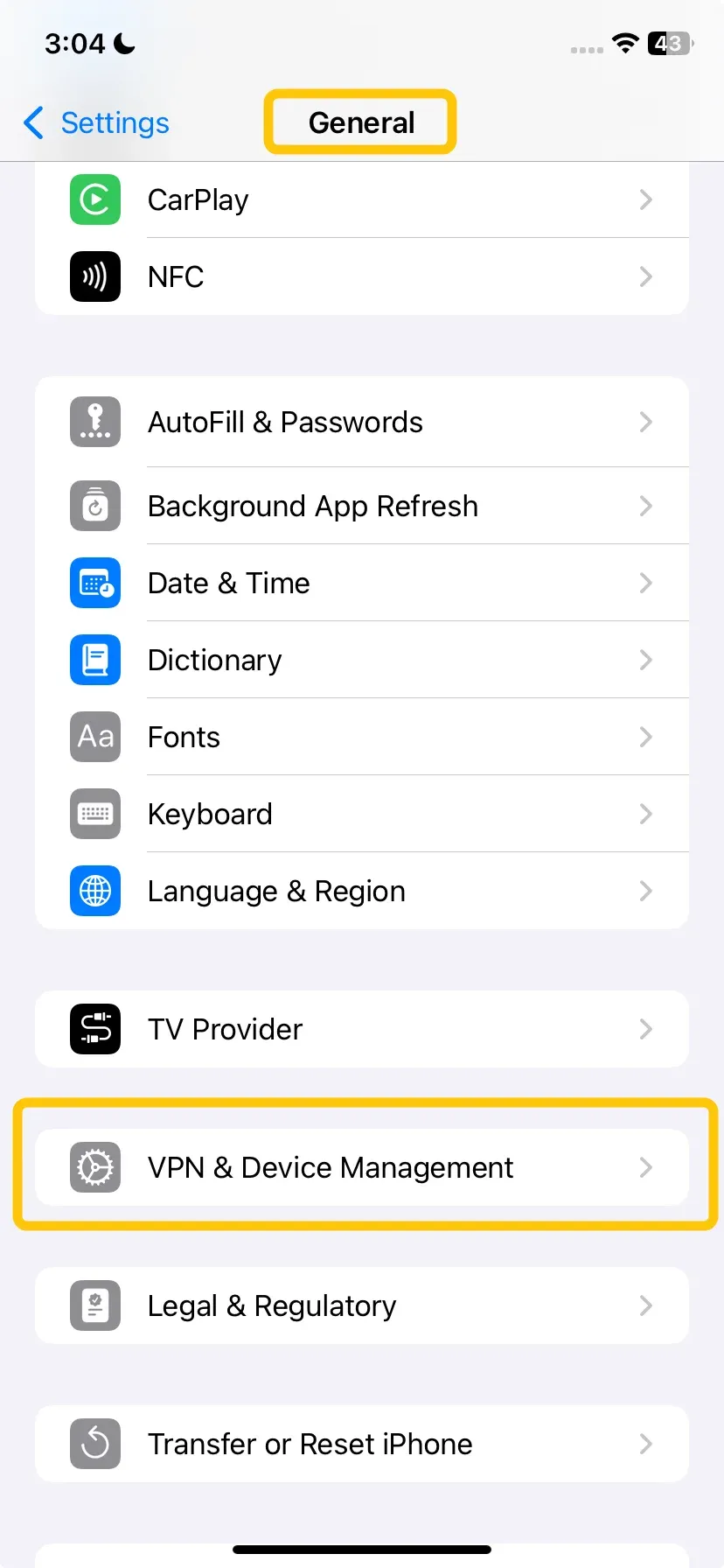
Étape 1. Ouvrez l’application Settings. Faites défiler vers le bas et appuyez sur VPN (ou appuyez sur General > VPN, selon votre configuration).
Étape 2. Basculez le VPN sur off pour vous déconnecter du VPN.
Étape 3. Si vous utilisez une application VPN tierce, ouvrez l’application et déconnectez-la manuellement en appuyant sur Disconnect ou Turn Off.
- Sur Mac :
Étape 1. Cliquez sur le logo Apple dans le coin supérieur gauche de votre écran.
Étape 2. Sélectionnez System settings, puis cliquez sur Network.
Étape 3. Dans le panneau de gauche, sélectionnez VPN et cliquez sur Disconnect.
Correction 7. Réinitialiser la TV TCL aux paramètres d’usine
Si aucune des étapes précédentes n’a résolu vos problèmes AirPlay ne fonctionne pas sur TCL Roku TV, effectuer une réinitialisation d’usine de votre TV TCL peut aider à restaurer ses paramètres par défaut. Cela supprimera les dysfonctionnements logiciels, les paramètres corrompus ou les problèmes de configuration qui peuvent empêcher votre appareil Apple et votre TV TCL de se connecter via AirPlay.
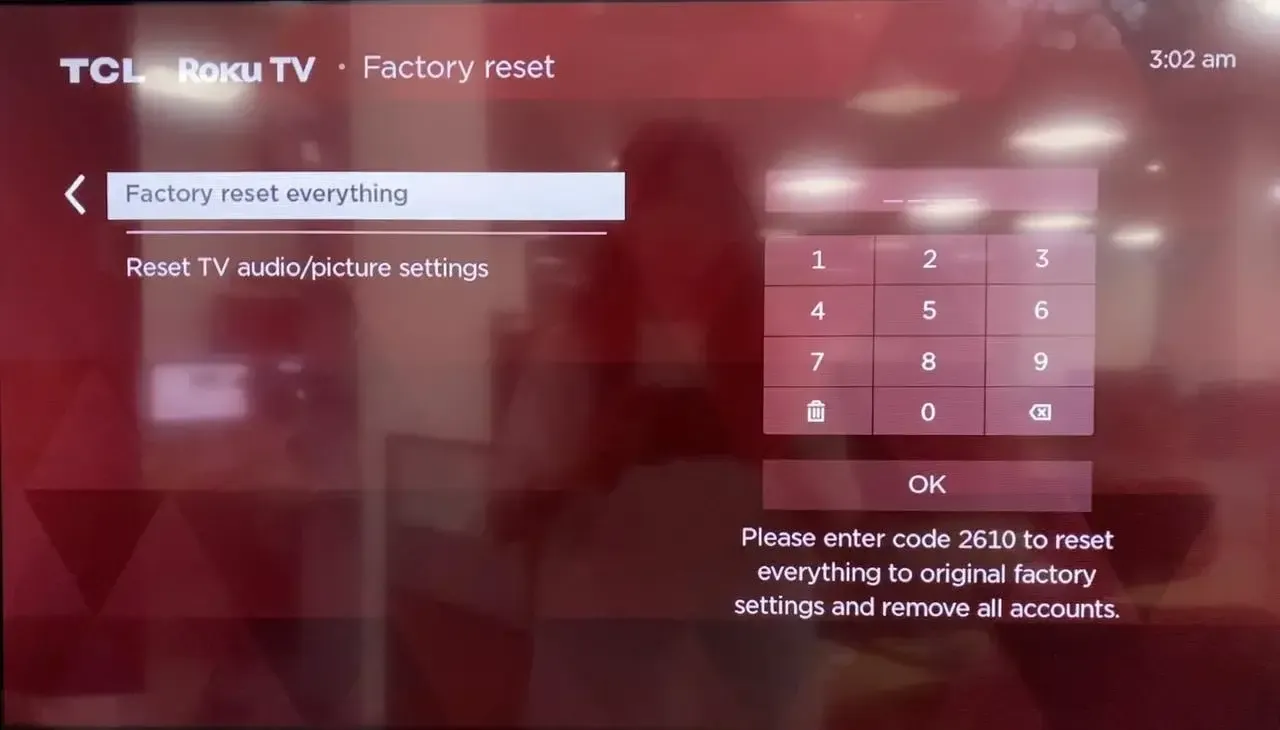
Gardez à l’esprit qu’une réinitialisation d’usine effacera tous vos paramètres personnalisés, notamment les mots de passe Wi-Fi, les préférences d’applications et les identifiants de compte. Assurez-vous d’avoir ces informations à portée de main avant de procéder à la réinitialisation.
Étape 1. Accédez à Settings > System > Advanced system settings > Factory reset.
Étape 2. Saisissez le code PIN et confirmez votre choix en sélectionnant OK ou Reset.
Correction 8. Contacter le support client des deux appareils
Si vous en êtes à ce stade, cela signifie que vous avez déjà essayé toutes les étapes de dépannage de base que vous pouvez effectuer vous-même. Si TCL Roku AirPlay ne fonctionne toujours pas après une réinitialisation d’usine, le problème est probablement plus complexe, éventuellement lié à un problème matériel de la TV ou à un rare dysfonctionnement logiciel associé à votre compte. Dans ce cas, la meilleure étape suivante est de demander une aide professionnelle.
- Rendez-vous sur le site officiel de support TCL : https://support.tcl.com.
- Rendez-vous sur le site de support Apple : https://support.apple.com.
Conclusion
AirPlay est une fonctionnalité pratique de votre TV TCL qui vous permet de diffuser facilement du contenu depuis vos appareils Apple, mais lorsque TCL Smart TV AirPlay ne fonctionne pas, cela peut être frustrant. Si vous avez essayé toutes les solutions et rencontrez toujours des problèmes, contacter le support client pour obtenir une assistance supplémentaire est la meilleure étape suivante. Avec les bons conseils, vous pourrez reprendre le streaming sans difficulté.
FAQ sur TCL AirPlay ne fonctionne pas
Comment utiliser AirPlay sur une TV TCL ?
Pour utiliser AirPlay sur une TV TCL, suivez ces étapes :
- Assurez-vous que votre TV TCL prend en charge AirPlay 2 (disponible sur la plupart des modèles à partir de 2018). Vérifiez les paramètres de votre TV pour confirmer.
- Assurez-vous que votre TV TCL et votre appareil Apple (iPhone, iPad ou Mac) sont connectés au même réseau Wi-Fi.
- Sur votre TV TCL, allez dans Settings > Apple AirPlay and HomeKit et assurez-vous qu’AirPlay est activé.
- Sur votre appareil Apple, balayez vers le bas pour accéder au Control Center, appuyez sur Screen Mirroring, puis sélectionnez votre TV TCL.
- Une fois connecté, l’écran ou le contenu de votre appareil Apple apparaîtra sur votre TV TCL.
Pourquoi ma TV TCL ne se connecte-t-elle pas à mon téléphone ?
Si votre TV TCL ne se connecte pas à votre téléphone, plusieurs raisons peuvent expliquer le problème. Voici quelques causes courantes :
- Problèmes de réseau
- Logiciel obsolète
- Paramètres AirPlay ou Casting
- Bluetooth ou Wi-Fi désactivé
- Compatibilité des appareils
- Interférences d’autres appareils
- Conflits d’applications
Quel est le problème le plus courant avec une TV TCL ?
Les problèmes les plus courants avec les TV TCL incluent généralement :
- Problèmes d’image ou d’affichage
- Problèmes de son
- Problèmes de Wi-Fi ou de connectivité
- Dysfonctionnements de la télécommande
- Plantages du logiciel ou des applications
- Problèmes AirPlay ou Casting
- Problèmes d’entrée ou HDMI
TCL prend-il en charge AirPlay ?
Oui, TCL prend en charge AirPlay. Cependant, il est important de noter qu’AirPlay 2 n’est disponible que sur certains modèles de TV TCL, en particulier ceux qui fonctionnent sous Roku TV ou Android TV (modèles sortis à partir de 2018).
Clara Rossi est une rédactrice spécialisée dans la technologie et une experte chevronnée des technologies de mise en miroir d'écran et de diffusion. Dotée d'un sens aigu du détail et d'une solide compréhension de la manière de connecter les appareils de façon transparente, Clara excelle à optimiser les expériences utilisateur pour un partage et une diffusion sans effort. Que vous recherchiez des solutions rapides ou des conseils avancés, son expertise et sa réactivité garantissent que chaque demande reçoit une solution renseignée et efficace.