
Si vous avez déjà voulu diffuser une vidéo depuis votre iPhone vers votre téléviseur ou écouter de la musique depuis votre Mac sur une enceinte, vous avez probablement cherché l’icône AirPlay. À quoi ressemble l’icône AirPlay ? Ce symbole simple est votre porte d’entrée vers la magie du streaming sans fil d’Apple, mais son apparence peut varier légèrement selon l’endroit où vous le trouvez. Démystifions cette icône une bonne fois pour toutes.
Qu’est-ce que l’icône AirPlay
Le symbole AirPlay représente la technologie officielle de streaming sans fil d’Apple, qui vous permet d’envoyer de l’audio, de la vidéo, des photos et même tout l’écran de votre appareil depuis un produit Apple vers des récepteurs compatibles AirPlay, comme Apple TV, des smart TV et des enceintes. En résumé, c’est la version Apple du « casting ».
Reconnaître ce logo Apple AirPlay est la première étape pour profiter d’une expérience fluide sur plusieurs écrans. Même si la conception principale de l’icône reste la même, comprendre les différents contextes dans lesquels elle apparaît vous aidera à maîtriser son utilisation et à devenir un pro d’AirPlay.
À quoi ressemble l’icône AirPlay
L’icône AirPlay est un simple triangle dans un rectangle, qui ressemble à un bouton de lecture sur un écran. Elle signifie « lire ceci sur un autre écran ». L’icône peut avoir une apparence différente selon l’appareil ou l’application que vous utilisez. Comprendre où la trouver, et comment savoir si la recopie d’écran est activée, vous aidera à tirer le meilleur parti d’AirPlay sur vos appareils Apple.
#1. Icône AirPlay sur iPhone et iPad
Où se trouve l’icône AirPlay ? Sur votre iPhone ou iPad, elle sert de centre de contrôle pour la sortie sans fil. Vous la trouverez généralement à deux emplacements principaux, avec des fonctions légèrement différentes.
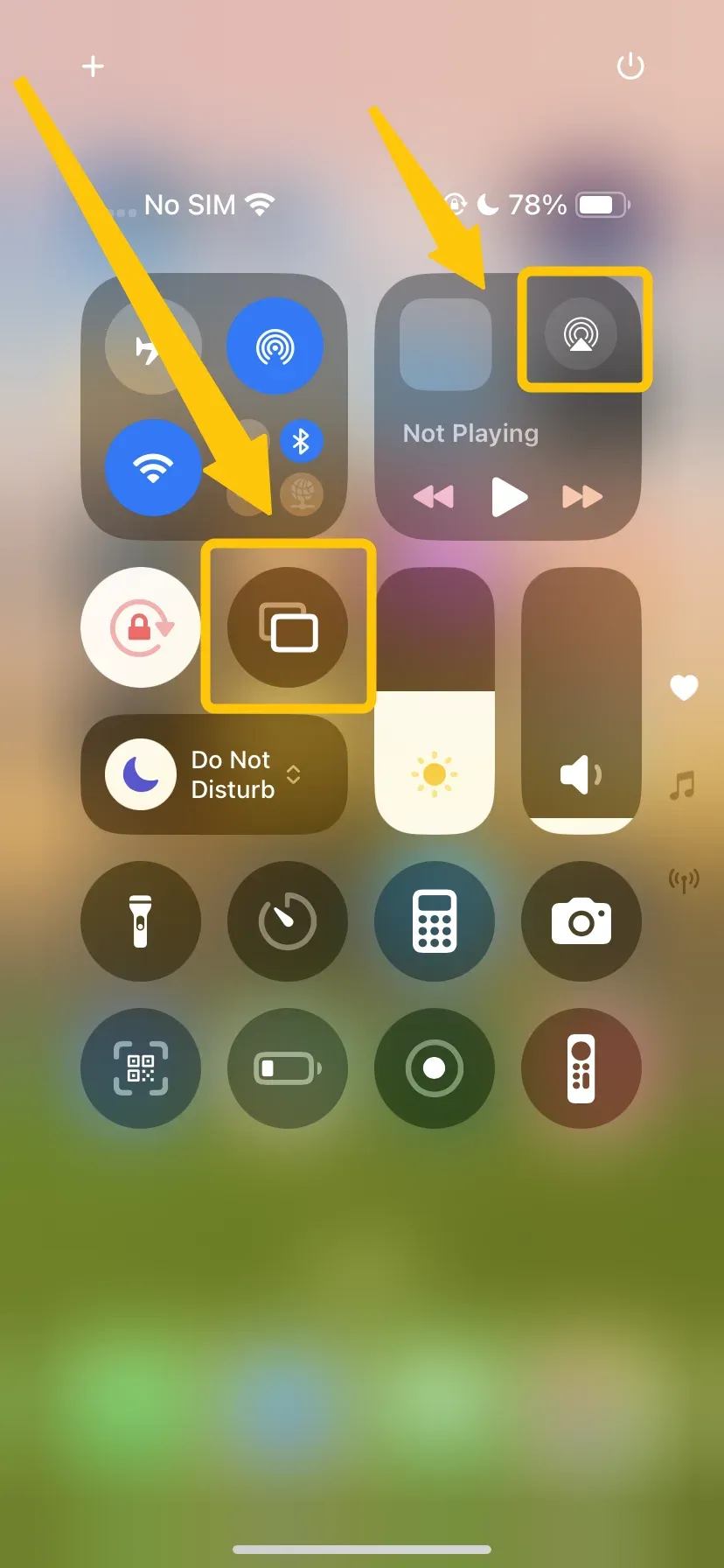
- Tout d’abord, dans le Centre de contrôle, vous la trouverez à deux endroits : dans le widget de lecture audio (où elle apparaît sous forme de triangle avec des ondes sonores) pour acheminer tout l’audio, et dans la tuile Recopie de l’écran (qui peut afficher deux rectangles superposés) pour afficher tout votre écran.
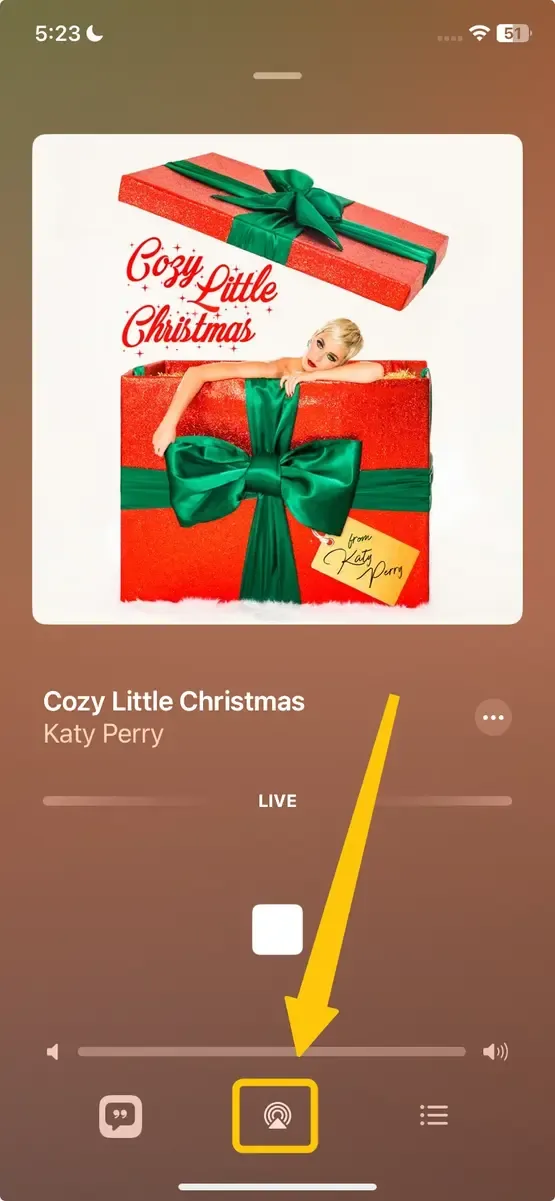
- Ensuite, dans les applications prises en charge comme Apple Music, Photos ou les lecteurs vidéo, vous verrez l’icône classique en forme de triangle dans un rectangle, qui vous permet de diffuser directement du contenu spécifique depuis cette application.
#2. Icône AirPlay sur Mac
L’icône AirPlay sur MacBook est parfaitement intégrée, mais elle apparaît dans des interfaces légèrement différentes. L’icône conserve le même design reconnaissable, mais s’affiche à des emplacements propres à macOS.
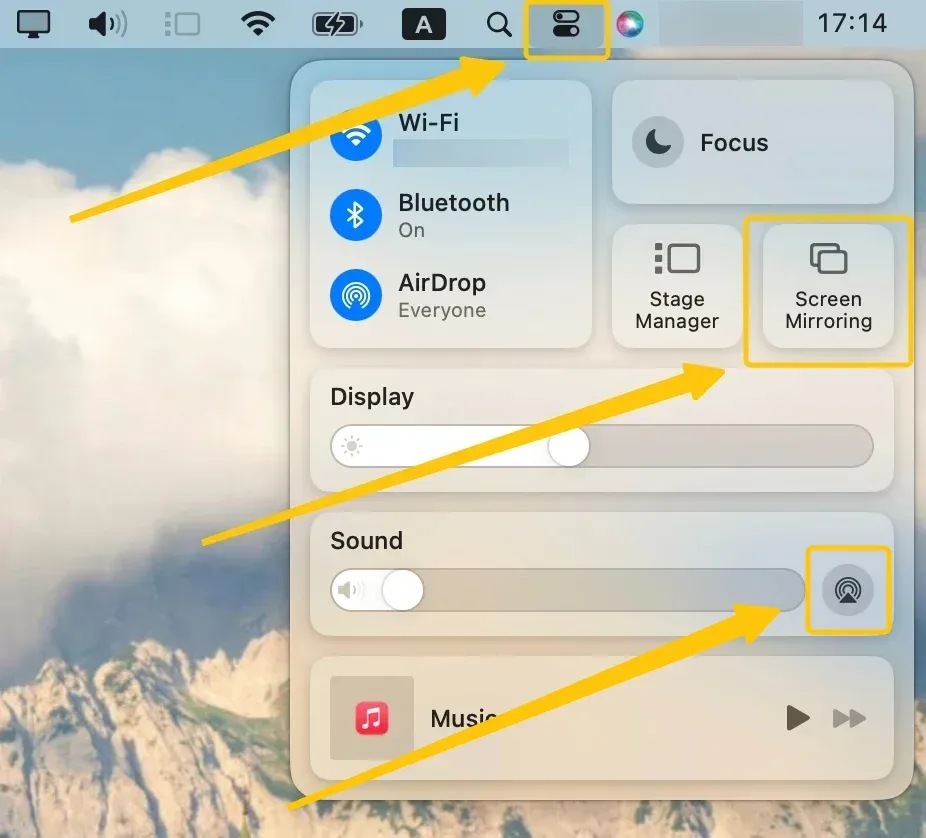
- Vous trouverez le plus souvent les commandes AirPlay dans votre barre des menus. Cliquez sur l’icône Centre de contrôle ou sur l’icône du son/de l’enceinte, et vous verrez le symbole AirPlay dans les sections Son ou Écran.
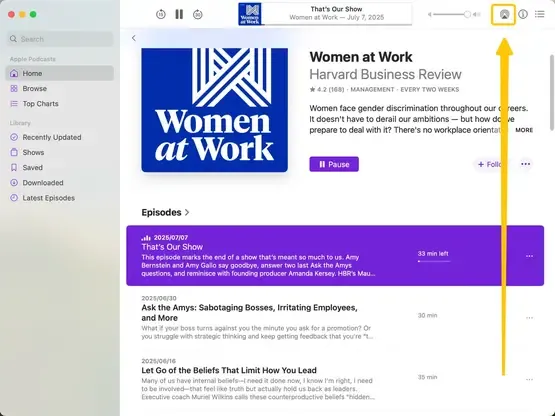
- De plus, les applications multimédias comme Apple TV, Music ou QuickTime Player affichent l’icône dans leurs commandes de lecture. Lorsque vous utilisez activement AirPlay pour la recopie d’écran, vous pouvez aussi voir l’icône dans votre barre des menus avec une apparence remplie, indiquant une connexion active.
Oubliez l’icône AirPlay et essayez PigeonCast dès aujourd’hui
Vous en avez assez de chercher l’icône AirPlay, ou de voir cette icône AirPlay grisée lorsque vous essayez de caster vers un téléviseur non Apple TV ? Ou peut-être en avez-vous simplement fini avec la chasse permanente à la compatibilité entre votre Android, votre ordinateur portable Windows et l’écran du salon. Il existe une façon plus simple et plus universelle de se connecter.
Si votre expérience de recopie d’écran vous semble limitée par des écosystèmes propres à chaque marque, il est temps de vous en libérer. PigeonCast s’impose comme une alternative puissante et multiplateforme qui rend le casting aussi simple qu’un appui sur un bouton, quels que soient les appareils utilisés.

Étape 1. Assurez-vous que votre iPhone/iPad/Mac et votre Android TV sont connectés au même réseau sans fil.


Note globale :



Étape 2. Installez PigeonCast sur votre appareil Apple depuis l’App Store, puis installez PigeonCast sur Android TV depuis la boutique d’applications.
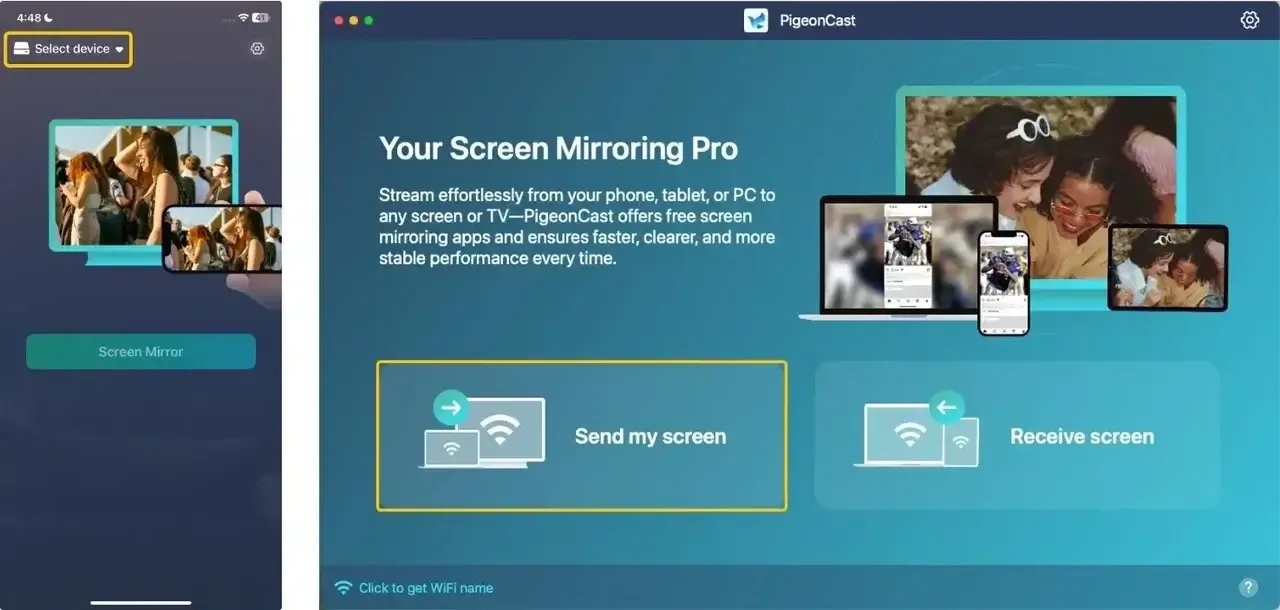
Étape 3. Lancez l’application, touchez Select device ou Send my screen pour choisir votre Android TV dans la liste disponible.
Étape 4. Saisissez le code PIN affiché à l’écran pour confirmer le processus d’association.
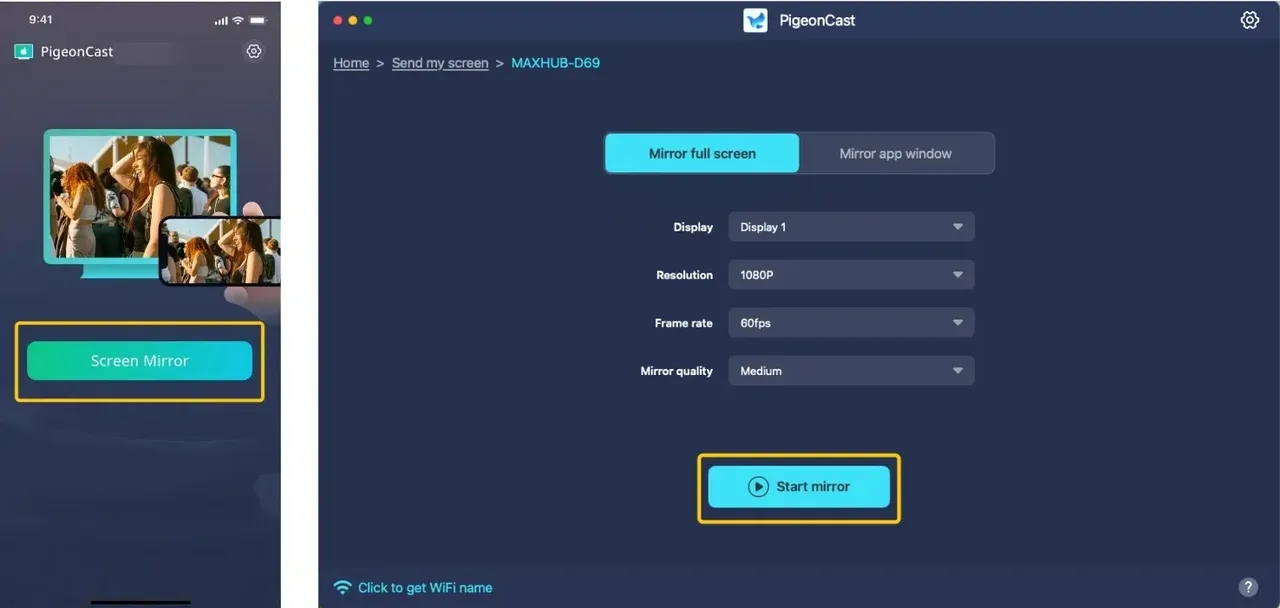
Étape 5. Une fois la connexion établie, touchez Screen Mirror ou Start mirror pour démarrer vos activités de recopie d’écran. (Si vous utilisez un Mac, vous pouvez choisir de recopier tout l’écran ou seulement une seule fenêtre d’application)
Conclusion
À quoi ressemble l’icône Apple AirPlay ? L’icône AirPlay est votre porte d’entrée pour diffuser facilement de l’audio, de la vidéo et des photos entre appareils. Même si sa conception principale reste simple, son apparence peut varier selon l’appareil ou l’application que vous utilisez. Comprendre où la trouver, que ce soit sur un iPhone, un iPad ou un Mac, vous aidera à tirer le meilleur parti des capacités sans fil d’AirPlay. De plus, avec l’aide d’applications tierces comme PigeonCast gratuit, vous pouvez même étendre les fonctionnalités AirPlay aux Android TV ou aux PC, en comblant l’écart entre différents écosystèmes.
FAQ sur l’apparence de l’icône AirPlay
Comment savoir si AirPlay est activé ?
Une connexion AirPlay active est généralement clairement indiquée. L’icône AirPlay passe d’un contour à un état rempli ou mis en évidence, souvent en bleu. Sur iPhone et iPad, vous pouvez aussi voir un indicateur AirPlay bleu dans la barre d’état. Côté récepteur, votre téléviseur ou votre enceinte affiche généralement le nom de l’appareil connecté ou un symbole AirPlay pour confirmer le flux actif.
Comment obtenir AirPlay 2 ?
AirPlay 2 est la version améliorée qui prend en charge l’audio multiroom et de meilleures performances. Pour y accéder, vous avez besoin de matériel et de logiciels compatibles. Pour vos appareils Apple, assurez-vous qu’ils exécutent la dernière version prise en charge d’iOS, d’iPadOS ou de macOS. Pour les récepteurs, vous avez besoin d’un appareil certifié AirPlay 2, comme un HomePod, une Apple TV 4K ou des smart TV récentes qui indiquent explicitement la prise en charge d’AirPlay 2.
Comment désactiver AirPlay ?
Se déconnecter d’AirPlay est simple. Touchez ou cliquez à nouveau sur l’icône AirPlay et sélectionnez « iPhone », « iPad », « Mac » ou les enceintes intégrées de votre appareil dans la liste. Vous pouvez également arrêter la lecture du contenu lui-même, ou changer d’entrée sur votre téléviseur. La connexion expire généralement après une période d’inactivité si elle n’est pas déconnectée manuellement.
Clara Rossi est une rédactrice spécialisée dans la technologie et une experte chevronnée des technologies de mise en miroir d'écran et de diffusion. Dotée d'un sens aigu du détail et d'une solide compréhension de la manière de connecter les appareils de façon transparente, Clara excelle à optimiser les expériences utilisateur pour un partage et une diffusion sans effort. Que vous recherchiez des solutions rapides ou des conseils avancés, son expertise et sa réactivité garantissent que chaque demande reçoit une solution renseignée et efficace.