
La recopie d'écran est une fonctionnalité pratique qui vous permet de partager l'écran de votre smartphone ou de votre tablette sur un affichage plus grand, comme un téléviseur ou un ordinateur. Mais comment savoir si la recopie d'écran est activée ? Que vous utilisiez un téléphone Android ou un iPhone, il est essentiel de comprendre comment vérifier cette fonction pour éviter toute confusion ou tout problème de connexion. Ce guide vous expliquera les étapes pour déterminer si la recopie d'écran est active sur Android et sur iPhone, et vous donnera des conseils pour une expérience plus fluide.
Comment Savoir Si La Recopie D'écran Est Activée
Pour commencer, répondons à la question essentielle : comment savoir si la recopie d'écran est activée ? Il existe différentes façons de le vérifier, selon l'appareil que vous utilisez. Sur Android comme sur iPhone, la recopie d'écran implique généralement soit une notification, soit un indicateur visuel montrant qu'un contenu est recopié vers un autre écran. Mais ces indicateurs ne sont pas toujours évidents, c'est pourquoi il est important de savoir les reconnaître.
Comment Savoir Si La Recopie D'écran Est Activée Sur iPhone
Il est assez simple de vérifier si la recopie d'écran est activée sur un iPhone. Suivez ces étapes :
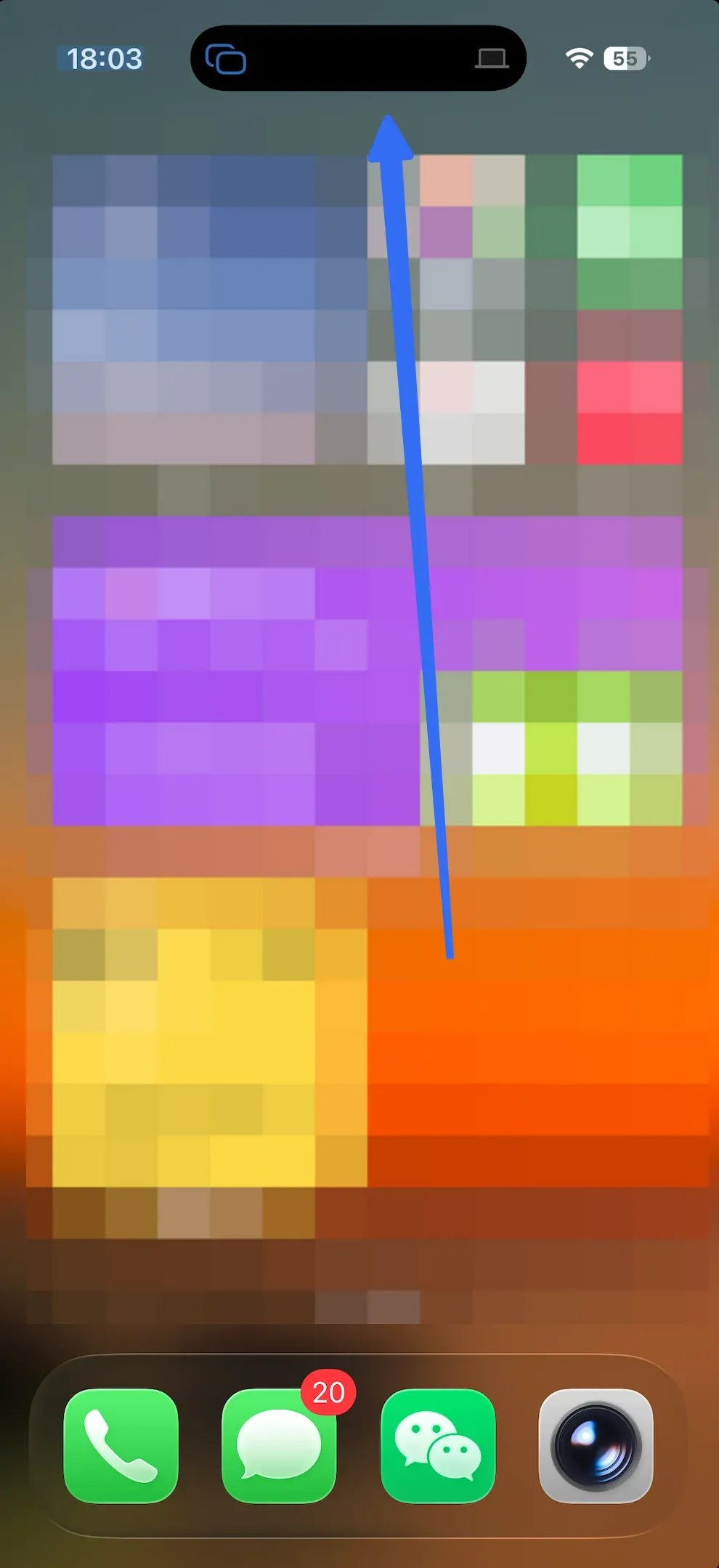
Option 1 : Vérifiez la Dynamic Island.
Supposons que votre iPhone soit recopié sur un téléviseur ou un autre appareil. Dans ce cas, vous verrez l'icône de recopie d'écran (deux rectangles superposés) et l'icône de l'appareil affichées dans la Dynamic Island sur les nouveaux modèles, comme l'iPhone 16.
Option 2 : Vérifiez le Centre de contrôle
Comment savoir si votre téléphone est recopié ? Pour vérifier rapidement si la recopie d'écran est active sur votre iPhone, le Centre de contrôle est l'endroit à consulter. Balayez vers le bas depuis le coin supérieur droit de l'écran (iPhone X ou plus récent) ou vers le haut depuis le bas (pour les anciens modèles) pour accéder au Centre de contrôle. Plusieurs indices indiquent qu'une recopie d'écran est active :
- Icône d'appareil à côté de la batterie : Si vous recopiez votre iPhone sur un Mac ou un autre appareil compatible, vous verrez une icône d'appareil à côté de l'icône de batterie en haut de l'écran. Cela indique que votre appareil est activement connecté à un autre écran.
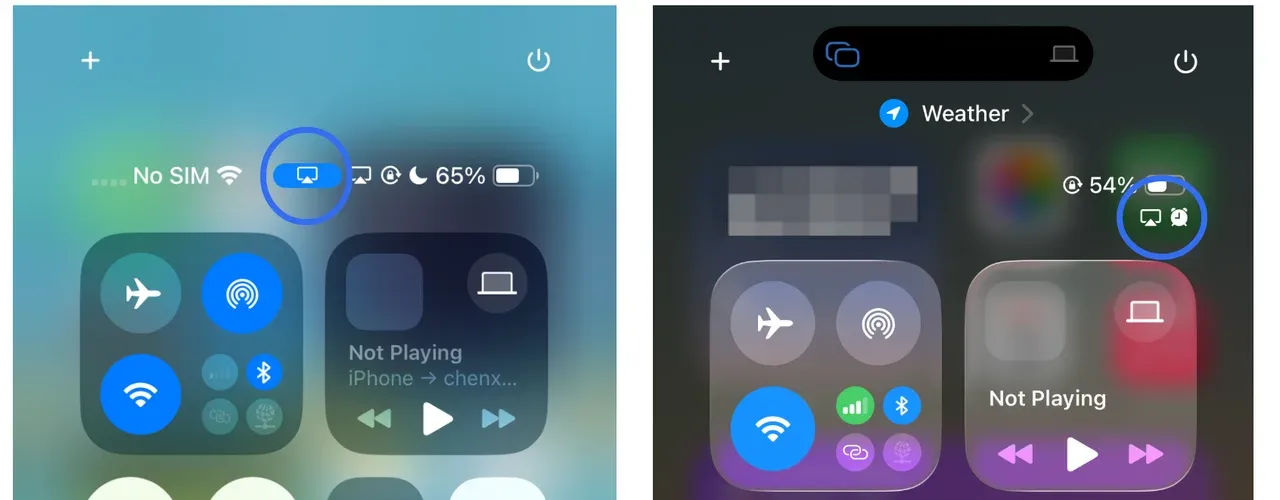
- Icône Recopie de l'écran mise en surbrillance : Lorsque vous recopiez vers une Apple TV ou un autre appareil compatible AirPlay, l'icône Recopie de l'écran (un rectangle avec un triangle en bas) dans le Centre de contrôle sera mise en surbrillance. Cette icône indique que l'écran de votre iPhone est recopié vers un autre appareil. Touchez l'icône et choisissez Arrêter la recopie pour désactiver AirPlay directement.
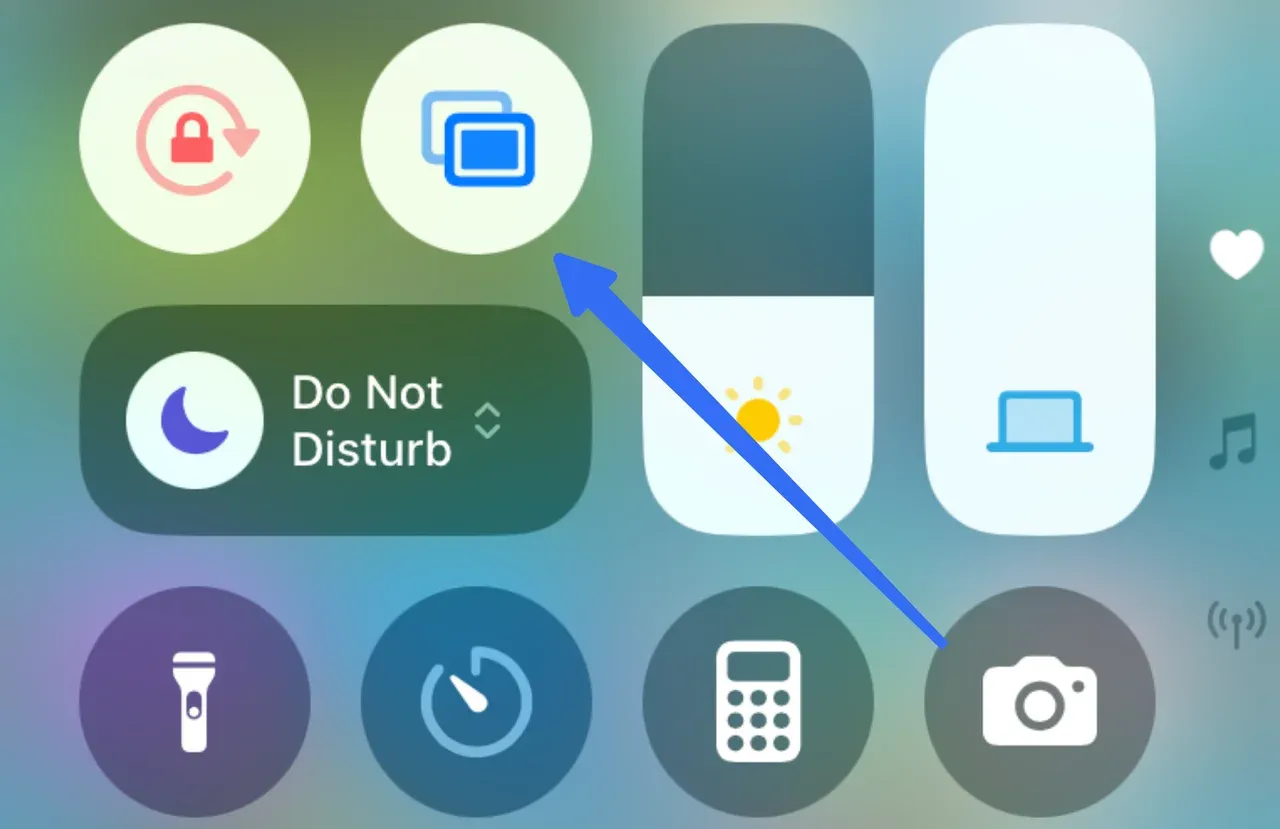
- La sortie du volume affiche l'icône de l'appareil : Lorsque la recopie d'écran est active, la section de sortie du volume du Centre de contrôle affichera une icône représentant l'appareil vers lequel vous recopiez. Cette icône indique que l'appareil est connecté, confirmant que votre téléphone est recopié vers un autre écran. Si vous voyez l'icône de l'appareil ici, la recopie d'écran est activée.
Option 3 : Vérifiez l'heure
Lorsque la recopie d'écran est active sur votre iPhone, l'heure affichée en haut de l'écran sera mise en évidence en bleu. Ce discret indice visuel confirme que la recopie d'écran est activée et indique que votre iPhone est connecté à un autre appareil.
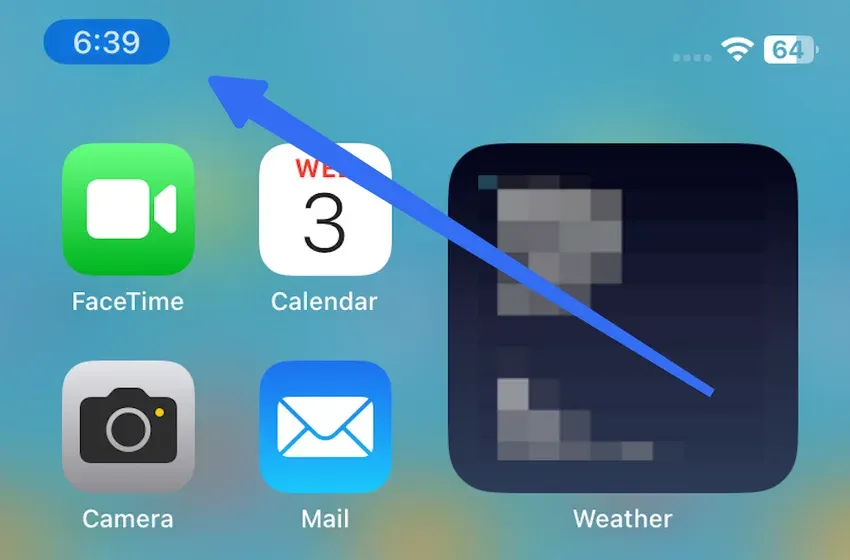
En plus de la recopie d'écran, la bulle bleue peut également apparaître lorsque d'autres activités en arrière-plan s'exécutent au premier plan, comme l'accès à votre position ou l'utilisation de SharePlay pour le partage multimédia. Cette fonctionnalité vous aide à identifier rapidement quand votre appareil participe activement à des tâches de partage ou de connectivité.
Comment Savoir Si La Recopie D'écran Est Activée Sur Android
Pour les utilisateurs Android, la procédure pour vérifier si la recopie d'écran est activée est également simple, mais peut varier légèrement selon les marques et les versions d'Android. Voici comment procéder :
Option 1 : Vérifiez l'écran du téléphone
Lorsque la recopie d'écran est active sur un téléphone Android, vous remarquerez une icône d'appareil mise en surbrillance ou une bulle bleue en haut à gauche de l'écran. Cela indique que votre téléphone Android est actuellement recopié sur un téléviseur ou un autre affichage.
En touchant cette icône, vous pourrez rapidement vous déconnecter et arrêter la recopie de votre téléphone Android.
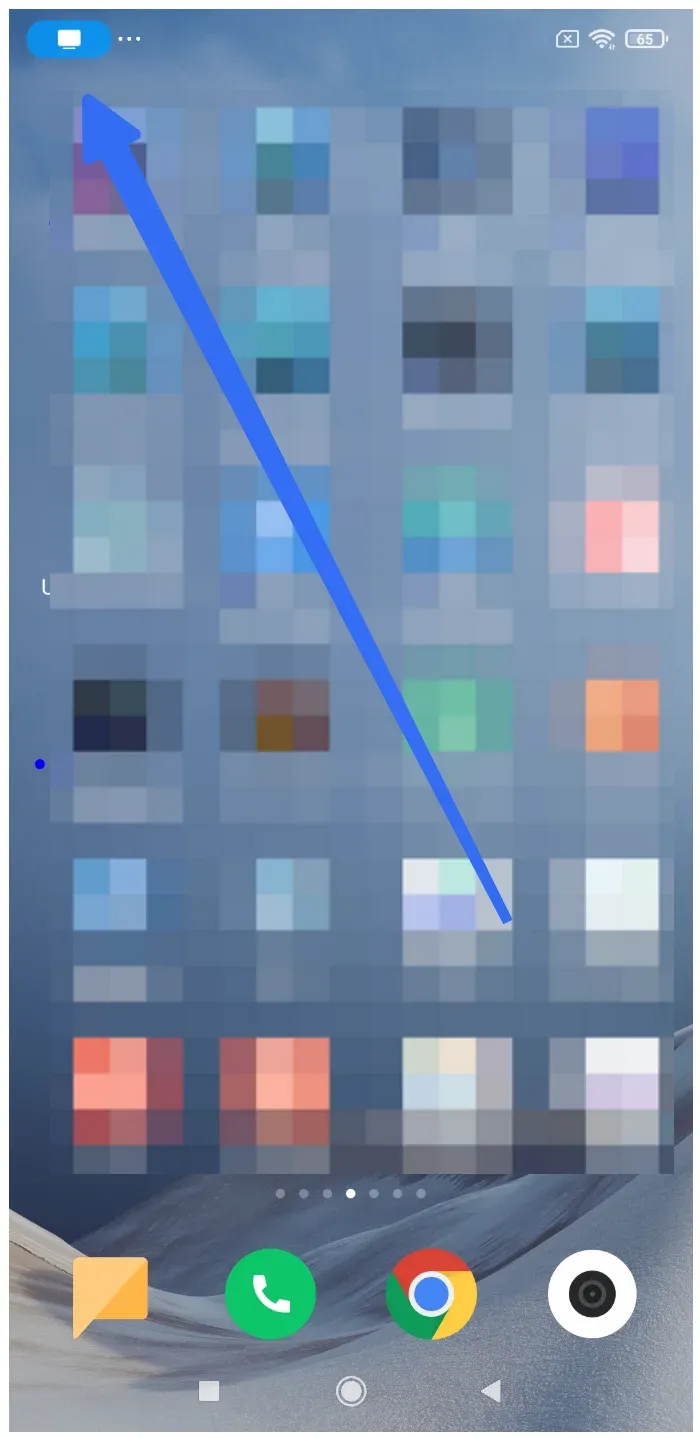
Option 2 : Vérifiez le panneau de contrôle
Comment savoir si votre téléphone est recopié ? Comme sur l'iPhone, le panneau de contrôle des appareils Android fournit plusieurs indices pour indiquer si la recopie d'écran est active :
- Notification de diffusion : Lorsque la recopie d'écran est activée, vous verrez une notification indiquant le processus de diffusion, ainsi que le nom de l'appareil auquel votre téléphone Android est connecté.
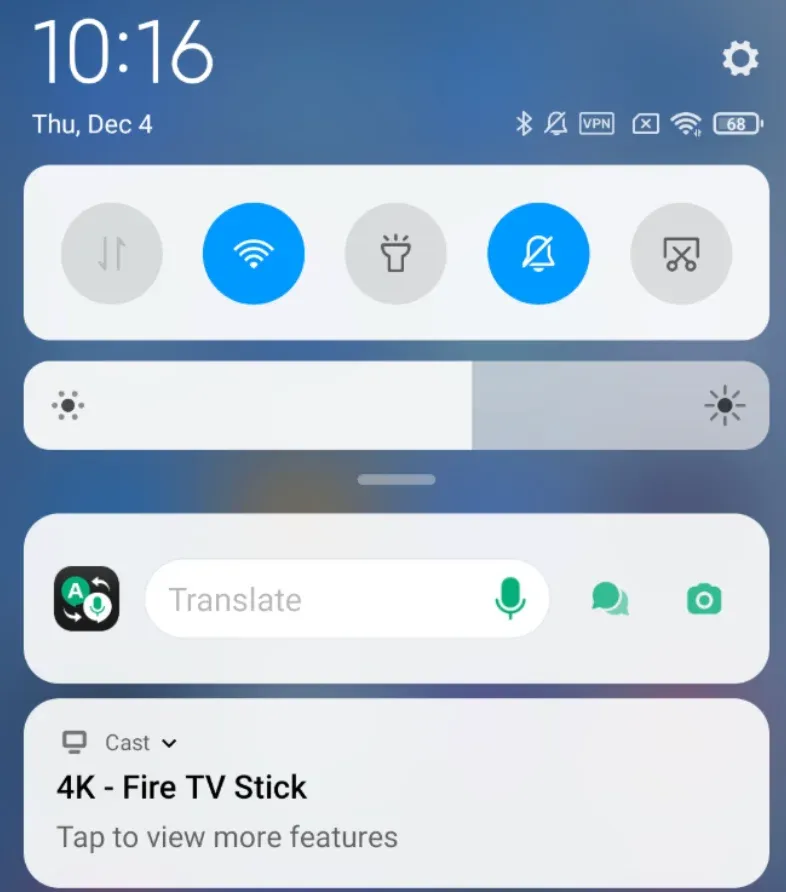
- Bouton Cast activé : Le bouton Cast, Smart View ou Affichage sans fil sera mis en surbrillance dans le panneau de contrôle, signalant que la recopie d'écran est activée.
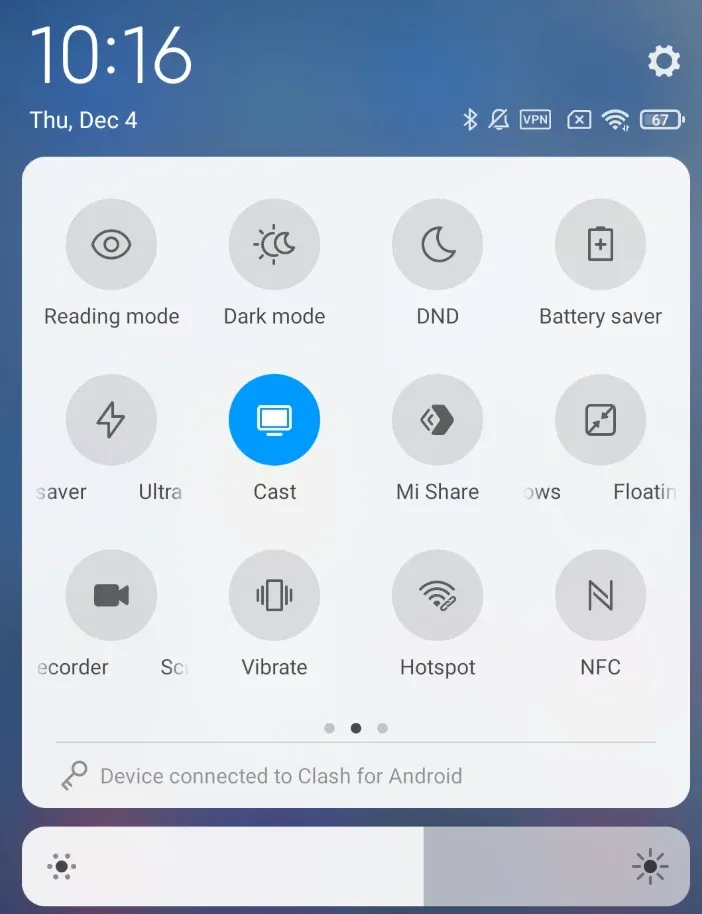
Ces indicateurs visuels permettent de vérifier d'un coup d'œil l'état de votre connexion de recopie d'écran.
Comment Assurer Une Expérience De Recopie D'écran Fluide : PigeonCast Comme Solution
Si vous cherchez un moyen plus fiable et plus fluide de gérer la recopie d'écran, PigeonCast est un excellent outil à envisager. Il vous permet de recopier facilement l'écran de votre téléphone vers d'autres appareils comme des smart TV et des ordinateurs, sans configuration compliquée ni réglages réseau complexes.

Que vous utilisiez un iPhone ou un téléphone Android, PigeonCast simplifie le processus de recopie d'écran grâce à sa compatibilité multiplateforme. Cela signifie que vous pouvez connecter votre téléphone Android à une Apple TV, recopier votre iPhone sur un ordinateur Windows et bien plus encore, sans vous soucier de la compatibilité des appareils ou des problèmes de connexion.
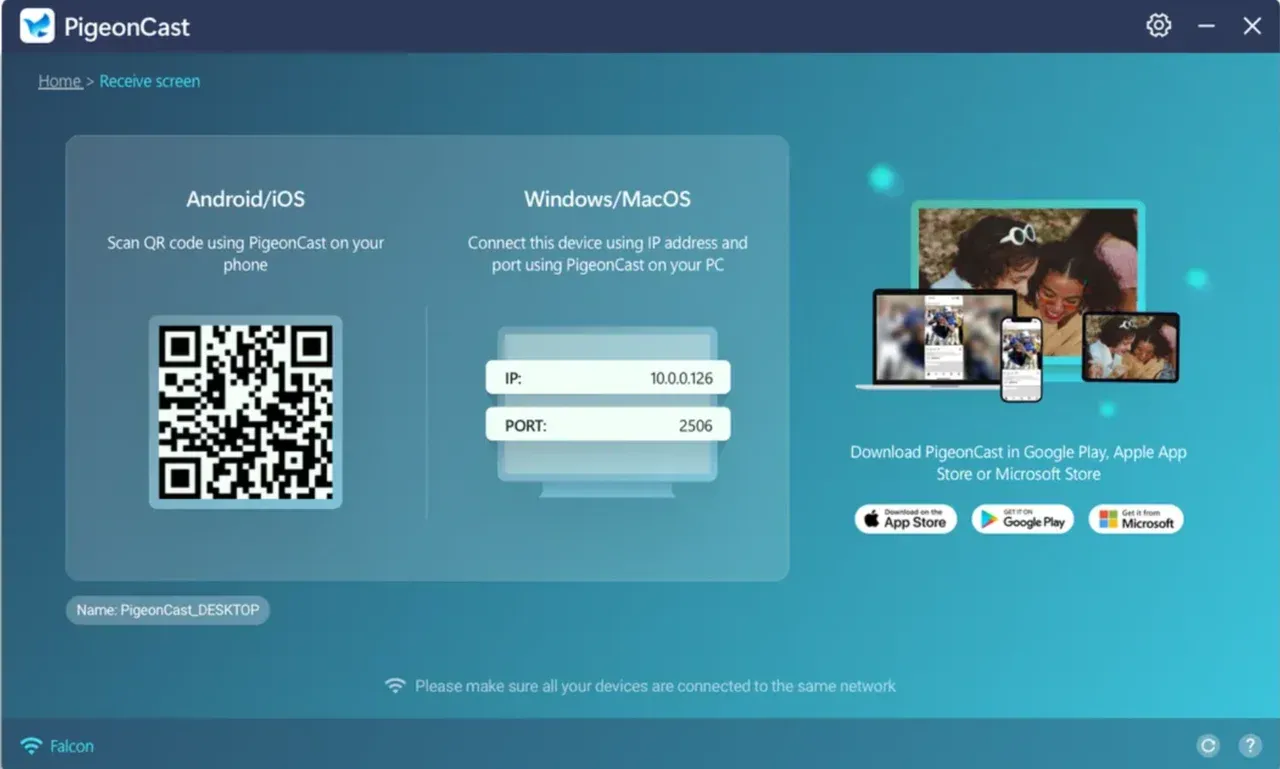
Pour commencer, il vous suffit de télécharger PigeonCast sur votre téléphone et sur l'appareil vers lequel vous souhaitez recopier. Une fois l'application installée, suivez les étapes simples pour lancer la connexion, et vous serez prêt à profiter de la recopie d'écran en un rien de temps.


Note globale :



Conclusion
Savoir comment vérifier si la recopie d'écran est activée est important pour garantir une expérience fluide, que vous partagiez du contenu avec des amis, fassiez une présentation ou résolviez un problème de connexion. En suivant les étapes simples décrites pour Android et iPhone, vous pouvez facilement déterminer si la recopie d'écran est active.
Et si vous recherchez un outil polyvalent et facile à utiliser pour améliorer encore votre expérience de recopie d'écran, pensez à PigeonCast. Il offre des performances fiables sur plusieurs plateformes, ce qui en fait une solution idéale aussi bien pour les utilisateurs occasionnels que pour les professionnels.
Maintenant que vous savez comment vérifier si la recopie d'écran est activée, vous êtes prêt à recopier votre appareil en toute simplicité !
FAQ Sur La Façon De Savoir Si La Recopie D'écran Est Activée
Comment savoir si quelqu'un recopie votre téléphone ?
Si quelqu'un recopie votre téléphone, vous remarquerez peut-être quelques indicateurs clés :
- Centre de contrôle (iPhone) : Vous verrez une icône AirPlay ou le nom de l'appareil dans le Centre de contrôle.
- Barre d'état (Android) : Une icône Cast apparaîtra dans la barre d'état si la recopie d'écran est active.
- Notifications de l'appareil : Certains appareils enverront une notification indiquant que votre téléphone est en cours de recopie.
Comment m'assurer que ma recopie d'écran est désactivée ?
- Sur iPhone : Ouvrez le Centre de contrôle, touchez l'icône Recopie de l'écran, puis sélectionnez Arrêter la recopie.
- Sur Android : Ouvrez le panneau de contrôle, touchez le bouton Cast ou Smart View, puis choisissez Déconnecter ou désactivez l'option de recopie.
D'autres personnes peuvent-elles voir ce que je recopie à l'écran ?
Oui, lorsque vous utilisez la recopie d'écran, le contenu affiché sur votre téléphone sera visible sur l'appareil connecté, comme un téléviseur ou un ordinateur. Le contenu recopié peut être vu par toute personne se trouvant à proximité de l'écran connecté.
La recopie d'écran peut-elle être détectée ?
Oui, la recopie d'écran peut généralement être détectée à la fois par l'appareil depuis lequel vous recopiez et par l'appareil qui reçoit la recopie. Votre téléphone affichera des icônes ou des notifications indiquant que la recopie est active, et l'appareil de réception peut afficher un message de confirmation ou un signal visuel. De plus, certaines applications et certains réglages peuvent vous alerter lorsqu'une recopie est en cours.
Mia Clarke est rédactrice spécialisée dans les solutions de recopie d'écran et de diffusion sur plusieurs plateformes. Mia propose des guides clairs et pratiques ainsi que des analyses approfondies pour aider les utilisateurs à connecter leurs appareils en toute simplicité. Passionnée par l'amélioration des expériences numériques, Mia s'engage à tenir ses lecteurs informés des dernières tendances et outils en matière de partage d'écran multiplateforme. Que vous cherchiez à dupliquer l'écran de votre smartphone, de votre ordinateur portable ou de votre télévision connectée, les contenus de Mia offrent des conseils fiables et conviviaux pour simplifier votre configuration technologique.