
La recopie d’écran permet d’afficher facilement l’écran de votre téléphone, tablette ou ordinateur sur un téléviseur ou un autre appareil. Mais il arrive que vous deviez arrêter de partager votre écran, que ce soit pour des raisons de confidentialité, de sécurité ou simplement parce que vous avez terminé. Dans ce guide, nous allons vous montrer comment désactiver la recopie d’écran sur iPhone, iPad, MacBook, Android, Windows et les smart TV.
Réponse rapide :
- iPhone/iPad : Centre de contrôle > Recopie de l’écran > Arrêter la recopie.
- Android : Réglages rapides > Cast/Smart View > Déconnecter.
- Mac : Centre de contrôle > Recopie de l’écran > Arrêter la recopie.
- Windows : Windows + K > Déconnecter.
- Smart TV : Ouvrez le menu Recopie de l’écran, AirPlay ou Appareils connectés de votre téléviseur et déconnectez l’appareil actif, ou désactivez la recopie d’écran dans les réglages du téléviseur.
Comment désactiver la recopie d’écran sur iPhone et iPad
Si vous cherchez un moyen rapide d’arrêter la diffusion, la plupart des appareils vous permettent de le faire directement depuis le Centre de contrôle. Voici comment désactiver la recopie d’écran sur iPad ou iPhone en quelques secondes.
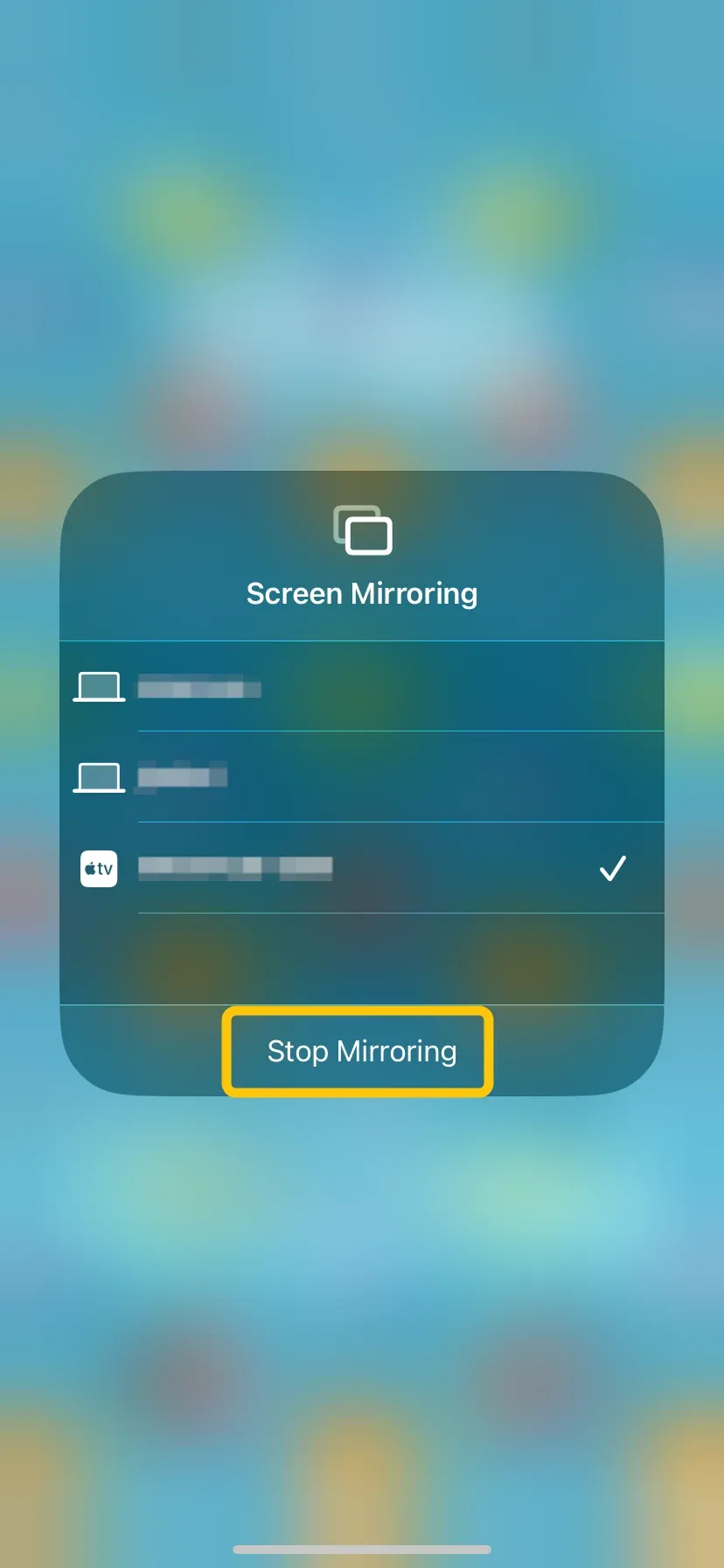
Étape 1. Balayez vers le bas ou vers le haut pour accéder au Centre de contrôle.
Étape 2. Touchez Recopie de l’écran pour ouvrir le menu de la liste des appareils.
Étape 3. Sélectionnez l’option Arrêter la recopie pour arrêter la recopie d’écran de votre iPhone ou iPad.
Comment désactiver la recopie d’écran sur MacBook
Les MacBook utilisent aussi AirPlay pour recopier l’écran vers Apple TV ou des smart TV compatibles. Les étapes sont également simples et similaires sur MacBook. Voyons maintenant comment déconnecter un téléphone d’un Mac pour arrêter la recopie :
Étape 1. Repérez l’icône du Centre de contrôle du Mac dans l’angle supérieur droit de l’écran.
Étape 2. Cliquez sur Recopie de l’écran, puis sur l’option Arrêter la recopie.
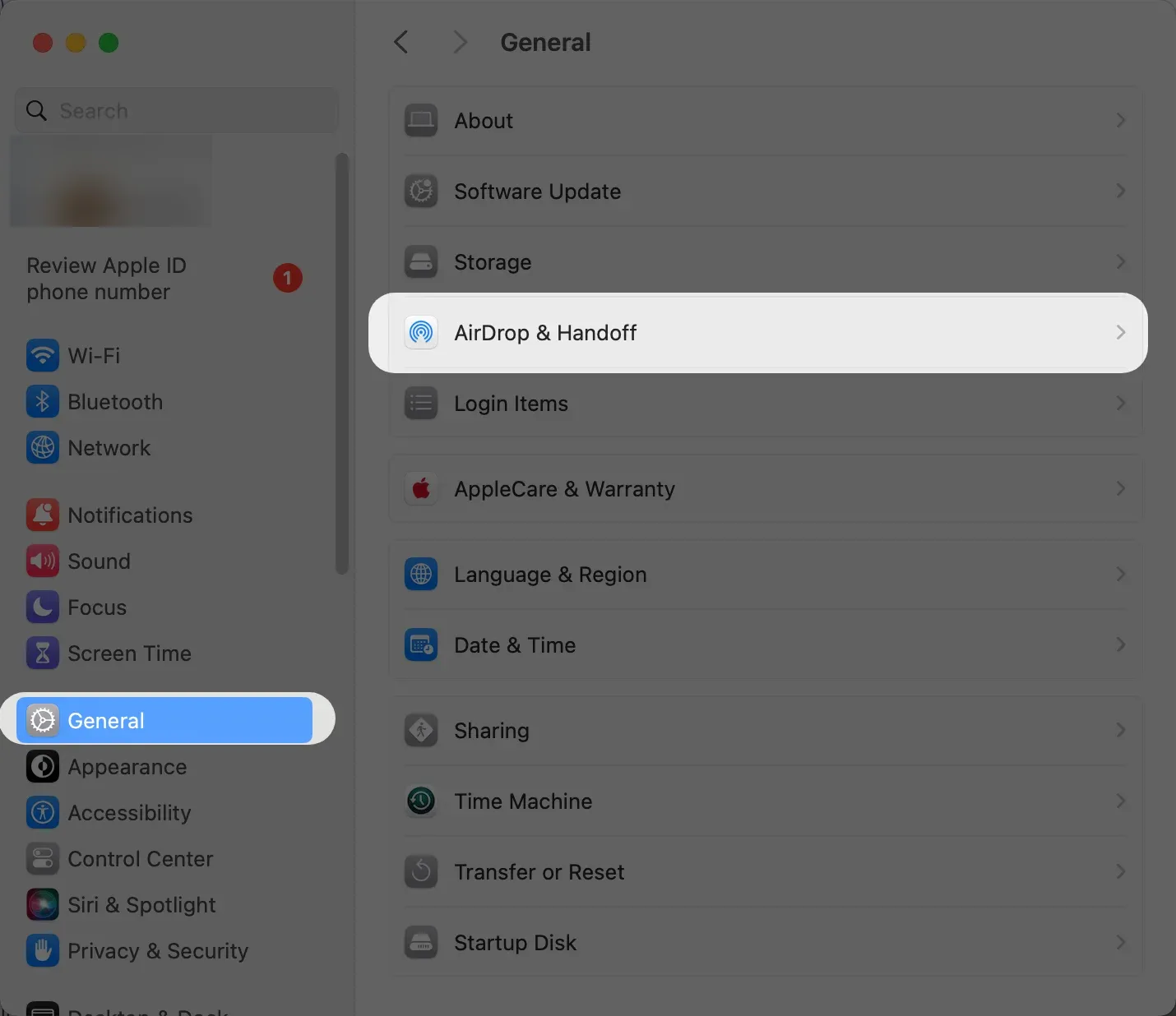
Si vous souhaitez empêcher votre Mac d’apparaître automatiquement comme récepteur AirPlay disponible, allez dans Réglages > Général > AirDrop & Handoff et ajustez les réglages de Récepteur AirPlay.
Comment désactiver la recopie d’écran sur Android
Si vous avez utilisé votre appareil Android pour partager du contenu sur un téléviseur ou un autre écran, il peut arriver que vous souhaitiez arrêter la recopie d’écran. Savoir comment arrêter la recopie d’écran sur Android garantit que votre appareil se déconnecte en toute sécurité, économise la batterie et empêche d’autres personnes de voir votre écran.
Les étapes peuvent varier selon la marque de votre appareil. Sur les téléphones Samsung, la recopie d’écran est généralement gérée via Smart View, et vous pouvez désactiver Smart View pour couper la connexion avec votre téléviseur.
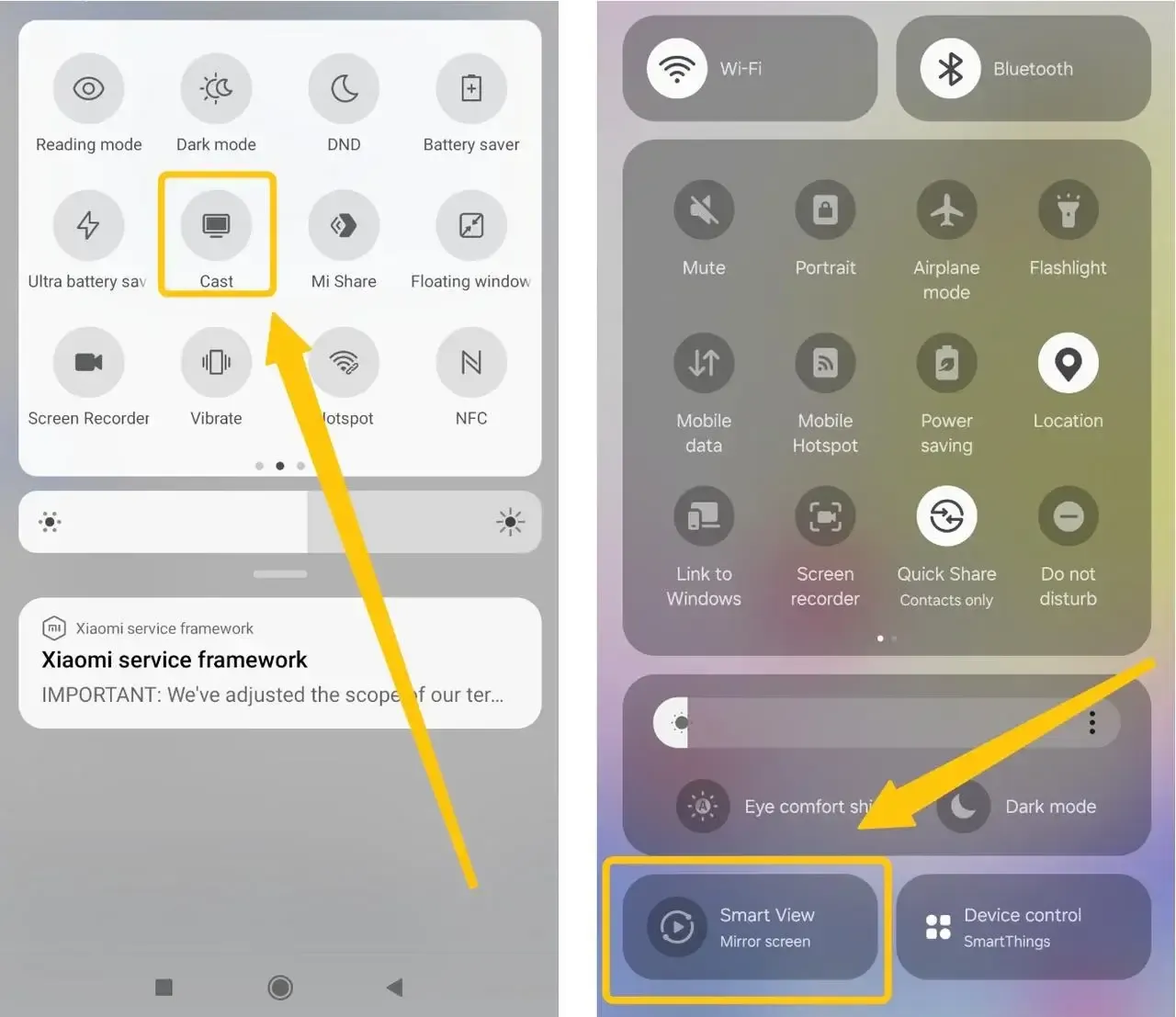
Étape 1. Balayez vers le bas pour ouvrir les Réglages rapides.
Étape 2. Touchez Cast, Smart View ou Recopie de l’écran, puis sélectionnez Déconnecter ou désactivez l’option de diffusion.
Comment désactiver la recopie d’écran sur Windows
Sur les PC Windows, la recopie d’écran se fait souvent via Projection sur ce PC ou Miracast. Savoir comment la désactiver est important pour préserver la confidentialité de votre écran et éviter tout partage accidentel. Lorsque vous devez déconnecter votre ordinateur Windows de la recopie, suivez ces étapes.
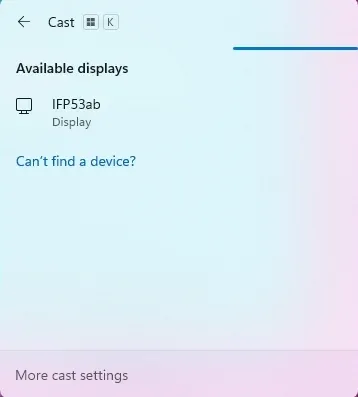
Étape 1. Appuyez sur Windows + K pour ouvrir le panneau Connecter.
Étape 2. Cliquez sur l’écran connecté > sélectionnez Déconnecter.
De plus, vous pouvez aussi désactiver la projection dans Réglages > Système > Affichage > Se connecter à un affichage sans fil.
Comment désactiver la recopie d’écran sur TV
La plupart des smart TV prennent en charge des fonctions de recopie intégrées comme Miracast, AirPlay ou Chromecast, et vous pouvez arrêter la connexion soit directement depuis le menu du téléviseur, soit via votre appareil connecté. Dans la section suivante, nous vous expliquons des moyens simples de désactiver la recopie d’écran sur différents modèles de téléviseur.
- Pour Apple TV
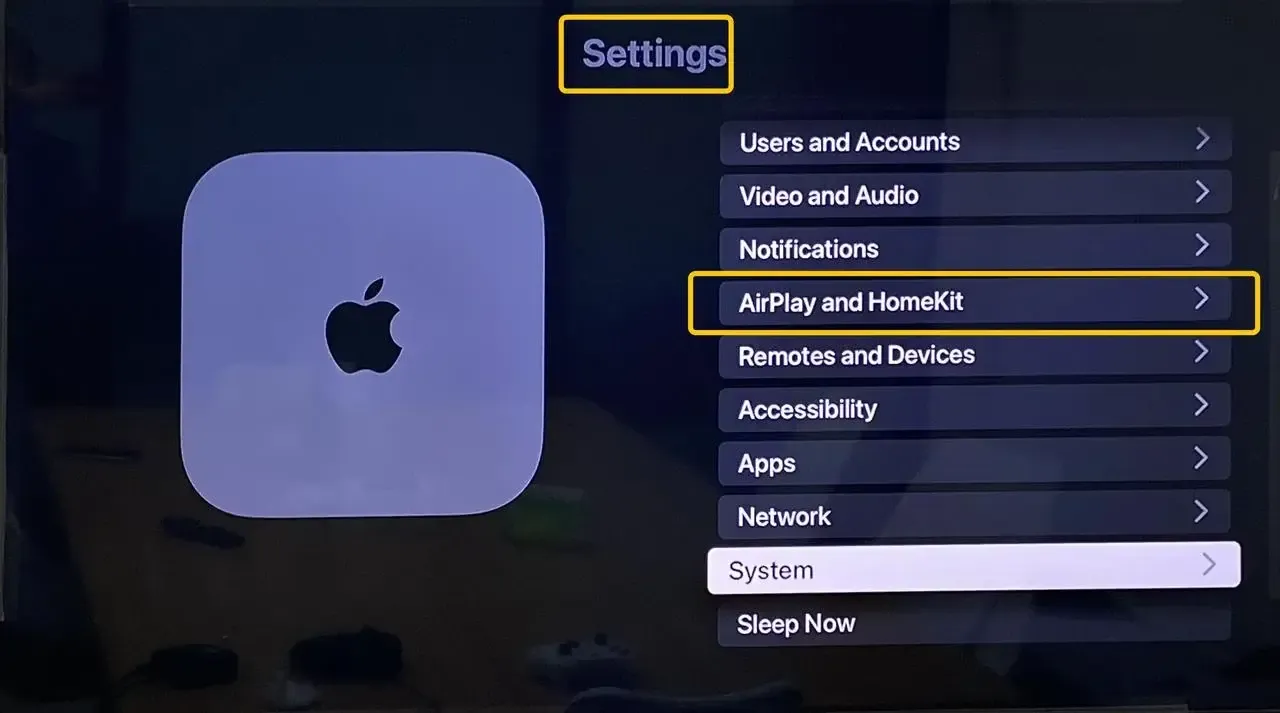
Étape 1. Allez dans Réglages > AirPlay et HomeKit > AirPlay.
Étape 2. Sélectionnez Autoriser l’accès.
Étape 3. Choisissez Exiger un mot de passe pour limiter l’accès à la recopie d’écran.
- Pour Android TV
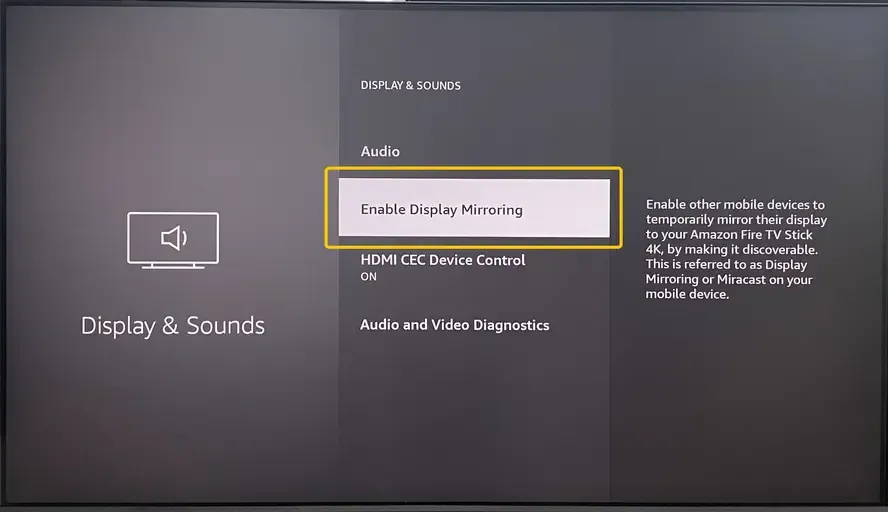
Étape 1. Allez dans Réglages > Recopie de l’écran/Appareils connectés.
Étape 2. Choisissez Recopie de l’écran et définissez son statut sur Désactivé.
Comment désactiver la recopie d’écran dans une application tierce
Une fois que vous avez diffusé votre écran à l’aide d’une application tierce, il est important de savoir comment réinitialiser correctement la recopie d’écran. La désactiver évite les partages involontaires, protège votre vie privée et aide à économiser la batterie. Dans cette section, nous allons vous montrer comment désactiver la recopie d’écran sur PigeonCast à titre d’exemple.


PigeonCast Recopie d’écran

Téléchargement officiel



Étape 1. Ouvrez l’application sur votre appareil.
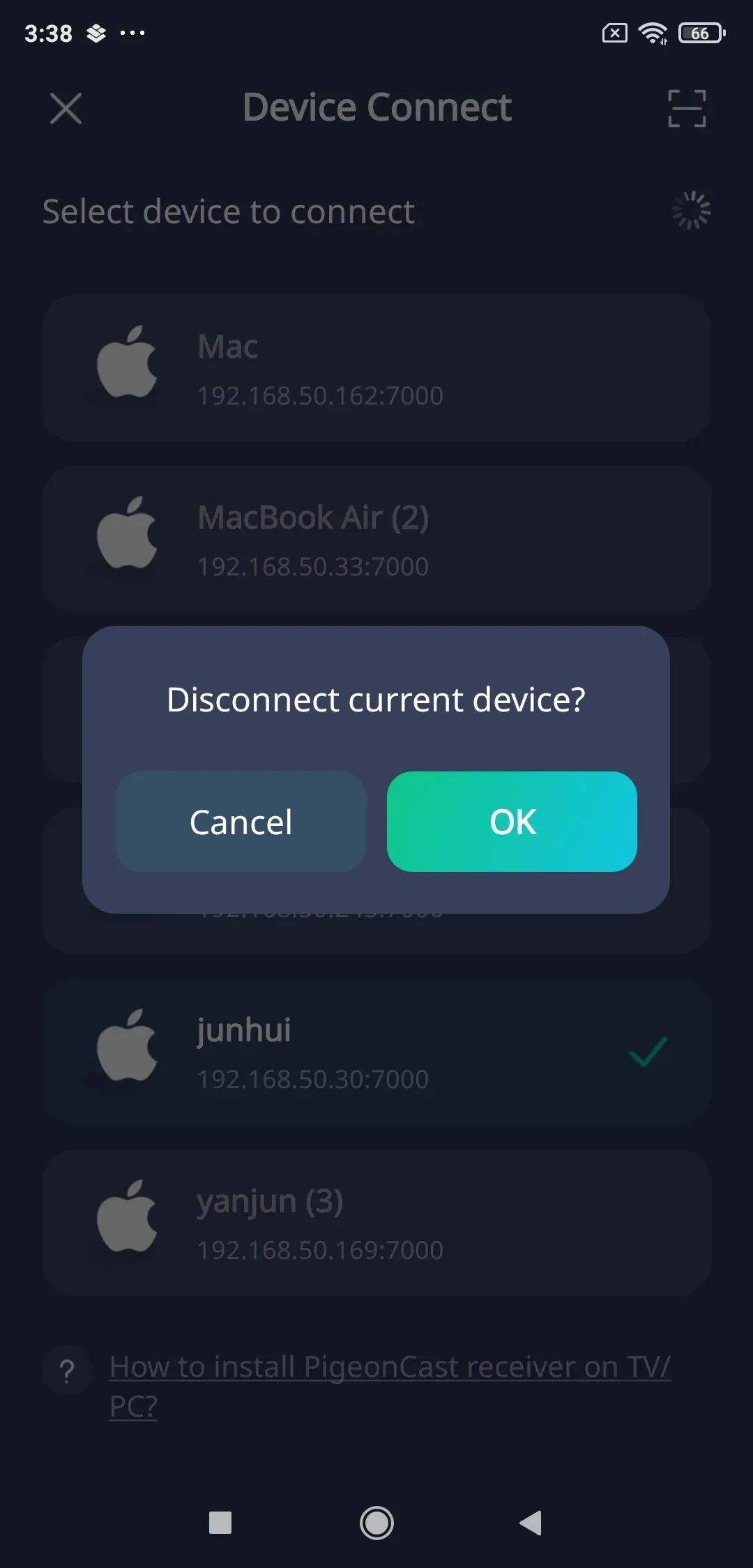
Étape 2. Touchez l’appareil connecté et sélectionnez l’option OK pour déconnecter l’appareil correct.
Pourquoi la recopie d’écran ne se désactive-t-elle pas ?
Si la recopie d’écran ne se désactive pas, se reconnecte sans cesse, ou si le bouton Arrêter la recopie est grisé et impossible à cliquer, il se peut que la connexion entre votre appareil et le téléviseur ait gelé ou soit devenue instable. Essayez les solutions ci-dessous pour déconnecter l’appareil et arrêter la recopie d’écran.
- Redémarrez les deux appareils : Éteignez puis rallumez votre téléviseur et votre appareil pour actualiser la connexion.
- Vérifiez la connexion Wi-Fi : Assurez-vous que votre appareil et votre téléviseur sont connectés au même réseau Wi-Fi stable.
- Mettez à jour le logiciel : Vérifiez que le firmware de votre appareil et de votre téléviseur est à jour.
- Forcez la fermeture de la fonction ou de l’application de recopie : Sur votre appareil, quittez ou forcez la fermeture de l’application de recopie ou de la fonction de recopie d’écran, puis essayez de vous reconnecter.
- Réessayez la recopie : Après avoir effectué les étapes ci-dessus, lancez une nouvelle session de recopie et vérifiez si le problème est résolu.
Conclusion
Désactiver la recopie d’écran est simple une fois que vous savez où chercher. Que vous utilisiez un iPhone, un Android, un MacBook, un PC Windows ou une smart TV, vous pouvez arrêter le partage de votre écran en quelques gestes ou clics. Connaître ces étapes garantit que votre contenu reste privé et évite tout partage accidentel sur d’autres écrans.
FAQ sur comment désactiver la recopie d’écran
Pourquoi mon téléphone continue-t-il à se connecter à ma TV ?
Votre téléphone peut se reconnecter automatiquement à un téléviseur lorsque des appareils déjà jumelés, des réglages de diffusion ou des fonctions de connexion automatique sont activés.
- Les réglages automatiques d’AirPlay ou de diffusion sont activés.
- Votre téléphone mémorise un téléviseur précédemment jumelé et s’y reconnecte.
- Les deux appareils sont connectés au même réseau Wi-Fi et se détectent automatiquement.
- Une application de recopie d’écran ou de diffusion fonctionne en arrière-plan.
- Le téléviseur est configuré pour accepter automatiquement les connexions de recopie d’écran.
Votre téléphone peut continuer à se reconnecter à votre téléviseur si les réglages automatiques d’AirPlay ou de recopie d’écran sont activés. Désactivez ces réglages pour éviter de futures connexions.
Comment supprimer un appareil de la recopie d’écran sur mon iPhone ?
Pour supprimer un appareil de la recopie d’écran sur votre iPhone, ouvrez le Centre de contrôle, touchez Recopie de l’écran, puis sélectionnez Arrêter la recopie. Cela déconnectera votre iPhone de l’appareil actuellement connecté.
Comment empêcher la recopie de mon téléphone ?
Pour empêcher la recopie de votre téléphone, ouvrez l’option Recopie de l’écran ou Cast sur votre appareil et sélectionnez Arrêter la recopie ou Déconnecter. Sur iPhone, utilisez le Centre de contrôle ; sur Android, utilisez les Réglages rapides ou le menu Cast. Sur les téléviseurs ou autres appareils, vous pouvez également déconnecter le téléphone depuis les réglages de recopie de l’appareil.
Comment désactiver la recopie d’écran sur une Roku TV ?
Pour désactiver la recopie d’écran sur une Roku TV :
- Appuyez sur le bouton Accueil de votre télécommande Roku.
- Allez dans Réglages > Système > Recopie de l’écran.
- Sélectionnez Mode de recopie d’écran et choisissez Ne jamais autoriser ou Demander pour désactiver ou contrôler la recopie d’écran.
Cela empêchera les appareils de recopier automatiquement votre Roku TV.
Comment désactiver complètement AirPlay ?
Pour désactiver AirPlay sur Apple TV, allez dans Réglages > AirPlay et HomeKit > AirPlay, puis désactivez AirPlay. Sur iPhone ou iPad, vous pouvez empêcher l’AirPlay automatique en allant dans Réglages > Général > AirPlay et Continuité > AirPlay automatique, puis en sélectionnant Jamais.
Clara Rossi est une rédactrice spécialisée dans la technologie et une experte chevronnée des technologies de mise en miroir d'écran et de diffusion. Dotée d'un sens aigu du détail et d'une solide compréhension de la manière de connecter les appareils de façon transparente, Clara excelle à optimiser les expériences utilisateur pour un partage et une diffusion sans effort. Que vous recherchiez des solutions rapides ou des conseils avancés, son expertise et sa réactivité garantissent que chaque demande reçoit une solution renseignée et efficace.