
Tenir un smartphone Xiaomi haut de gamme donne l’impression d’avoir un cinéma de poche, mais même l’écran AMOLED le plus éclatant atteint ses limites physiques lorsqu’il s’agit de partager une vidéo 4K filmée par drone ou un raid important dans un jeu mobile avec des amis. Réussir une configuration fluide de duplication d’écran Xiaomi sur une TV ne devrait pas ressembler à la résolution d’une énigme complexe.
Que vous parcouriez le nouveau menu Interconnectivité de HyperOS 3.0 ou poussiez un ancien appareil Redmi dans ses derniers retranchements, l’objectif reste une synchronisation fluide et sans latence. Pourtant, entre les différents protocoles matériels et les barrières des logiciels propriétaires, la connexion entre votre téléphone et votre téléviseur rencontre souvent des ratés. Ce guide va droit au but et vous indique précisément comment diffuser votre contenu entre vos appareils sans les difficultés techniques habituelles.
Réponse rapide
Pour la plupart des utilisateurs, la méthode la plus rapide consiste à utiliser la fonction « Diffuser » ou « Affichage sans fil » dans les paramètres Xiaomi. Si vous possédez une Smart TV avec Chromecast ou Miracast intégré, vous pouvez les connecter en moins de 30 secondes. Si vous utilisez un matériel plus délicat, comme une Apple TV, une passerelle tierce telle que PigeonCast devient votre meilleure alliée pour contourner les problèmes de compatibilité.
Comment dupliquer l’écran d’un téléphone Xiaomi sur une TV
Avant de découvrir les différentes méthodes, vérifiez que votre téléphone Xiaomi et votre TV sont connectés au même réseau Wi-Fi. Cela peut sembler évident, mais c’est la principale cause des erreurs de duplication d’écran.
Méthode 1 : utiliser Miracast (la solution native)
Xiaomi s’appuie largement sur la technologie Miracast, souvent appelée Affichage sans fil. C’est la solution à privilégier pour la plupart des TV sous Android et des anciens modèles de téléviseurs connectés.
Voici comment dupliquer l’écran Xiaomi sur une TV :
-
Ouvrez les Paramètres de votre appareil Xiaomi/Redmi.
-
Accédez à Connexion et partage.
-
Appuyez sur Diffuser ou Affichage sans fil, puis activez la fonction.
-
Attendez que le nom de votre TV apparaisse dans la liste. Appuyez dessus pour lancer la diffusion.
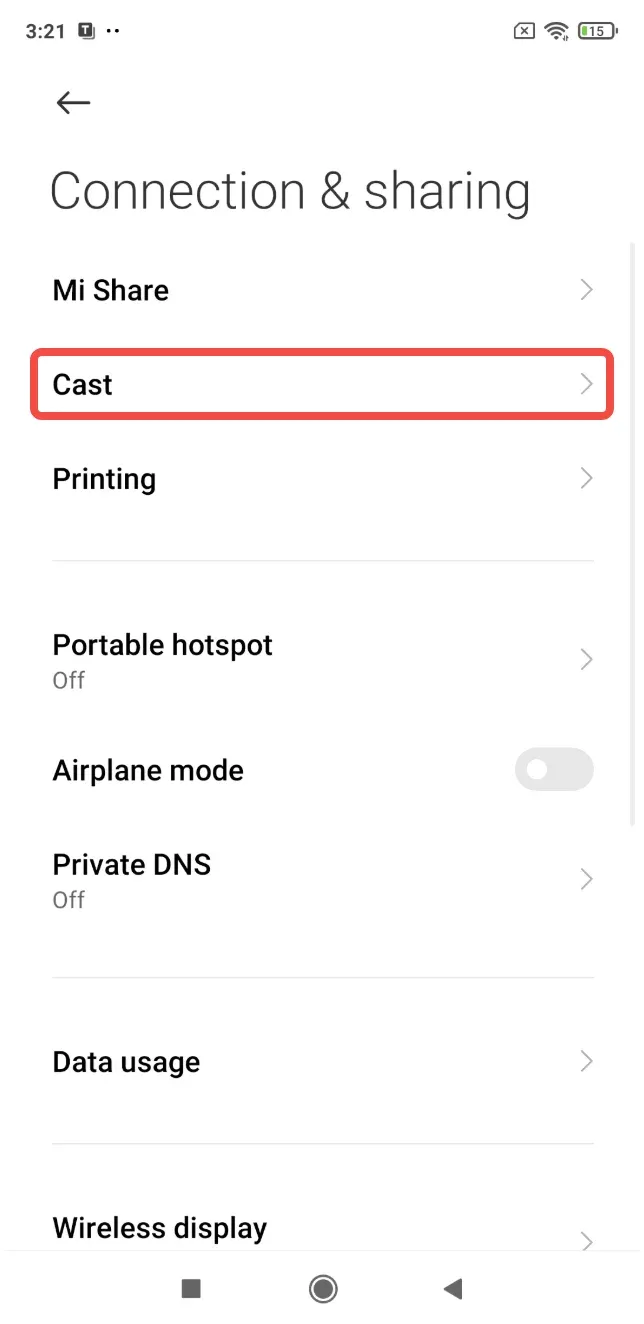
Conseil de pro : si vous utilisez la nouvelle version de HyperOS, recherchez le menu « Interconnectivité ». Il s’agit de la solution améliorée de Xiaomi pour gérer les interactions entre appareils.
Méthode 2 : utiliser Chromecast (pour Google TV et les applications)
Si vous possédez une TV Sony, un Xiaomi Mi TV Stick ou un dongle Chromecast, cette méthode offre une meilleure stabilité pour diffuser du contenu vidéo.
Voici comment lancer la duplication d’écran Xiaomi sur une TV :
-
Vérifiez que la fonction Chromecast intégrée à votre TV est activée.
-
Sur votre téléphone, balayez l’écran vers le bas pour ouvrir les Paramètres rapides, puis appuyez sur l’icône Diffuser.
-
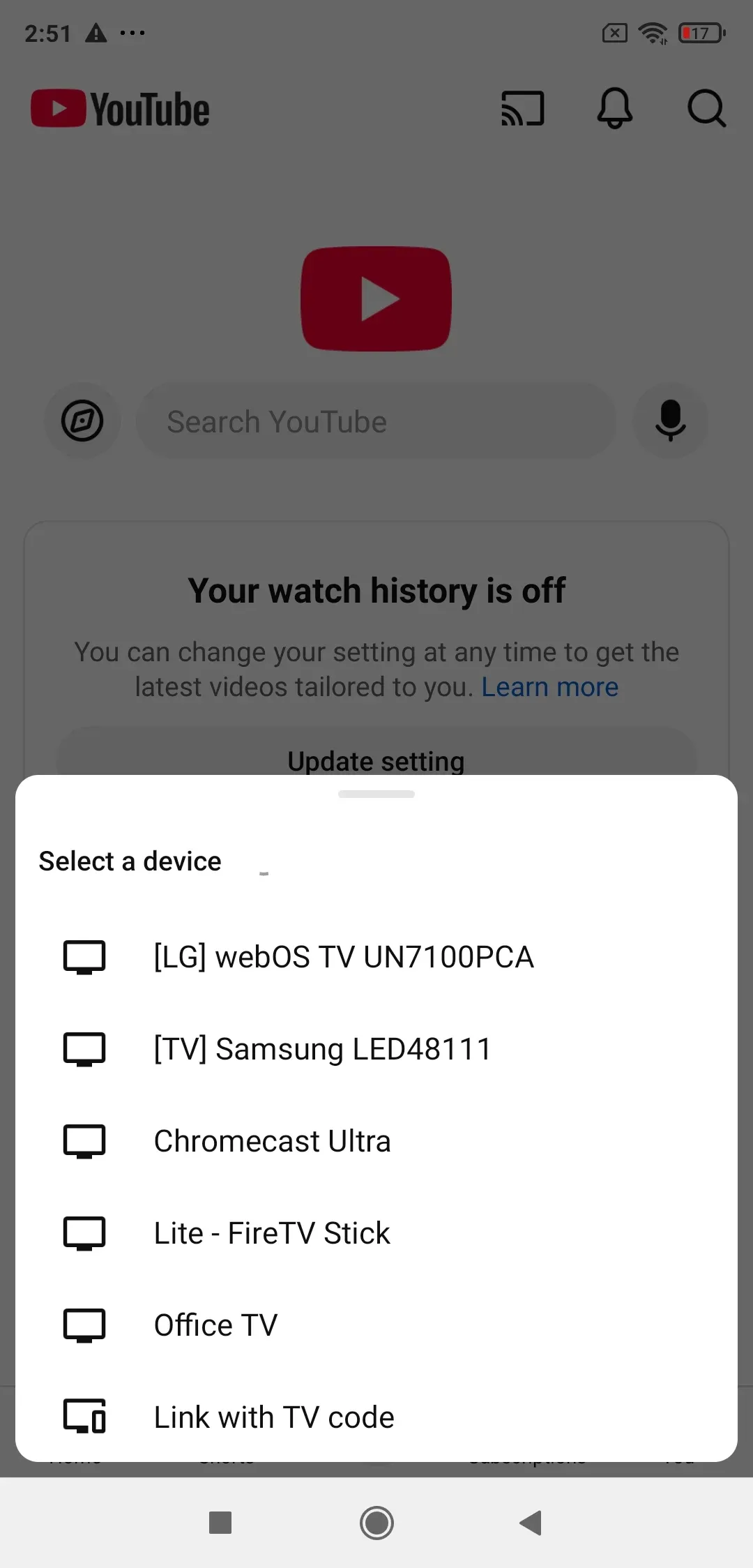
Vous pouvez également ouvrir une application compatible avec Chromecast, comme YouTube ou Netflix, puis appuyer sur le symbole Diffuser en haut à droite.
-
Sélectionnez votre TV parmi les appareils associés à Google Home.
Méthode 3 : utiliser PigeonCast (la solution universelle)
Lorsque les protocoles natifs comme Miracast ou Chromecast atteignent leurs limites, notamment si vous essayez de dupliquer l’écran d’un Xiaomi sur une Apple TV, vous avez besoin d’une « passerelle » dédiée. Les outils système standards rencontrent souvent des difficultés à établir des connexions entre différentes plateformes, ce qui entraîne la frustrante boucle « appareil introuvable ».
PigeonCast résout ces problèmes de compatibilité en faisant office de traducteur à haut débit entre l’environnement HyperOS/MIUI de Xiaomi et les différents protocoles de réception des TV. Si vous avez déjà subi des ralentissements lors de la duplication d’écran Xiaomi pendant la diffusion d’une vidéo à haut débit, l’encodage optimisé de cette application offre généralement une fréquence d’images bien plus stable que la fonction de diffusion par défaut du système.
Voici comment dupliquer l’écran d’un téléphone Mi sur une TV avec PigeonCast :
Étape 1. Téléchargez et installez PigeonCast sur votre téléphone Android ou votre TV depuis la boutique d’applications.


Note globale :


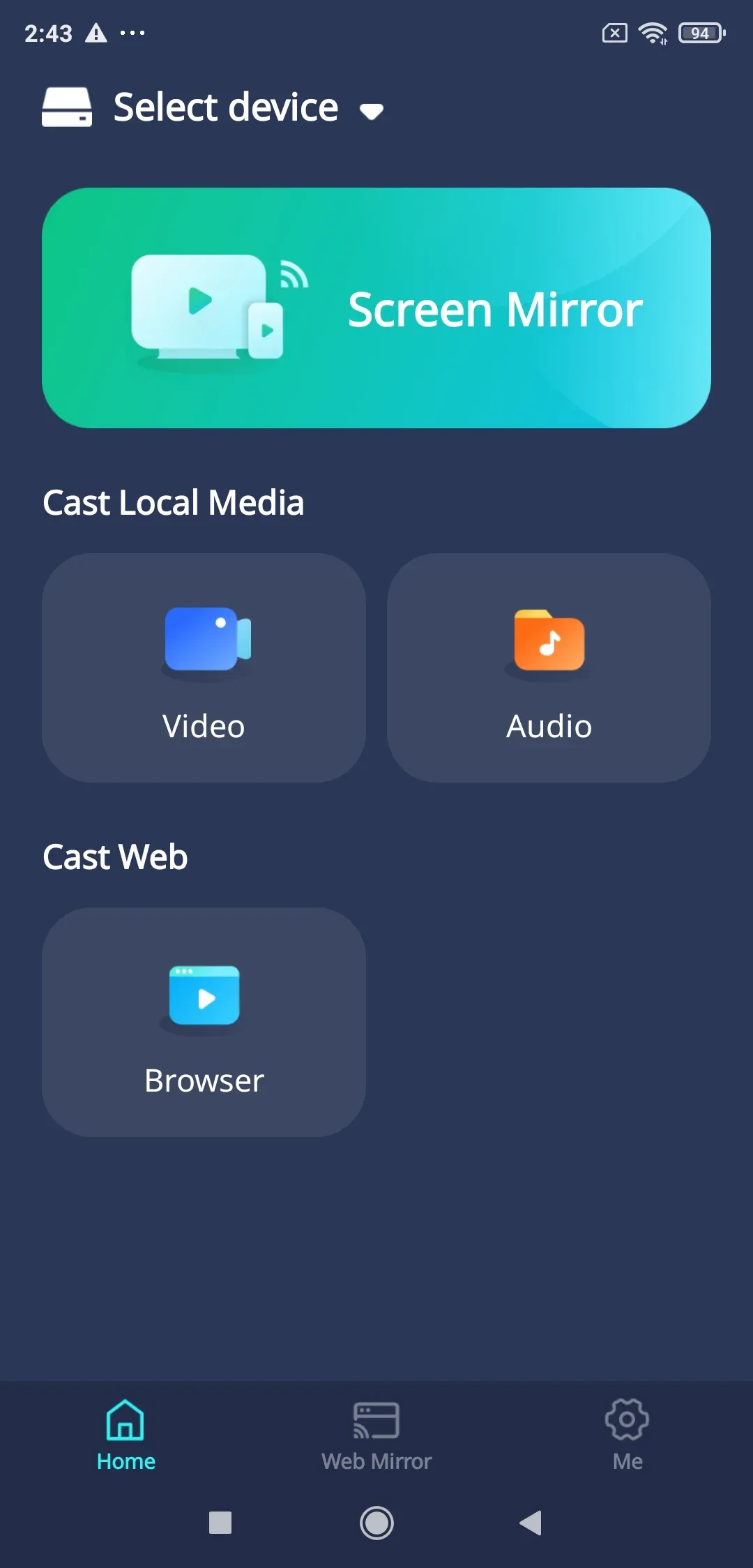
Étape 2. Lancez PigeonCast sur les deux appareils, puis appuyez sur Duplication d’écran.
Étape 3. Choisissez votre TV dans la liste des appareils.
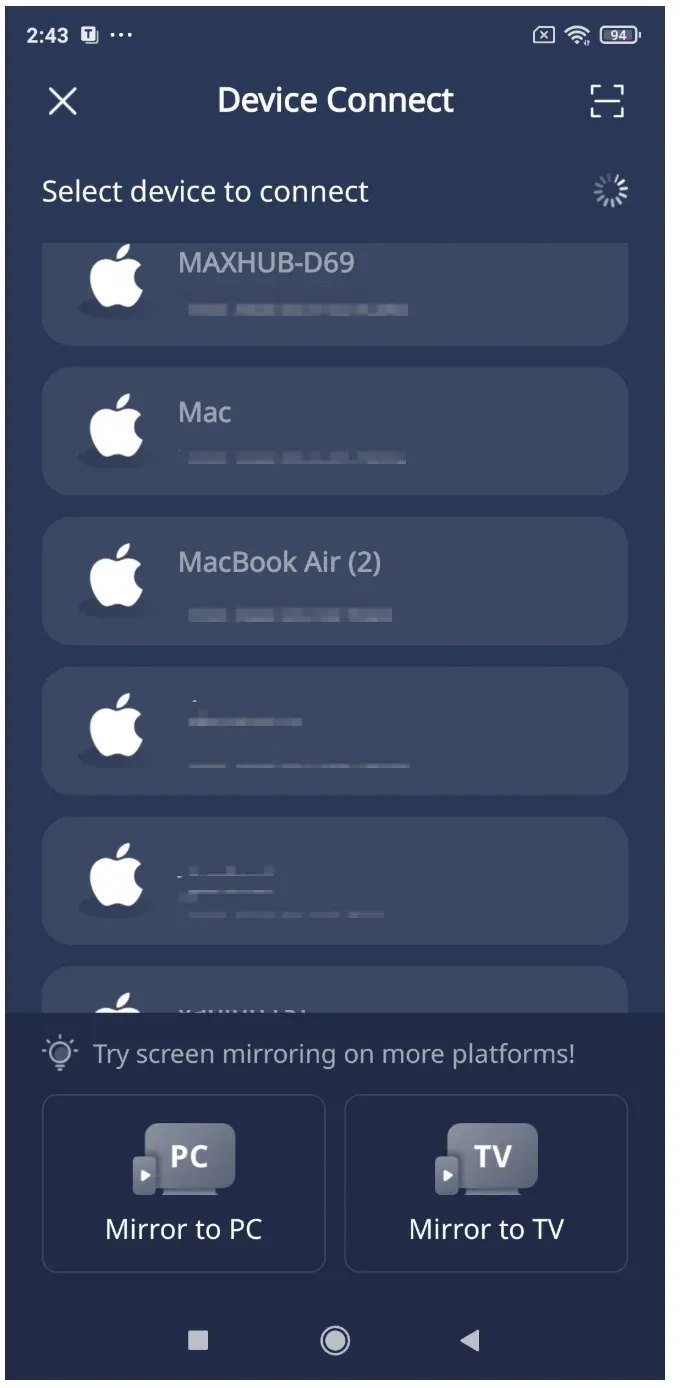
Étape 4. Suivez les instructions à l’écran jusqu’à ce que l’écran de votre téléphone apparaisse sur votre TV.
Verdict : quelle méthode l’emporte ?
Le choix de la bonne méthode pour dupliquer l’écran Xiaomi sur une TV dépend entièrement de l’« environnement technologique » de votre salon. Il n’existe pas de solution universelle, mais il y a toujours une méthode mieux adaptée à chaque situation.
Mon avis : pour un usage quotidien courant, utilisez simplement l’option Affichage sans fil dans les paramètres de HyperOS. En revanche, si vous recherchez une expérience de « télécommande universelle » qui fonctionne, que votre TV soit de Sony ou d’Apple, conserver une passerelle comme PigeonCast dans votre liste d’applications constitue la meilleure solution de secours pour 2026.
FAQ sur la duplication d’écran Xiaomi sur une TV
Pourquoi la diffusion de l’écran de mon Xiaomi ne fonctionne-t-elle pas ?
La plupart des problèmes de duplication d’écran proviennent d’une différence de fréquence Wi-Fi. Votre téléphone est-il connecté à la bande 5 GHz tandis que la TV utilise la bande 2,4 GHz ? Connectez-les à la même bande. Vérifiez également si l’échec de la connexion à l’affichage sans fil Xiaomi est dû à un paramètre restrictif d’« Accès spécial aux applications » dans le menu de confidentialité.
Xiaomi est-il compatible avec Miracast ?
Oui, tout à fait. Xiaomi le présente sous le nom d’Affichage sans fil. Cette technologie est intégrée au cœur de MIUI et de HyperOS et permet, dans certains cas, de diffuser directement l’écran d’un appareil à l’autre sans routeur.
Comment activer la duplication d’écran sur Xiaomi ?
Balayez l’écran vers le bas pour ouvrir le Centre de contrôle, puis recherchez l’icône Diffuser ou Affichage sans fil. Si elle n’apparaît pas, appuyez sur le bouton « Modifier » (l’icône en forme de crayon) pour la faire glisser dans vos raccourcis actifs.
Xiaomi est-il compatible avec AirPlay ?
Pas de manière native. Xiaomi utilise des protocoles basés sur Android. Pour connecter un Xiaomi à une Apple TV, vous devez utiliser une application tierce comme PigeonCast afin d’« imiter » le protocole AirPlay et permettre à l’appareil Apple de reconnaître le flux Android entrant.
Comment dupliquer l’écran de mon Xiaomi sur une Apple TV ?
Comme Apple utilise le protocole propriétaire AirPlay, votre Xiaomi ne détectera pas nativement l’Apple TV. Vous aurez besoin d’une passerelle tierce. Des applications comme PigeonCast ou AirBeamTV servent d’intermédiaires et permettent à votre appareil Android de « communiquer » avec AirPlay pour diffuser votre écran sans avoir besoin d’un iPhone.
Puis-je diffuser sur une TV sans Wi-Fi depuis un téléphone Xiaomi ?
Étonnamment, oui. Si votre téléphone et votre TV prennent tous deux en charge Miracast, ils peuvent établir une connexion Wi-Fi Direct. Le Wi-Fi doit tout de même être « activé » sur les deux appareils pour assurer la transmission du signal radio, mais vous n’avez pas besoin d’une connexion Internet active ni d’un routeur pour dupliquer votre écran.
Pourquoi un écran noir apparaît-il lorsque je duplique Netflix depuis mon Xiaomi ?
Ce n’est pas un bug : il s’agit du DRM (Digital Rights Management, ou gestion des droits numériques). La plupart des applications de streaming premium bloquent la duplication d’écran afin d’empêcher le piratage. Pour regarder Netflix sur grand écran, utilisez la fonction Chromecast intégrée (l’icône « Diffuser » dans l’application) au lieu de dupliquer l’intégralité de l’écran de votre téléphone.
Comment corriger les ralentissements de la duplication d’écran Xiaomi ?
Les ralentissements sont souvent causés par des interférences sur la bande 2,4 GHz. Connectez votre TV et votre téléphone Xiaomi à une bande Wi-Fi de 5 GHz. De plus, l’activation de l’« Accélération matérielle » dans les paramètres de votre application de diffusion ou la réduction de la résolution de sortie à 1080p peut considérablement améliorer le temps de réponse.
Mia Clarke est rédactrice spécialisée dans les solutions de recopie d'écran et de diffusion sur plusieurs plateformes. Mia propose des guides clairs et pratiques ainsi que des analyses approfondies pour aider les utilisateurs à connecter leurs appareils en toute simplicité. Passionnée par l'amélioration des expériences numériques, Mia s'engage à tenir ses lecteurs informés des dernières tendances et outils en matière de partage d'écran multiplateforme. Que vous cherchiez à dupliquer l'écran de votre smartphone, de votre ordinateur portable ou de votre télévision connectée, les contenus de Mia offrent des conseils fiables et conviviaux pour simplifier votre configuration technologique.