
La mise en miroir d'écran devrait être fluide et quasi instantanée. Mais si votre TV se fige, saccade, met en tampon ou accuse quelques secondes de retard sur votre téléphone, l'expérience devient vite frustrante. La bonne nouvelle est que la plupart des problèmes de latence de la mise en miroir d'écran sont causés par quelques problèmes courants faciles à résoudre.
Dans ce guide, vous apprendrez pourquoi la mise en miroir d'écran accuse du retard sur les TV, comment réduire rapidement la latence de mise en miroir, les meilleures solutions pour Samsung Smart View, AirPlay, Roku et Chromecast, et comment améliorer la mise en miroir pour le streaming et le jeu.
Si la mise en miroir de l'écran sur votre TV accuse du retard, commencez d'abord par ces correctifs rapides.
Liste de vérification : correctifs rapides pour la latence de la mise en miroir
Avant de modifier des paramètres avancés, essayez ces solutions éprouvées qui résolvent la plupart des problèmes de latence de la mise en miroir.
| Problème | Correctif rapide |
|---|---|
| Mise en miroir en retard sur la TV | Passez au Wi‑Fi 5GHz |
| Smart View en retard | Fermez les applications en arrière-plan |
| AirPlay en retard sur TV | Redémarrez l'iPhone et la TV |
| Saccades lors du casting | Rapprochez le routeur de la TV |
| Audio désynchronisé | Baissez la résolution à 1080p |
| Latence en jeu pendant la mise en miroir | Activez le Mode Jeu |
| Mise en miroir en mise en mémoire tampon | Déconnectez les appareils Wi‑Fi inutilisés |
| Mise en miroir hachée | Mettez le firmware de la TV à jour |
| Délai d'affichage sans fil | Utilisez Ethernet pour la TV |
| Mise en miroir qui se fige aléatoirement | Reconnectez les appareils |
Pour la plupart des utilisateurs, passer du Wi‑Fi 2.4GHz au 5GHz améliore immédiatement les performances de la mise en miroir.
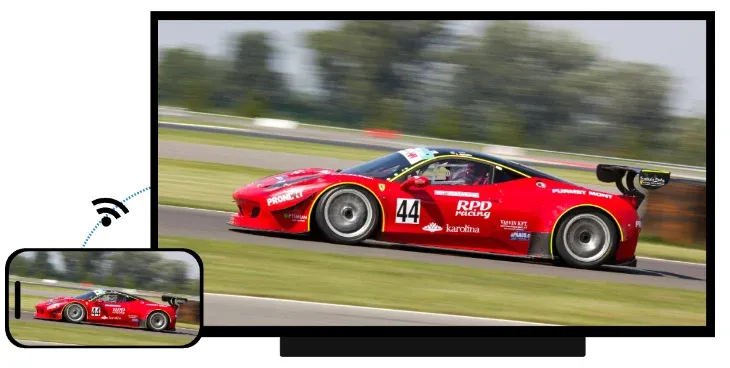
Pourquoi la mise en miroir d'écran accuse-t-elle du retard
La latence de la mise en miroir sur une TV survient généralement lorsque votre connexion sans fil ne peut pas transmettre la vidéo assez rapidement en temps réel.
Lorsque vous mettez en miroir votre téléphone, votre tablette ou votre ordinateur sur une TV, votre appareil envoie en continu un flux vidéo en direct via le Wi‑Fi.
Contrairement au visionnage de YouTube ou Netflix, la mise en miroir d'écran se fait en temps réel. Même de petites latences réseau peuvent créer un délai d'entrée, des saccades, des problèmes de synchronisation audio, des mises en mémoire tampon, des pertes d'images et des écrans figés.
Voici les raisons les plus courantes pour lesquelles la mise en miroir devient lente.
| Pourquoi la mise en miroir accuse-t-elle du retard | Comment cela affecte la mise en miroir |
|---|---|
| Signal Wi‑Fi faible | Une transmission plus lente crée des retards et des mises en mémoire tampon |
| Congestion du réseau | Trop d'appareils se disputent la bande passante |
| Wi‑Fi 2.4GHz | Plus d'interférences et des débits plus faibles |
| Streaming haute résolution | La mise en miroir 4K surcharge les réseaux faibles |
| Matériel TV ancien | Un décodage plus lent provoque des saccades |
| Applications en arrière-plan | Consomment CPU et bande passante |
| Interférences sans fil | Les appareils Bluetooth et les murs affaiblissent les signaux |
| Firmware obsolète | Des problèmes de compatibilité créent de l'instabilité |
Dans la plupart des cas, le problème ne vient pas uniquement de votre TV. C'est la combinaison de la vitesse Wi‑Fi, des performances de l'appareil et de l'encodage vidéo en temps réel.
Comment corriger la latence de la mise en miroir
La mise en miroir sans fil aura toujours une latence minime, mais elle ne devrait pas être perceptible. Si votre TV semble beaucoup moins réactive, vous devriez corriger cela avec quelques solutions.
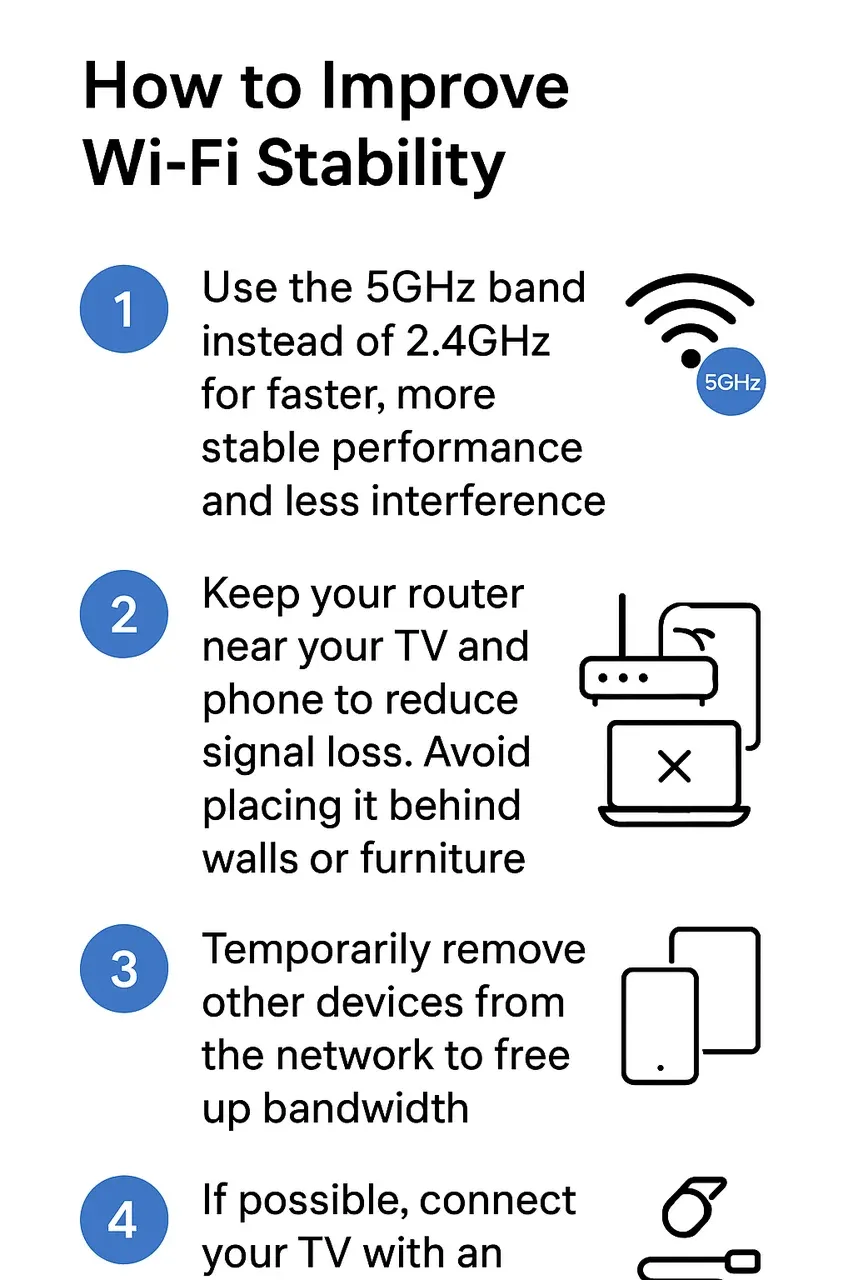
Méthode 1 : Passez au Wi‑Fi 5GHz
La plupart des lenteurs avec Smart View, AirPlay en retard et des problèmes de mise en mémoire tampon sur Chromecast surviennent parce que les appareils sont connectés à un Wi‑Fi 2.4GHz saturé.
Comparé au Wi‑Fi 2.4GHz, le Wi‑Fi 5GHz offre des débits plus rapides, une latence plus faible, moins d'interférences et une meilleure stabilité de streaming.
Donc, passez au Wi‑Fi 5GHz pour améliorer la stabilité de votre réseau :
Étape 1. Connectez à la fois votre TV et votre téléphone au même réseau Wi‑Fi 5GHz.
Étape 2. Rapprochez le routeur de votre TV.
Étape 3. Évitez de placer le routeur derrière des murs ou dans des meubles.
Étape 4. Déconnectez les appareils inutilisés du Wi‑Fi.
Étape 5. Si possible, connectez votre TV via Ethernet.
Vous pourriez constater des améliorations immédiates après le passage au 5GHz.
 Si la latence persiste après la stabilisation du Wi‑Fi, l'étape suivante est de vérifier vos logiciels.
Méthode 2 : Redémarrez vos appareils
Un simple redémarrage peut supprimer des problèmes réseau temporaires qui provoquent souvent des retards de mise en miroir. De plus, redémarrer vos appareils peut rafraîchir la connexion Wi‑Fi, le cache réseau, les sessions de mise en miroir et les processus en arrière-plan.
Étape 1. Éteignez votre télévision, votre téléphone et votre routeur.
Étape 2. Attendez 15 secondes.
Étape 3. Rallumez tout.
Étape 4. Reconnectez la mise en miroir.
Ce correctif simple résout une quantité étonnante de latence et de mises en mémoire tampon.
Méthode 3 : Gardez les logiciels à jour
Les problèmes de latence de la mise en miroir, y compris AirPlay en retard sur TV, peuvent survenir après des incompatibilités de firmware. Suivez ces étapes pour rester à jour :
Étape 1. Assurez-vous que le firmware de votre TV et le système d'exploitation de votre téléphone sont à jour.
Étape 2. Installez l'application de mise en miroir que vous utilisez si nécessaire.
Étape 3. Redémarrez les appareils et relancez la mise en miroir.
Une fois tout mis à jour, testez à nouveau la mise en miroir. Si cela reste saccadé, passez à la vérification des paramètres de résolution.
Méthode 4 : Baissez la résolution de la mise en miroir
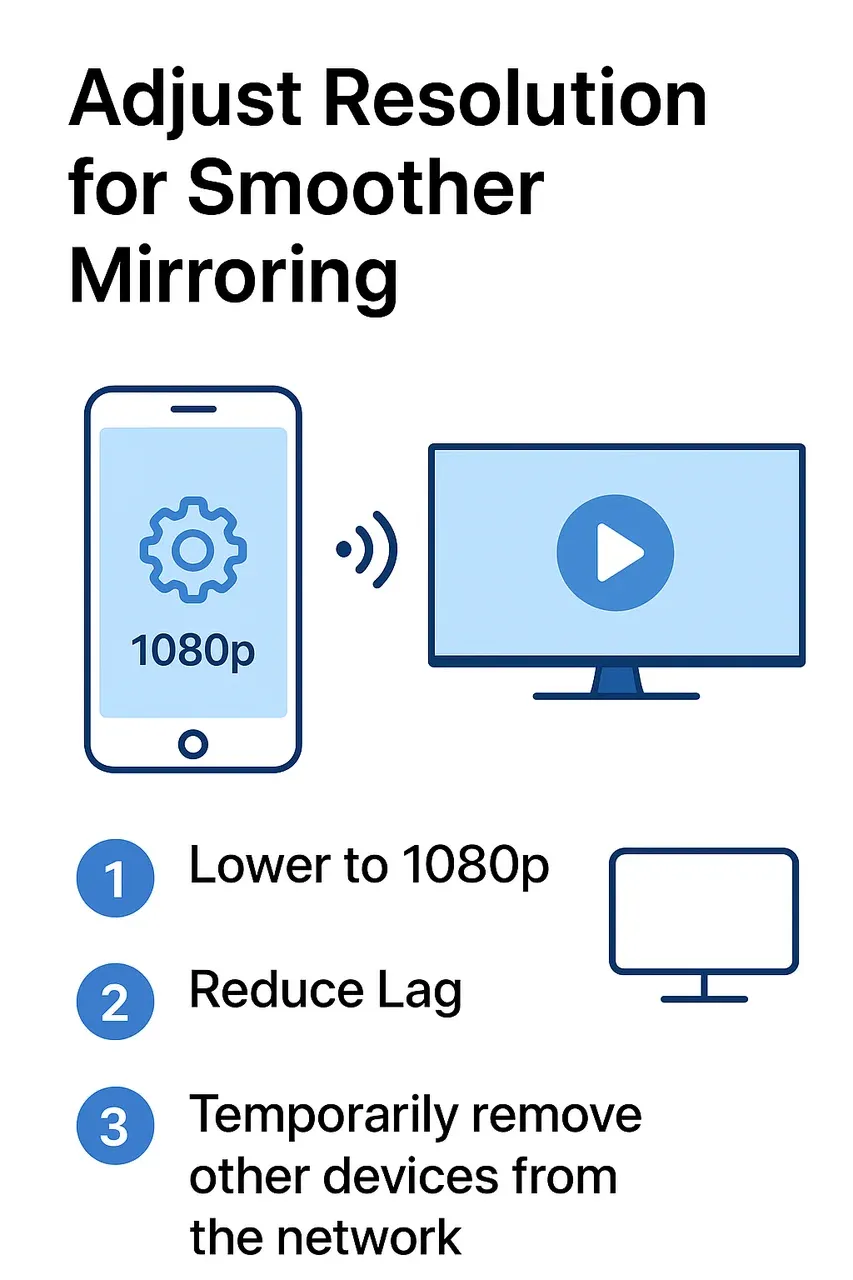
Nous préférons naturellement la 4K pour sa qualité d'image plus nette et détaillée. Cependant, le streaming ou la mise en miroir en 4K exige également beaucoup plus de bande passante réseau. Si votre connexion Wi‑Fi ne suit pas, vous pouvez rencontrer des lectures saccadées, un délai d'entrée, des pertes d'images ou des problèmes de synchronisation audio.
Si votre session de mise en miroir 4K est lente, réduire la résolution à 1080p peut améliorer considérablement la fluidité et la stabilité. C'est particulièrement utile pour le jeu, les sports en direct, le streaming en direct et la lecture vidéo en plein écran où la réactivité compte plus que la netteté maximale.
Vous sacrifiez un peu de détail visuel, mais gagnez une expérience de mise en miroir beaucoup plus fluide et fiable.
Méthode 5 : Fermez les applications en arrière-plan
Les applications en arrière-plan consomment silencieusement la puissance du processeur, la RAM et la bande passante réseau. Cette charge supplémentaire peut interférer avec la mise en miroir en temps réel, surtout sur les anciens téléphones Android et les TV connectées d'entrée de gamme.
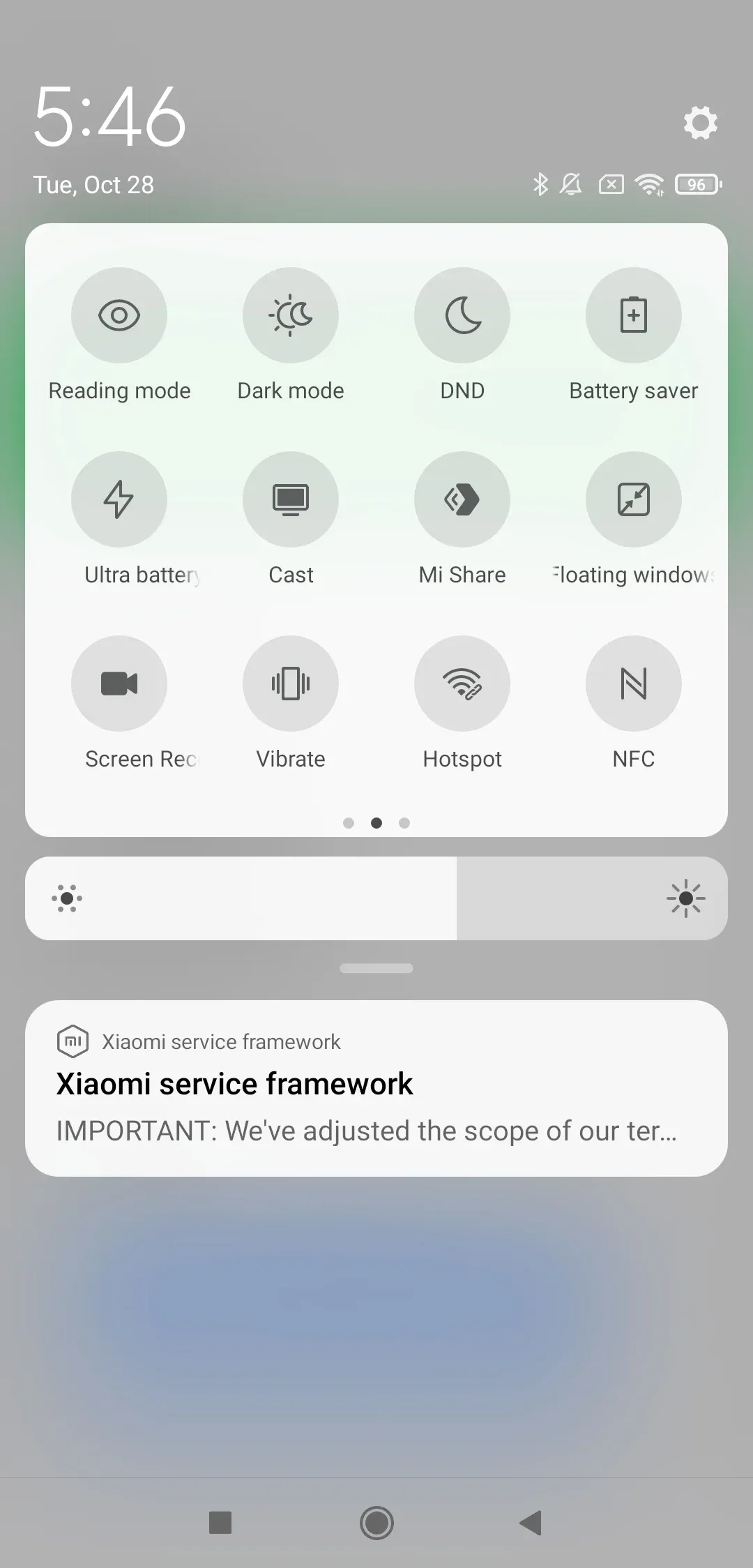
Pour réduire les latences, réduisez l'activité en arrière-plan :
Étape 1. Fermez les applications en cours d'exécution en arrière-plan.
Étape 2. Désactivez le mode économie d'énergie ou le mode faible consommation.
Étape 3. Mettez en pause les téléchargements et les applications de synchronisation cloud.
Étape 4. Redémarrez les sessions de mise en miroir.
 Étape 3. Mettez en pause les mises à jour d'apps ou les gros téléchargements qui occupent la bande passante.
Étape 4. Redémarrez la mise en miroir et vérifiez si la lecture est plus fluide.
Si la latence persiste, passez à la vérification des interférences sans fil.
Méthode 6 : Réduisez les interférences sans fil
Même un Wi‑Fi puissant, comme le 5GHz, peut devenir instable à cause des interférences. Les sources courantes d'interférences incluent les enceintes Bluetooth, les casques sans fil, les micro-ondes, les murs épais, les routeurs voisins et les appareils domotiques.
Comment réduire les interférences :
Étape 1. Éloignez les appareils Bluetooth de votre TV.
Étape 2. Placez votre routeur dans un espace dégagé.
Étape 3. Changez le canal de votre routeur si la zone est encombrée.
Étape 4. Reconnectez la mise en miroir et testez à nouveau.
De petites interférences créent souvent de micro-saccades qui donnent l'impression d'un retard aléatoire.
Méthode 7 : Utilisez une application de mise en miroir à faible latence
Les outils intégrés comme Smart View ou AirPlay sont pratiques mais pas toujours optimisés pour une faible latence. Si vous constatez des lenteurs avec Smart View ou AirPlay sur la TV, essayez une solution dédiée telle que PigeonCast.
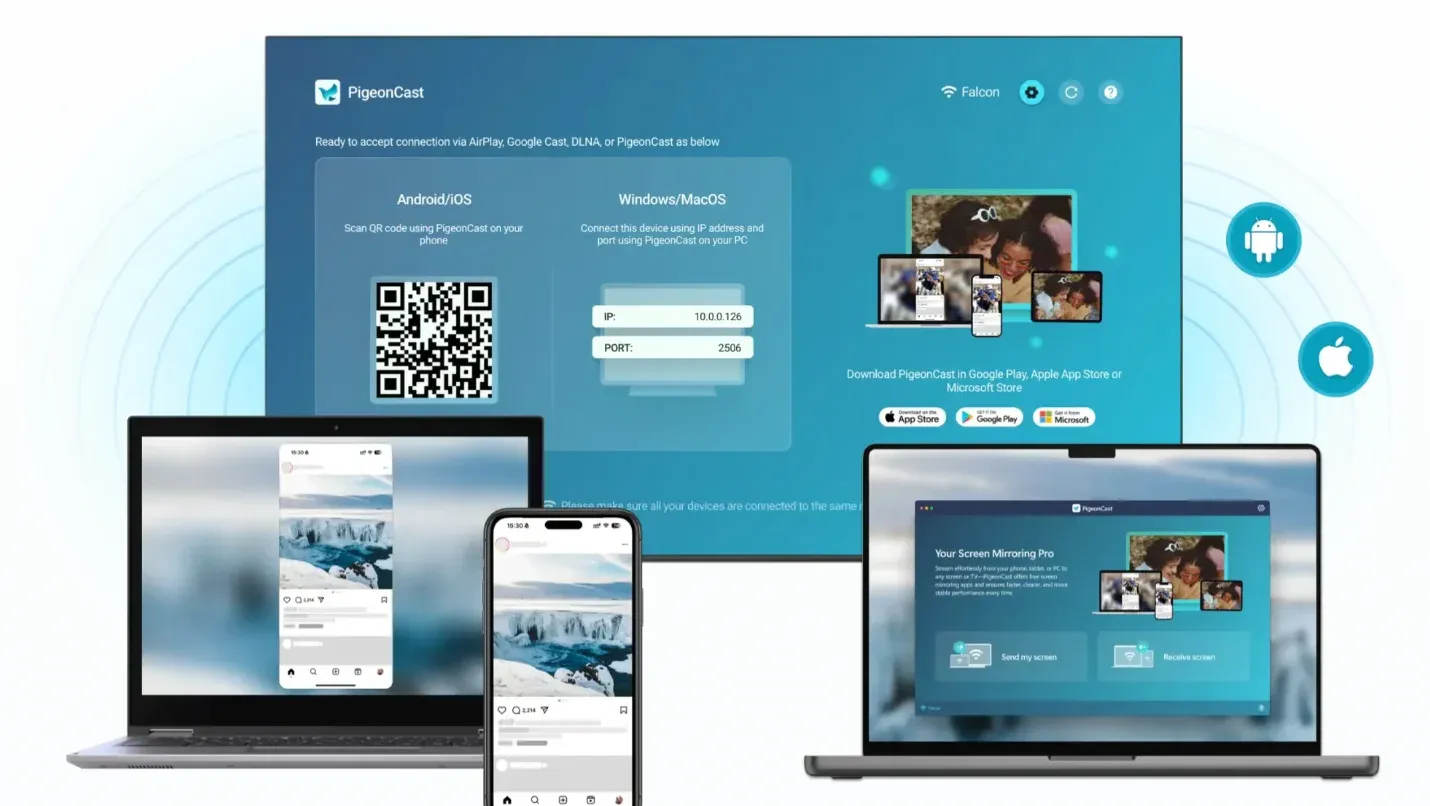
PigeonCast se concentre sur la mise en miroir plein écran 4K en temps réel avec une latence ultra-faible, même entre différentes plateformes (Android, iPhone, Windows et TV). C'est une solide alternative à Smart View ou AirPlay lorsque ceux-ci sont lents.
La configuration simple de l'application sur vos appareils :
Étape 1. Téléchargez PigeonCast sur votre appareil émetteur et sur l'appareil récepteur.

PigeonCast Recopie d'écran

Téléchargement officiel



Étape 3. Lancez l'application sur les deux appareils et connectez votre téléphone ou ordinateur à votre téléviseur.
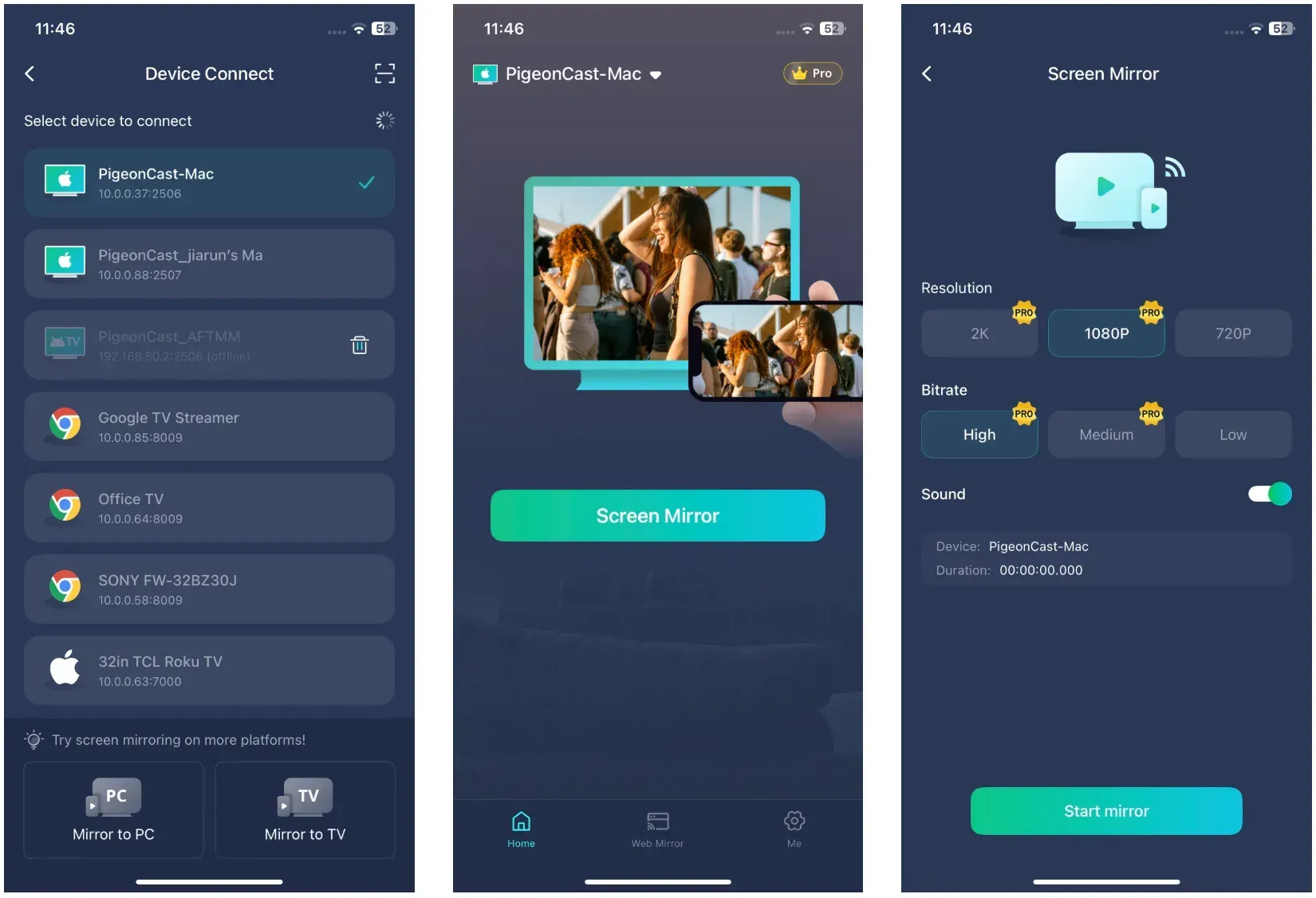
Étape 4. Démarrez la mise en miroir de l'écran.
Conclusion
La mise en miroir d'écran peut connaître des problèmes de latence pour de nombreuses raisons mineures, notamment un Wi‑Fi instable, un micrologiciel obsolète, des applications en arrière‑plan surchargées ou même de simples interférences provenant d'appareils à proximité. La bonne nouvelle, c'est que la plupart des cas se règlent facilement. En améliorant la stabilité de votre Wi‑Fi, en mettant à jour vos logiciels et en redémarrant vos appareils, vous pouvez généralement retrouver une mise en miroir fluide et sans délai en quelques minutes.
Si vous avez essayé toutes les solutions et que la latence persiste, envisagez d'utiliser un outil de mise en miroir plus optimisé comme PigeonCast, qui offre des connexions stables et à faible latence.
FAQ — Pourquoi la mise en miroir de mon écran présente-t-elle de la latence ?
Pourquoi la mise en miroir depuis l'iPhone est-elle si lente ?
La mise en miroir depuis l'iPhone peut présenter de la latence lorsque AirPlay se connecte via un réseau Wi‑Fi faible ou saturé. Essayez de passer sur du Wi‑Fi 5 GHz, de mettre à jour iOS et le micrologiciel de votre téléviseur, et de redémarrer les deux appareils pour effacer les données temporaires.
Pourquoi ma mise en miroir continue-t-elle à se mettre en mémoire tampon ?
La mise en mémoire tampon signifie généralement que la bande passante de votre réseau est saturée. Trop d'appareils connectés ou des téléchargements en arrière‑plan peuvent ralentir votre connexion. Déconnectez les appareils inutilisés ou rapprochez votre routeur du téléviseur.
Comment faire de la mise en miroir sans latence ?
Pour une mise en miroir plus fluide, assurez-vous que les deux appareils sont sur le même réseau Wi‑Fi 5 GHz stable, fermez les applications en arrière‑plan et baissez la résolution si vous diffusez du contenu 4K. Des connexions filaires ou des applications comme PigeonCast peuvent encore réduire la latence.
Pourquoi AirPlay a-t-il de la latence sur le téléviseur ?
AirPlay peut souffrir de latence si le micrologiciel de votre téléviseur est obsolète ou si votre routeur est trop éloigné. Mettez à jour les deux appareils, vérifiez qu'ils utilisent la même bande Wi‑Fi et redémarrez‑les pour rafraîchir la connexion.
Smart View a-t-il plus de latence qu'AirPlay ?
Pas nécessairement. Le ralentissement de Smart View survient généralement sur un Wi‑Fi 2,4 GHz surchargé ou quand plusieurs applications tournent en même temps. Passer en Wi‑Fi 5 GHz et fermer les applications en arrière‑plan peut le rendre aussi fluide qu'AirPlay.
Puis-je réduire la latence de la mise en miroir pour le jeu ?
Oui. Activez le mode Jeu sur votre téléviseur, utilisez une connexion Ethernet pour celui‑ci et évitez le streaming 4K. Pour les jeux en temps réel, les applications conçues pour la diffusion à faible latence sont les plus efficaces.
Mia Clarke est rédactrice spécialisée dans les solutions de recopie d'écran et de diffusion sur plusieurs plateformes. Mia propose des guides clairs et pratiques ainsi que des analyses approfondies pour aider les utilisateurs à connecter leurs appareils en toute simplicité. Passionnée par l'amélioration des expériences numériques, Mia s'engage à tenir ses lecteurs informés des dernières tendances et outils en matière de partage d'écran multiplateforme. Que vous cherchiez à dupliquer l'écran de votre smartphone, de votre ordinateur portable ou de votre télévision connectée, les contenus de Mia offrent des conseils fiables et conviviaux pour simplifier votre configuration technologique.