
Si vous avez cherché des moyens de mettre l’écran de votre téléphone sur une TV Hisense, vous êtes probablement tombé sur le terme AnyView Cast. Beaucoup pensent qu’il s’agit d’une application indépendante à installer, mais ce n’est pas le cas.
Dans ce guide, vous apprendrez ce qu’est AnyView Cast Hisense, quels téléviseurs Hisense le prennent en charge, comment caster depuis Android, iPhone, Windows et Mac vers une TV Hisense, les problèmes courants d’AnyView Cast et leurs solutions, ainsi qu’une méthode plus simple pour dupliquer l’écran sur une TV Hisense.
Qu'est-ce que Anyview Cast
AnyView Cast est la fonction intégrée de mise en miroir d’écran sans fil de Hisense. Sur les modèles compatibles, elle permet à un téléphone, une tablette ou un ordinateur d’afficher son écran sur la TV via le réseau Wi‑Fi local, sans câble HDMI.
Techniquement, AnyView Cast repose sur Miracast, une norme d’affichage sans fil développée par la Wi‑Fi Alliance. Miracast fonctionne différemment de Chromecast ou AirPlay : au lieu d’envoyer uniquement du contenu multimédia, il reflète l’intégralité de l’écran en temps réel, ce qui le rend adapté aux présentations, à la navigation web, au partage de photos et aux démonstrations d’applications.
C’est pourquoi les téléphones Android et les PC Windows fonctionnent généralement bien avec AnyView Cast. Les deux plateformes prennent en charge Miracast de manière native, leur permettant d’établir une connexion d’affichage sans fil directe avec les TV Hisense compatibles.
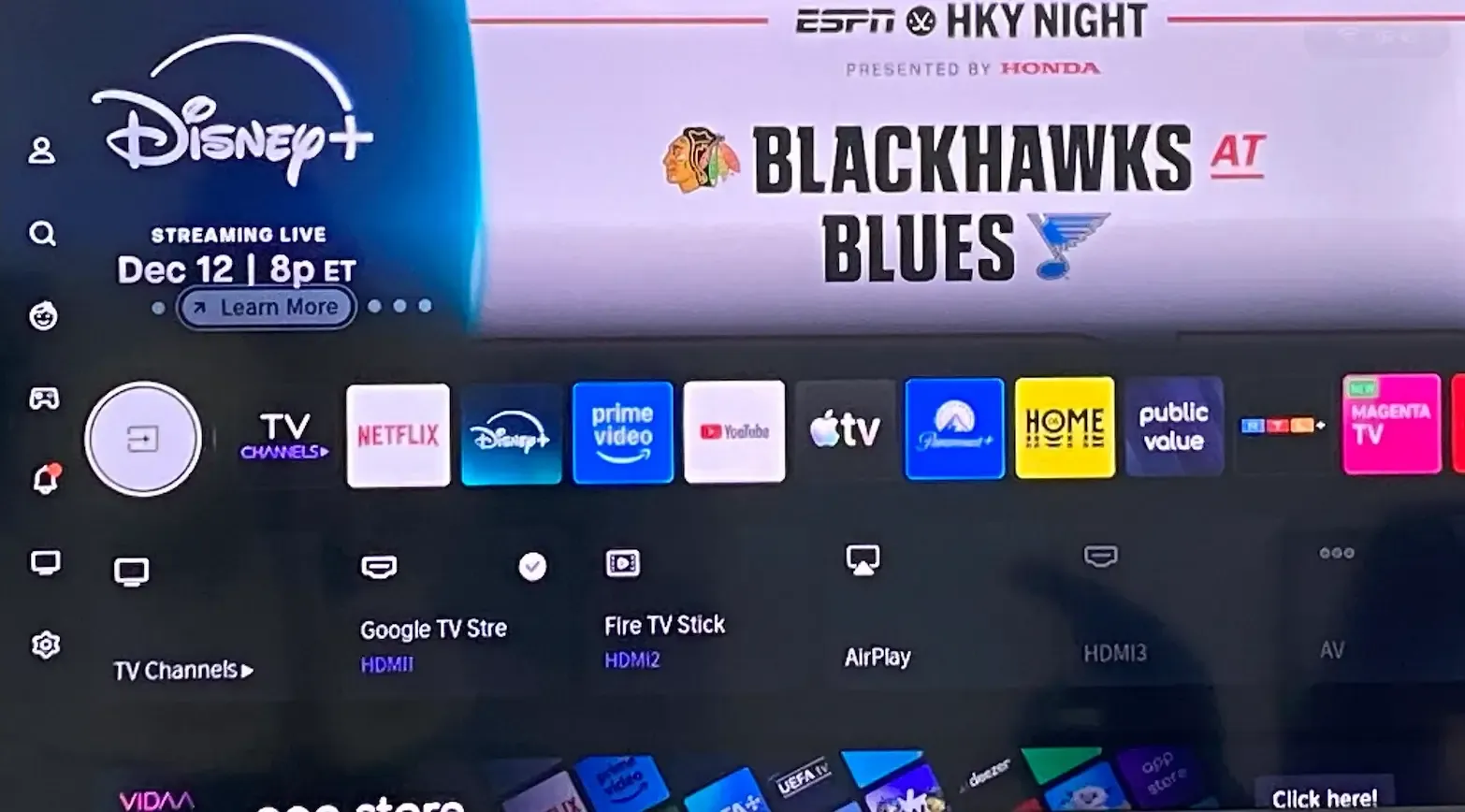
Une source de confusion est que tous les téléviseurs Hisense n’utilisent pas le nom AnyView Cast. Hisense a lancé des téléviseurs avec plusieurs systèmes d’exploitation au fil des ans, notamment VIDAA, Android TV, Google TV, Roku TV et Fire TV. Si de nombreux modèles VIDAA incluent un menu AnyView Cast dédié, les plateformes plus récentes s’appuient souvent sur leurs propres technologies de mise en miroir d’écran.
Autrement dit, la capacité à dupliquer votre écran et la présence de l’étiquette AnyView Cast ne sont pas toujours la même chose. Un téléviseur Hisense basé sur Roku peut prendre en charge la mise en miroir via l’implémentation Miracast de Roku, alors qu’un modèle Google TV peut s’appuyer sur Chromecast et qu’un modèle récent compatible AirPlay utilisera plutôt le protocole d’Apple.
Quels téléviseurs Hisense prennent en charge Anyview Cast
Tous les téléviseurs Hisense n’intègrent pas la même fonction de casting. Hisense a utilisé plusieurs plateformes de smart TV, et chaque plateforme gère la mise en miroir d’écran de façon légèrement différente.
Sur la plupart des TV équipées de VIDAA, AnyView Cast est disponible en tant que fonctionnalité intégrée et se trouve généralement dans le menu Entrées ou dans la liste des applications installées. Ces modèles utilisent la technologie Miracast, permettant aux téléphones Android et aux PC Windows compatibles de se connecter directement à la TV sans matériel additionnel.
Cependant, les nouveaux téléviseurs Hisense n’utilisent pas systématiquement le nom AnyView Cast. Les modèles sous Google TV, Android TV, Roku TV ou Fire TV proposent souvent des capacités de mise en miroir similaires via leurs propres technologies spécifiques à la plateforme. Par conséquent, un téléviseur peut parfaitement prendre en charge le casting sans que vous ne voyiez jamais l’option AnyView Cast dans le menu.
Pour simplifier les choses, le tableau ci‑dessous montre la technologie principale de mise en miroir d’écran couramment trouvée sur chaque plateforme Hisense.
| Plateforme Hisense | Technologie principale de mise en miroir | Téléphones Android | iPhone / iPad |
|---|---|---|---|
| VIDAA TV | AnyView Cast (Miracast) | ✅ Prise en charge native | ⚠️ Limitée |
| Android TV | Chromecast + Miracast | ✅ Prise en charge native | ⚠️ Application requise |
| Google TV | Chromecast intégré | ✅ Prise en charge native | ⚠️ Diffusion de contenu uniquement |
| Roku TV | Roku Screen Mirroring + AirPlay | ✅ Prise en charge native | ✅ AirPlay pris en charge |
| Fire TV | Display Mirroring + AirPlay | ✅ Prise en charge native | ✅ AirPlay pris en charge |
Plutôt que de vous concentrer uniquement sur le nom AnyView Cast, il est plus utile d’identifier quelle technologie de casting votre TV supporte. Si votre TV fonctionne sous VIDAA OS et inclut un menu AnyView Cast, vous pouvez suivre les instructions de ce guide directement. Si votre TV fonctionne sous Google TV, Roku TV ou Fire TV, le processus de casting est légèrement différent, mais la mise en miroir d’écran reste possible.
La façon la plus simple de vérifier la compatibilité est d’ouvrir les Paramètres, le menu Entrées ou le menu Réseau de votre TV et de rechercher l’une des options suivantes :
- AnyView Cast
- Screen Mirroring
- Wireless Display
- Chromecast
- AirPlay
Si l’une de ces fonctionnalités est disponible, votre TV prend déjà en charge le partage d’écran sans fil d’une certaine manière.
La compatibilité des appareils est tout aussi importante. Parce qu’AnyView Cast repose sur Miracast, les téléphones Android et les ordinateurs Windows offrent généralement la meilleure expérience. Les appareils Samsung Galaxy utilisent Smart View, tandis que de nombreux téléphones Xiaomi, OPPO, vivo, OnePlus, Motorola et Pixel proposent des fonctionnalités similaires sous des noms comme Cast, Wireless Display ou Screen Cast.
Windows 10 et Windows 11 prennent aussi en charge Miracast via la fonctionnalité Wireless Display, permettant aux ordinateurs portables de se connecter directement aux TV Hisense compatibles sans installer de logiciel supplémentaire.
Les appareils Apple sont différents. Les iPhone, iPad et MacBook ne prennent pas en charge Miracast, ce qui signifie qu’ils ne peuvent pas se connecter directement à AnyView Cast. Ils s’appuient plutôt sur AirPlay. Si votre TV Hisense prend en charge AirPlay, vous pouvez dupliquer votre écran en utilisant la technologie intégrée d’Apple. Si AirPlay n’est pas disponible sur votre modèle, une application de mise en miroir d’écran pour Hisense TV tierce peut combler le manque et permettre la mise en miroir depuis iOS et macOS.
Comment utiliser Anyview Cast sur une TV Hisense
Une fois que vous avez confirmé que votre TV prend en charge AnyView Cast ou une autre fonctionnalité de mise en miroir basée sur Miracast, la configuration est généralement simple. Dans la plupart des cas, vous activerez d’abord la mise en miroir sur la TV, puis vous vous connecterez depuis votre téléphone ou votre ordinateur.
Les noms de menus exacts peuvent varier selon les modèles Hisense, mais le processus global reste largement le même.
Étape 1. Activer Anyview Cast sur la TV Hisense
- Allumez votre TV Hisense.
- Ouvrez le menu Input.
- Sélectionnez Anyview Cast ou Screen Mirroring.
- Laissez l’écran ouvert pour que la TV devienne détectable par les autres appareils.
Si vous ne voyez pas AnyView Cast dans le menu Input, vérifiez plutôt la section Paramètres ou Applications. Certains modèles Hisense placent la fonctionnalité sous un autre nom, comme Wireless Display ou Screen Mirroring.
Étape 2. Se connecter depuis un appareil Android
Les appareils Android offrent généralement l’expérience la plus fiable avec AnyView Cast car la plupart des fabricants intègrent le support Miracast.
Selon la marque de votre téléphone, la fonctionnalité peut apparaître sous différents noms. Samsung utilise Smart View, tandis que Xiaomi, OPPO, vivo, Motorola et d’autres fabricants Android utilisent souvent Cast ou Wireless Display.
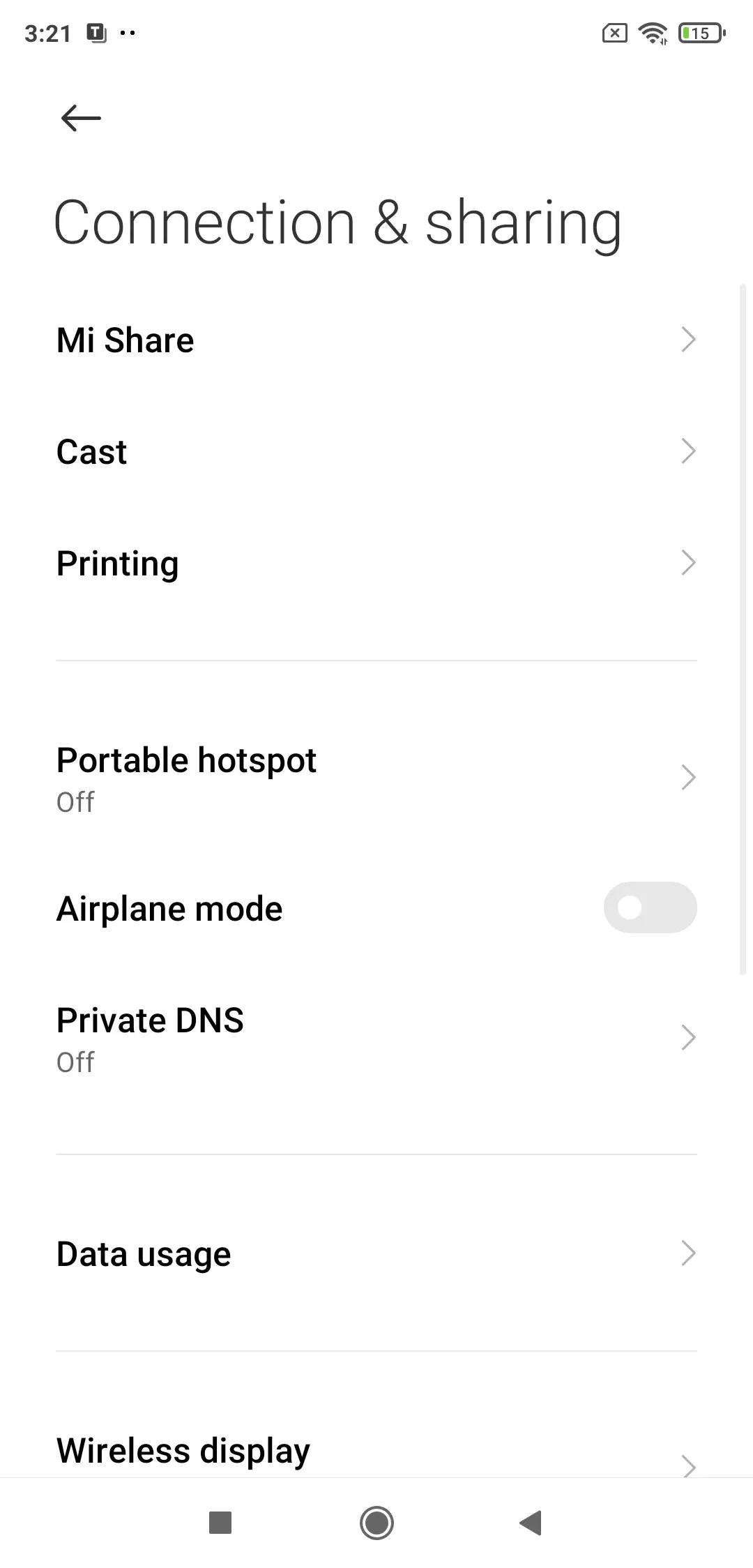
- Ouvrez les Paramètres de votre téléphone.
- Recherchez Cast, Smart View, Wireless Display ou Screen Mirroring.
- Activez la fonction et sélectionnez votre TV Hisense dans la liste.
- Confirmez la connexion sur la TV si une demande apparaît.
Si votre TV n’apparaît pas dans la liste des appareils, attendez quelques secondes et actualisez le menu Cast. Certains téléphones peuvent aussi exiger que le Wi‑Fi et le Bluetooth soient activés pour détecter les écrans à proximité.
Étape 3. Se connecter depuis un ordinateur portable Windows
Windows prend en charge Miracast sur la plupart des appareils modernes, ce qui en fait l’un des moyens les plus simples de se connecter à AnyView Cast. Essayez les étapes ci‑dessous :
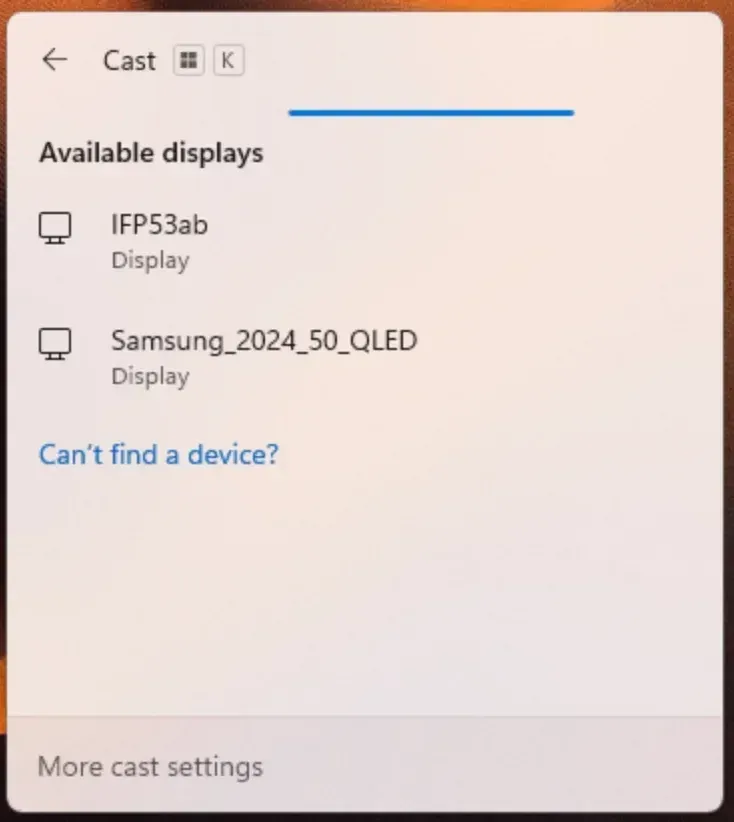
- Appuyez sur la touche Windows et sur la lettre K de votre clavier.
- Attendez que la liste des appareils s’affiche.
- Sélectionnez votre TV Hisense.
- Approuvez la demande sur votre TV.
Après la connexion, appuyez sur Windows + P si vous voulez changer l’utilisation de l’écran. Vous pouvez choisir Dupliquer pour afficher le même écran sur les deux écrans, Étendre pour utiliser la TV comme second moniteur, ou Second écran uniquement pour afficher le contenu exclusivement sur la TV.
Si votre TV Hisense n’apparaît pas dans la liste des appareils, ou si Windows indique que Wireless Display est indisponible, installez la fonctionnalité depuis le menu Optional Features et réessayez.
Comment mettre en miroir un iPhone ou un Mac vers une TV Hisense
Si vous utilisez un iPhone, un iPad ou un MacBook, vous avez peut‑être remarqué que votre TV Hisense n’apparaît pas lorsque vous ouvrez AnyView Cast. C’est normal. Contrairement aux appareils Android et Windows, les produits Apple ne prennent pas en charge Miracast, la technologie derrière AnyView Cast.
Apple s’appuie plutôt sur AirPlay pour la mise en miroir sans fil. La possibilité de vous connecter directement dépend des fonctionnalités disponibles sur votre TV Hisense.
Option 1. Utiliser AirPlay sur une TV Hisense compatible
De nombreuses TV Hisense récentes prennent en charge AirPlay 2, notamment les modèles sous Google TV, Roku TV et certaines versions récentes de VIDAA.
Pour dupliquer l’écran de votre iPhone,iPad,ou Mac :
- Connectez votre appareil Apple et la TV au même réseau Wi‑Fi.
- Ouvrez le Centre de contrôle et sélectionnez Screen Mirroring.
- Sélectionnez votre TV Hisense dans la liste.
- Saisissez le code AirPlay affiché sur la TV si l’on vous le demande.
Une fois connecté, l’écran de votre appareil Apple s’affichera sans fil sur la TV.
Si votre TV n’apparaît pas dans la liste Screen Mirroring, vérifiez qu’AirPlay est activé sur la TV et que les deux appareils sont connectés au même réseau Wi‑Fi.
Option 2. Utiliser une application de mise en miroir d’écran
Si votre TV Hisense ne prend pas en charge AirPlay, vous pouvez quand même mettre en miroir un iPhone, un iPad ou un Mac en utilisant une application de mise en miroir tierce.
Des applications comme PigeonCast permettent aux appareils Apple de se connecter à un plus large éventail de TV Hisense. Cela peut être utile si votre TV manque du support AirPlay natif ou si vous cherchez une configuration plus uniforme entre plusieurs appareils.
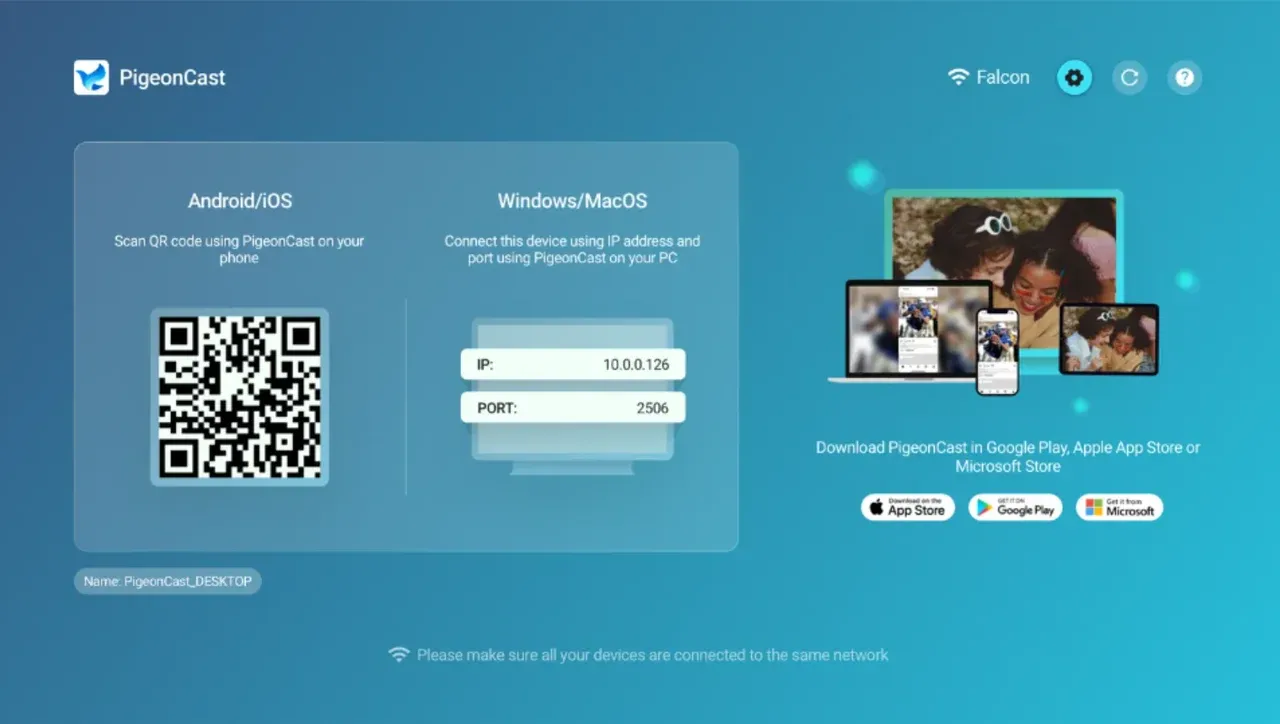
Avec la bonne application installée, vous pouvez mettre en miroir des photos, des vidéos, des présentations, des pages web et d’autres contenus directement depuis votre appareil Apple vers votre TV Hisense sans matériel supplémentaire.


Note globale :



Selon votre appareil et le modèle de TV, vous pouvez disposer de plusieurs façons de mettre en miroir du contenu sur une TV Hisense. Le tableau ci‑dessous montre quelle technologie est généralement le meilleur choix selon les scénarios.
| Scenario | Recommended Option | Why |
|---|---|---|
| Android phone → VIDAA TV | AnyView Cast | Intégré à de nombreux modèles VIDAA et prend en charge la mise en miroir plein écran. |
| Android phone → Google TV | Chromecast | Prise en charge native sans configuration supplémentaire requise. |
| Windows laptop → Hisense TV | AnyView Cast | Fonctionne via Miracast et prend en charge la duplication d'écran sans fil. |
| iPhone/iPad → AirPlay-enabled Hisense TV | AirPlay | Solution Apple native avec le processus de configuration le plus simple. |
| MacBook → AirPlay-enabled Hisense TV | AirPlay | Prend en charge l'extension d'affichage sans fil et la mise en miroir d'écran. |
| iPhone/iPad → Non-AirPlay Hisense TV | PigeonCast | Utile lorsque AirPlay n'est pas disponible sur la TV. |
| Mixed-device households | PigeonCast | Offre une expérience cohérente sur Android, iPhone, Windows et Mac. |
Anyview Cast Not Working on Hisense TV
Si Anyview Cast ne fonctionne pas sur votre TV Hisense, vous pouvez essayer plusieurs solutions. Ces correctifs s'appliquent aux problèmes courants comme l'absence d'apparition des appareils, les échecs de connexion ou les déconnexions soudaines.
Fix 1: Ensure Your Device Supports Miracast
Miracast est la technologie principale utilisée par Anyview Cast, et elle est essentielle pour mettre en miroir votre écran sur la TV.
- Android Devices : La plupart des téléphones et tablettes Android prennent en charge Miracast, compatible avec Anyview Cast. Cependant, certains fabricants peuvent désactiver ou masquer cette fonctionnalité. Assurez‑vous d'utiliser un appareil supporté et recherchez des fonctionnalités comme Smart View (Samsung), Cast (Google Pixel) ou Wireless Display (LG, Huawei).
- Windows Laptops : Windows 8.1, Windows 10 et Windows 11 avec la fonctionnalité Wireless Display installée sont compatibles avec Anyview Cast.
- Les iPhone/iPad et MacBook ne prennent pas en charge Miracast, car ils utilisent AirPlay à la place. Si votre TV Hisense prend en charge AirPlay, vous pouvez établir une connexion sans fil directe.
Fix 2: Restart the Hisense TV
Parfois, la solution la plus simple est la plus efficace. Un redémarrage peut résoudre les problèmes temporaires du module sans fil ou de la connexion réseau de la TV.
Étape 1. Éteignez complètement la TV en utilisant la télécommande ou le bouton d'alimentation.
Étape 2. Débranchez la TV de la prise électrique et attendez au moins 10 secondes.
Étape 3. Rebranchez-la, allumez la TV et allez de nouveau sur Anyview Cast.
Ce processus réinitialise la connexion interne de la TV, ce qui peut souvent résoudre des problèmes de connectivité mineurs.
Fix 3: Keep Both Devices Close to Each Other
Les connexions basées sur Miracast, comme Anyview Cast, fonctionnent mieux lorsque les deux appareils sont à portée réduite pour éviter les problèmes de connexion. Si la distance entre la TV et votre appareil est trop importante, le signal peut être faible ou instable.
Voici quelques conseils pour améliorer la connexion :
- Essayez de garder votre téléphone, ordinateur portable ou tablette à moins de 3–5 mètres de votre TV (environ 10–15 pieds).
- Assurez‑vous qu'il n'y a aucune obstruction physique (murs, meubles) entre les appareils.
- Pour une connexion stable, vérifiez que votre appareil est connecté au même réseau Wi‑Fi que votre TV Hisense.
Fix 4: Update Your Hisense TV Software
Un logiciel obsolète est une cause fréquente pour laquelle Anyview Cast peut ne pas fonctionner correctement. Les fabricants de TV publient souvent des mises à jour du firmware pour corriger des bugs, améliorer les performances et étendre la compatibilité avec de nouveaux appareils.
Voici les étapes pour résoudre les problèmes Anyview Cast sur Hisense avec une mise à jour logicielle :
Étape 1. Appuyez sur Paramètres de votre télécommande.
Étape 2. Allez dans Assistance et sélectionnez Mise à jour du système.
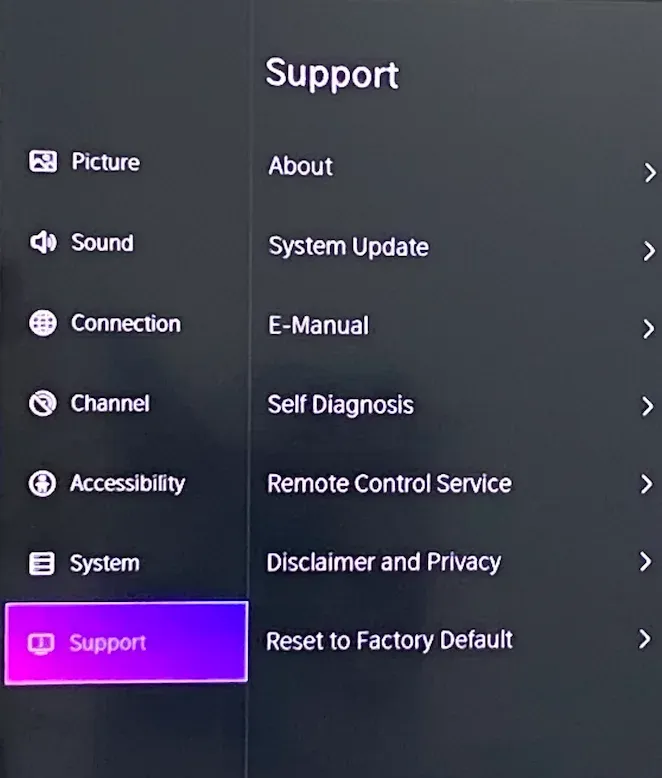
Étape 3. Si une mise à jour est disponible, suivez les instructions à l'écran pour la télécharger et l'installer.
Étape 4. Après la mise à jour, redémarrez la TV et tentez de vous connecter à Anyview Cast à nouveau.
Remarque : Si votre modèle de TV n'a pas de mises à jour automatiques, vous pouvez vérifier manuellement les nouvelles versions du firmware sur le site d'assistance Hisense et suivre les instructions pour mettre à jour via USB.
Fix 5: Reset the Network Settings on Your TV
Si aucune des étapes ci‑dessus ne fonctionne, essayez de réinitialiser les paramètres réseau de la TV. Cela effacera toutes les données réseau enregistrées et permettra une nouvelle connexion à votre réseau Wi‑Fi.
Étape 1. Allez dans Paramètres > Réseau > Réinitialiser les paramètres réseau.
Étape 2. Confirmez la réinitialisation et reconnectez‑vous à votre réseau Wi‑Fi après celle‑ci.
Étape 3. Essayez d'utiliser Anyview Cast à nouveau.
Fix 6: Check for Interference from Other Devices
Les interférences sans fil peuvent parfois provoquer des problèmes de connectivité. D'autres appareils, comme les routeurs, micro‑ondes et certains gadgets Bluetooth, peuvent perturber le signal Miracast.
Comment réduire les interférences :
- Assurez‑vous que la puissance du signal Wi‑Fi est bonne.
- Si possible, éloignez d'autres appareils électroniques de la TV et du téléphone/ordinateur portable pour réduire les interférences.
- Essayez d'utiliser le Wi‑Fi 5 GHz si votre routeur le prend en charge, car il est moins encombré que la bande 2,4 GHz.
Final Thoughts
La manière la plus simple d'utiliser AnyView Cast est d'identifier d'abord quelle technologie de mise en miroir d'écran votre TV Hisense prend en charge. Les modèles VIDAA utilisent généralement AnyView Cast, tandis que les modèles Google TV, Roku TV et Fire TV peuvent plutôt s'appuyer sur Chromecast ou AirPlay. Une fois la bonne technologie identifiée, connecter un téléphone ou un ordinateur prend généralement seulement quelques minutes.
Anyview Cast Hisense FAQs
Why can't I cast to Hisense TV?
Vérifiez que les deux appareils prennent en charge Miracast. Assurez‑vous que votre TV Hisense est sur la bonne entrée et que les deux appareils sont à portée l'un de l'autre. Les iPhone et Mac ne fonctionneront pas sans utiliser une application comme PigeonCast.
How do I cast my phone to my Hisense TV?
Sur Android, allez dans Paramètres > Cast et sélectionnez votre TV Hisense. Sur Windows, appuyez sur Win + K et sélectionnez votre TV. Si vous utilisez un iPhone, utilisez PigeonCast pour caster.
How to use Anyview Cast with iPhone?
Les iPhone ne prennent pas en charge Miracast, ils ne peuvent donc pas se connecter directement à AnyView Cast. Si votre TV Hisense prend en charge AirPlay, utilisez la fonctionnalité de mise en miroir d'écran intégrée d'Apple. Sinon, une application tierce comme PigeonCast peut être utilisée.
How do I cast from iPhone to Hisense?
Si votre TV Hisense dispose du support AirPlay, vous pouvez faire un AirPlay depuis votre iPhone directement vers la TV. Sinon, vous aurez besoin d'une application tierce comme PigeonCast pour caster depuis votre iPhone vers votre TV Hisense.
Mia Clarke est rédactrice spécialisée dans les solutions de recopie d'écran et de diffusion sur plusieurs plateformes. Mia propose des guides clairs et pratiques ainsi que des analyses approfondies pour aider les utilisateurs à connecter leurs appareils en toute simplicité. Passionnée par l'amélioration des expériences numériques, Mia s'engage à tenir ses lecteurs informés des dernières tendances et outils en matière de partage d'écran multiplateforme. Que vous cherchiez à dupliquer l'écran de votre smartphone, de votre ordinateur portable ou de votre télévision connectée, les contenus de Mia offrent des conseils fiables et conviviaux pour simplifier votre configuration technologique.