
Apprendre comment effectuer la mise en miroir d'écran sur une TV Hisense peut être déroutant lorsque différents modèles de TV et appareils utilisent des méthodes de diffusion différentes. Vous pouvez utiliser AirPlay sur iPhone, Cast ou Smart View sur Android, ou l'affichage sans fil sur un PC Windows. Ce guide présente les principales façons de connecter votre téléphone ou votre ordinateur à une TV Hisense, ainsi que les vérifications à effectuer lorsque la TV n'apparaît pas ou que la connexion échoue.
Réponse rapide pour la mise en miroir d'écran sur une TV Hisense
Vous pouvez faire la mise en miroir d'écran sur une TV Hisense de différentes manières selon votre appareil :
- iPhone : utilisez AirPlay si votre TV Hisense le prend en charge.
- Téléphone Android : utilisez Cast, Smart View, Screen Cast ou Wireless Display, selon la marque de votre téléphone.
- PC Windows : utilisez l'affichage sans fil de Windows ou Miracast si votre PC et votre TV Hisense le prennent en charge.
Avant de commencer, vérifiez quel système utilise votre TV Hisense afin de choisir la méthode de mise en miroir appropriée. Les TV Hisense peuvent fonctionner sous VIDAA, Android TV, Google TV, Roku TV ou Fire TV, et le menu de diffusion peut varier selon les modèles. Selon votre TV, la fonctionnalité peut s'appeler AirPlay, Cast, Screen Mirroring, Wireless Display, ou Anyview Cast.
Comment diffuser sur une TV Hisense depuis un iPhone
Si vous possédez un iPhone, la mise en miroir vers votre TV Hisense est assez simple grâce à la fonctionnalité AirPlay d'Apple. AirPlay vous permet de diffuser du contenu depuis votre iPhone directement vers certaines TV Hisense, offrant une expérience de visionnage fluide sans câbles supplémentaires. Avant de commencer, assurez-vous que votre TV Hisense prend en charge AirPlay. Vous pouvez suivre ces étapes pour effectuer la mise en miroir de votre iPhone vers une TV Hisense si elle est compatible :
Étape 1. Assurez-vous que votre iPhone et votre TV sont connectés au même réseau Wi‑Fi.
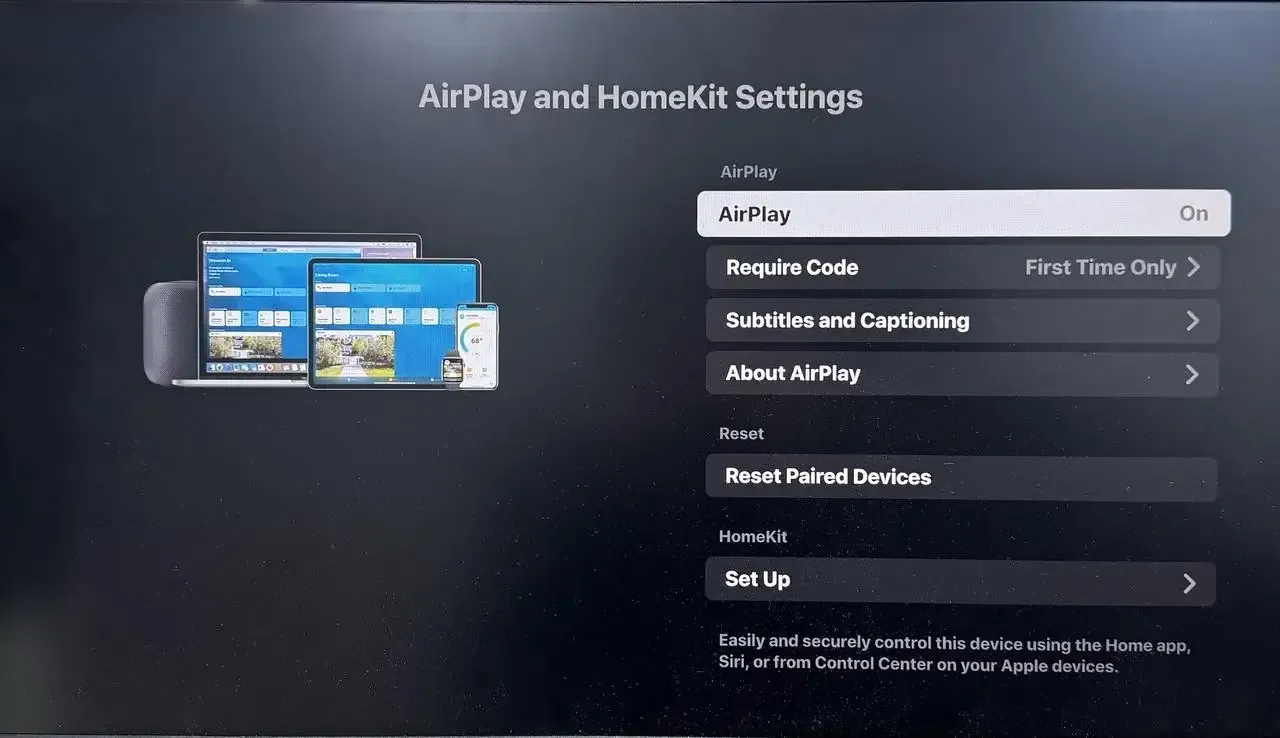
Étape 2. Sur la télécommande de votre TV Hisense, allez dans Paramètres et activez l'option AirPlay.
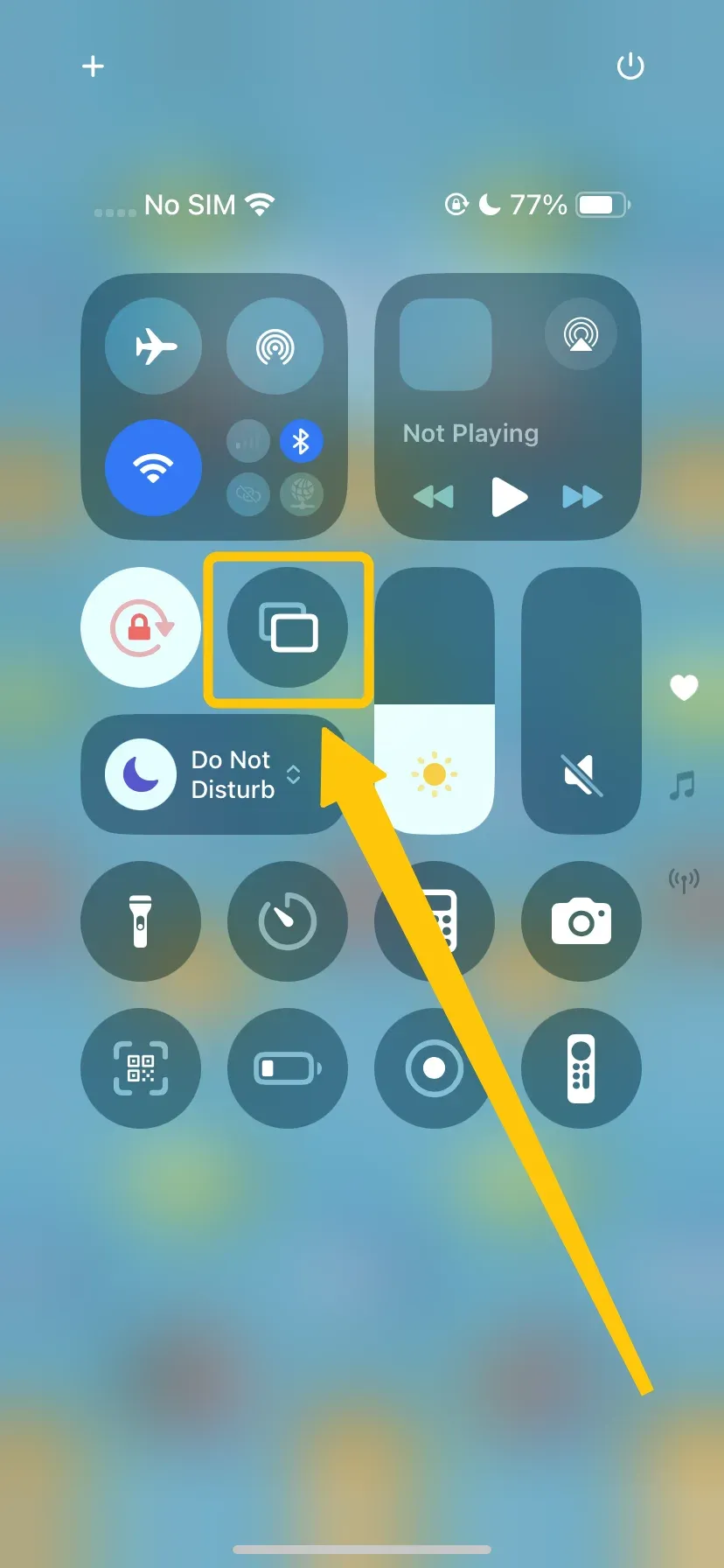
Étape 3. Sur votre iPhone, ouvrez le Centre de contrôle et appuyez sur Recopie de l'écran.
Étape 4. Sélectionnez votre TV Hisense dans la liste des appareils disponibles et saisissez le code qui apparaît à l'écran.
Étape 5. Après le jumelage, l'écran de votre iPhone devrait désormais s'afficher sur votre TV.
Comment diffuser sur une TV Hisense depuis un téléphone Android
Les appareils Android peuvent également caster vers les TV Hisense en utilisant des technologies intégrées comme Google Cast ou Miracast. Google Cast est le moyen le plus simple de diffuser du contenu depuis un téléphone Android vers une TV Hisense, car il est pris en charge par de nombreuses applications, dont YouTube, Netflix et d'autres. Voici comment procéder pour la mise en miroir depuis un Android :
Étape 1. Connectez votre appareil Android et votre TV Hisense au même réseau Wi‑Fi.
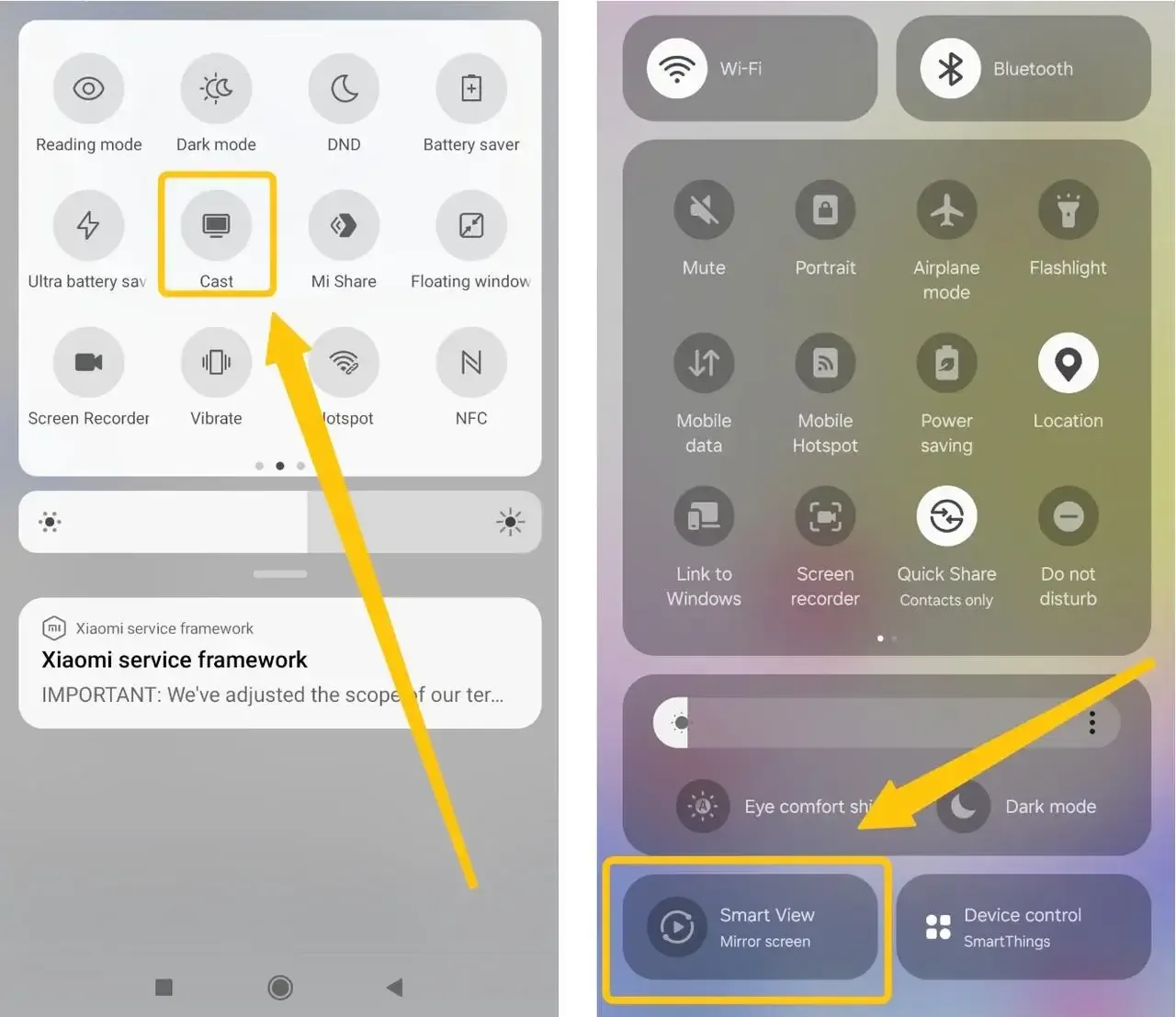
Étape 2. Sur votre Android, appuyez sur l'option Cast ou Smart View (ou d'autres boutons similaires de diffusion ou de mise en miroir) et choisissez votre Hisense dans la liste des appareils disponibles.
Étape 3. Si on vous le demande, saisissez le code PIN affiché à l'écran pour finaliser la connexion de mise en miroir sur la TV Hisense.
Comment diffuser sur une TV Hisense depuis un PC
Si vous souhaitez mettre en miroir du contenu depuis votre PC vers votre TV Hisense, le processus est aussi simple que pour les autres appareils. Avec Miracast, vous pouvez sans fil projeter l'écran de votre PC sur votre TV sans matériel supplémentaire. Dans la section suivante, nous vous expliquons comment partager l'écran de votre PC vers une TV Hisense sous Windows.
Remarque : pour utiliser cette méthode, votre version de Windows doit être 8.1 ou ultérieure et votre PC doit prendre en charge Miracast. Vous pouvez vérifier facilement si votre PC prend en charge Miracast.
Étape 1. Assurez-vous que votre PC et votre TV Hisense sont connectés au même réseau Wi‑Fi.
Étape 2. Sur la télécommande de votre TV Hisense, appuyez sur le bouton Home. Allez dans Paramètres > Réseau et Internet. Recherchez l'option Recopie d’écran et activez-la.
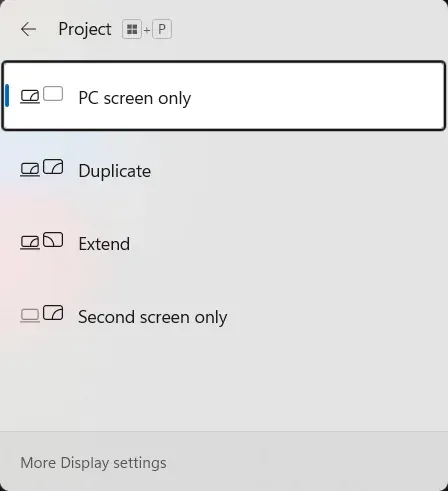
Étape 3. Sur votre PC, appuyez sur les touches Windows + P pour lancer Miracast, puis cliquez sur Se connecter à un écran sans fil.
Étape 4. Sélectionnez votre TV Hisense pour compléter la mise en miroir. Avec ces étapes, vous pourrez profiter du contenu de votre PC sur grand écran en un rien de temps !
Utilisez PigeonCast lorsque la mise en miroir sur Hisense ne fonctionne pas
Si votre TV Hisense n'apparaît pas sur votre iPhone, téléphone Android ou PC Windows, la méthode de diffusion intégrée peut ne pas correspondre au système de votre TV. Certaines TV Hisense utilisent AirPlay, d'autres utilisent Cast ou Anyview Cast, et d'autres nécessitent la prise en charge de l'affichage sans fil par l'appareil que vous souhaitez mettre en miroir.
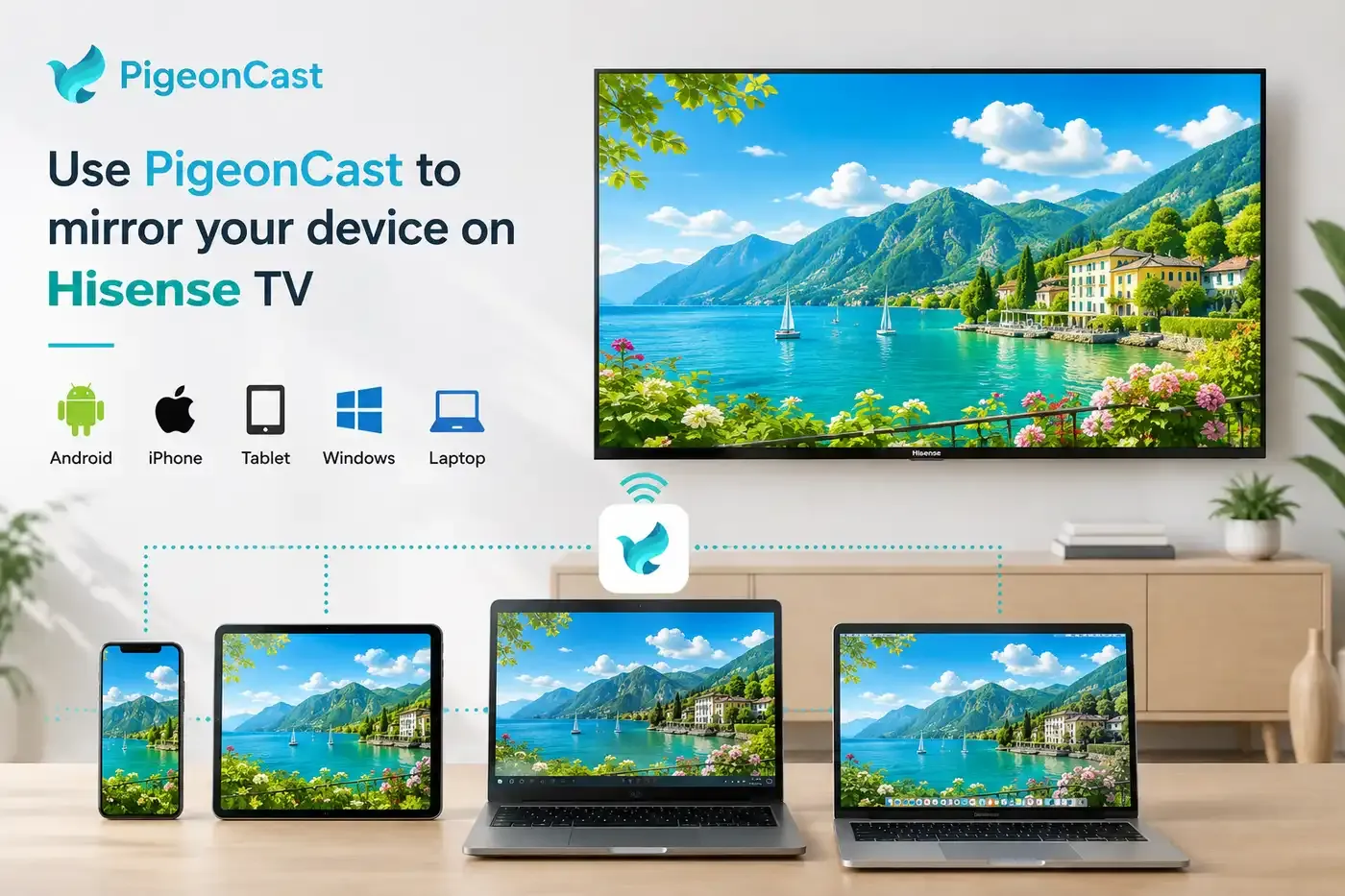
PigeonCast vous propose une autre solution sans fil pour mettre en miroir un téléphone, une tablette ou un ordinateur sur une TV Hisense. Il fonctionne avec iPhone, Android, Windows, Mac, Android TV et Apple TV, ce qui le rend utile lorsque vous changez d'appareil ou lorsque l'option native de mise en miroir Hisense est difficile à trouver.


Note globale:



Step 2. Connectez votre téléphone, tablette ou ordinateur et votre téléviseur Hisense au même réseau Wi‑Fi.
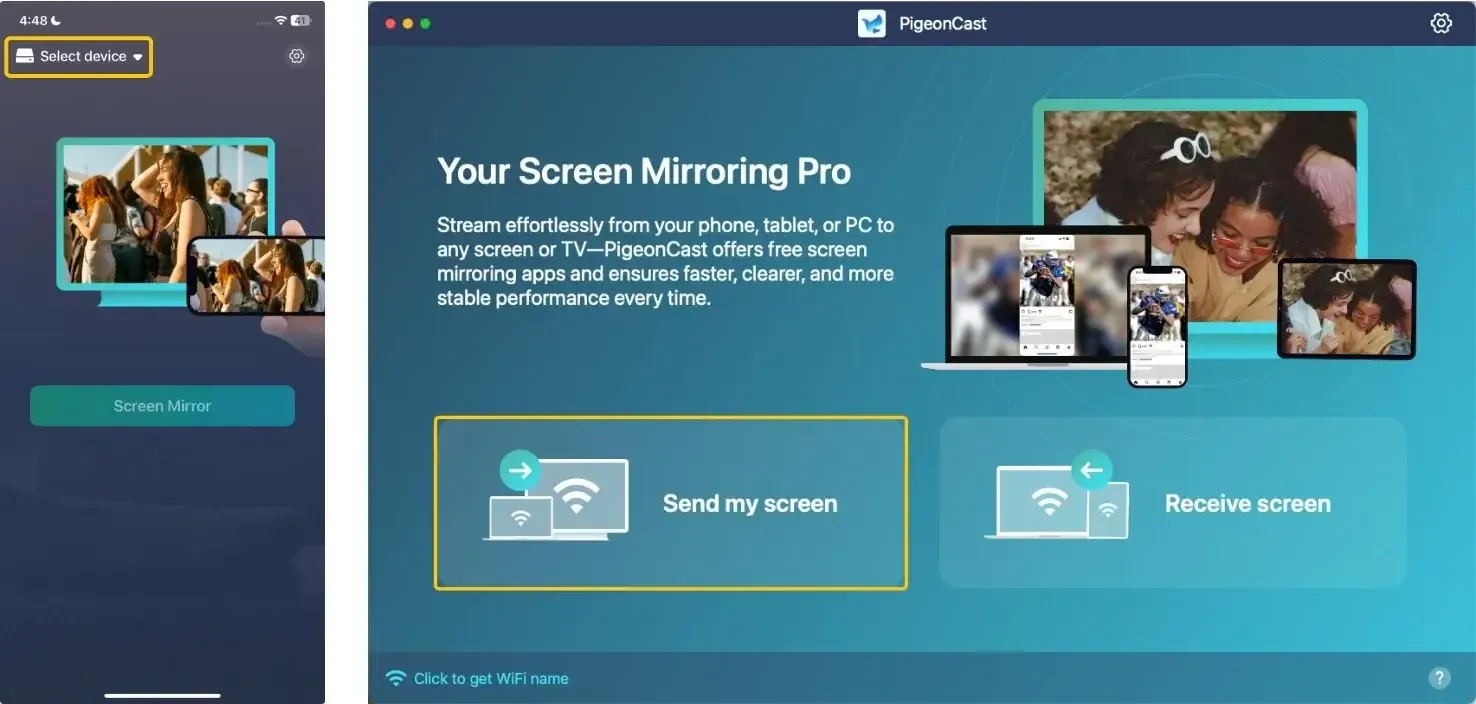
Step 3. Ouvrez PigeonCast, appuyez sur Sélectionner l'appareil ou Envoyer mon écran pour choisir votre téléviseur Hisense ou récepteur dans la liste des appareils.
Step 4. Saisissez le code PIN affiché sur le téléviseur pour confirmer la connexion.
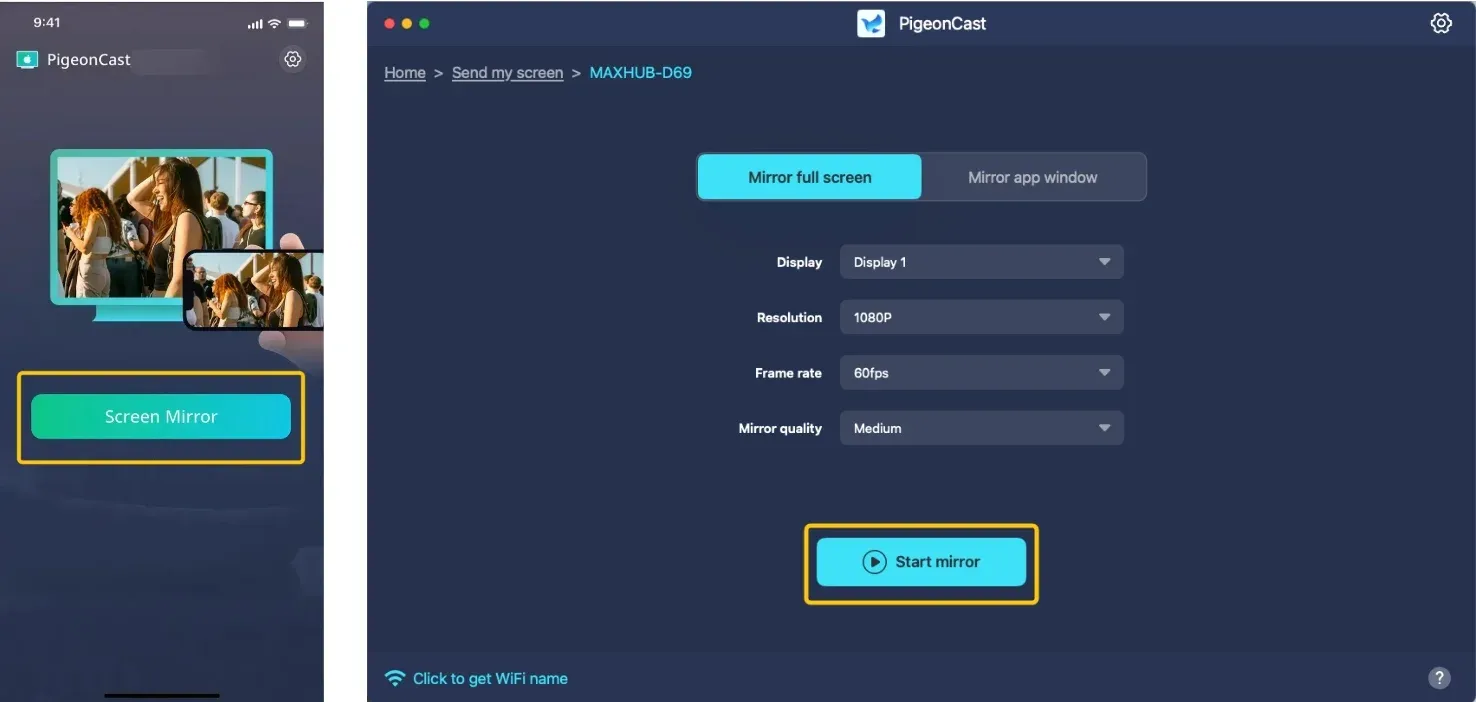
Step 5. Une fois la connexion établie, appuyez sur Dupliquer l'écran ou Démarrer la duplication pour lancer la mise en miroir ou diffuser des photos, vidéos, pages Web, applications ou présentations sur le téléviseur.
Si vous utilisez d’autres plateformes de TV connectée, consultez aussi ce guide sur la mise en miroir d’une TV Xumo pour découvrir différentes façons de connecter sans fil votre téléphone, tablette ou ordinateur.
Comment résoudre les problèmes de duplication d'écran sur les TV Hisense
Les problèmes de duplication d'écran sur les téléviseurs Hisense proviennent généralement des paramètres réseau, du mode de diffusion du TV, de la compatibilité des appareils ou d’un blocage du contenu vidéo. Commencez par la solution correspondant à ce que vous voyez à l’écran.
- Le téléviseur Hisense n’apparaît pas sur votre téléphone ou PC
- Assurez-vous que votre téléphone, ordinateur et téléviseur Hisense sont connectés au même réseau Wi‑Fi.
- Désactivez le VPN, le Wi‑Fi invité ou l’isolation du routeur s’ils empêchent la découverte locale des appareils.
- Ouvrez la fonction de diffusion correcte sur votre TV, comme AirPlay, Cast, Screen Mirroring, Wireless Display ou Anyview Cast.
- Redémarrez votre TV et l’appareil que vous souhaitez dupliquer, puis recherchez de nouveau.
- La duplication d'écran se connecte mais affiche un écran noir
- Testez la duplication d'écran d’abord avec votre écran d’accueil, des photos ou une page Web.
- Si ces écrans s’affichent normalement, vérifiez si l’application ou la source vidéo bloque le partage d’écran.
- Essayez de lire le même contenu dans l’application Hisense du téléviseur si elle est disponible.
- Passez à une autre méthode de mise en miroir si une seule application continue d’afficher un écran noir.
- La duplication d'écran est saccadée ou se fige
- Rapprochez votre téléphone ou ordinateur du routeur.
- Fermez les applications en arrière‑plan sur l’appareil que vous souhaitez dupliquer.
- Redémarrez votre téléviseur Hisense et reconnectez la duplication d’écran.
- Déconnectez les autres appareils du même Wi‑Fi si le réseau est saturé.
- Utilisez un câble HDMI pour les films, présentations ou sessions longues qui nécessitent une connexion plus stable.
- Les appareils sont sur le même Wi‑Fi mais ne peuvent toujours pas se connecter
- Vérifiez si votre téléviseur Hisense prend en charge la méthode que vous utilisez.
- N’utilisez AirPlay depuis un iPhone que si votre téléviseur Hisense prend en charge AirPlay.
- N’utilisez l’affichage sans fil de Windows que si votre PC et votre téléviseur prennent en charge Miracast.
- Pour Android, vérifiez si votre téléphone utilise Cast, Smart View, Screen Cast ou Wireless Display.
- Mettez à jour le micrologiciel de votre téléviseur Hisense et le système de votre téléphone ou ordinateur, puis réessayez.
- Le son est diffusé mais l’écran ne se duplique pas
- Vérifiez si l’application n’envoie que l’audio au téléviseur.
- Essayez de dupliquer un autre écran, comme des photos, une page Web ou votre écran d’accueil.
- Redémarrez la session de diffusion et reconnectez votre appareil.
- Utilisez une autre méthode de mise en miroir si la même application bloque toujours la vidéo.
En résumé
Une configuration de diffusion fluide sur un téléviseur Hisense dépend du choix de la méthode réellement prise en charge par vos appareils. Si l’option intégrée fonctionne, continuez de l’utiliser. Si le menu du téléviseur est difficile à trouver, la liste d’appareils reste vide ou la connexion se coupe fréquemment, passez à une autre méthode sans fil ou optez pour une connexion filaire pour plus de stabilité. PigeonCast mérite d’être essayé lorsque vous avez besoin d’une option flexible entre différents téléphones, ordinateurs et smart TV.
FAQ — Dupliquer l'écran sur un téléviseur Hisense
Les téléviseurs Hisense prennent-ils en charge la duplication d'écran ?
Oui, la plupart des téléviseurs Hisense prennent en charge la duplication d'écran sous une forme ou une autre. Le nom de la fonctionnalité peut varier selon le modèle et le système, elle n’apparaîtra donc pas toujours sous « Screen Mirroring » dans le menu. Recherchez des options liées comme AirPlay, Cast, Wireless Display ou Anyview Cast dans les paramètres du TV.
Pourquoi la duplication d'écran ne fonctionne-t-elle pas sur un téléviseur Hisense ?
Voici une liste simple de raisons pour lesquelles la duplication d'écran peut ne pas fonctionner sur un téléviseur Hisense :
- Les appareils ne sont pas connectés au même réseau Wi‑Fi
- La duplication d'écran ou AirPlay est désactivée sur le téléviseur
- Le micrologiciel du TV ou le logiciel de l’appareil est obsolète
- Le modèle de TV ne prend pas en charge certaines technologies de miroir (AirPlay, Miracast, etc.)
- Interférences réseau ou signal Wi‑Fi faible
- Pare‑feu ou paramètres de sécurité bloquant la connexion
- Problèmes de compatibilité des appareils avec le téléviseur
Comment activer la duplication d'écran sur mon téléviseur Hisense ?
Vous pouvez activer la duplication d'écran depuis les paramètres de diffusion ou de partage de votre téléviseur Hisense. Le nom exact du menu dépend du modèle.
- Ouvrez les Paramètres sur votre téléviseur Hisense.
- Recherchez AirPlay, Cast, Screen Mirroring, Wireless Display ou Anyview Cast.
- Activez la fonction de diffusion correspondante.
- Laissez votre téléviseur sur l’écran de diffusion ou de mise en miroir.
- Recherchez votre téléviseur Hisense depuis votre téléphone, tablette ou ordinateur.
Comment dupliquer l'écran sur un téléviseur Hisense sans Wi‑Fi ?
La mise en miroir sans Wi‑Fi nécessite généralement un réseau local, mais plusieurs options existent quand le Wi‑Fi n’est pas disponible.
- Utilisez un câble HDMI avec un ordinateur portable, PC ou téléphone compatible pour une configuration sans Wi‑Fi la plus stable.
- Essayez un adaptateur USB‑C vers HDMI si votre téléphone, tablette ou ordinateur prend en charge la sortie vidéo.
- Utilisez Lightning vers HDMI si vous voulez connecter un iPhone ou un iPad plus ancien avec un adaptateur filaire.
- Vérifiez si votre appareil et le TV prennent en charge Wi‑Fi Direct ou l’affichage sans fil sans routeur, bien que le support varie selon les modèles.
- Utilisez un point d'accès mobile uniquement si les deux appareils peuvent s’y connecter et que la méthode de mise en miroir autorise la découverte locale.
Si vous recherchez la méthode la plus fiable sans Wi‑Fi, le HDMI est généralement le choix le plus sûr.
Ai‑je besoin d'une application pour dupliquer l'écran sur un téléviseur Hisense ?
Pas toujours. Si votre téléviseur Hisense prend en charge AirPlay, Cast, Wireless Display ou Anyview Cast, essayez d’abord la fonction de duplication intégrée. Une application devient utile lorsque votre TV n’apparaît pas, que l’option native est instable ou que vous devez diffuser entre différents appareils.
- Essayez d’abord la fonctionnalité intégrée de votre téléviseur Hisense.
- Vérifiez si votre téléphone ou ordinateur prend en charge la même méthode de diffusion.
- Utilisez une application de duplication d'écran si l’option native ne fonctionne pas correctement.
- Utilisez le HDMI si vous voulez une connexion filaire avec moins de problèmes réseau.
Pourquoi la duplication d'écran sur mon téléviseur Hisense diffuse-t-elle le son mais pas la vidéo ?
La duplication audio seule se produit souvent lorsque l’application ou la source vidéo bloque le partage d’écran. Testez avec votre écran d’accueil, des photos ou une page Web d’abord. Si ceux‑ci fonctionnent normalement, le problème vient probablement de l’application et non du téléviseur Hisense. Essayez la version TV de l’application, une autre méthode de diffusion ou une connexion HDMI.
Clara Rossi est une rédactrice spécialisée dans la technologie et une experte chevronnée des technologies de mise en miroir d'écran et de diffusion. Dotée d'un sens aigu du détail et d'une solide compréhension de la manière de connecter les appareils de façon transparente, Clara excelle à optimiser les expériences utilisateur pour un partage et une diffusion sans effort. Que vous recherchiez des solutions rapides ou des conseils avancés, son expertise et sa réactivité garantissent que chaque demande reçoit une solution renseignée et efficace.