
Chromecast built-in est une fonctionnalité pratique qui vous permet de caster facilement des vidéos, de la musique, des photos et même tout votre écran depuis votre appareil mobile vers la TV. Si vous avez une TV Hisense et souhaitez savoir comment utiliser Chromecast sur une TV Hisense, ce guide vous accompagne à chaque étape et propose des solutions si vous rencontrez des problèmes avec Chromecast en cours de route.
Peut-on utiliser Chromecast sur une TV Hisense
Oui, vous pouvez utiliser Chromecast avec votre TV Hisense, mais cela dépend du modèle et du système d’exploitation. Les smart TV Hisense fonctionnent avec différentes plateformes, et la compatibilité Chromecast varie en conséquence. Les TV Hisense avec Google TV (modèles 2021 et plus récents) intègrent Chromecast, ce qui vous permet de caster directement depuis votre appareil Android ou iOS. De nombreux modèles récents avec la plateforme smart VIDAA U prennent également en charge Chromecast.
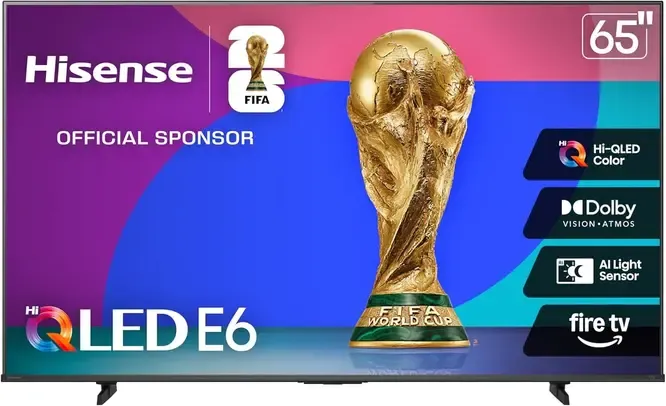
Cependant, les modèles plus anciens ou ceux utilisant des plateformes comme Roku TV peuvent ne pas disposer de la fonctionnalité Chromecast. La bonne nouvelle, c’est que si votre TV n’a pas Chromecast intégré, vous pouvez toujours ajouter cette fonctionnalité avec un appareil Chromecast externe.
Comment utiliser Chromecast sur une TV Hisense
Que vous ayez une TV Hisense avec Google TV, Android TV ou un appareil Chromecast externe, les étapes pour caster du contenu depuis votre appareil mobile ou votre ordinateur vers la TV sont similaires. Voyons maintenant comment utiliser Chromecast sur une TV Hisense :
Méthode 1. Utiliser une application compatible Chromecast
L’une des méthodes les plus courantes et les plus simples pour utiliser Chromecast consiste à passer par des applications compatibles Chromecast. De nombreuses applications populaires, comme YouTube, Netflix, Spotify et Google Photos, intègrent la prise en charge de Chromecast, ce qui vous permet de caster du contenu directement sur votre TV Hisense. Voici comment utiliser Chromecast intégré sur une TV Hisense via des applications compatibles Chromecast :
Étape 1. Assurez-vous que votre TV Hisense et l’appareil depuis lequel vous castez (téléphone, tablette ou ordinateur) sont connectés au même réseau Wi-Fi.
Étape 2. Ouvrez une application comme YouTube, Netflix, Spotify ou Google Photos sur votre appareil.
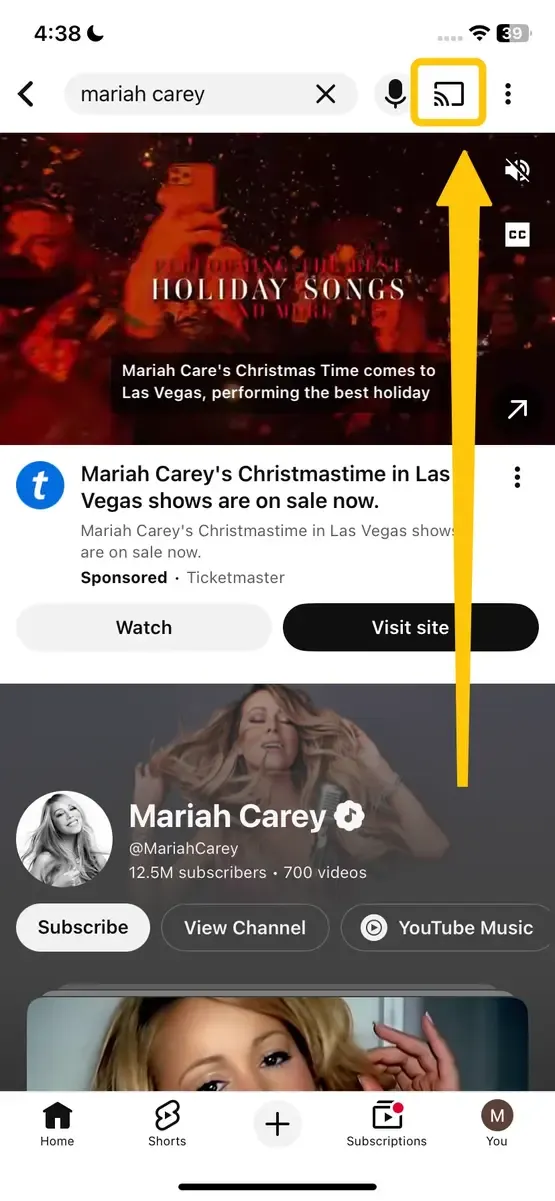
Étape 3. Recherchez l’icône Cast dans le coin supérieur droit de l’application.
Étape 4. Touchez l’icône Cast et choisissez votre TV Hisense dans la liste des appareils disponibles.
Étape 5. Une fois votre TV sélectionnée, le contenu commencera à être diffusé directement sur votre TV Hisense. Vous pouvez mettre en pause, lancer la lecture ou régler le volume depuis votre appareil.
Méthode 2. Utiliser Google Home
Si votre TV Hisense fonctionne sous Google TV ou Android TV, ou si vous utilisez un appareil Chromecast externe, vous pouvez utiliser l’application Google Home pour gérer et contrôler votre expérience de casting. Cette application est essentielle pour configurer et contrôler les appareils Chromecast. Voici comment utiliser Chromecast sur une TV Hisense depuis un téléphone ou une tablette :
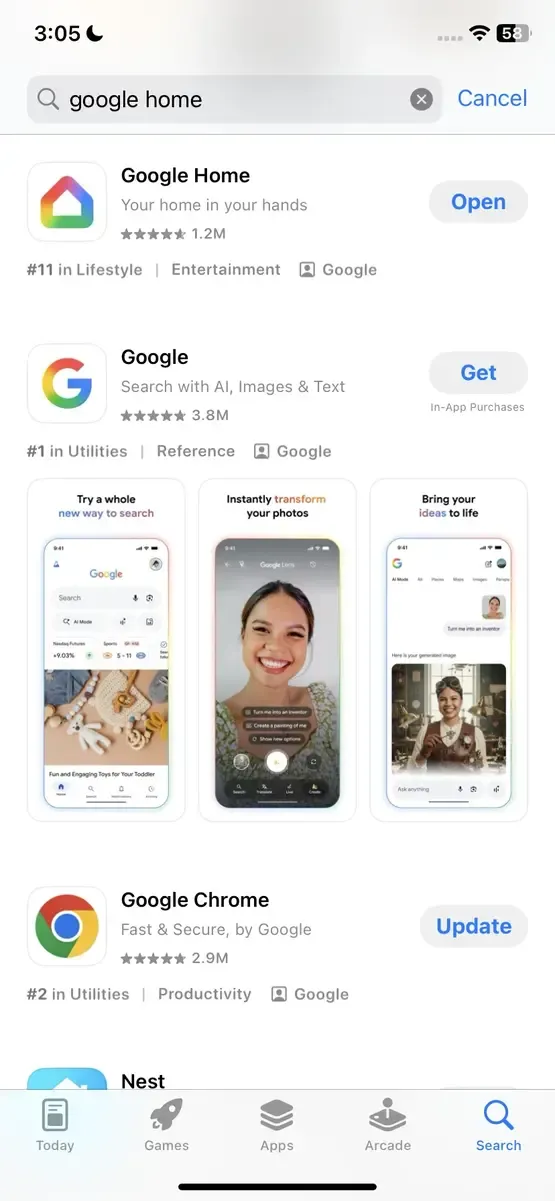
Étape 1. Installez l’application Google Home sur votre smartphone ou votre tablette depuis l’App Store ou Google Play.
Étape 2. Ouvrez l’application, puis connectez-vous avec le même compte Google.
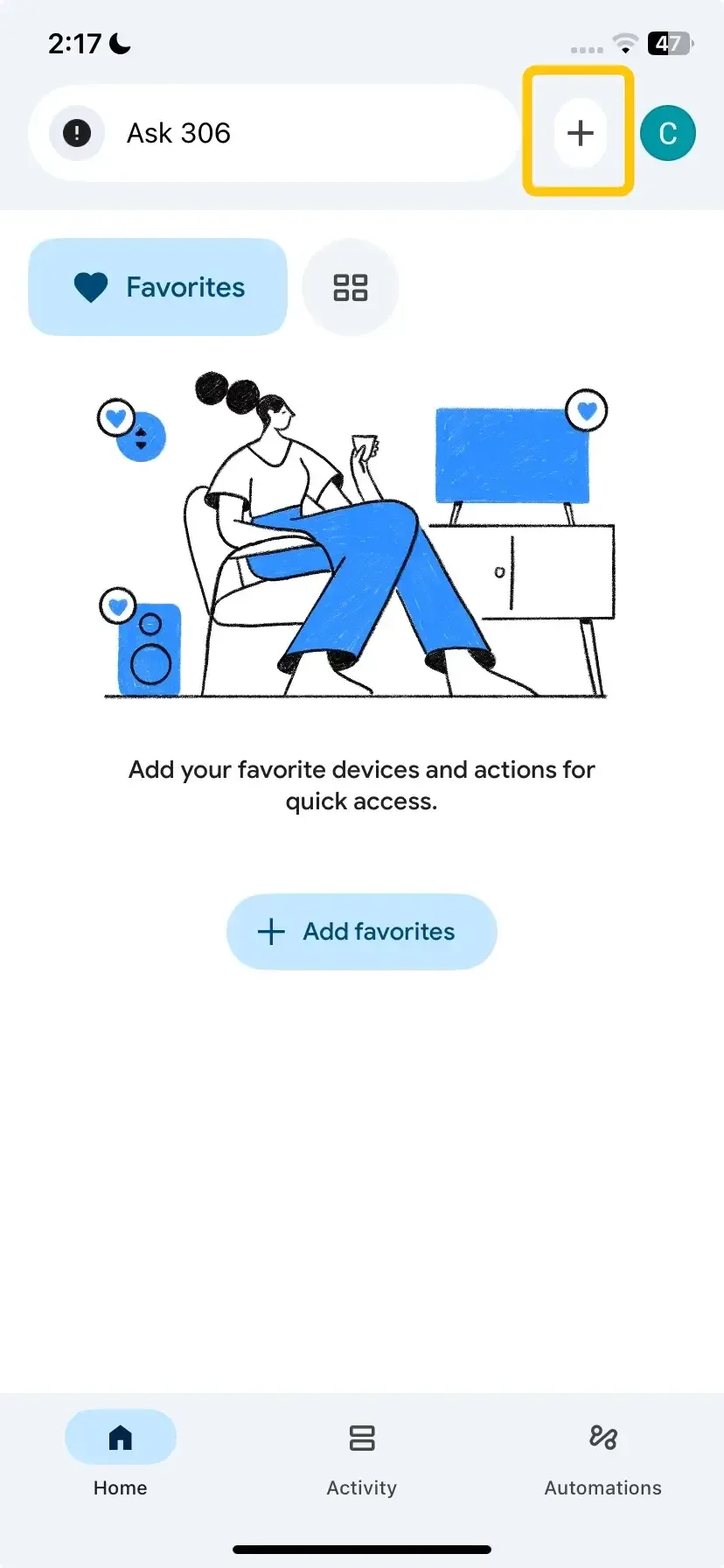
Étape 3. Touchez l’icône + dans le coin supérieur gauche de l’écran d’accueil, puis sélectionnez Set up device.
Étape 4. Une fois la configuration terminée, votre TV Hisense apparaîtra sous forme de tuile d’appareil sur l’écran principal de l’application.
Étape 5. Touchez Cast my screen pour dupliquer tout l’écran de votre téléphone sur la TV.
Méthode 3. Utiliser PigeonCast
Si vous rencontrez des problèmes avec Chromecast ou si votre TV Hisense ne le prend pas en charge, PigeonCast est une alternative à Chromecast gratuite pour caster du contenu. PigeonCast prend en charge une grande variété d’appareils, notamment iOS, Android, Windows et Mac, et fonctionne via Wi-Fi sans nécessiter de matériel supplémentaire.
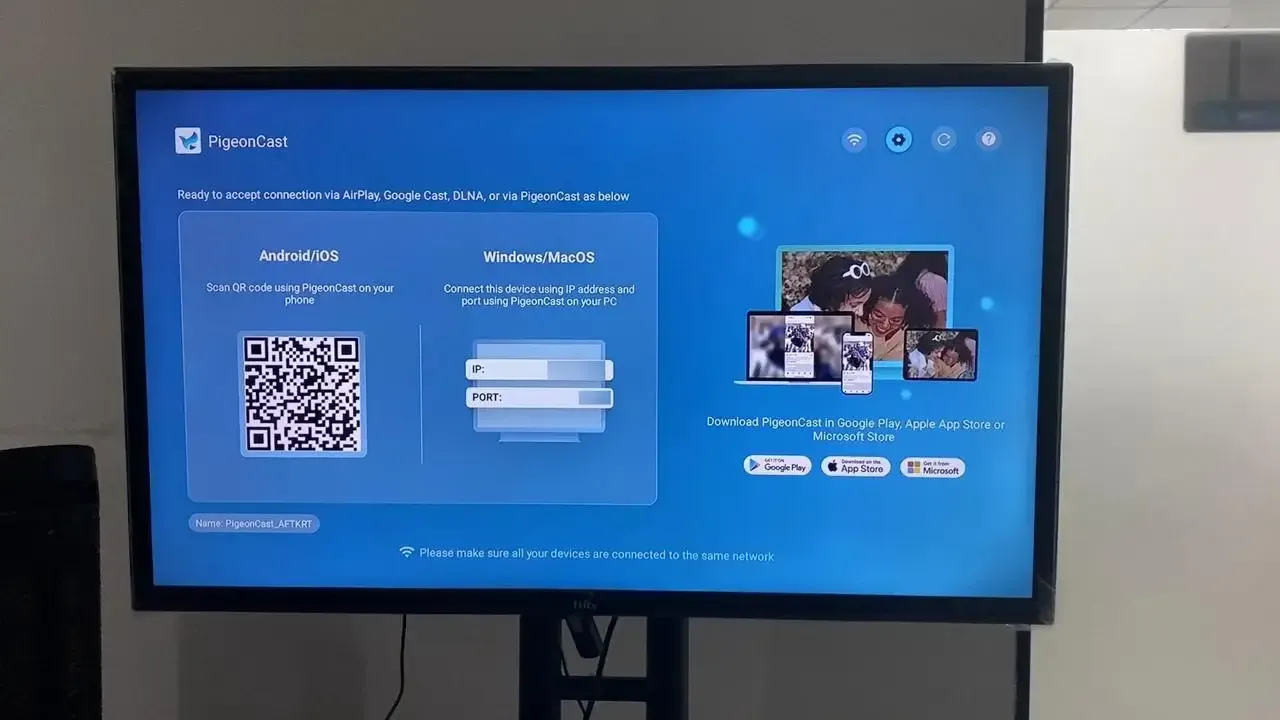
Étape 1. Assurez-vous que votre appareil et votre TV Hisense sont connectés au même réseau Wi-Fi.


Note globale :



Étape 2. Téléchargez PigeonCast sur votre appareil mobile depuis Google Play ou l’App Store, puis ouvrez-le.
Note globale :
Étape 3. Accédez à la boutique d’applications de votre TV Hisense, saisissez PigeonCast pour le rechercher et l’installer. Lancez ensuite l’application.
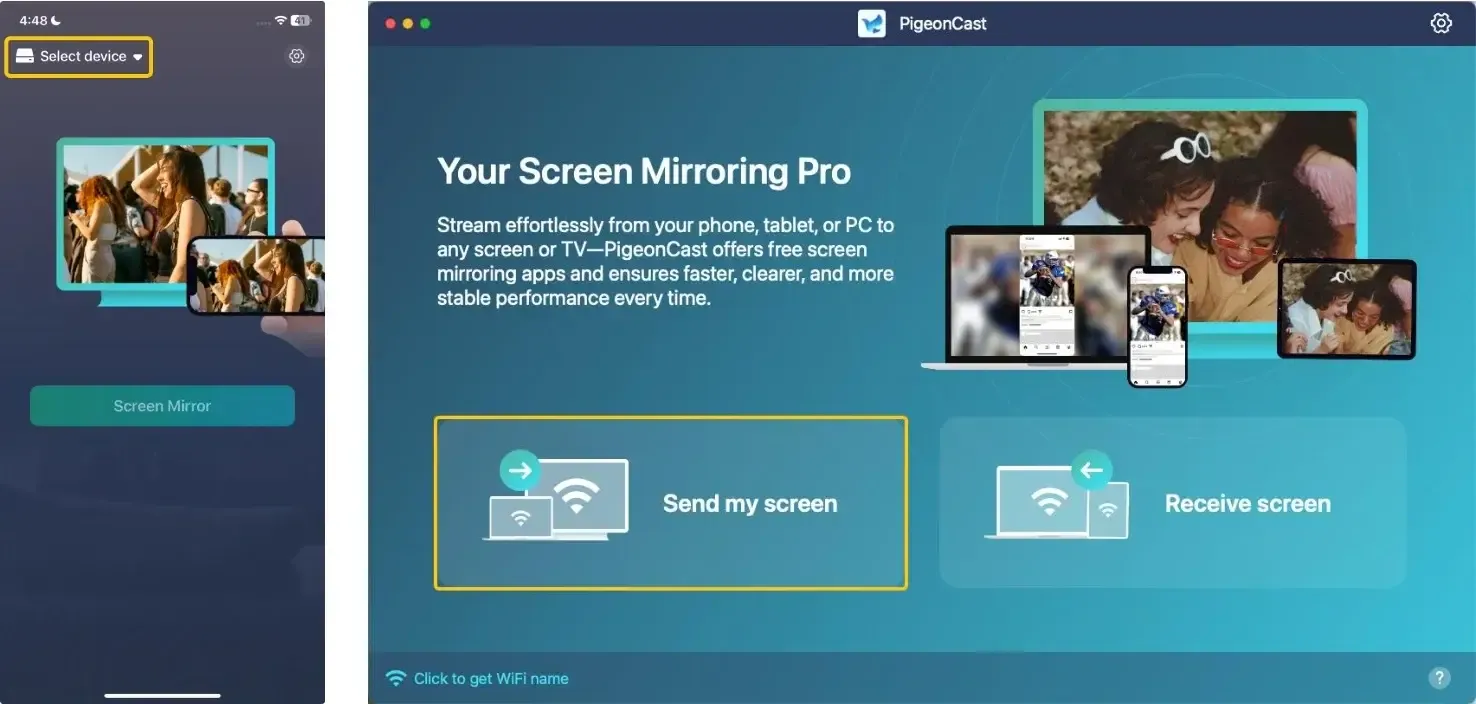
Étape 4. Sur l’appareil mobile, touchez Select device ou Send my screen pour choisir votre TV Hisense dans la liste disponible. Vous pouvez aussi scanner le QR code affiché sur l’écran du téléviseur.
Étape 5. Saisissez le code PIN affiché à l’écran pour confirmer la connexion.
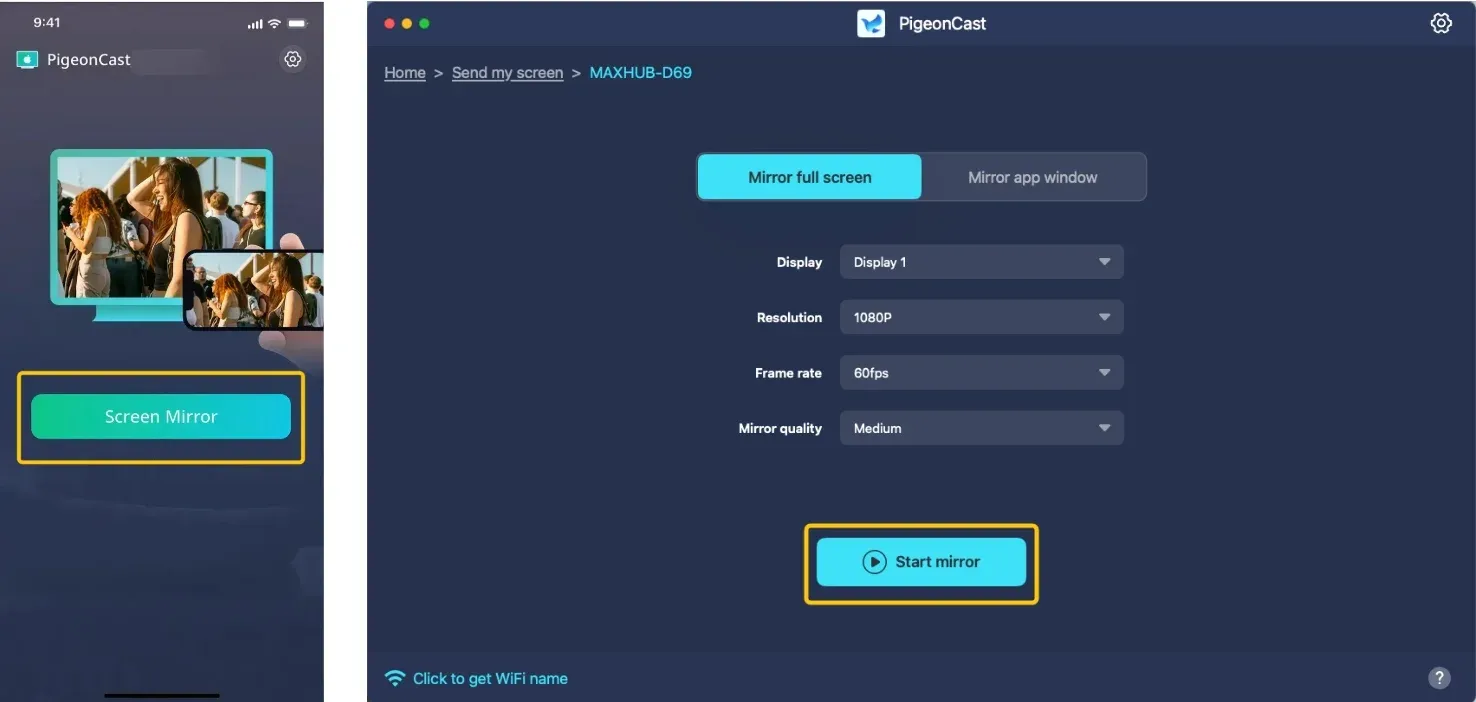
Étape 6. Une fois connecté, vous pouvez ensuite toucher Screen Mirror ou Start mirror pour diffuser des vidéos, des photos, de la musique ou même dupliquer tout votre écran sur votre TV. Si vous utilisez un ordinateur portable, vous pouvez choisir de dupliquer tout l’écran ou une fenêtre d’application.
Pour résumer
Comment connecter un téléphone à une TV Hisense sans fil ? Que votre TV Hisense ait Chromecast intégré, utilise VIDAA U ou nécessite un appareil Chromecast externe, le processus est simple. Vous pouvez caster du contenu avec des applications compatibles, l’application Google Home ou des alternatives comme PigeonCast. Si vous rencontrez des problèmes, les solutions de ce guide vous aideront à reprendre le streaming rapidement.
FAQ sur l’utilisation de Chromecast sur une TV Hisense
La TV Hisense prend-elle en charge Chromecast ?
Oui, de nombreuses TV Hisense prennent en charge Chromecast. Les modèles avec Google TV (2021 et plus récents) et la plateforme smart VIDAA U disposent généralement de Chromecast intégré. Cela vous permet de caster du contenu directement depuis votre appareil mobile vers la TV. Pour les modèles plus anciens ou ceux dotés de plateformes comme Roku TV, vous aurez peut-être besoin d’un appareil Chromecast externe pour activer la fonction de casting.
Pourquoi ne puis-je pas utiliser Chromecast avec ma TV Hisense ?
Voici les raisons pour lesquelles vous pourriez ne pas réussir à utiliser Chromecast avec votre TV Hisense :
- Modèle incompatible
- Réseau Wi-Fi différent
- Chromecast désactivé
- Logiciel obsolète
- Interférences réseau
- Paramètres de l’appareil ou de la TV
Comment utiliser Chromecast sur une TV Hisense Roku ?
Pour utiliser Chromecast sur votre TV Hisense Roku, suivez ces étapes :
- Assurez-vous que votre TV Hisense Roku exécute une version de Roku OS compatible avec Chromecast (Roku OS 9.4 ou ultérieure).
- Votre TV Hisense Roku et l’appareil depuis lequel vous castez doivent être connectés au même réseau Wi-Fi.
- Activez Screen Mirroring sur votre Roku TV :
- Appuyez sur le bouton Home de votre télécommande Roku.
- Accédez à Settings > System > Screen Mirroring > Enable screen mirroring.
- Ouvrez une application compatible Chromecast (par exemple YouTube, Netflix, etc.), touchez l’icône Cast dans le coin supérieur droit, puis sélectionnez votre TV Hisense Roku dans la liste des appareils disponibles.
Comment caster vers une TV Hisense depuis un téléphone Android ?
Pour caster vers votre TV Hisense depuis un téléphone Android, suivez ces étapes :
- Votre TV Hisense et votre téléphone Android doivent être connectés au même réseau Wi-Fi.
- Activez Screen Mirroring sur votre TV Hisense :
- Ouvrez le menu Settings sur votre TV Hisense.
- Accédez à Network ou Connections et assurez-vous que Screen Mirroring ou AirPlay est activé.
- Ouvrez une application compatible Chromecast sur votre téléphone Android.
- Touchez l’icône Cast et sélectionnez votre TV Hisense dans la liste des appareils disponibles.
Vous pouvez également dupliquer tout l’écran :
- Faites glisser votre doigt vers le bas depuis le haut de l’écran de votre téléphone Android pour ouvrir le menu Quick Settings.
- Recherchez Cast ou Screen Mirroring (cela peut être libellé Smart View ou Wireless Display, selon votre téléphone).
- Touchez l’icône Cast et choisissez votre TV Hisense dans la liste des appareils.
Comment réparer Chromecast qui ne fonctionne pas sur une TV Hisense ?
Si Chromecast ne fonctionne pas sur votre TV Hisense, voici quelques étapes de dépannage pour vous aider à résoudre le problème :
- Vérifier la connexion Wi-Fi
- Mettre à jour le logiciel et le firmware
- Activer Chromecast ou la duplication d’écran
- Redémarrer les appareils
- Vérifier les interférences
- Tester avec un autre appareil
- Réinitialiser Chromecast aux paramètres d’usine (appareil externe)
- Utiliser une autre méthode de casting, comme PigeonCast
Comment caster vers une TV Hisense depuis un iPhone ?
Pour caster depuis un iPhone vers une TV Hisense, suivez ces étapes :
- Assurez-vous que les deux appareils sont connectés au même réseau Wi-Fi.
- Ouvrez le Control Center sur votre iPhone (faites glisser vers le bas depuis le coin supérieur droit pour l’iPhone X ou les modèles plus récents, ou faites glisser vers le haut depuis le bas pour les modèles plus anciens).
- Touchez Screen Mirroring pour sélectionner votre TV Hisense dans la liste des appareils disponibles.
- Saisissez le code AirPlay (si demandé) qui apparaît sur l’écran de votre TV.
Clara Rossi est une rédactrice spécialisée dans la technologie et une experte chevronnée des technologies de mise en miroir d'écran et de diffusion. Dotée d'un sens aigu du détail et d'une solide compréhension de la manière de connecter les appareils de façon transparente, Clara excelle à optimiser les expériences utilisateur pour un partage et une diffusion sans effort. Que vous recherchiez des solutions rapides ou des conseils avancés, son expertise et sa réactivité garantissent que chaque demande reçoit une solution renseignée et efficace.