
Vous avez déjà voulu regarder quelque chose sur votre iPhone, mais vous vous êtes retrouvé limité par ce petit écran ? Avec Hisense TV screen mirroring iPhone, vous pouvez facilement diffuser le contenu de votre iPhone sur le grand écran de votre téléviseur pour une expérience de visionnage plus immersive. Continuez à lire pour découvrir comment dupliquer l’écran de votre iPhone sur votre TV Hisense en seulement quelques étapes simples.
Peut-on dupliquer l’écran d’un iPhone sur une TV Hisense
Oui ! Certains peuvent s’inquiéter de problèmes de compatibilité parce qu’ils ont entendu dire que l’écosystème AirPlay est limité. Heureusement, la plupart des modèles Hisense ULED et Laser TV à partir de 2020 intègrent la prise en charge d’AirPlay 2. Même si votre TV Hisense n’en fait pas partie, il existe toujours des méthodes efficaces pour dupliquer l’écran d’un iPhone sur une TV Hisense. Passons maintenant à la suite et voyons comment activer la recopie d’écran depuis un iPhone vers une TV Hisense !
Comment dupliquer l’écran d’un iPhone sur une TV Hisense
La recopie d’écran d’un iPhone vers une TV Hisense est un processus simple, et plusieurs méthodes sont possibles. Nous avons présenté trois options : AirPlay, PigeonCast (une application universelle gratuite de recopie d’écran) et l’utilisation d’un câble HDMI. Vous pouvez choisir la méthode qui convient le mieux à votre appareil et à votre configuration !
Méthode 1. Dupliquer l’écran d’un iPhone sur une TV Hisense via AirPlay
Si vous possédez une TV Hisense de 2020 ou plus récente, notamment un modèle ULED, Laser TV, haut de gamme, ou même une Hisense Roku TV, il y a de fortes chances qu’elle prenne en charge AirPlay 2. Voici comment dupliquer l’écran d’un iPhone sur une Hisense Roku TV :
Étape 1. Confirmez que votre TV est compatible avec AirPlay en vérifiant les caractéristiques de votre téléviseur dans le manuel ou en ligne à l’aide de votre numéro de modèle.
Étape 2. Assurez-vous que votre iPhone et votre TV Hisense sont connectés au même réseau sans fil.
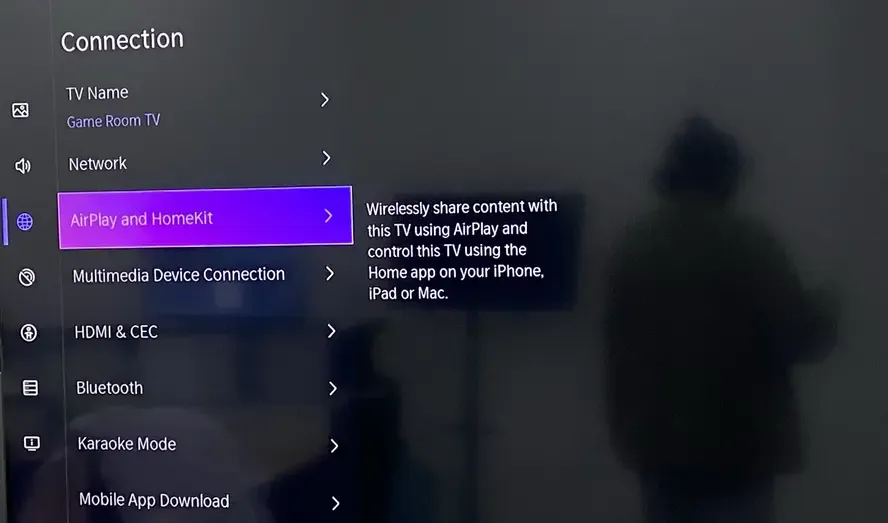
Étape 3. Sur la TV Hisese, accédez à Settings > Apple AirPlay & HomeKit pour activer AirPlay.
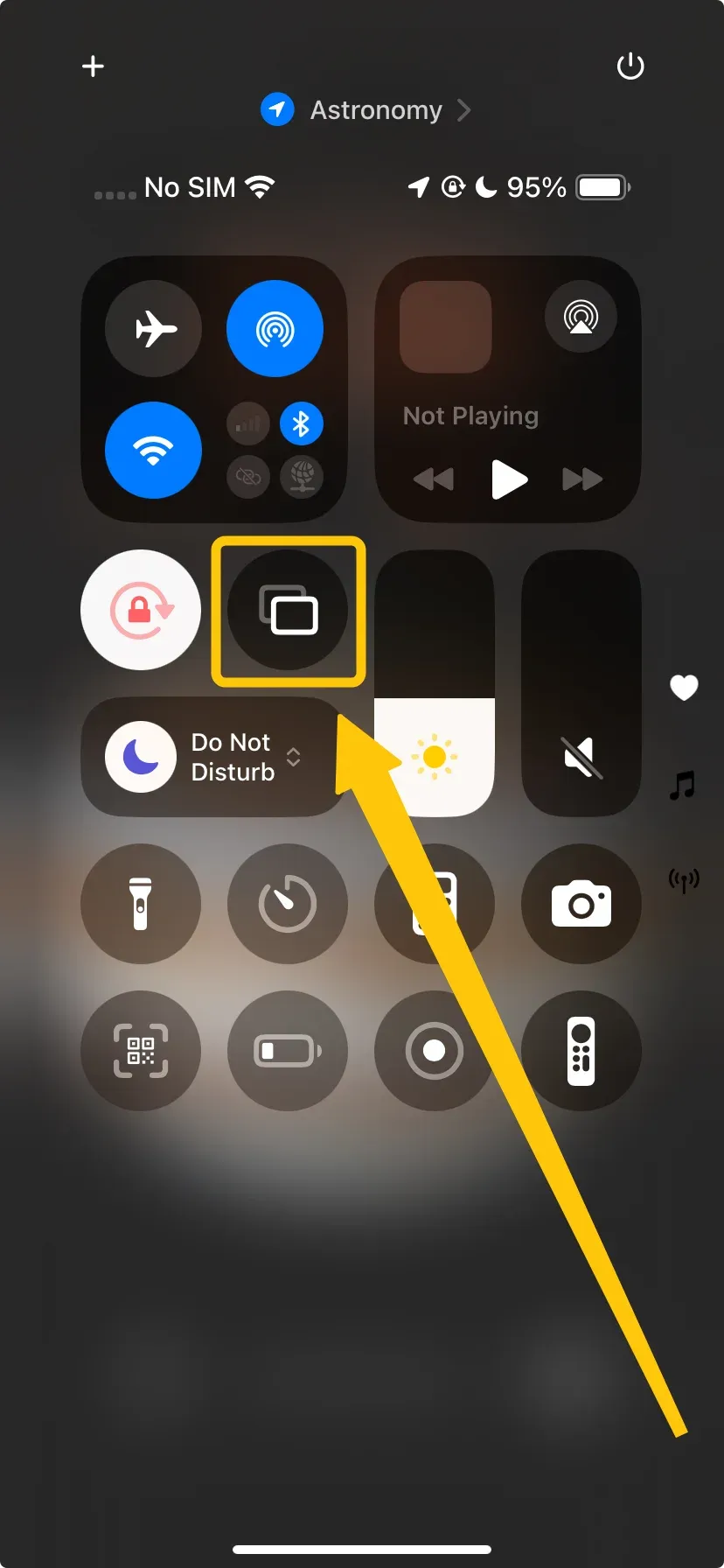
Étape 4. Sur l’iPhone, touchez Screen Mirroring depuis le Control Center pour choisir votre TV Hisense dans la liste disponible.
Étape 5. Si vous y êtes invité, saisissez le code qui apparaît sur votre TV Hisense pour finaliser la connexion.
Étape 6. Vous pouvez ensuite commencer instantanément à diffuser du contenu depuis votre iPhone vers votre TV Hisense.
Méthode 2. Dupliquer l’écran d’un iPhone sur une TV Hisense via PigeonCast
Si votre TV Hisense ne prend pas en charge AirPlay ou si vous rencontrez des problèmes avec AirPlay qui ne fonctionne pas, PigeonCast est une excellente alternative. Cet outil fiable et facile à utiliser fonctionne parfaitement avec les appareils Android et iOS, vous permettant de dupliquer l’écran de votre iPhone sur votre TV Hisense sans avoir besoin de câbles ou d’adaptateurs coûteux. De plus, grâce au chiffrement de bout en bout, votre contenu reste privé et sécurisé pendant la diffusion. Voyons maintenant comment dupliquer l’écran d’un iPhone sur une TV Hisense :
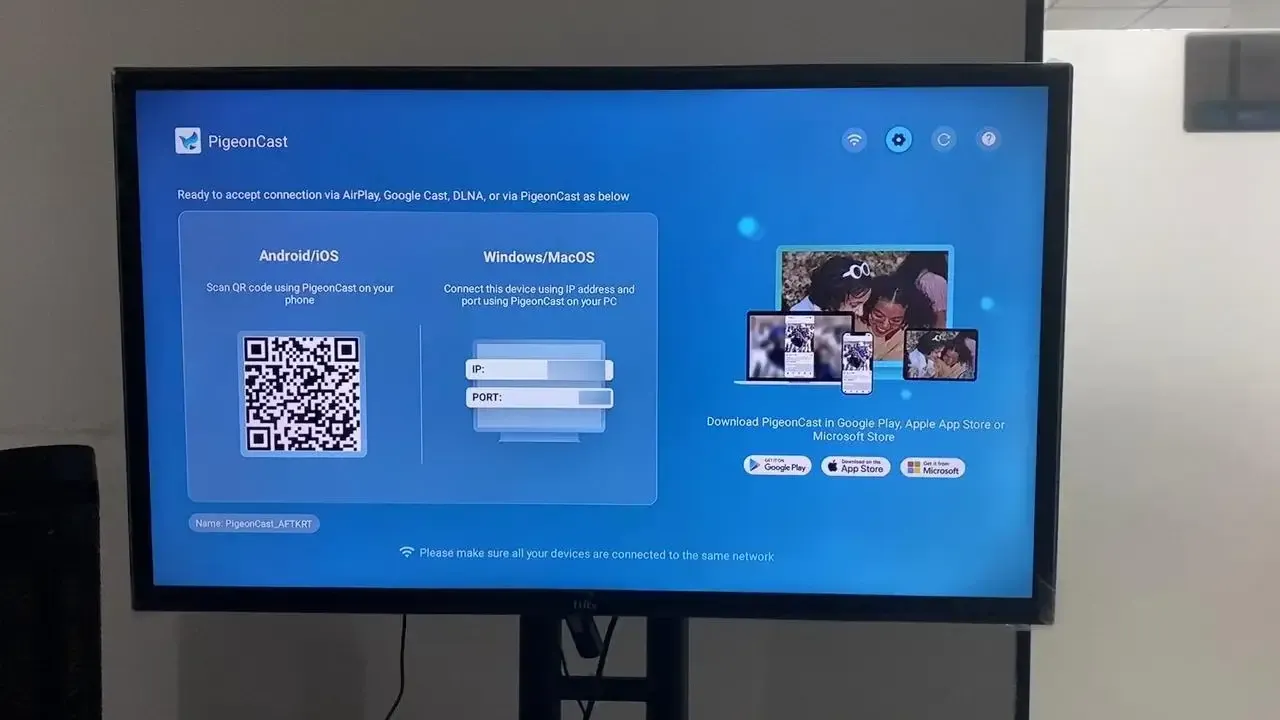
Étape 1. Assurez-vous que vos appareils sont couverts par le même réseau sans fil.


Note globale :



Étape 2. Installez PigeonCast sur votre iPhone depuis l’App Store, et sur la Hisense depuis la boutique d’applications correspondante.
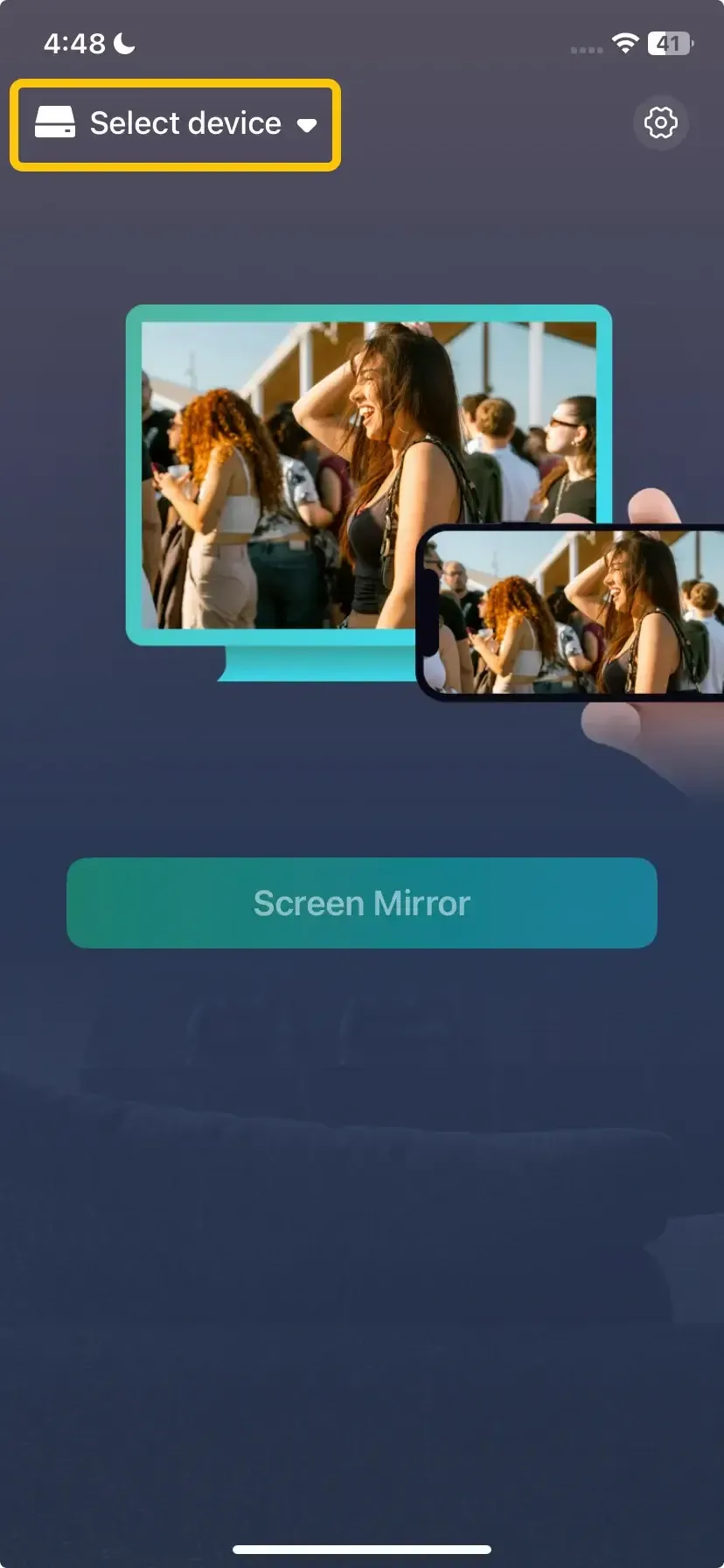
Étape 3. Lancez l’application, touchez Select device pour choisir votre TV Hisense dans la liste des appareils. Vous pouvez aussi scanner le code QR affiché sur l’écran du téléviseur pour établir la connexion.
Étape 4. Saisissez le code PIN affiché à l’écran pour terminer le processus d’association.
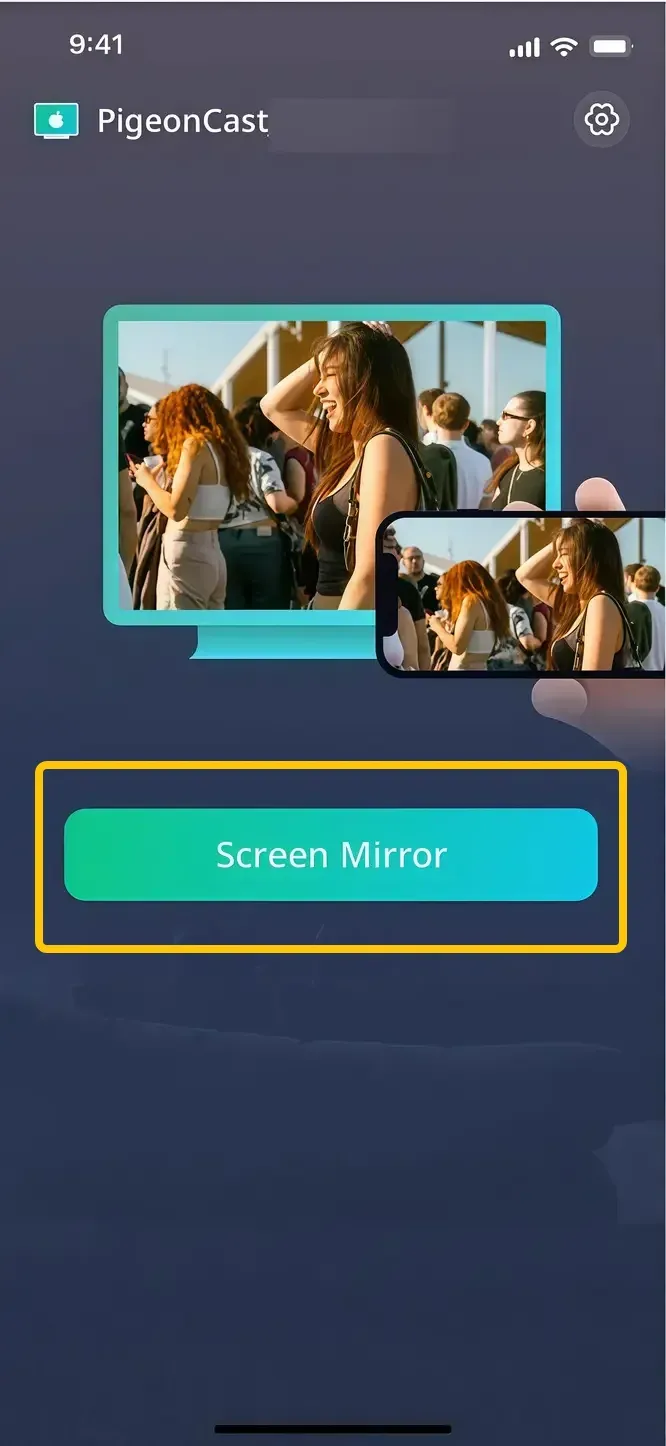
Étape 5. Une fois la connexion établie, touchez Screen Mirror pour commencer à dupliquer l’écran de votre iPhone sur l’écran du téléviseur.
Méthode 3. Dupliquer l’écran d’un iPhone sur une TV Hisense via un câble HDMI
Pour une connexion filaire fiable, utilisez un câble HDMI. Il garantit une diffusion stable et de haute qualité, sans latence. Cette méthode fonctionne avec toute TV Hisense dotée d’un port HDMI, ce qui en fait une solution universelle pour une diffusion sans latence. Voici la procédure étape par étape pour dupliquer l’écran d’un iPhone sur une TV Hisense :
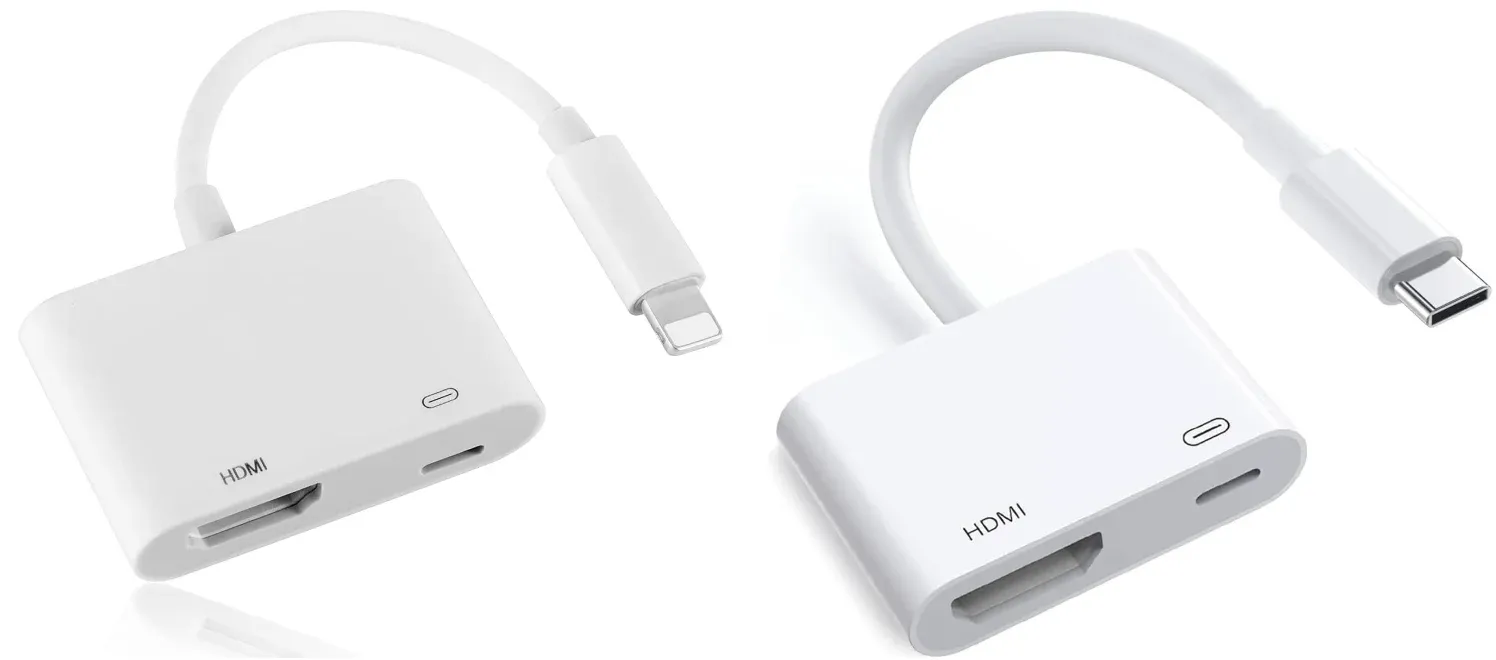
Étape 1. Achetez l’adaptateur adapté à votre iPhone :
- Pour l’iPhone 14 et les modèles antérieurs dotés d’un port Lightning, procurez-vous un adaptateur Lightning vers HDMI (également appelé Adaptateur Lightning Digital AV).
- Pour l’iPhone 15 et les modèles plus récents, procurez-vous un adaptateur USB-C vers HDMI ou un câble USB-C vers HDMI.
Étape 2. Branchez l’adaptateur sur votre iPhone et connectez le câble HDMI à la fois à l’adaptateur et au port HDMI de votre TV Hisense.
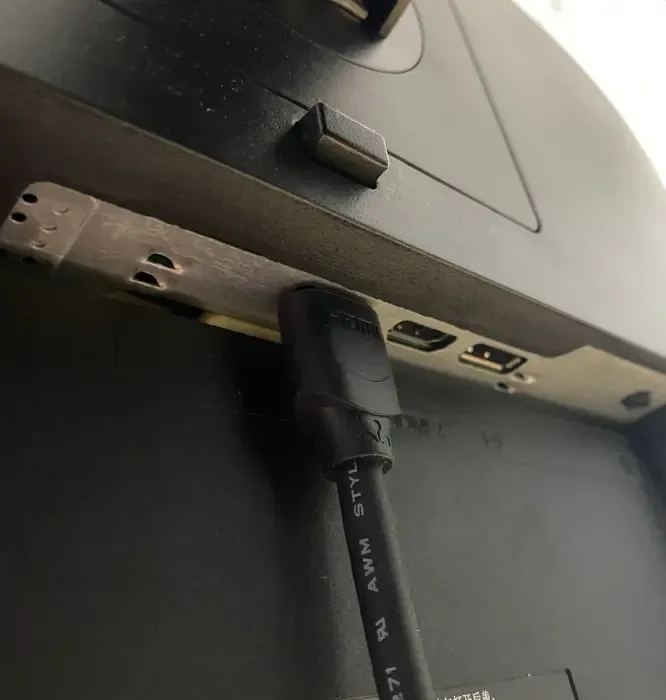
Étape 3. Utilisez la télécommande de votre téléviseur pour appuyer sur le bouton Input ou Source afin de basculer l’entrée vers le port HDMI auquel le câble est connecté.
Étape 4. L’écran de votre iPhone devrait maintenant être dupliqué sur l’écran du téléviseur, et vous pouvez regarder des vidéos, utiliser des applications, afficher des photos et consulter d’autres contenus directement sur le grand écran.
Conclusion
Apprendre à dupliquer l’écran d’un iPhone sur une TV Hisense est rapide et simple. Vous pouvez utiliser AirPlay pour les modèles récents, l’application PigeonCast pour une solution universelle, ou un câble HDMI pour une connexion filaire stable. Quelle que soit la méthode choisie, vous pourrez profiter du contenu de votre iPhone sur un écran plus grand en un rien de temps.
FAQ sur la recopie d’écran d’un iPhone vers une TV Hisense
Comment dupliquer l’écran d’un iPhone sur une TV Hisense Vidaa ?
Pour dupliquer l’écran de votre iPhone sur une TV Hisense Vidaa, suivez ces étapes :
- Assurez-vous que votre TV Hisense Vidaa prend en charge AirPlay (c’est le cas de la plupart des modèles à partir de 2020).
- Vérifiez que votre iPhone et votre téléviseur sont connectés au même réseau Wi-Fi.
- Sur votre TV Hisense, accédez à Settings > Apple AirPlay & HomeKit et activez AirPlay.
- Sur votre iPhone, balayez l’écran pour ouvrir le Control Center, touchez Screen Mirroring, puis sélectionnez votre TV Hisense dans la liste.
- Si un code apparaît sur votre téléviseur, saisissez-le sur votre iPhone pour finaliser la connexion.
Comment dupliquer sans fil l’écran d’un iPhone sur une Hisense Smart TV ?
Pour dupliquer sans fil l’écran de votre iPhone sur une Hisense Smart TV, suivez ces étapes :
- Vérifiez que votre Hisense Smart TV prend en charge AirPlay (disponible sur la plupart des modèles à partir de 2020).
- Assurez-vous que votre iPhone et votre Hisense Smart TV sont connectés au même réseau Wi-Fi.
- Sur votre TV Hisense, accédez à Settings > Apple AirPlay & HomeKit et activez AirPlay.
- Balayez vers le bas depuis le coin supérieur droit de votre iPhone pour ouvrir le Control Center.
- Touchez Screen Mirroring et sélectionnez votre Hisense Smart TV dans la liste des appareils disponibles.
- Si un code apparaît sur l’écran du téléviseur, saisissez-le sur votre iPhone pour finaliser la connexion.
Comment dupliquer l’écran d’un iPhone sur une Hisense Android TV ?
Si votre Hisense Android TV ne prend pas en charge AirPlay, vous pouvez tout de même dupliquer l’écran de votre iPhone à l’aide d’autres méthodes :
- Utiliser l’application PigeonCast
- Assurez-vous que votre iPhone et votre Hisense Android TV sont connectés au même réseau Wi-Fi.
- Téléchargez et installez l’application PigeonCast sur votre iPhone depuis l’App Store et sur votre TV Hisense depuis le Google Play Store.
- Ouvrez l’application PigeonCast sur les deux appareils.
- Sur votre iPhone, touchez Select Device et choisissez votre TV Hisense dans la liste.
- Suivez les instructions à l’écran pour associer les appareils.
- Touchez Screen Mirror pour commencer à diffuser l’écran de votre iPhone sur votre téléviseur.
- Utiliser un câble HDMI avec adaptateur
Si les méthodes sans fil ne fonctionnent pas, vous pouvez toujours connecter directement votre iPhone à votre TV Hisense avec un câble HDMI. Voici comment faire :
- Achetez l’adaptateur approprié (Lightning vers HDMI pour l’iPhone 14 et les modèles antérieurs, ou USB-C vers HDMI pour l’iPhone 15 et les modèles plus récents).
- Connectez l’adaptateur à votre iPhone et branchez le câble HDMI à la fois sur l’adaptateur et sur le port HDMI de votre téléviseur.
- Utilisez la télécommande de votre téléviseur pour basculer vers la bonne entrée HDMI.
- L’écran de votre iPhone sera alors dupliqué sur votre Hisense Android TV.
Comment résoudre le problème de recopie d’écran d’un iPhone vers une TV Hisense qui ne fonctionne pas ?
Si la recopie d’écran depuis votre iPhone vers votre TV Hisense ne fonctionne pas, essayez ces solutions simples :
- Assurez-vous que votre iPhone et votre téléviseur sont connectés au même réseau Wi-Fi.
- Sur votre téléviseur, accédez à Settings > Apple AirPlay & HomeKit et vérifiez qu’AirPlay est activé.
- Éteignez votre iPhone et votre téléviseur, puis rallumez-les.
- Assurez-vous que votre téléviseur et votre iPhone utilisent les dernières versions logicielles.
- Sur votre iPhone, balayez vers le bas pour ouvrir le Control Center, touchez Screen Mirroring, puis sélectionnez votre TV Hisense.
- Si le sans-fil ne fonctionne pas, utilisez un câble HDMI et un adaptateur pour connecter directement votre iPhone à votre téléviseur.
Comment dupliquer l’écran d’un iPhone sur une TV Hisense sans WiFi ?
Pour dupliquer l’écran de votre iPhone sur votre TV Hisense sans Wi-Fi, vous pouvez utiliser une connexion filaire ou le Bluetooth. Voici comment faire :
- Utiliser un câble HDMI avec adaptateur
- Procurez-vous l’adaptateur adapté à votre iPhone : adaptateur Lightning vers HDMI pour l’iPhone 14 et les modèles antérieurs. Adaptateur USB-C vers HDMI pour l’iPhone 15 et les modèles plus récents.
- Branchez l’adaptateur sur votre iPhone et connectez un câble HDMI de l’adaptateur à votre TV Hisense.
- Utilisez la télécommande de votre téléviseur pour basculer vers l’entrée HDMI à laquelle le câble est connecté.
- L’écran de votre iPhone sera dupliqué sur le téléviseur.
- Utiliser Hotspot et PigeonCast
- Sur votre iPhone, activez Personal Hotspot. Cela permettra à votre iPhone de créer un réseau local.
- Connectez votre TV Hisense au partage de connexion de votre iPhone. Accédez aux paramètres Wi-Fi de votre téléviseur et sélectionnez le partage de connexion de votre iPhone.
- Téléchargez et installez l’application PigeonCast sur votre iPhone et votre TV Hisense (depuis l’App Store pour l’iPhone et Google Play pour le téléviseur).
- Ouvrez l’application PigeonCast sur les deux appareils.
- Sur votre iPhone, touchez Select Device dans l’application PigeonCast, puis choisissez votre TV Hisense.
- Une fois connecté, touchez Screen Mirror sur votre iPhone pour commencer la recopie d’écran vers votre téléviseur.
Comment connecter un iPhone à une TV Hisense sans AirPlay ?
Trois alternatives efficaces à AirPlay :
- PigeonCast : application universelle gratuite et sans publicité de recopie d’écran qui fonctionne sans fil, sans câble nécessaire.
- Câble HDMI : la solution filaire fiable qui fonctionne avec toutes les TV Hisense dotées de ports HDMI.
- Chromecast avec Google TV : permet la diffusion depuis des applications iPhone comme YouTube et Netflix (pas de recopie d’écran directe, mais excellent pour les contenus multimédias).
Clara Rossi est une rédactrice spécialisée dans la technologie et une experte chevronnée des technologies de mise en miroir d'écran et de diffusion. Dotée d'un sens aigu du détail et d'une solide compréhension de la manière de connecter les appareils de façon transparente, Clara excelle à optimiser les expériences utilisateur pour un partage et une diffusion sans effort. Que vous recherchiez des solutions rapides ou des conseils avancés, son expertise et sa réactivité garantissent que chaque demande reçoit une solution renseignée et efficace.