
Si AirPlay ne fonctionne pas sur votre TV Hisense, pas de panique : c'est un problème courant rencontré par de nombreux utilisateurs, qu'AirPlay n'apparaisse pas, que l'iPhone refuse de se connecter ou que la recopie d'écran échoue. La bonne nouvelle, c'est que ces problèmes sont généralement faciles à résoudre en quelques étapes simples. Dans ce guide, nous allons examiner les principales raisons pour lesquelles AirPlay ne fonctionne pas sur une TV Hisense et proposer des solutions pratiques, étape par étape, pour remettre rapidement votre streaming en état de marche.
Pourquoi AirPlay ne fonctionne-t-il pas sur une TV Hisense
Avant de passer aux solutions, il est utile de comprendre pourquoi AirPlay peut cesser de fonctionner sur votre TV Hisense. Plusieurs facteurs peuvent interférer avec AirPlay, allant de simples paramètres à des problèmes de réseau ou de logiciel. Les causes les plus courantes incluent :
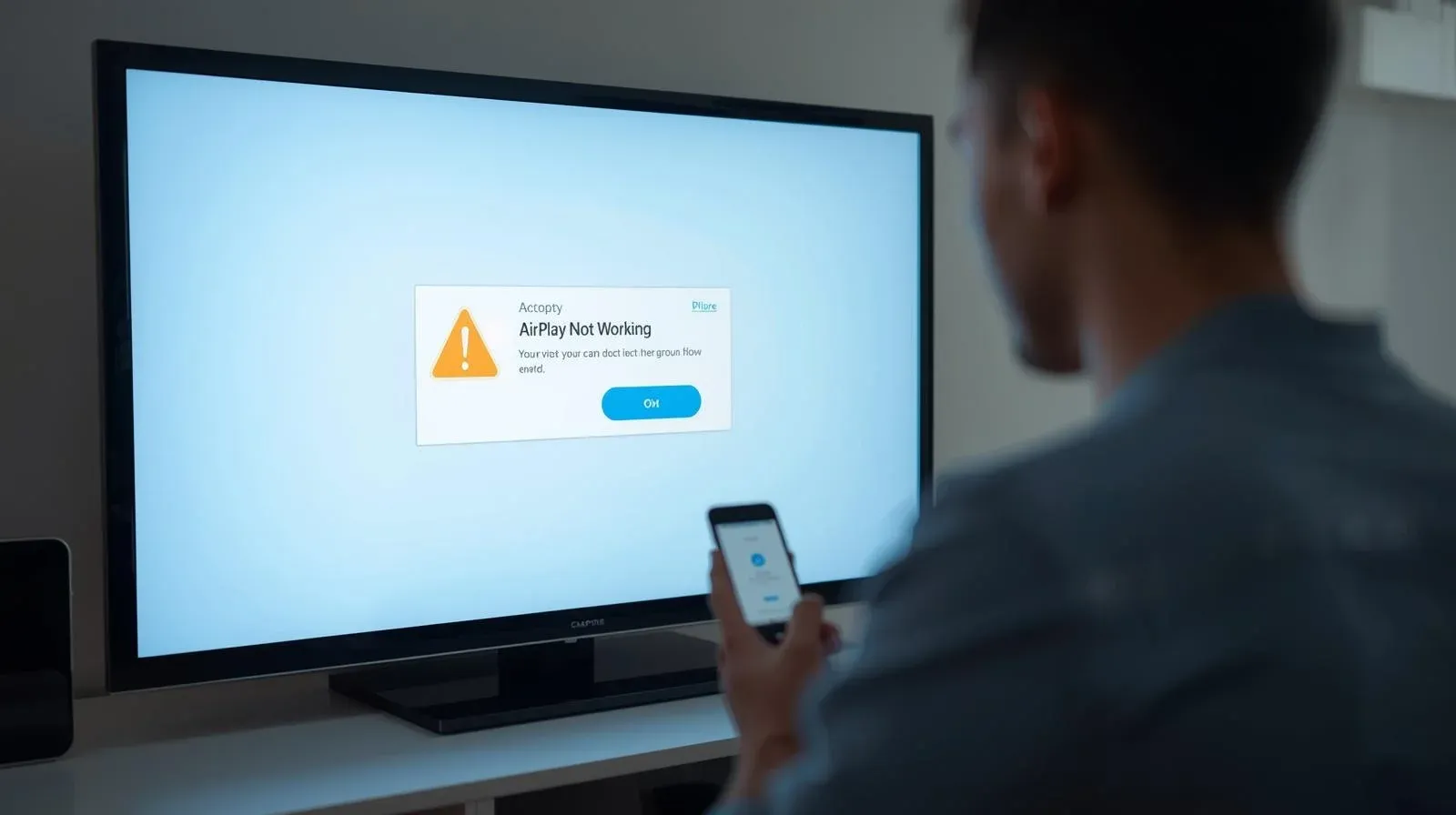
- AirPlay est désactivé sur votre TV Hisense. Si la fonctionnalité est désactivée, vos appareils ne détecteront pas le téléviseur.
- Votre iPhone, iPad ou Mac n'est pas connecté au même réseau Wi-Fi que le téléviseur. AirPlay exige que tous les appareils soient connectés au même réseau.
- Micrologiciel ou logiciel obsolète. L'utilisation d'une ancienne version sur le téléviseur ou l'appareil Apple peut provoquer des problèmes de compatibilité.
- Problèmes temporaires de réseau ou bugs d'appareil. Parfois, un simple redémarrage de vos appareils ou de votre routeur suffit.
- Les paramètres du pare-feu ou du routeur bloquent les connexions. Certaines restrictions réseau peuvent empêcher AirPlay de fonctionner.
- Trop d'appareils connectés au réseau. Un trafic réseau important peut perturber le streaming AirPlay.
- Problèmes de compatibilité HDCP ou HDMI. Si vous utilisez AirPlay avec certaines applications ou certains appareils externes, ces protections peuvent parfois bloquer le streaming.
- Restrictions propres à l'appareil. Certaines applications ou certains contenus peuvent limiter AirPlay en raison de paramètres de licence ou de sécurité.
Solutions lorsque AirPlay ne fonctionne pas sur une TV Hisense
Si vous rencontrez un problème avec AirPlay qui ne fonctionne pas sur une TV Hisense, plusieurs solutions éprouvées peuvent le remettre en marche. Pour simplifier le processus, suivez ces étapes dans l'ordre, en commençant par les vérifications simples avant de passer à un dépannage plus avancé.
Bonus : Si votre TV Hisense ne prend pas en charge AirPlay mais prend en charge Google Cast, vous pouvez utiliser PigeonCast pour combler l'écart. Cette application gratuite et polyvalente vous permet de diffuser facilement depuis différents systèmes d'exploitation. Elle est également compatible avec AirPlay, DLNA et Google Cast, ce qui vous offre une flexibilité maximale pour la diffusion sans fil.


Note globale :



Solution 1. Confirmer que la TV Hisense prend en charge AirPlay
Avant de passer à une quelconque solution, assurez-vous que votre TV Hisense est bien compatible avec AirPlay. Tous les modèles de TV Hisense ne prennent pas en charge cette fonctionnalité. Les modèles plus anciens ou les téléviseurs non connectés, par exemple, ne fonctionneront pas avec AirPlay, quelles que soient les étapes de dépannage que vous essayez. Vérifier d'abord la compatibilité peut vous faire gagner du temps et vous éviter de la frustration.
Astuce : La plupart des Smart TV Hisense à partir de 2020 (VIDAA, Roku ou Google TV) prennent en charge AirPlay 2, mais les modèles plus anciens peuvent ne pas le prendre en charge.
Step 1. Appuyez sur le bouton Home de votre télécommande Hisense.
Step 2. Accédez à Settings > System > About.
Step 3. Notez le numéro de modèle et la version du micrologiciel de votre téléviseur.
Step 4. Comparez votre modèle avec la liste officielle d'Apple des appareils compatibles avec AirPlay 2 (disponible sur le site d'assistance d'Apple).
Solution 2. Vérifier les paramètres AirPlay sur votre TV Hisense
Même lorsque votre TV Hisense prend en charge AirPlay, la fonctionnalité peut ne pas être activée par défaut. Vérifier qu'AirPlay est activé et correctement configuré est une étape essentielle du dépannage. La connexion peut échouer si les paramètres du téléviseur restreignent l'accès ou si aucun code d'accès n'a été défini. Il est donc utile de confirmer ces réglages en premier pour gagner du temps et éviter de la frustration.
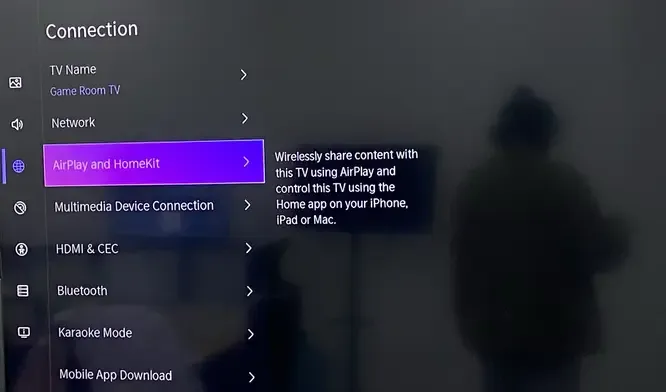
Step 1. Appuyez sur le bouton Home de votre télécommande Hisense.
Step 2. Accédez à Settings > Connection > AirPlay and HomeKit pour vérifier qu'AirPlay est réglé sur On.
Solution 3. Vérifier la connexion réseau
AirPlay dépend d'une connexion réseau fiable pour fonctionner correctement. Même si la fonctionnalité est activée, votre TV Hisense et votre appareil Apple doivent être connectés au même réseau Wi-Fi, et le signal doit être suffisamment fort pour le streaming. Si les appareils sont sur des réseaux différents ou si la connexion est faible, AirPlay peut échouer, se figer ou présenter des ralentissements.
Step 1. Confirmez qu'il s'agit du même réseau Wi-Fi.
Step 2. Sur votre téléviseur, vérifiez l'état du réseau : il affiche généralement la puissance du signal ou la qualité de la connexion.
Step 3. Sur votre iPhone, rapprochez-vous du routeur pour améliorer la qualité du signal.
Step 4. Réduisez le nombre d'appareils utilisant le Wi-Fi afin de libérer de la bande passante.
Step 5. Redémarrez votre routeur Wi-Fi en le débranchant pendant 30 secondes. Après le redémarrage, reconnectez le téléviseur et l'iPhone, puis réessayez AirPlay.
Solution 4. Redémarrer votre TV Hisense et votre appareil Apple
Comment résoudre le problème Apple AirPlay ne fonctionne pas sur une TV Hisense ? Parfois, des problèmes temporaires sur la TV Hisense ou votre appareil Apple peuvent empêcher AirPlay de fonctionner. Redémarrer les deux appareils est une méthode simple mais efficace pour supprimer ces problèmes temporaires.
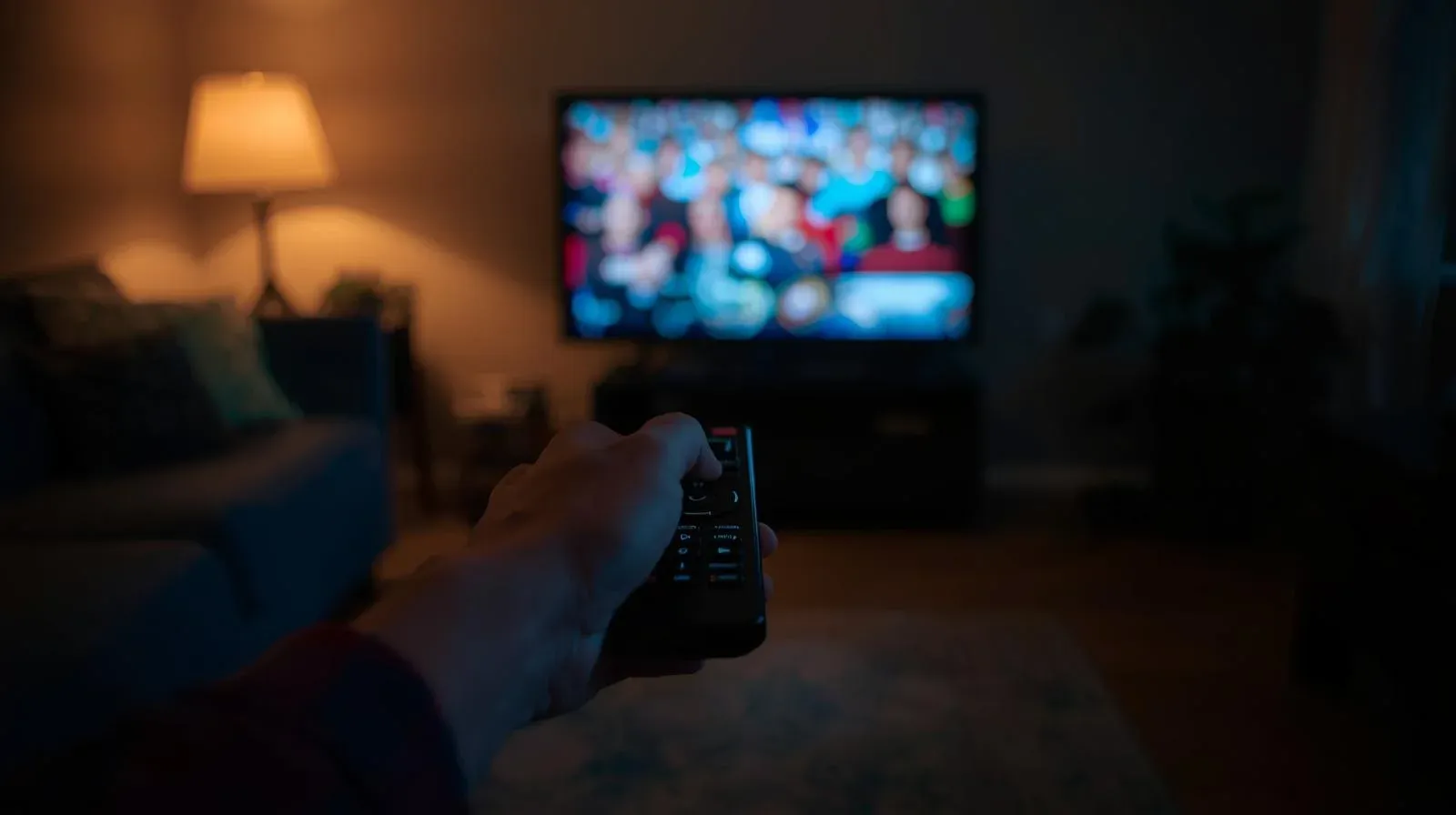
Step 1. Appuyez sur le bouton Power de votre télécommande et sélectionnez Turn Off, ou débranchez simplement le téléviseur de la prise électrique. Attendez 30 secondes pour vous assurer que toutes les données temporaires sont effacées. Rebranchez le téléviseur et rallumez-le.
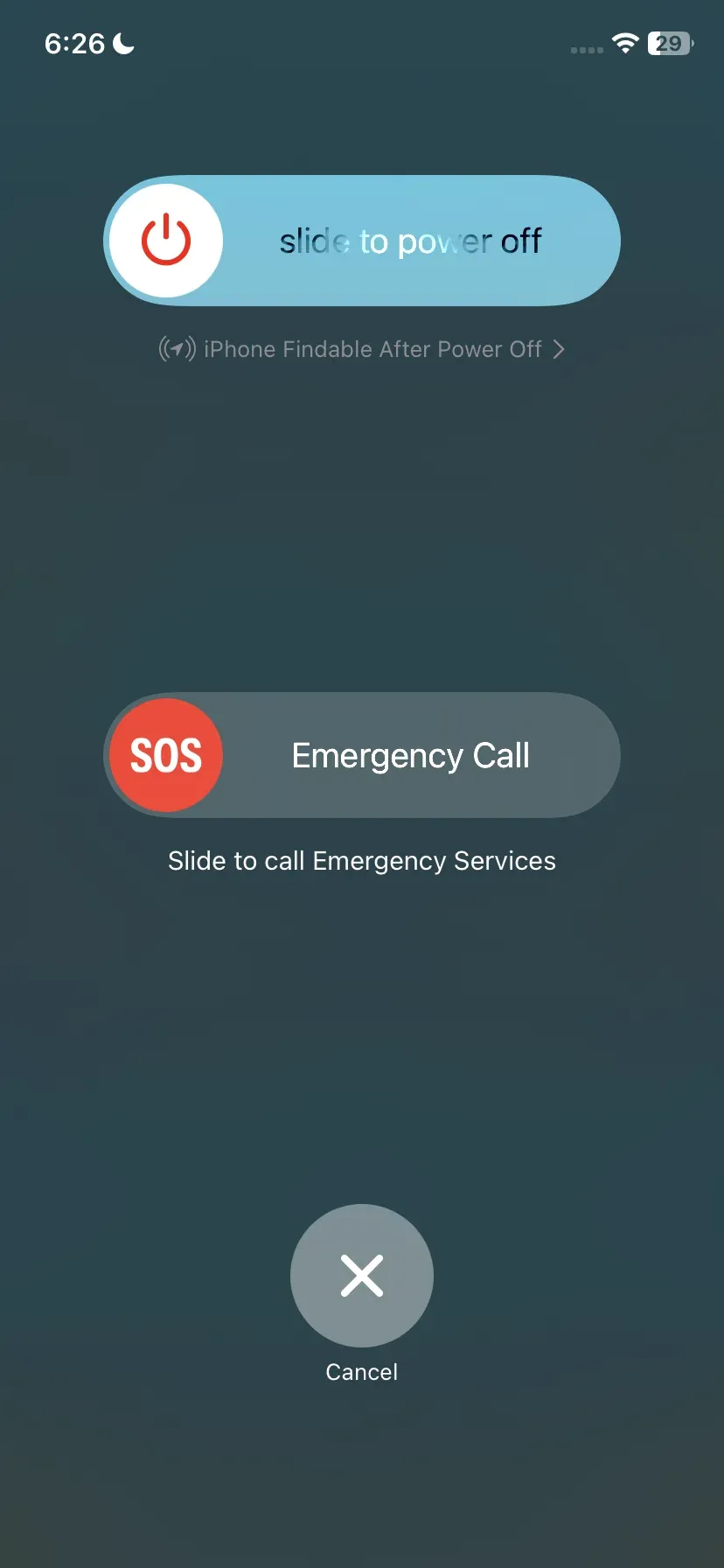
Step 2. Maintenez le bouton Power et un bouton Volume enfoncés jusqu'à ce que l'option slide to power off apparaisse. Faites glisser pour éteindre, attendez 10 à 15 secondes, puis appuyez à nouveau sur le bouton Power pour rallumer l'appareil.
Solution 5. Mettre à jour les deux appareils
Un micrologiciel obsolète sur votre TV Hisense ou une version d'iOS obsolète sur votre appareil Apple peut provoquer un dysfonctionnement d'AirPlay. Garder les deux appareils à jour garantit la compatibilité, la sécurité et un streaming plus fluide.
Step 1. Pour le téléviseur, appuyez sur le bouton Home de votre télécommande.
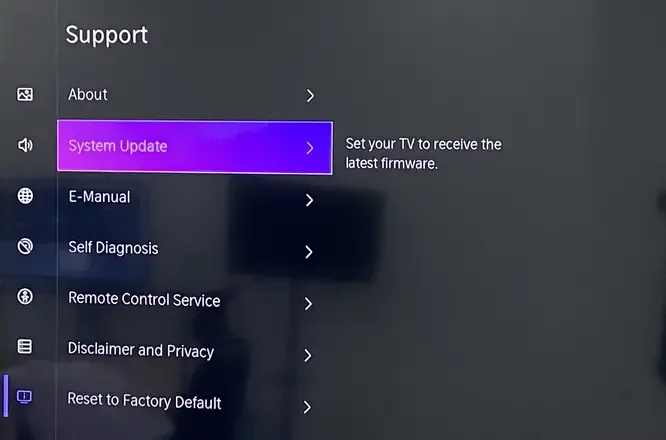
Step 2. Accédez à Settings > Support > System Update et sélectionnez Check for Updates.
Step 3. Si une mise à jour est disponible, sélectionnez Download and Install. Attendez la fin de la mise à jour et laissez le téléviseur redémarrer automatiquement.
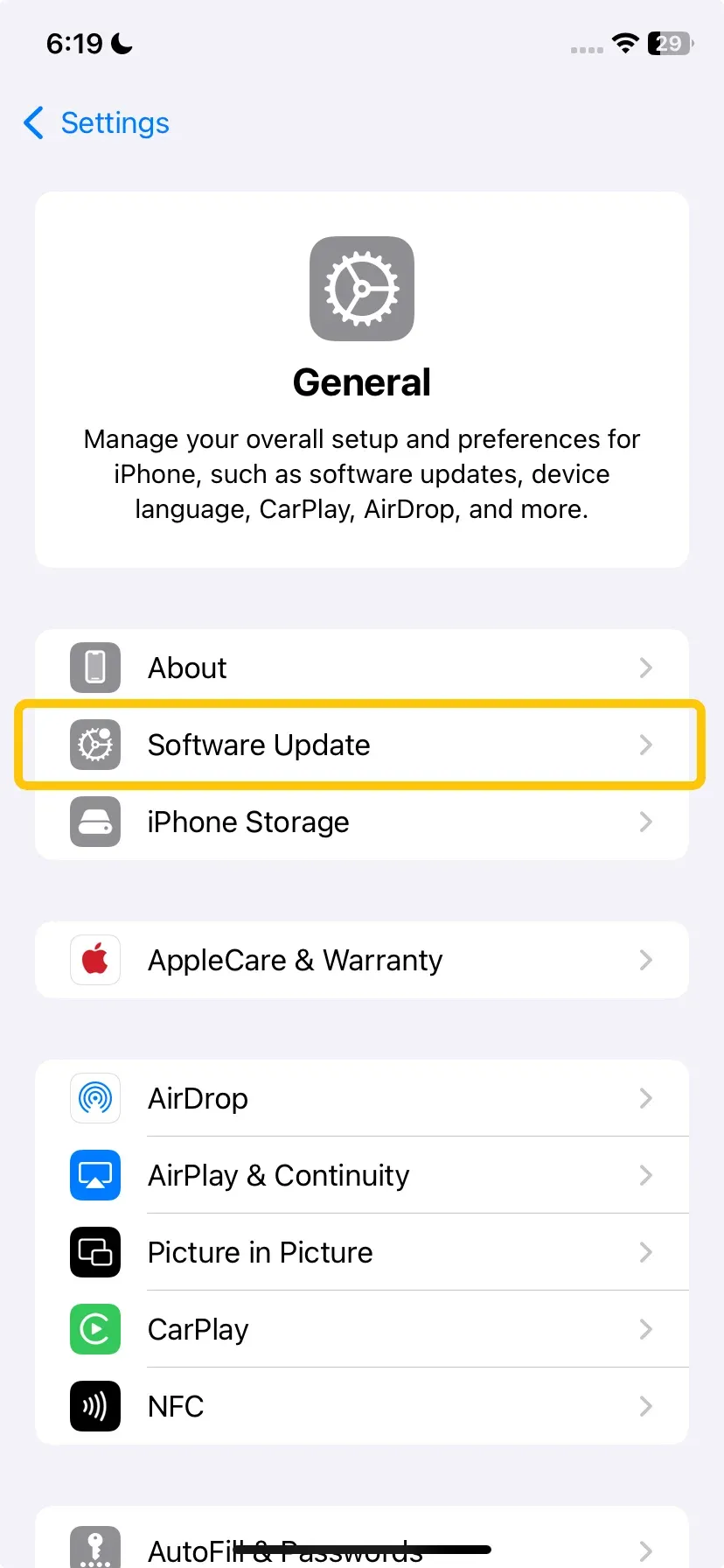
Step 4. Pour les appareils Apple, ouvrez Settings > General > Software Update.
Step 5. Si une mise à jour est disponible, touchez Download and Install. Attendez que l'appareil se mette à jour et redémarre automatiquement.
Solution 6. Désactiver les paramètres VPN ou proxy
Les VPN ou les paramètres proxy peuvent interférer avec AirPlay sur Hisense, car ils redirigent votre trafic réseau ou bloquent les protocoles de découverte du réseau local utilisés par AirPlay. Les désactiver garantit que votre iPhone/iPad et votre TV Hisense peuvent communiquer directement sur le même réseau.
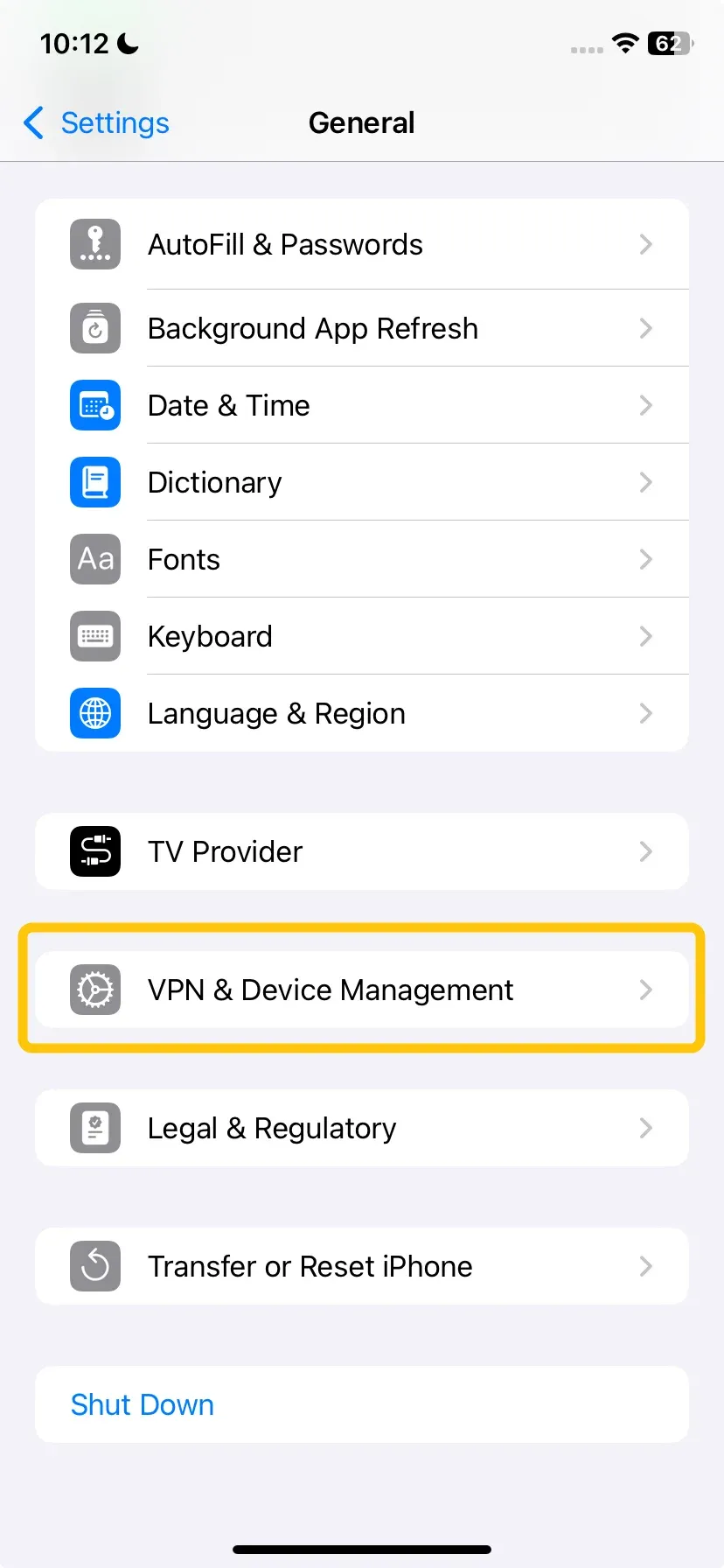
Step 1. Sur votre iPhone, ouvrez Settings > General > VPN & Device Management. Désactivez toute connexion VPN active.
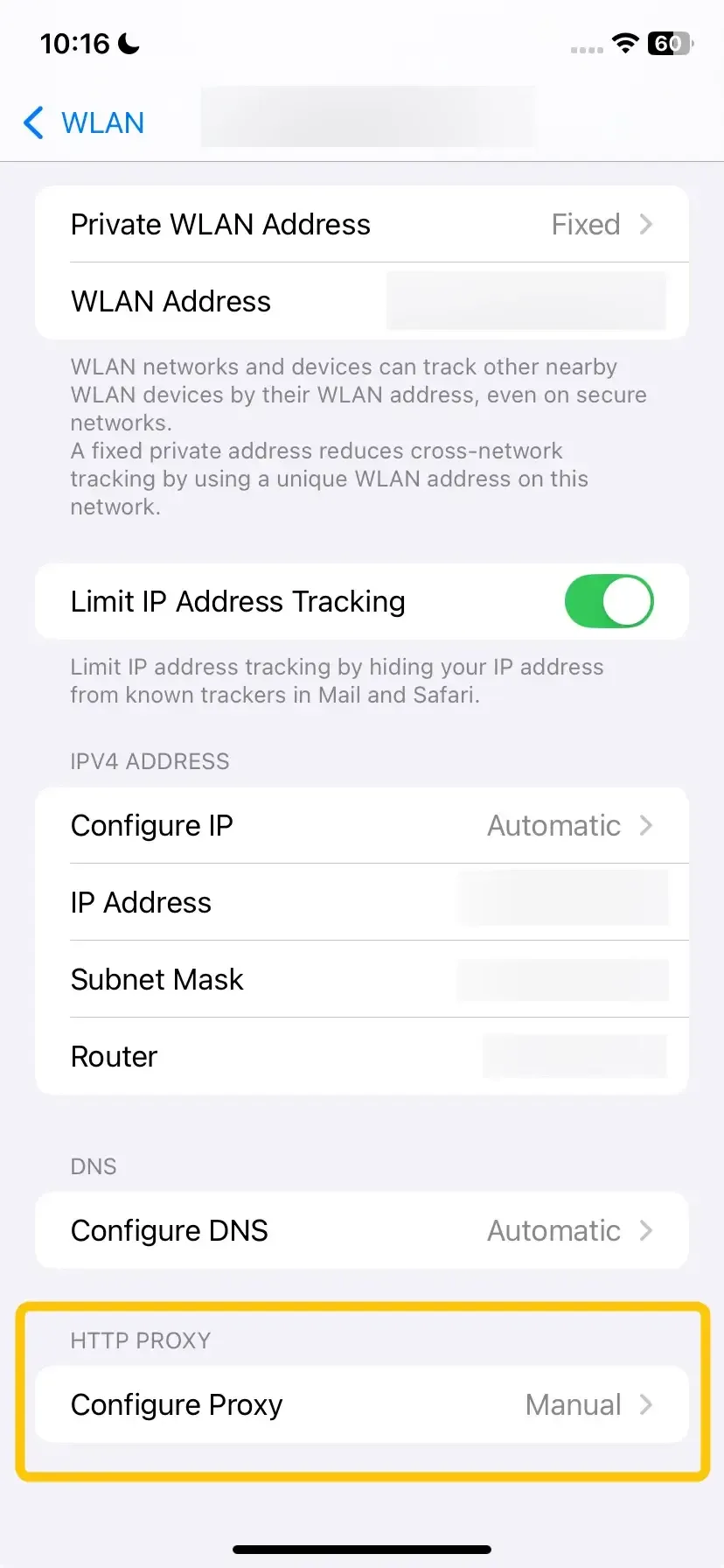
Step 2. Accédez à Settings > WLAN. Touchez l'icône i à côté de votre réseau Wi-Fi connecté, faites défiler jusqu'à HTTP Proxy et sélectionnez Off.
Step 3. Ouvrez Control Center > Screen Mirroring sur votre iPhone, sélectionnez votre TV Hisense et testez la connexion.
Solution 7. Réinitialiser votre TV Hisense
Si les problèmes d'AirPlay qui ne fonctionne pas sur une TV Hisense persistent, une réinitialisation d'usine peut résoudre les problèmes AirPlay persistants causés par des bugs logiciels ou des paramètres corrompus. Cela restaure votre téléviseur à son état d'origine et corrige souvent les problèmes de connexion.
Step 1. Notez vos mots de passe Wi-Fi, identifiants d'applications ou paramètres personnalisés, car une réinitialisation d'usine effacera toutes les données.
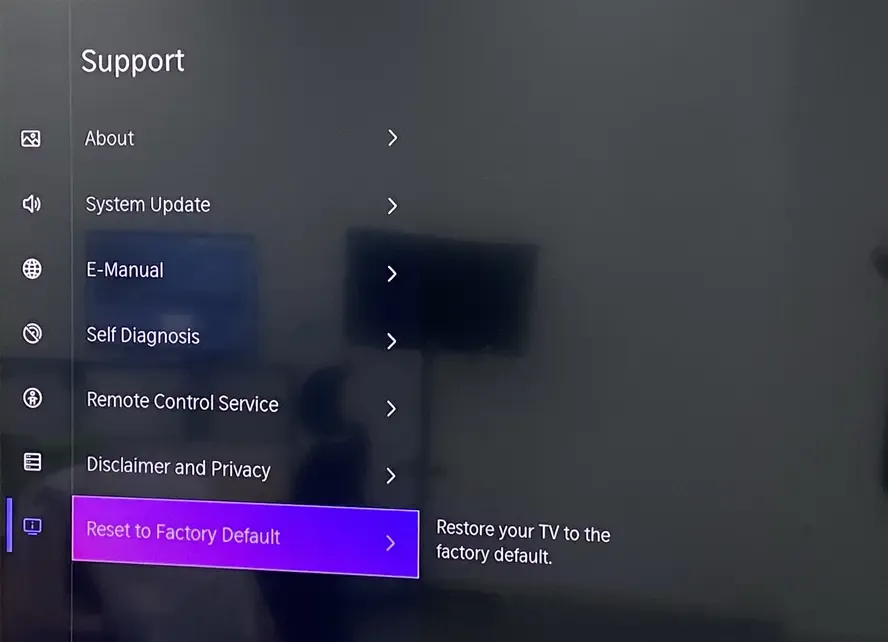
Step 2. Accédez à Settings > Support > Reset to Factory Default (les noms de menu peuvent varier légèrement selon le modèle de téléviseur).
Step 3. Confirmez la réinitialisation et attendez que le téléviseur redémarre automatiquement.
Step 4. Après la réinitialisation, accédez à Settings > Network et reconnectez votre téléviseur au Wi-Fi de votre domicile. Assurez-vous qu'il s'agit du même réseau que celui de votre iPhone ou iPad.
Step 5. Accédez à Settings > System > AirPlay and HomeKit. Activez AirPlay sur ON et réglez Require Code sur First Time Only.
Step 6. Sur votre iPhone, ouvrez Control Center > Screen Mirroring. Sélectionnez votre TV Hisense et testez la connexion.
Solution 8. Contacter l'assistance
Si toutes les étapes de dépannage précédentes échouent, le problème peut être causé par un défaut matériel, un bug de micrologiciel ou une incompatibilité réseau qui ne peut pas être résolu manuellement. Contacter l'assistance officielle vous permet d'obtenir des conseils d'experts ou une intervention.
Conclusion
Si AirPlay ne fonctionne pas sur une TV Hisense, ne vous inquiétez pas, car la plupart des problèmes peuvent être facilement résolus avec la bonne approche. Avec une configuration correcte et une connexion réseau stable, AirPlay sur une TV Hisense devrait fonctionner sans problème, vous permettant de profiter d'un streaming fluide et d'une recopie d'écran sans effort.
FAQ sur AirPlay qui ne fonctionne pas sur TV Hisense
La TV Hisense est-elle compatible avec AirPlay ?
Oui, la plupart des Smart TV Hisense à partir de 2020, y compris les modèles VIDAA, Roku et Google TV, sont compatibles avec AirPlay 2. Les modèles plus anciens ou non connectés peuvent ne pas prendre en charge AirPlay.
Pourquoi mon iPhone ne se connecte-t-il pas à ma TV Hisense ?
Voici les principales raisons pour lesquelles votre iPhone peut ne pas se connecter à votre TV Hisense :
- AirPlay est désactivé sur la TV Hisense
- L'iPhone et le téléviseur ne sont pas connectés au même réseau Wi-Fi
- Logiciel ou micrologiciel obsolète sur le téléviseur ou l'iPhone
- Problèmes temporaires de réseau ou bugs d'appareil
- Les paramètres du pare-feu ou du routeur bloquent les connexions
- Trop d'appareils sont connectés au réseau, ce qui provoque des interférences
- Restrictions liées à HDCP ou HDMI
- Restrictions propres à l'application ou au contenu
Comment recopier l'écran d'un iPhone sur une TV Hisense sans AirPlay ?
Si votre TV Hisense ne prend pas en charge AirPlay, vous pouvez recopier l'écran de votre iPhone à l'aide d'applications tierces comme PigeonCast, ApowerMirror ou LetsView. Ces applications vous permettent de diffuser l'écran de votre iPhone vers le téléviseur via Wi-Fi. Beaucoup d'entre elles prennent en charge plusieurs protocoles de diffusion, notamment DLNA et Google Cast, et offrent un streaming stable et de haute qualité sans avoir besoin d'AirPlay.
Clara Rossi est une rédactrice spécialisée dans la technologie et une experte chevronnée des technologies de mise en miroir d'écran et de diffusion. Dotée d'un sens aigu du détail et d'une solide compréhension de la manière de connecter les appareils de façon transparente, Clara excelle à optimiser les expériences utilisateur pour un partage et une diffusion sans effort. Que vous recherchiez des solutions rapides ou des conseils avancés, son expertise et sa réactivité garantissent que chaque demande reçoit une solution renseignée et efficace.