
AirPlay zeigt „Verbunden" an, doch Ihr Fernseher oder Lautsprecher bleibt stumm. Sie haben alles richtig gemacht, trotzdem erscheint kein Ton oder Bild. Egal, ob Sie von einem iPhone, iPad oder Mac streamen – dieser Leitfaden hilft Ihnen, das Problem bei AirPlay verbunden, aber keine Wiedergabe schnell zu identifizieren und zeigt Ihnen mit Schritt-für-Schritt-Lösungen, wie Sie es genau beheben.
Warum AirPlay „Verbunden" anzeigt, aber nicht abspielt
AirPlay überträgt Daten über Ihr WLAN-Netzwerk. Selbst wenn Ihr Gerät „Verbunden" anzeigt, kann die Wiedergabe fehlschlagen, wenn der Stream nicht richtig übertragen wird.
Wenn Ihr iPhone, iPad oder Mac eine erfolgreiche AirPlay-Verbindung meldet, aber Sie kein Audio oder Video erhalten, liegt diese Diskrepanz oft an:
- Netzwerkinstabilität: schwaches WLAN oder Router-Störungen
- App-Einschränkungen: Manche Apps blockieren AirPlay aus DRM-Gründen
- Fehler bei der Ausgangswahl: falscher Lautsprecher oder Bildschirm ausgewählt
Wie behebt man „AirPlay mit Gerät verbunden, aber keine Wiedergabe"? Die folgenden Methoden decken sowohl Netzwerk- als auch App-bezogene Probleme ab.
Lösung 1: WLAN-Verbindung und Netzwerkeinstellungen prüfen
Eine schwache oder nicht passende WLAN-Verbindung ist der häufigste Grund, warum AirPlay verbunden ist, aber nicht abspielt. Gehen Sie daher wie folgt vor:
Schritt 1. Stellen Sie sicher, dass beide Geräte im selben WLAN-Netzwerk und Frequenzband (2,4 GHz oder 5 GHz) sind.
Schritt 2. Starten Sie Ihren Router neu und schalten Sie WLAN auf beiden Geräten aus und wieder ein.
Schritt 3. Schalten Sie mobile Hotspots oder VPNs aus, falls verwendet, da diese die AirPlay-Übertragung stören können.
Wenn Ihr Netzwerk stabil ist, AirPlay aber immer noch nicht funktioniert, fahren Sie mit der nächsten Lösung fort.
Lösung 2: Geräte neu starten und AirPlay neu verbinden
Ein schneller Neustart behebt oft temporäre Kommunikationsfehler:
Schritt 1. Schalten Sie sowohl Ihr iPhone (oder Mac) als auch Ihren Fernseher aus, warten Sie 10 Sekunden und schalten Sie sie wieder ein.
Schritt 2. Aktivieren Sie AirPlay auf Ihrem iPhone oder MacBook erneut.
- Auf dem iPhone oder iPad nach unten wischen, um das Kontrollzentrum zu öffnen, tippen Sie auf Bildschirmsynchronisierung und wählen Sie Ihr AirPlay-Gerät erneut aus.
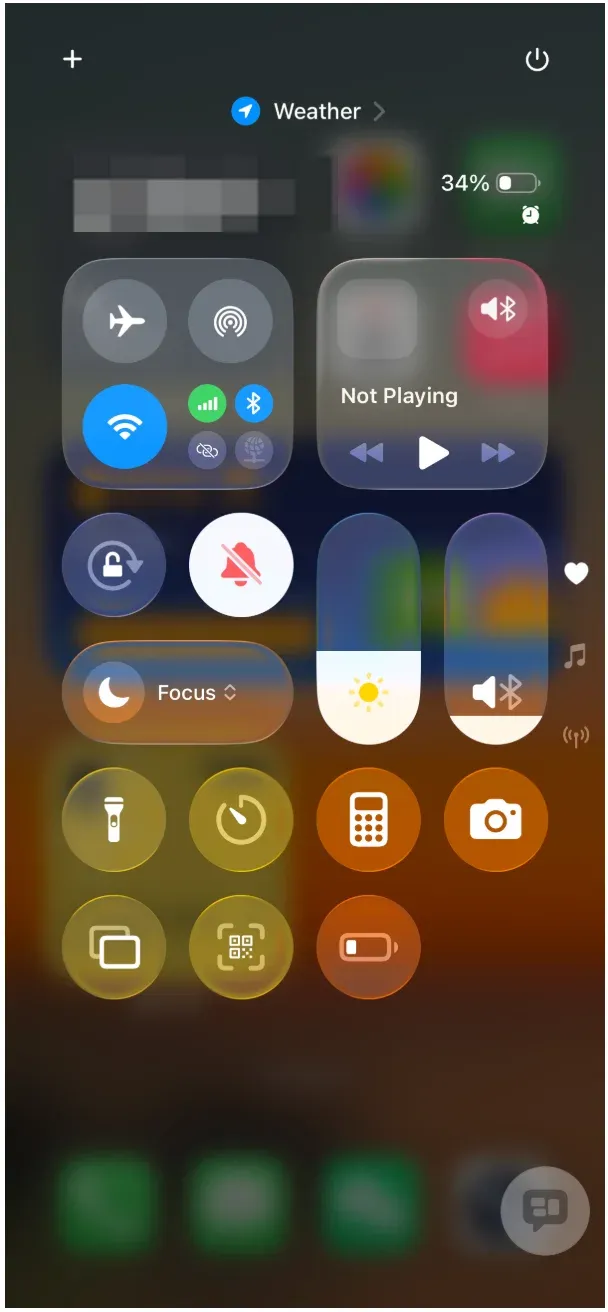
- Auf dem MacBook gehen Sie zum Kontrollzentrum, klicken Sie auf Bildschirmsynchronisierung, wählen Sie Ihr Gerät aus und verbinden Sie sich erneut.

Dies hilft, zwischengespeicherte AirPlay-Sitzungen zu löschen, die zu „AirPlay verbunden, aber keine Wiedergabe" führen können.
Lösung 3: App-Berechtigungen und Wiedergaberechte prüfen
Einige Apps (wie Netflix oder Disney+) schränken die AirPlay-Wiedergabe für DRM-geschützte Videos ein. Wenn AirPlay in diesen Apps verbunden ist, aber nicht abspielt, kann dies an Inhaltsbeschränkungen liegen.
Wie behebt man „AirPlay mit Gerät verbunden, aber keine Wiedergabe"? Sie können die folgenden Schritte ausprobieren:
Schritt 1. Versuchen Sie, von YouTube zu streamen oder Apple TV+ zu nutzen, um zu testen, ob AirPlay anderswo funktioniert.
Schritt 2. Schließen Sie die problematische App gewaltsam, öffnen Sie sie erneut und versuchen Sie es erneut mit dem Streamen.
Lösung 4: Audio- und Videoausgabeeinstellungen überprüfen
Wenn Ihr iPhone oder Mac an das falsche Gerät ausgibt, kann das AirPlay-Problem auftreten. Bestätigen Sie daher Ihre Audio- und Videoausgabeeinstellungen:
- Auf dem iPhone: Öffnen Sie das Kontrollzentrum, tippen Sie auf das AirPlay-Symbol und prüfen Sie den ausgewählten Lautsprecher oder Fernseher.
- Auf dem Mac gehen Sie zu Systemeinstellungen, wählen Sie Sound > Ausgabe und wählen Sie das richtige AirPlay-Ziel aus.
Wenn Audio abgespielt wird, aber kein Video, stellen Sie sicher, dass beide Geräte AirPlay 2 unterstützen.
Lösung 5: Software auf allen Geräten aktualisieren
Veraltete Firmware kann verhindern, dass AirPlay ordnungsgemäß funktioniert. Führen Sie daher folgende Updates durch:
Schritt 1. Aktualisieren Sie Ihr iPhone, iPad oder Mac auf die neueste iOS-/macOS-Version.
Schritt 2. Prüfen Sie Ihren Fernseher oder Receiver auf Firmware-Updates.
Schritt 3. Starten Sie beide Geräte nach dem Update neu, um die Kompatibilität aufzufrischen.
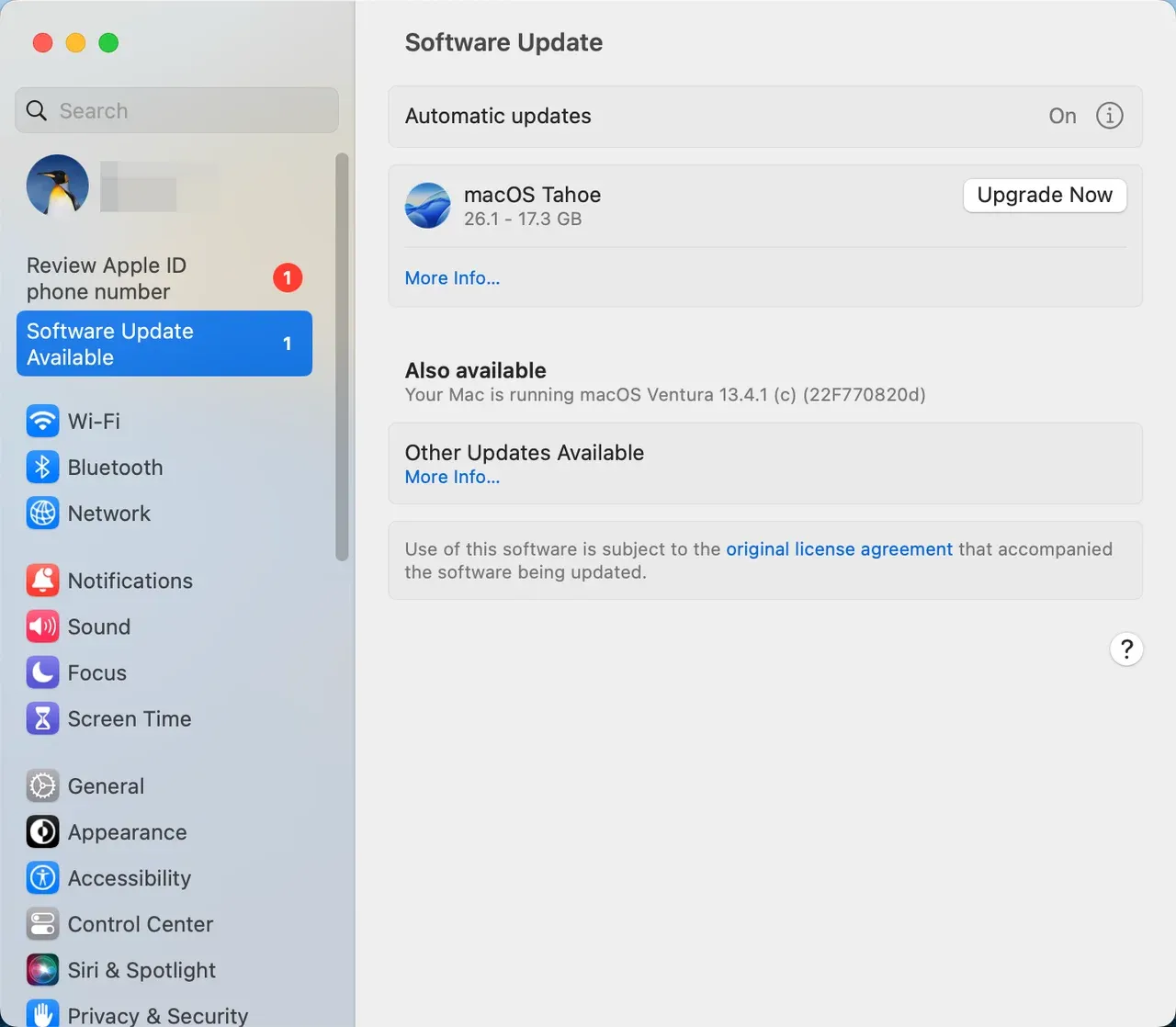
Lösung 7: AirPlay- und Netzwerkeinstellungen zurücksetzen
Wenn alles andere fehlschlägt, setzen Sie Ihre Netzwerk- und AirPlay-Verbindungen zurück:
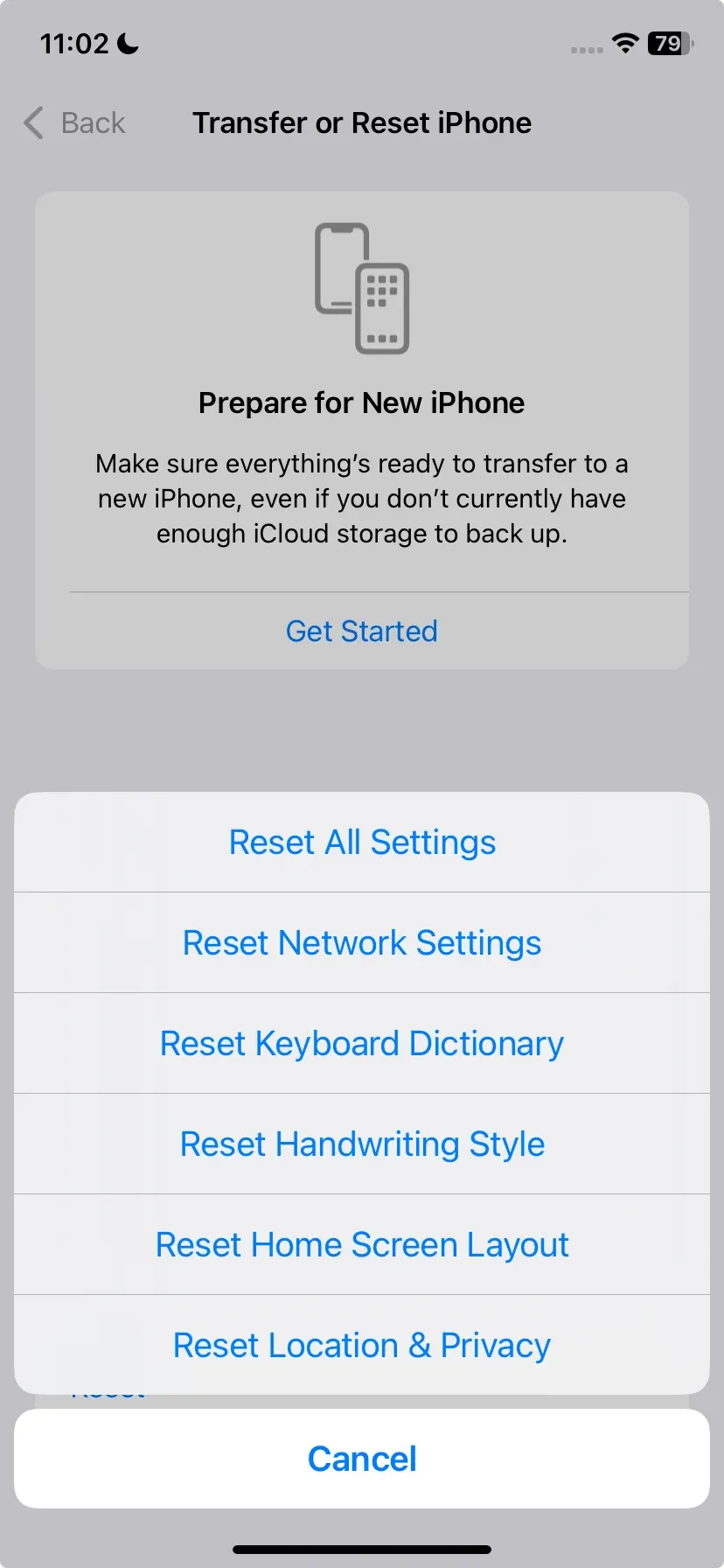
- Auf dem iPhone gehen Sie zu Einstellungen > Allgemein > iPhone übertragen oder zurücksetzen > Zurücksetzen > Netzwerkeinstellungen zurücksetzen.
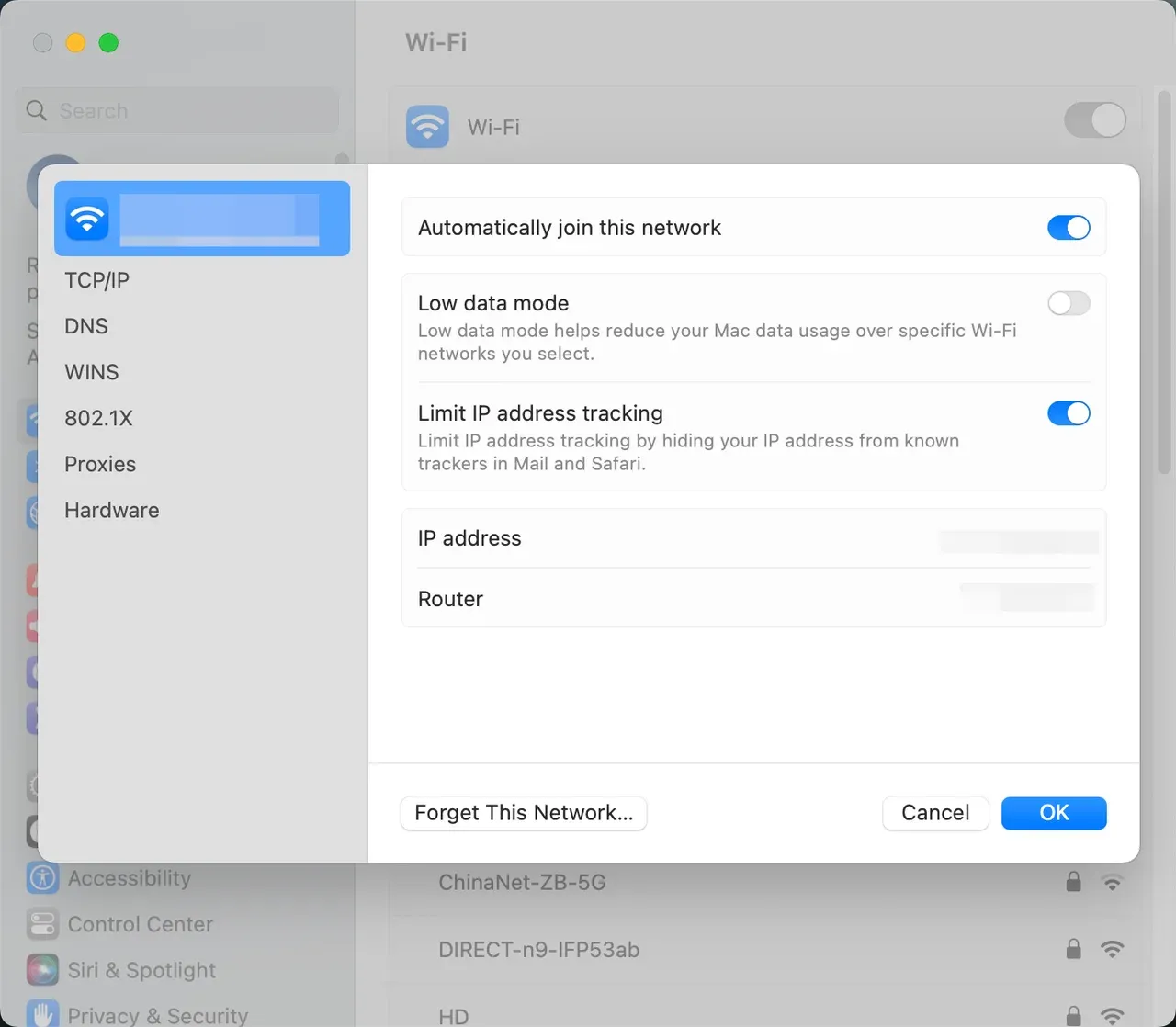
- Auf dem MacBook klicken Sie auf das WLAN-Symbol in der Menüleiste, wählen Sie WLAN-Einstellungen > Details > Dieses Netzwerk vergessen > Entfernen.
- Bei Smart-TVs suchen Sie im Einstellungsmenü nach einer Option zum AirPlay-Zurücksetzen.
Stellen Sie dann die WLAN-Verbindung wieder her und versuchen Sie AirPlay erneut.
Dies löscht zwischengespeicherte Pairing-Daten, die AirPlay am Streamen von Audio oder Video hindern könnten.
Kostenlose AirPlay-Alternative testen: PigeonCast
Wenn AirPlay ständig ausfällt, können Drittanbieter-Tools die einfachere Wahl sein. PigeonCast ermöglicht drahtlose Spiegelung zwischen Mobiltelefonen, Laptops und Smart-TVs mit nur einem Fingertipp. Es ist nicht auf Apples AirPlay-Protokoll angewiesen, vermeidet daher die meisten Verbindungs- und Wiedergabeprobleme und ist ideal für plattformübergreifendes Streaming.

Testen Sie die kostenlose AirPlay-Alternative für reibungsloses Audio- oder Video-Streaming:
Schritt 1. Laden Sie PigeonCast auf Ihren beiden Geräten (z. B. iPhone und MacBook) herunter und installieren Sie es.

PigeonCast Bildschirmspiegelung

Offizieller Download


Schritt 2. Stellen Sie sicher, dass sich beide Geräte im selben Wi-Fi-Netzwerk befinden.
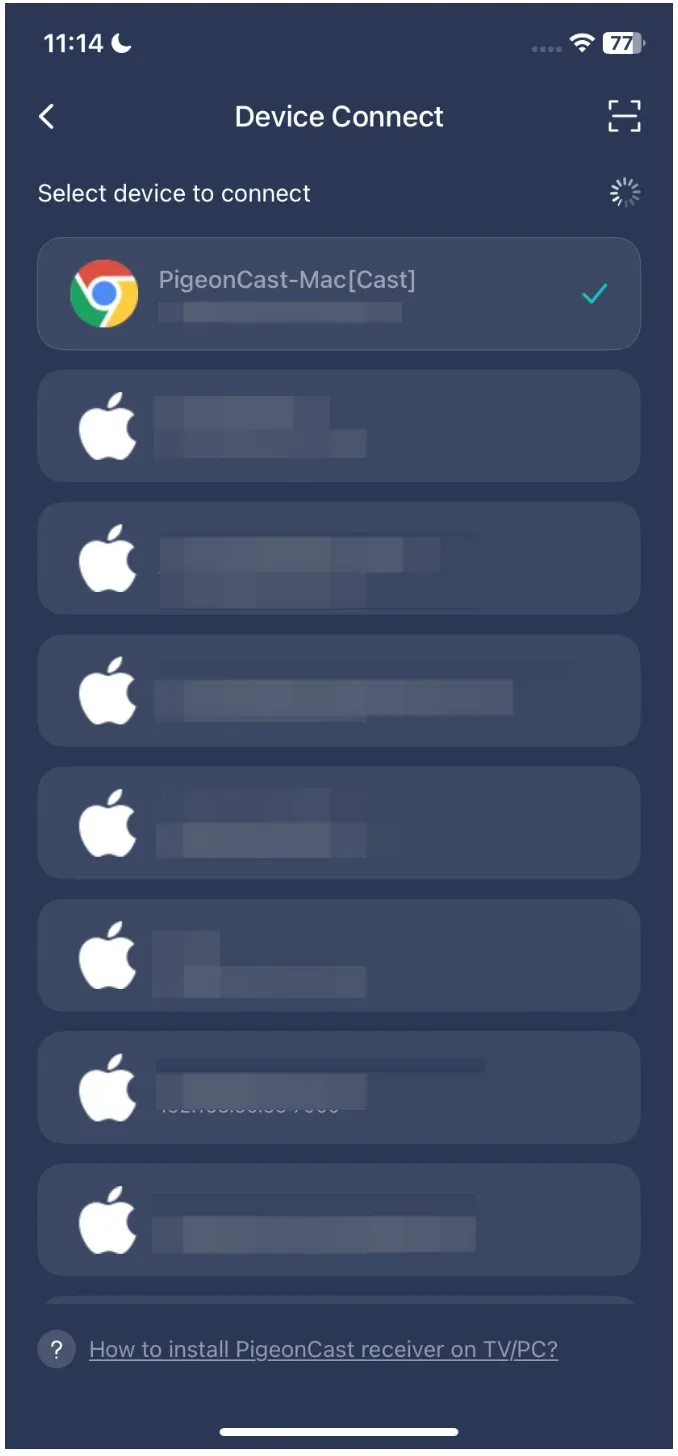
Schritt 3. Starten Sie die kostenlose App auf Ihren Geräten, wählen Sie Ihr PigeonCast-fähiges Gerät auf Ihrem iPhone aus und beginnen Sie mit der Spiegelung.
Fazit
Wenn AirPlay verbunden ist, aber nicht abspielt, liegt das Problem selten am Gerät selbst – meist handelt es sich um ein Netzwerk- oder Software-Synchronisationsproblem. Überprüfen Sie zuerst Ihr WLAN, starten Sie beide Geräte neu und vergewissern Sie sich, dass die App die Wiedergabeberechtigung hat.
Wenn Sie eine stabilere Ein-Klick-Lösung benötigen, bietet PigeonCast eine reibungslose und zuverlässige Alternative für all Ihre Spiegelungsanforderungen.
AirPlay verbunden, aber keine Wiedergabe – FAQs
Warum ist meine Bildschirmspiegelung verbunden, funktioniert aber nicht?
Dies passiert meist, wenn die WLAN-Verbindung zwischen Ihren Geräten instabil ist oder sie mit unterschiedlichen Netzwerken verbunden sind. Starten Sie sowohl Ihr iPhone (oder Mac) als auch den Fernseher neu, stellen Sie sicher, dass sie sich im selben WLAN befinden, und versuchen Sie es erneut. Bleibt das Problem bestehen, setzen Sie Ihre Netzwerkeinstellungen zurück oder testen Sie eine andere App, um auszuschließen, dass es appspezifisch ist.
Wie setze ich AirPlay zurück?
Gehen Sie auf dem iPhone oder iPad zu Einstellungen > Allgemein > Übertragen oder iPhone zurücksetzen > Zurücksetzen > Netzwerkeinstellungen zurücksetzen und verbinden Sie sich dann erneut mit dem WLAN. Öffnen Sie auf Ihrem Fernseher das AirPlay-Einstellungsmenü und wählen Sie „AirPlay zurücksetzen“, falls verfügbar. Dies löscht Pairing-Daten und den Verbindungsverlauf, die Wiedergabeprobleme verursachen können.
Warum spiegelt AirPlay nicht auf den Fernseher?
Wenn AirPlay verbunden ist, aber nicht auf den Fernseher spiegelt, prüfen Sie, ob Ihr Fernseher AirPlay 2 unterstützt. Einige ältere Smart-TVs unterstützen nur Audiostreaming. Stellen Sie außerdem sicher, dass die AirPlay-Eingangsquelle auf Ihrem Fernseher ausgewählt ist, und deaktivieren Sie VPN oder Firewall, die die Geräteerkennung blockieren könnten.
Gibt es eine Alternative, wenn AirPlay sich ständig trennt?
Ja. Wenn AirPlay immer wieder ausfällt, können Sie PigeonCast ausprobieren – eine plattformübergreifende Spiegelungs-App, die nicht auf Apples AirPlay-Protokoll angewiesen ist. Sie ermöglicht kabellose Bildschirmspiegelung zwischen iPhone, Android, Windows und Smart-TVs mit einem Klick – ideal für alle, die eine stabile, verzögerungsfreie Erfahrung suchen.
Mia Clarke ist eine Technologie-Redakteurin mit Schwerpunkt auf Screen-Mirroring- und Casting-Loesungen fuer verschiedene Plattformen. Mia erstellt klare, praxisnahe Anleitungen und fundierte Einblicke, damit Nutzer ihre Geraete reibungslos verbinden koennen. Mit ihrer Leidenschaft fuer bessere digitale Erlebnisse haelt Mia Leser ueber aktuelle Trends und Tools fuer plattformuebergreifendes Screen-Sharing auf dem Laufenden. Ob Smartphone, Laptop oder Smart-TV gespiegelt werden soll: Mias Inhalte bieten verlaessliche, nutzerfreundliche Empfehlungen fuer eine einfachere technische Einrichtung.