
AirPlay macht die Bildschirmspiegelung einfach und bequem, insbesondere weil es sowohl mit Apple-Geräten als auch mit beliebten TV-Marken wie Samsung funktioniert. Doch wenn du dich entspannen und deine Lieblingsserie genießen möchtest, stellst du fest, dass AirPlay auf dem Samsung TV nicht funktioniert? Das kann frustrierend sein, besonders wenn du allein zu Hause bist und niemand bei der Fehlerbehebung helfen kann. Die gute Nachricht? Meistens lässt sich das Problem einfach beheben.
Warum funktioniert AirPlay auf dem Samsung TV nicht?
Wenn du dich schon einmal hingesetzt hast, um deinen Lieblingsfilm zu streamen, und dann feststellen musstest, dass die Bildschirmspiegelung vom iPhone auf den Samsung TV nicht funktioniert, weißt du, wie frustrierend das ist. Keine Sorge. Meistens steckt kein großes Problem dahinter. In den meisten Fällen liegt es an einigen häufigen Ursachen, die sich leicht überprüfen und beheben lassen, sobald du weißt, worauf du achten musst.
- Gerätekompatibilität
- Störungen durch andere Geräte
- Netzwerkprobleme
- AirPlay auf dem Fernseher deaktiviert
- Veraltete TV-Firmware
- Falsche Einstellungen
So behebst du Probleme mit Apple AirPlay auf dem Samsung TV
In diesem Abschnitt stellen wir praktische Lösungen für Probleme mit AirPlay auf Samsung Smart TVs vor und geben dir detaillierte Schritt-für-Schritt-Anleitungen, mit denen du die Fehler beheben und die Bildschirmspiegelung wieder reibungslos nutzen kannst.
Lösung 1. Stelle sicher, dass dein Samsung TV AirPlay unterstützt
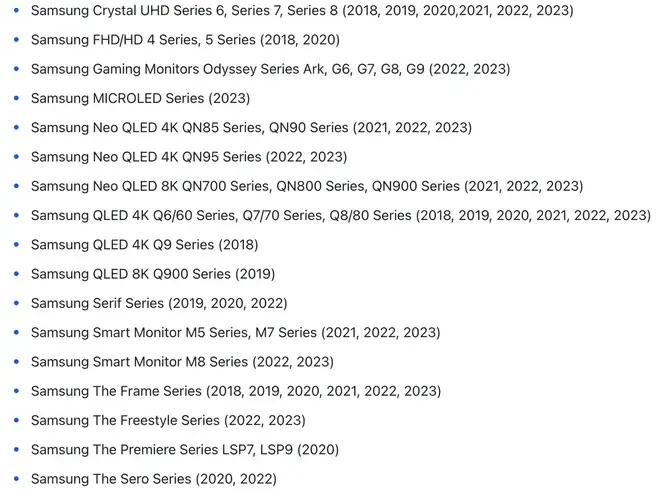
Bevor du mit der Fehlerbehebung beginnst, stelle sicher, dass dein Samsung TV mit Apple AirPlay 2 kompatibel ist. AirPlay wird nur von Samsung Smart TVs ab dem Modelljahr 2018 unterstützt. Wenn dein Fernseher älter ist, kannst du die Bildschirme von iPhone, iPad oder Mac nicht über AirPlay spiegeln.
Lösung 2. Starte dein iPhone und deinen Samsung TV neu
Nach Lösung 1 gehen wir das Problem, dass AirPlay auf dem Samsung TV nicht funktioniert, mit einer weiteren einfachen Lösung an. Ein Neustart deines iPhones und deines Samsung TVs kann kleinere Störungen schnell beheben und die Verbindung verbessern.
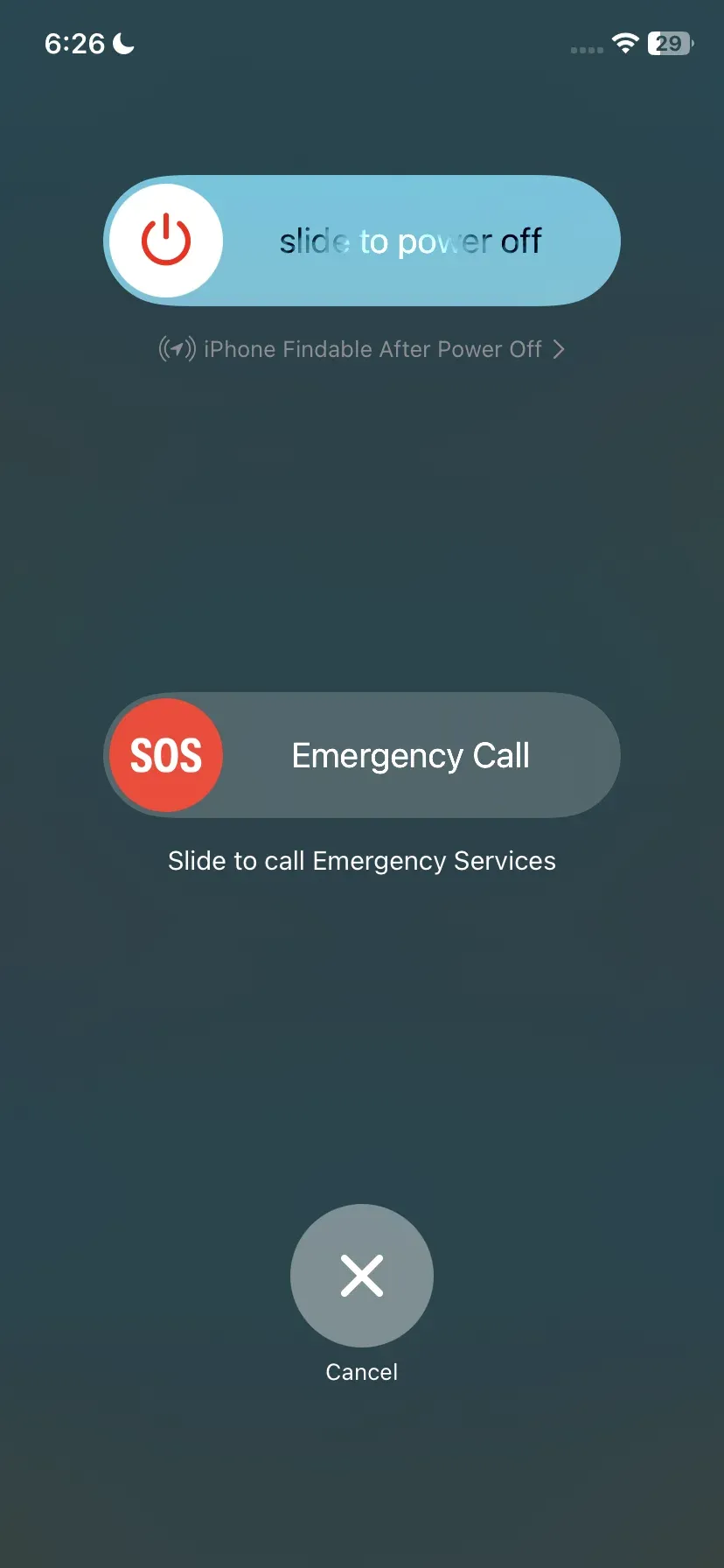
- iPhone/iPad: Halte die Ein-/Aus-Taste und eine der Lautstärketasten gleichzeitig gedrückt, bis der Schieberegler Ausschalten erscheint. Schalte das Gerät aus, warte 10–15 Sekunden und schalte es dann wieder ein.
- Samsung TV: Drücke die Ein-/Aus-Taste auf der Fernbedienung oder trenne den Fernseher für 30 Sekunden vom Stromnetz. Stecke ihn anschließend wieder ein und schalte ihn ein.
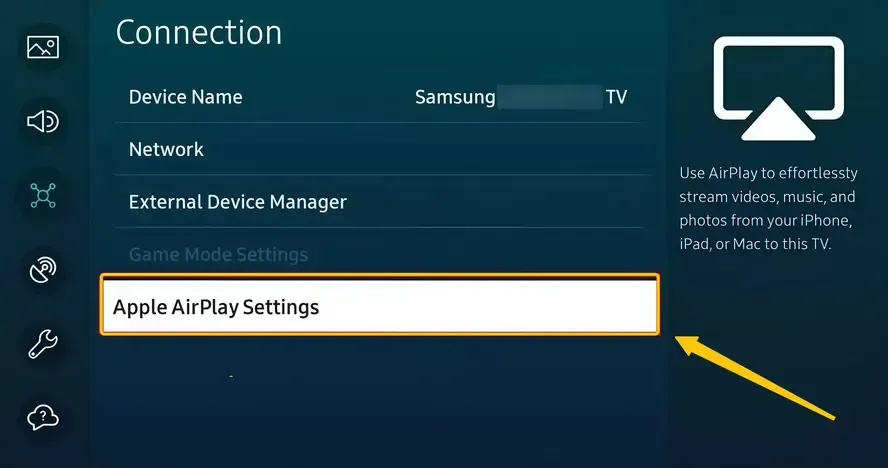
Denke daran, AirPlay auf deinem Samsung TV wieder zu aktivieren, um zu prüfen, ob das Problem behoben wurde: Gehe zu Einstellungen > Allgemein/Verbindung > Apple AirPlay-Einstellungen > AirPlay.
Lösung 3. Überprüfe die Netzwerkverbindung
Eine stabile Netzwerkverbindung ist entscheidend dafür, dass AirPlay richtig funktioniert. Wenn dein iPhone und dein Samsung TV nicht mit demselben zuverlässigen WLAN verbunden sind, kann das Streaming fehlschlagen oder instabil werden. Im nächsten Schritt zeigen wir dir, wie du deine Netzwerkverbindung überprüfst und optimierst.
- Stelle sicher, dass deine Geräte mit demselben WLAN verbunden sind
AirPlay funktioniert möglicherweise nicht, wenn deine Geräte mit unterschiedlichen Netzwerken verbunden sind. Wenn du zu Hause mehrere WLANs hast, überprüfe sowohl dein Apple-Gerät als auch deinen Samsung TV und stelle sicher, dass beide für reibungsloses Streaming mit demselben Netzwerk verbunden sind.
- Stelle sicher, dass deine Geräte nah beieinander sind, und beseitige Störquellen
Für die beste AirPlay-Leistung solltest du dein iPhone oder iPad in der Nähe deines Samsung TVs halten, idealerweise im selben Raum. Stelle deine Geräte außerdem nicht in der Nähe von Mikrowellen, schnurlosen Telefonen oder anderen elektronischen Geräten auf, die das WLAN-Signal stören könnten.
- Überprüfe den Status deiner Netzwerkverbindung in den Einstellungen deines Fernsehers
Auch wenn deine Geräte mit dem richtigen Netzwerk verbunden sind, können vorübergehende Störungen die Verbindung unterbrechen. Überprüfe zur Fehlerbehebung die Netzwerkeinstellungen deines Samsung TVs und stelle die Verbindung erneut her, um eine stabile Verbindung zu gewährleisten.
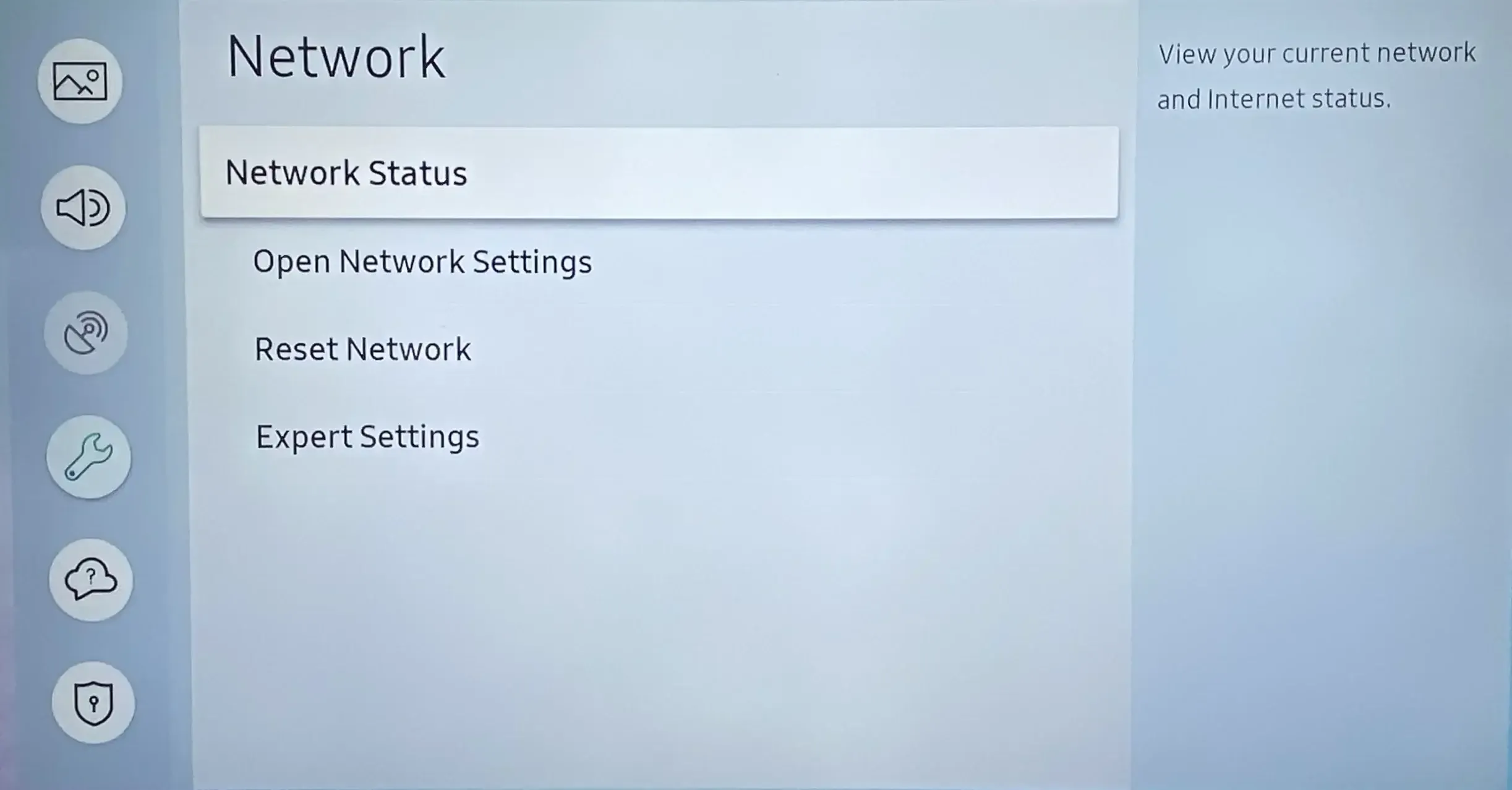
Schritt 1. Gehe auf deinem Samsung TV zu Einstellungen > Allgemein > Netzwerk > Netzwerkstatus.
Schritt 2. Stelle sicher, dass der Fernseher Verbunden anzeigt und die Signalstärke hoch ist.
Schritt 3. Wenn die Verbindung schwach oder unterbrochen ist, versuche, das WLAN über die Schaltfläche Erneut versuchen auf dem Bildschirm Netzwerkstatus erneut zu verbinden, oder starte deinen Router neu.
- Deaktiviere das VPN
Wenn AirPlay auf deinem Samsung TV nicht funktioniert, könnte das VPN die letzte mögliche Ursache sein. Es kann AirPlay beeinträchtigen, indem es den Eindruck erweckt, dass sich deine Geräte in unterschiedlichen Netzwerken befinden. Wenn auf deinem Apple-Gerät ein VPN aktiviert ist, deaktiviere es während der Nutzung von AirPlay, um eine reibungslose Verbindung zu gewährleisten.
- Wechsle das Frequenzband des Netzwerks
Ein weiterer Grund, warum AirPlay auf deinem Samsung TV möglicherweise nicht funktioniert, ist, dass das aktuelle Frequenzband des Netzwerks nicht vollständig kompatibel ist. Ein Wechsel auf das 2,4-GHz-Frequenzband kann dazu beitragen, dass AirPlay auf Samsung TVs zuverlässiger funktioniert, da 2,4-GHz-Signale in der Regel eine größere Reichweite haben und Wände besser durchdringen, wodurch Verbindungsabbrüche reduziert werden.
Einige Samsung TVs sind zudem besser mit 2,4-GHz-Netzwerken kompatibel, während 5 GHz zwar schneller sein kann, über größere Entfernungen oder durch Hindernisse hindurch aber weniger stabil ist. Wie du das Frequenzband wechselst, erfährst du in der Bedienungsanleitung deines Routers.
- Deaktiviere die private WLAN-Adresse
In der Apple Community haben viele Nutzer über AirPlay-Probleme mit Samsung TVs diskutiert und festgestellt, dass das Problem mit iOS 16.3 häufiger auftrat. Mehrere Nutzer berichteten, dass das Deaktivieren der privaten WLAN-Adresse das Problem erfolgreich behoben hat.
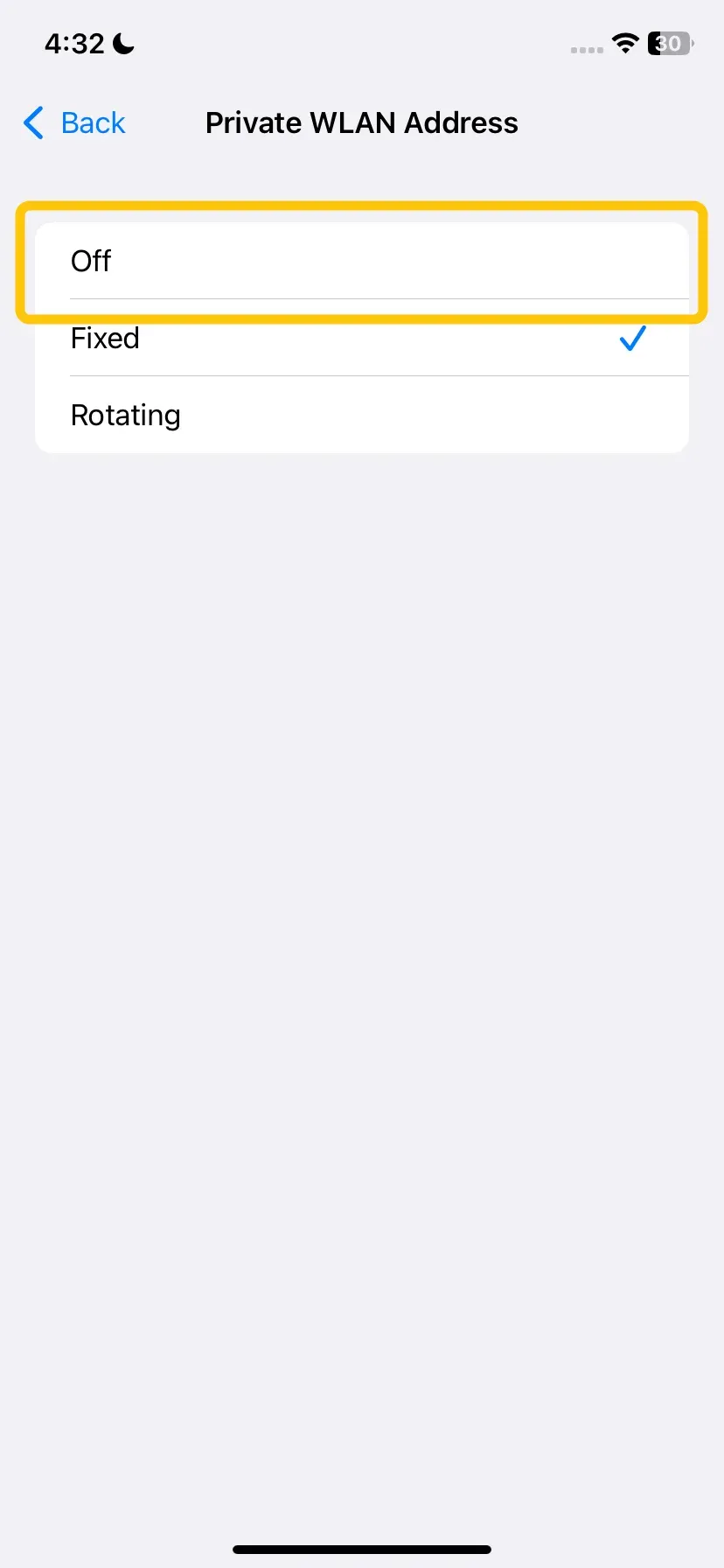
Schritt 1. Gehe auf deinem iPhone zu Einstellungen > WLAN.
Schritt 2. Tippe auf das ⓘ neben dem Netzwerk, mit dem du verbunden bist.
Schritt 3. Deaktiviere Private WLAN-Adresse, kehre zum Home-Bildschirm zurück und versuche erneut, AirPlay zu verwenden.
Wenn es funktioniert, kannst du die private WLAN-Adresse bei Bedarf wieder aktivieren. AirPlay sollte weiterhin normal funktionieren. Diese einfache Anpassung hat vielen Nutzern geholfen, wieder reibungslos auf Samsung TVs zu streamen, insbesondere nach iOS-Updates.
Lösung 4. Deaktiviere Bluetooth auf deinem Apple-Gerät
Warum funktioniert AirPlay auf meinem Samsung TV nicht? Obwohl AirPlay Bluetooth zur Geräteerkennung verwendet (siehe Benötigt die Bildschirmspiegelung Bluetooth?), können aktive Bluetooth-Verbindungen mit anderen Geräten die Bildschirmspiegelung manchmal beeinträchtigen. Wenn du Bluetooth auf deinem iPhone, iPad oder Mac vorübergehend deaktivierst, kann AirPlay eine zuverlässigere Verbindung zu deinem Samsung TV herstellen.
- iPhone oder iPad:
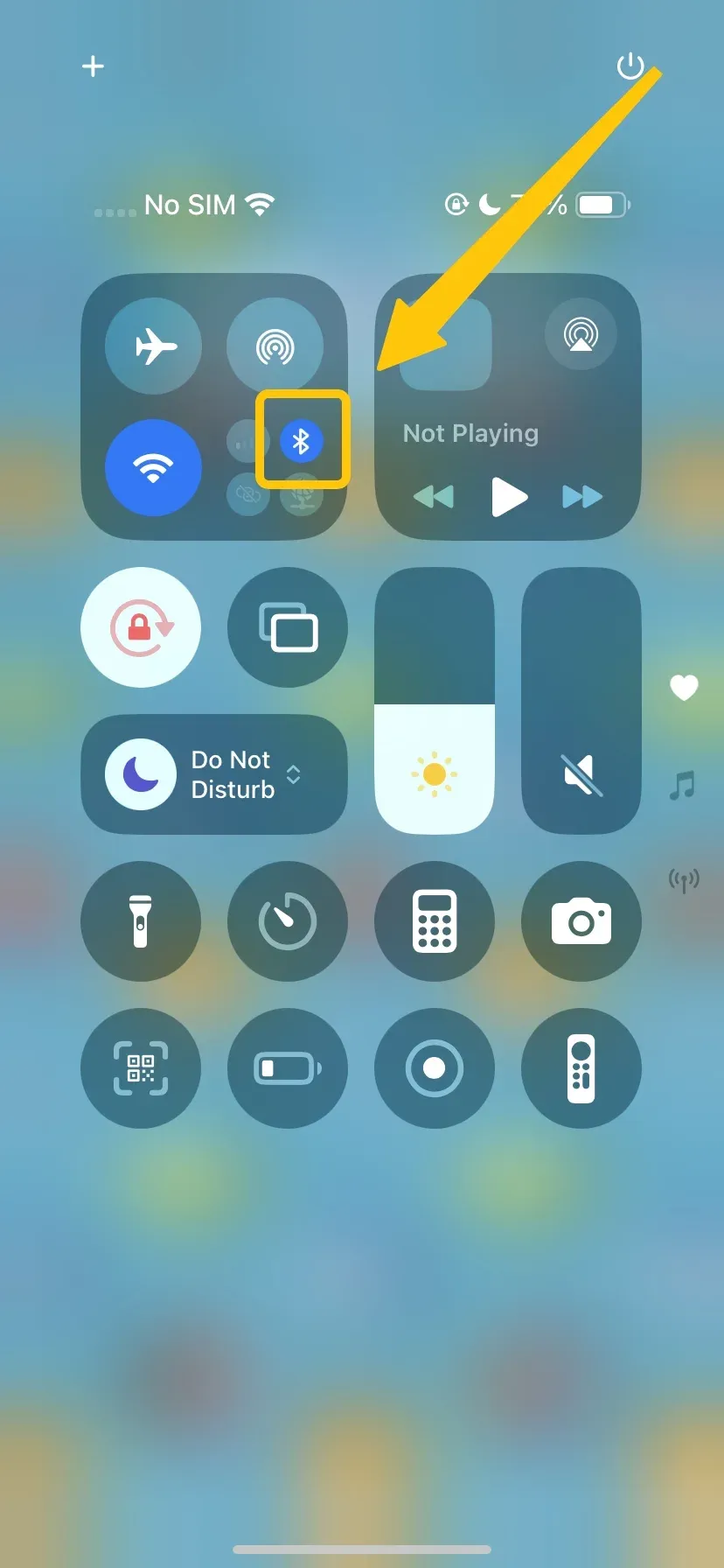
Öffne Einstellungen > Bluetooth und schalte es aus. Alternativ kannst du durch Wischen das Kontrollzentrum öffnen und auf das Bluetooth-Symbol tippen, um es auszuschalten.
- Mac:
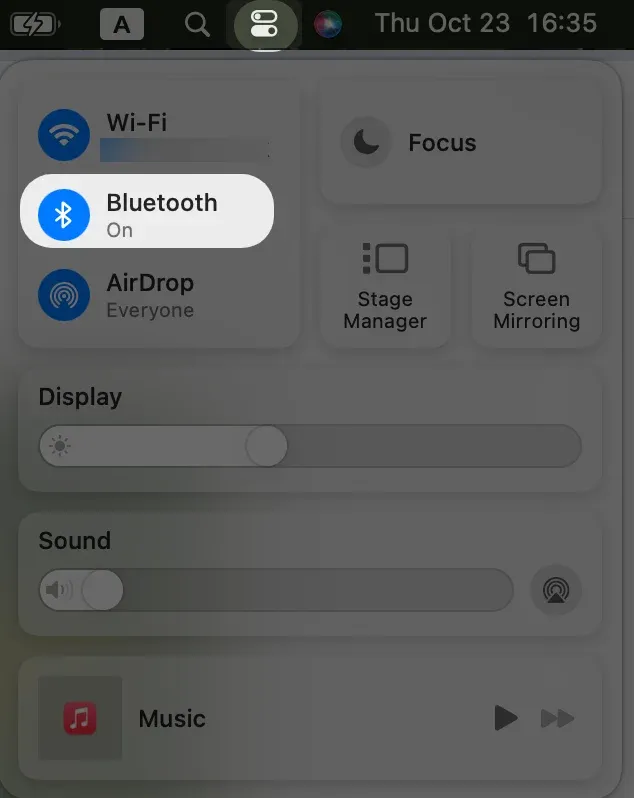
Klicke auf das Bluetooth-Symbol in der Menüleiste und wähle Bluetooth ausschalten.
Lösung 5. Ändere die Einstellungen für die Code-Anforderung und setze gekoppelte Geräte zurück
AirPlay funktioniert auf meinem Samsung TV nicht? Manchmal treten AirPlay-Probleme aufgrund nicht übereinstimmender Sicherheitseinstellungen oder zuvor gekoppelter Geräte auf, die neue Verbindungen beeinträchtigen. Das Anpassen der Einstellungen für die Code-Anforderung und das Zurücksetzen gekoppelter Geräte kann diese Probleme häufig beheben. Hier sind die Schritte:
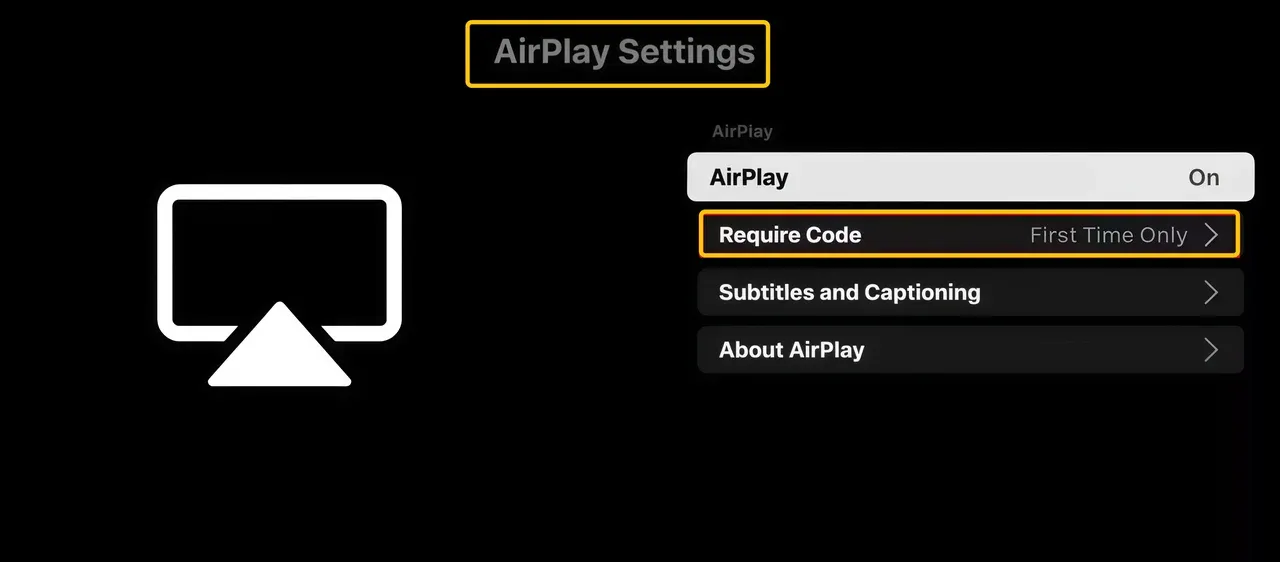
Schritt 1. Gehe auf deinem Samsung TV zu Einstellungen > Allgemein > Apple AirPlay-Einstellungen > Code anfordern.
Schritt 2. Du kannst Folgendes auswählen:
- Code beim ersten Mal anfordern: Ein Code ist nur erforderlich, wenn dein iOS-Gerät zum ersten Mal eine Verbindung herstellt.
- Code jedes Mal anfordern: Für zusätzliche Sicherheit ist bei jeder Verbindung ein Code erforderlich.
- Benutzerdefinierter Code: Du kannst einen eigenen Code festlegen, anstatt einen zufällig generierten zu verwenden.
Schritt 3. Wenn das Anpassen der Code-Einstellungen nicht hilft, wähle die Option Gekoppelte Geräte zurücksetzen, um die Kopplung der verbundenen AirPlay-Geräte aufzuheben und alle AirPlay-Einstellungen deines Samsung TVs zurückzusetzen.
Schritt 4. Verbinde dein Apple-Gerät mit den neuen Einstellungen erneut.
Lösung 6. Aktualisiere die Firmware deiner Geräte
Einer der häufigsten Gründe, warum AirPlay auf dem Samsung TV nicht funktioniert, ist veraltete Software. Um die vollständige Kompatibilität mit AirPlay 2 sicherzustellen, sollten sowohl dein Samsung TV als auch dein Apple-Gerät die neueste Firmware beziehungsweise das neueste Betriebssystem verwenden.
- Aktualisiere deinen Samsung TV
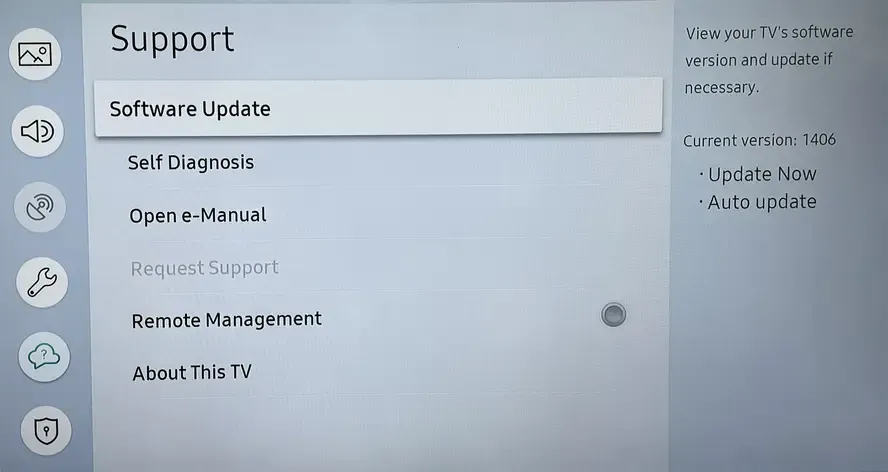
Schritt 1. Drücke die Home-Taste auf deiner Fernbedienung und gehe zu Einstellungen > Unterstützung > Software-Update > Jetzt aktualisieren.
Schritt 2. Wenn ein Update verfügbar ist, folge den Anweisungen auf dem Bildschirm, um es zu installieren. Starte deinen Fernseher nach dem Update neu.
- Aktualisiere dein Apple-Gerät
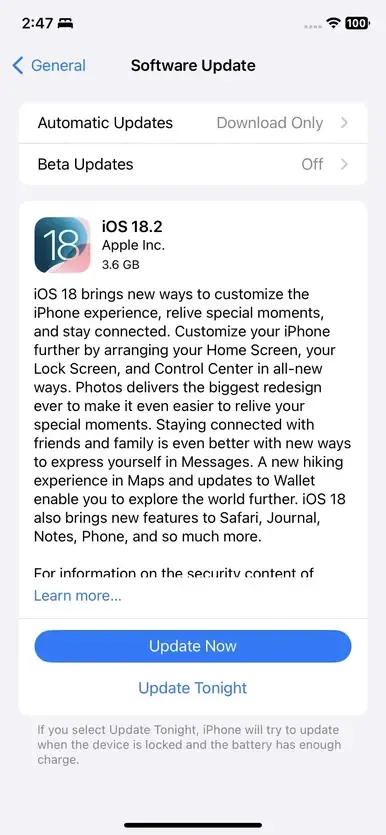
Schritt 1. Gehe auf deinem iPhone oder iPad zu Einstellungen > Allgemein > Softwareupdate.
Schritt 2. Wenn ein Update verfügbar ist, tippe auf Laden und installieren.
- Aktualisiere dein MacBook
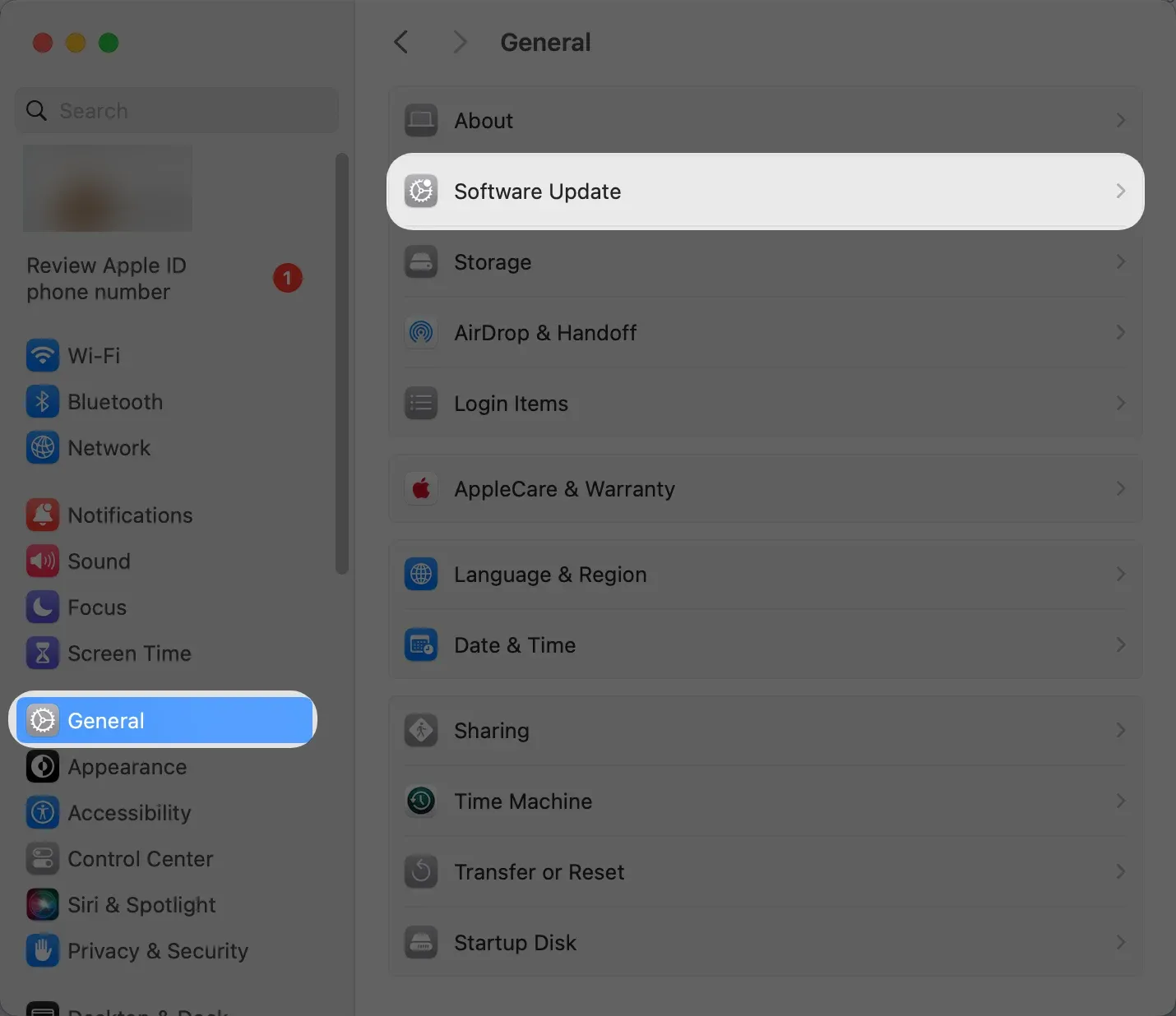
Klicke auf das Apple-Symbol > Systemeinstellungen > Allgemein > Softwareupdate > Jetzt aktualisieren.
Lösung 7. Deaktiviere die automatische Schutzzeit auf deinem Fernseher
Einige Samsung TVs verfügen über eine Funktion namens Automatische Schutzzeit, die das Einbrennen verhindert, indem sie den Bildschirm nach einer festgelegten Zeit der Inaktivität dimmt oder ausschaltet. Obwohl diese Funktion nützlich ist, kann sie AirPlay manchmal beeinträchtigen und dazu führen, dass die Verbindung unerwartet abbricht.
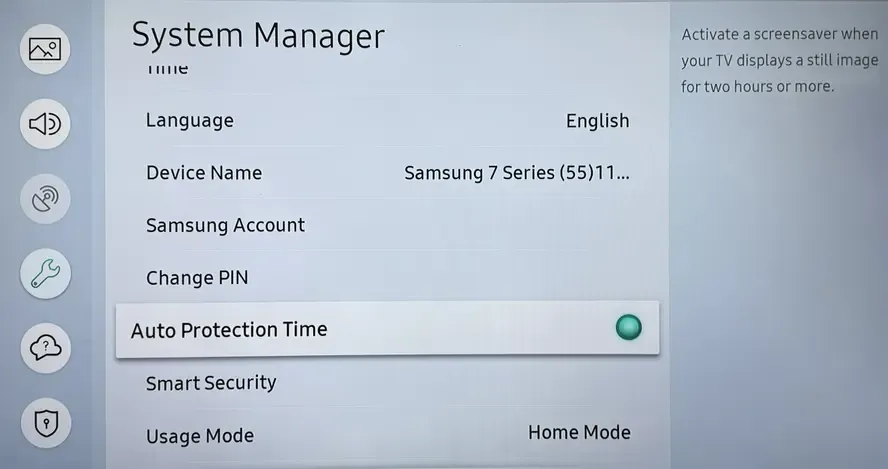
Drücke die Home-Taste auf deiner Samsung-Fernbedienung und gehe zu Einstellungen > Allgemein > Systemmanager > Öko-Lösung > Automatische Schutzzeit.
Lösung 8. Aktiviere IP Remote
Wie behebe ich das Problem, dass AirPlay auf meinem Samsung TV nicht funktioniert? AirPlay funktioniert möglicherweise nicht, wenn die Funktion IP Remote deines Samsung TVs deaktiviert ist. IP Remote ermöglicht es Geräten in deinem Netzwerk, etwa iPhones, iPads und Macs, mit deinem Fernseher zu kommunizieren. Das ist für die ordnungsgemäße Funktion von AirPlay unerlässlich.
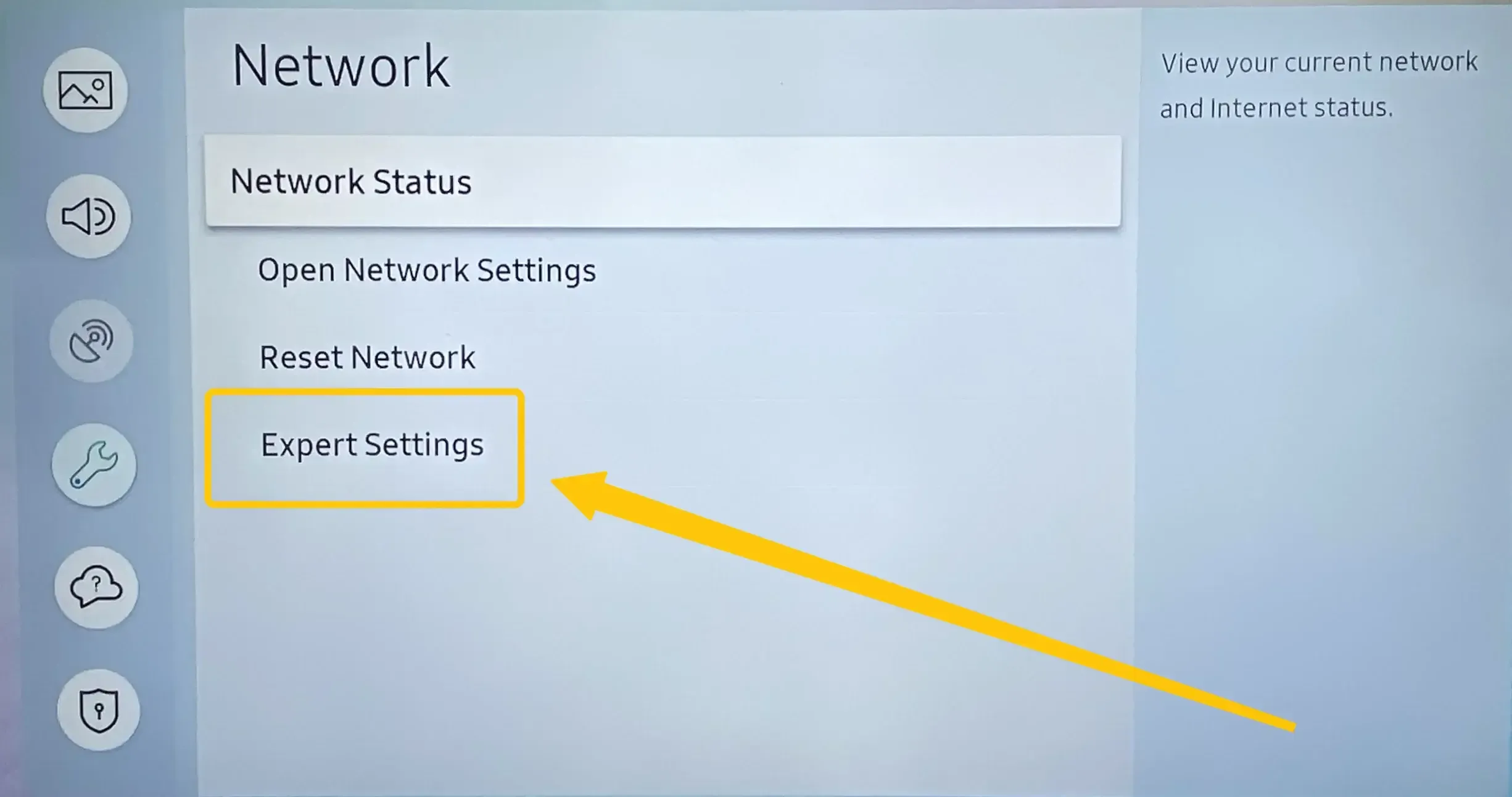
Schritt 1. Drücke die Home-Taste auf deiner Samsung-Fernbedienung und navigiere zu Einstellungen > Allgemein > Netzwerk > Experteneinstellungen.
Schritt 2. Schalte IP Remote auf Ein und prüfe, ob AirPlay funktioniert.
Lösung 9. Deaktiviere IPv6 auf dem Samsung TV
Außerdem funktioniert AirPlay möglicherweise aufgrund von Konflikten zwischen Netzwerkprotokollen nicht, insbesondere wenn IPv6 auf deinem Samsung TV aktiviert ist. Das Deaktivieren von IPv6 kann die Kompatibilität mit Apple-Geräten verbessern und für eine reibungslosere Bildschirmspiegelung sorgen.
Schritt 1. Drücke die Home-Taste auf deiner Samsung-Fernbedienung und gehe zu Menü > Netzwerk > Experteneinstellungen.
Schritt 2. Deaktiviere IPv6.
Schritt 3. Starte deinen Fernseher und dein Apple-Gerät neu, um die Änderungen zu übernehmen.
Lösung 10. Setze die Einstellungen des Samsung TVs auf die Werkseinstellungen zurück
Wenn alle anderen Schritte zur Fehlerbehebung scheitern, kann das Zurücksetzen deines Samsung TVs auf die Werkseinstellungen hartnäckige AirPlay-Probleme häufig beheben. Dabei wird dein Fernseher auf seine ursprünglichen Einstellungen zurückgesetzt, wodurch Konfigurationskonflikte beseitigt werden, die AirPlay möglicherweise an der Funktion hindern.
Hinweis: Beim Zurücksetzen auf die Werkseinstellungen werden alle deine individuellen Einstellungen, installierten Apps und Netzwerkkonfigurationen gelöscht. Sichere alle wichtigen Daten oder Einstellungen, bevor du fortfährst.
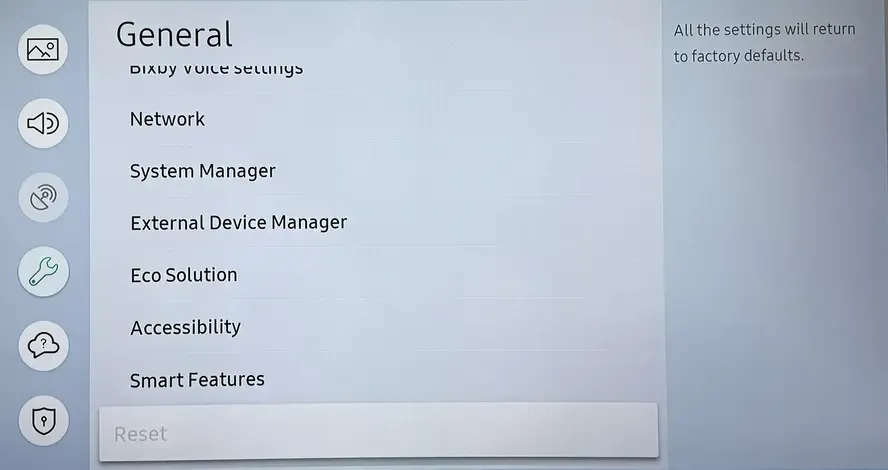
Schritt 1. Gehe zu Menü > Einstellungen Alle Einstellungen > Allgemein > Zurücksetzen.
Schritt 2. Gib deine PIN ein (standardmäßig meist 0000).
Schritt 3. Wähle anschließend zur Bestätigung erneut Zurücksetzen und dann OK. Dein Fernseher startet automatisch neu.
Beste Alternative zu AirPlay auf dem Samsung TV: PigeonCast
Wenn du einen Chromecast-Dongle hast oder Chromecast in deinem Samsung TV integriert ist, kannst du mit PigeonCast den Bildschirm deines iOS-Geräts oder Macs auf deinen Samsung TV spiegeln. Diese universelle App zur Bildschirmspiegelung unterstützt AirPlay, Google Cast und DLNA und ermöglicht einfaches Streaming mit einer Auflösung von bis zu 2K und anpassbaren Bildraten für eine flüssige Wiedergabe.

Schritt 1. Schließe ein externes Chromecast-Gerät an den HDMI-Anschluss des Samsung TVs an, um die Chromecast-Funktion hinzuzufügen.

PigeonCast Screen Mirroring

Offizieller Download


Schritt 2. Installiere PigeonCast aus dem App Store auf deinem Apple-Gerät.
Schritt 3. Stelle sicher, dass dein Apple-Gerät und dein Samsung TV mit demselben WLAN verbunden sind.
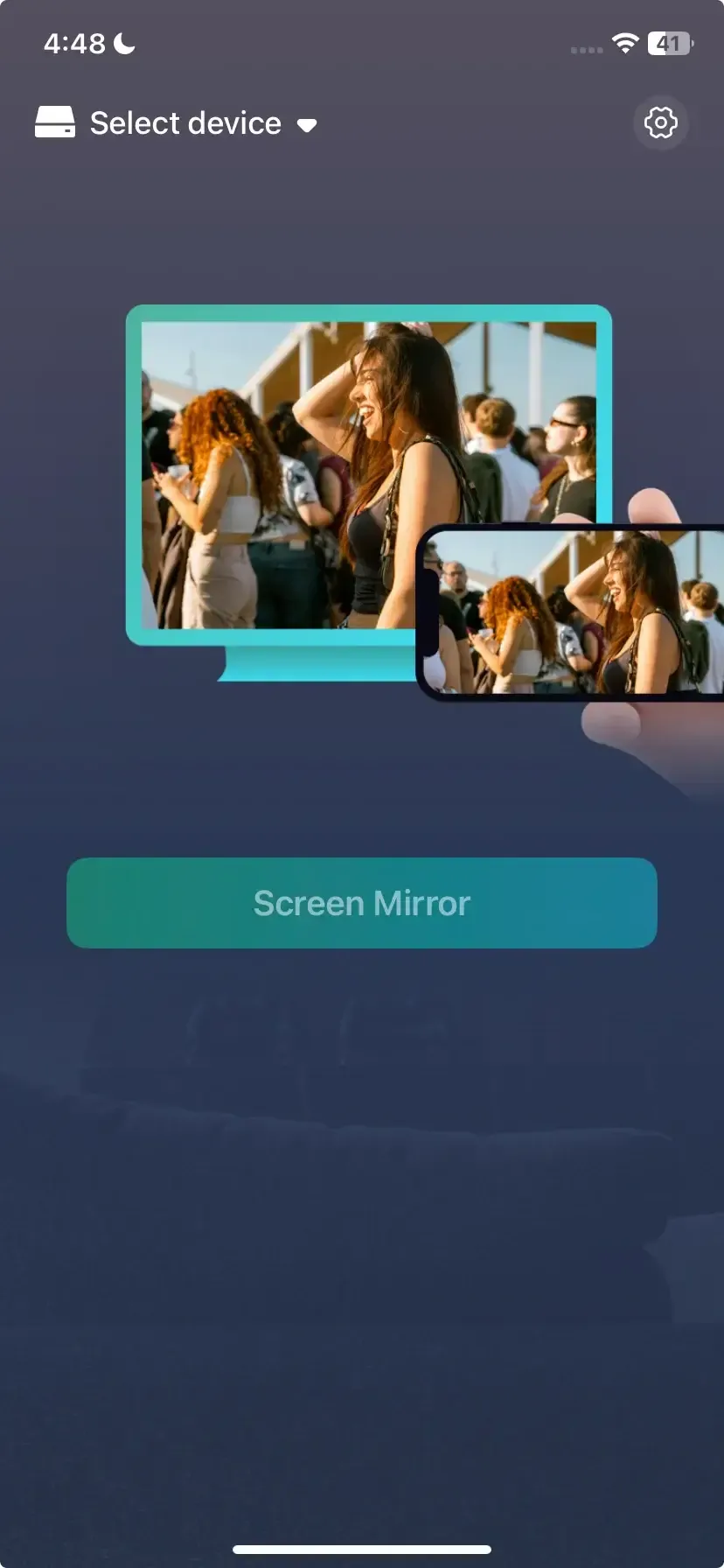
Schritt 4. Öffne die App auf deinem Apple-Gerät und tippe auf Gerät auswählen, um den Samsung TV aus der Liste der verfügbaren Geräte auszuwählen.
Schritt 5. Folge der Einführung auf dem Bildschirm, um die Verbindung herzustellen.
Schritt 6. Sobald die Verbindung erfolgreich hergestellt wurde, kannst du den Bildschirm deines Apple-Geräts auf den Samsung Smart TV spiegeln.
Schlusswort
Wenn Apple AirPlay auf dem Samsung TV nicht funktioniert, kann das frustrierend sein. Die meisten Probleme lassen sich jedoch leicht beheben. Überprüfe die Kompatibilität deines Fernsehers, die Netzwerkverbindung und die AirPlay-Einstellungen oder aktualisiere deine Geräte. Wenn AirPlay weiterhin nicht funktioniert, du aber einen Chromecast hast, kannst du PigeonCast als Alternative verwenden, um den Bildschirm deines iPhones, iPads oder Macs ganz einfach auf deinen Samsung TV zu spiegeln.
Häufige Fragen zu AirPlay-Problemen auf dem Samsung TV
F: Warum verbindet sich mein iPhone nicht mit Samsung?
iPhones und Samsung-Geräte verwenden unterschiedliche Betriebssysteme (iOS bzw. Android) und Kommunikationsprotokolle, was direkte Verbindungen für bestimmte Funktionen verhindern kann. Möglicherweise benötigst du eine Drittanbieter-App, einen Cloud-Dienst oder eine kompatible Methode wie Bluetooth, Wi-Fi Direct oder E-Mail, um Daten zwischen ihnen auszutauschen.
F: Wie aktiviere ich AirPlay auf einem Samsung TV?
So aktivierst du AirPlay auf einem Samsung TV:
- Stelle sicher, dass dein Apple-Gerät und dein Samsung TV mit demselben WLAN verbunden sind, damit AirPlay reibungslos funktioniert.
- Drücke die Home-Taste auf deiner Fernbedienung und gehe zu Einstellungen > Allgemein > Apple AirPlay-Einstellungen.
- Schalte AirPlay auf Ein.
- Sobald AirPlay aktiviert ist, kann dein iPhone, iPad oder Mac den Fernseher für die Bildschirmspiegelung erkennen.
F: Kann Samsung Apple AirPlay verwenden?
Ja. Die meisten Samsung Smart TVs ab dem Modelljahr 2018 unterstützen AirPlay 2, sodass iPhones, iPads und Macs Inhalte direkt auf den Fernseher spiegeln oder streamen können.
F: Warum wird mein Samsung TV bei AirPlay nicht angezeigt?
Nicht alle Samsung TVs unterstützen AirPlay. Bei Modellen mit AirPlay-Unterstützung muss die Funktion möglicherweise erst in den Einstellungen aktiviert werden. Stelle sicher, dass dein Fernseher und dein Apple-Gerät mit demselben WLAN verbunden sind, die Firmware des Fernsehers aktuell ist und AirPlay in den TV-Einstellungen eingeschaltet ist.
F: Warum wird die AirPlay-Verbindung zu meinem Samsung TV ständig getrennt?
Die AirPlay-Verbindung kann aufgrund von WLAN-Störungen, einer schwachen Signalstärke oder veralteter Software abbrechen. Stelle sicher, dass dein Samsung TV und dein Apple-Gerät mit demselben stabilen WLAN verbunden sind, halte beide Geräte auf dem neuesten Stand und versuche, sie neu zu starten, um die Verbindung zu verbessern.
F: Warum wird auf meinem Samsung TV kein AirPlay-Code angezeigt?
Wenn kein AirPlay-Code angezeigt wird, ist AirPlay auf deinem Samsung TV möglicherweise nicht aktiviert oder die Firmware ist veraltet. Stelle sicher, dass AirPlay in den TV-Einstellungen eingeschaltet ist, der Fernseher und dein Apple-Gerät mit demselben WLAN verbunden sind und die Software des Fernsehers aktuell ist.
F: Warum funktioniert der AirPlay-Ton auf meinem Samsung TV nicht?
Wenn der AirPlay-Ton auf deinem Samsung TV nicht funktioniert, kann dies an einer stummgeschalteten TV-Lautstärke, falschen Audioausgabeeinstellungen oder einer schwachen WLAN-Verbindung liegen. Prüfe, ob die Lautstärke des Fernsehers aufgedreht ist, die richtige Audioausgabe ausgewählt wurde und sowohl der Fernseher als auch die Apple-Geräte mit demselben stabilen Netzwerk verbunden sind.
F: Warum ruckelt AirPlay auf meinem Samsung TV oder muss zwischenspeichern?
AirPlay kann auf deinem Samsung TV aufgrund einer schwachen oder überlasteten WLAN-Verbindung, veralteter Software oder Netzwerkstörungen ruckeln oder zwischenspeichern müssen. Stelle sicher, dass sowohl dein Fernseher als auch dein Apple-Gerät mit demselben WLAN mit starkem Signal verbunden sind, reduziere die sonstige Netzwerknutzung und halte die Software der Geräte aktuell.
F: Warum zeigt mein Samsung TV "AirPlay nicht verfügbar" an?
Dein Samsung TV kann aus einigen häufigen Gründen "AirPlay nicht verfügbar" anzeigen:
- AirPlay ist ausgeschaltet: Gehe zu Einstellungen > Allgemein > Apple AirPlay-Einstellungen und stelle sicher, dass AirPlay aktiviert ist.
- Geräte sind nicht mit demselben WLAN verbunden: Stelle sicher, dass sowohl dein Apple-Gerät als auch dein Samsung TV mit demselben Netzwerk verbunden sind.
- Veraltete Software: Suche auf deinem Fernseher und deinem Apple-Gerät nach Softwareupdates.
- Vorübergehende Störungen: Starte deinen Fernseher und dein Apple-Gerät neu, um kleinere Verbindungsprobleme zu beheben.
F: Kann ich AirPlay auf meinem Samsung TV ohne WLAN verwenden?
Nein, du kannst AirPlay auf einem Samsung TV nicht ohne WLAN verwenden. Für AirPlay müssen sowohl dein Apple-Gerät als auch der Samsung TV mit demselben WLAN verbunden sein, um eine drahtlose Verbindung herzustellen. Ohne WLAN funktioniert AirPlay nicht. Du kannst den Bildschirm deines Geräts jedoch weiterhin mit Alternativen wie Miracast, Chromecast oder einer kabelgebundenen HDMI-Verbindung spiegeln.
Clara Rossi ist eine erfahrene Technologie-Redakteurin und ausgewiesene Expertin fuer Screen-Mirroring- und Casting-Technologien. Mit einem scharfen Blick fuer Details und einem tiefen Verstaendnis dafuer, wie sich Geraete nahtlos verbinden lassen, optimiert Clara Nutzererlebnisse fuer einfaches Teilen und Streaming. Ob schnelle Fehlerbehebung oder fortgeschrittene Tipps: Ihre Expertise und Reaktionsstaerke sorgen dafuer, dass jede Frage fundiert und effizient beantwortet wird.