
Die meisten Menschen denken, Bildschirmspiegelung sei eine Standardfunktion, die „einfach funktioniert“, aber wenn Sie schon einmal versucht haben, ein Google Pixel mit einem Roku TV oder ein älteres Samsung‑Tablet mit einem Firestick zu verbinden, kennen Sie die Frustration durch Protokoll‑Inkonsistenzen. Android nutzt verschiedene Standards wie Google Cast und Miracast, die nicht immer miteinander kommunizieren.
Die Suche nach der besten kostenlosen Bildschirmspiegelungs‑App für Android auf den Fernseher bedeutet, ein Tool zu finden, das diese technischen Lücken überbrückt, ohne Sie nach drei Minuten Nutzung vor eine Abo‑Hürde zu stellen. Dieser Beitrag stellt 5 Optionen vor, die tatsächlich mit verschiedenen Android‑Handys und TV‑Marken funktionieren, erklärt, worin jede App ihre Stärken und Schwächen hat, und hilft Ihnen, eine kostenlose Lösung zu wählen, die zu Ihrer realen Spiegelungsnutzung passt — nicht nur auf dem Papier.
Welche ist die beste kostenlose Bildschirmspiegelungs‑App für Android
Die „beste“ App ist nicht nur die mit den meisten Downloads; sie löst das konkrete Handshake‑Problem zwischen Ihrem Telefon und Ihrem Fernseher. Um 2026 als Spitzenkandidat zu gelten, muss eine App unverhandelbare Kriterien erfüllen:
-
Latenzfreie Synchronisation: Wenn zwischen Telefon und Fernseher eine Verzögerung von zwei Sekunden besteht, ist die App für Gaming oder sogar zum Durchblättern von Fotos unbrauchbar.
-
Protokoll‑agnostisch: Sie sollte die Lücke zwischen Google Cast (Android‑native) und AirPlay/Miracast (bei Fernsehern verbreitet) überbrücken.
-
Wirklich „kostenlos“ nutzbar: Viele Apps behaupten, eine kostenlose Spiegelungs‑App für Android zu sein, sind aber nur „kostenlos zum Herunterladen“ und verlangen ein Premium‑Abo, um Audio oder hohe Auflösung freizuschalten.
Top 5 der besten kostenlosen Bildschirmspiegelungs‑Apps von Android auf den Fernseher
Nicht alle kostenlosen Bildschirmspiegelungs‑Apps lösen dasselbe Problem. Manche funktionieren am besten innerhalb eines einzigen Ökosystems, andere sind auf Präsentationen spezialisiert, und einige versuchen, gemischte Geräte ohne Reibung zu bedienen.
Diese Liste ordnet fünf Android‑zu‑TV‑Mirroring‑Apps nach Praxistauglichkeit, Gerätekompatibilität und danach, wie gut sie ohne erzwungene Upgrade‑Anforderungen nutzbar bleiben.
#1: PigeonCast
PigeonCast ist derzeit der Goldstandard für alle, die eine kostenlose Spiegelungs‑App für Android suchen, die sich tatsächlich wie ein Premium‑Tool verhält. Im Gegensatz zu den meisten „kostenlosen“ Konkurrenten, die Sie mit Pop‑up‑Werbung bombardieren oder Ihren Stream nach zehn Minuten trennen, ist PigeonCast komplett kostenlos nutzbar — ohne Werbung und ohne Nutzungszeitbegrenzung.
 - Das herausragende Merkmal: Es ist ein echtes All-in-One‑Hub. Während die meisten Apps nur Screen Mirroring können, unterstützt PigeonCast Media Casting (das Senden bestimmter Dateien wie Fotos oder 4K‑Videos) und Web Casting (das direkte Streamen von Videos aus dem Browser auf deinen Fernseher).
-
Universelle Kompatibilität: Es funktioniert mit nahezu jeder Hardware‑Kombination, einschließlich Android‑Phones, Fernsehern mit Android TV oder Google TV und Streaming‑Boxen wie dem Firestick. Es verbindet sogar Android mit Apple TV.
-
Der Kompromiss: Für beste Ergebnisse bei rechenintensiven Aufgaben wie Gaming solltest du die Einstellungen manuell auf 2K bei 60 fps setzen, um Verzögerungen zu vermeiden.
Es ist eine der besten Screen‑Mirroring‑Apps von Android auf TV für Nutzer in "gemischten" Haushalten (z. B. Android‑Telefon + Apple TV).
#2: LetsView
LetsView ist ein leistungsstarkes, hochauflösendes Tool, das für den privaten Gebrauch völlig kostenlos bleibt. Es gilt weithin als die beste Wahl für Nutzer, die Bildklarheit und professionelle Funktionen über reine Bequemlichkeit stellen.
-
Das herausragende Merkmal: Es enthält eine Reihe integrierter Annotationswerkzeuge, wie ein Whiteboard und einen Bildschirm-Markierstift. Das macht es zur Top‑Wahl für Lehrkräfte oder Fachleute, die Live‑Demonstrationen von ihrem Mobilgerät geben.
-
Universelle Reichweite: Über Fernseher hinaus ermöglicht es dir, dein Android‑Telefon auf einen PC, Mac oder sogar ein anderes Tablet zu spiegeln und so jeden Bildschirm im Haus in einen temporären Monitor zu verwandeln.
-
Die Einschränkung: Es ist kein „Plug‑and‑Play“-System. Im Gegensatz zu PigeonCast musst du in der Regel die LetsView‑App sowohl auf dem sendenden als auch auf dem empfangenden Gerät installiert haben, damit die Verbindung zustande kommt.
LetsView ist eine lohnende Option für Büropräsentationen oder Online‑Lehre, bei denen du während des Sprechens auf dem Bildschirm zeichnen musst.
#3: Google Home
Wenn du einen Chromecast besitzt oder einen Fernseher mit "Chromecast Built-in" (z. B. Sony oder Hisense), ist Google Home wahrscheinlich die beste Screen‑Mirroring‑App von Android auf TV, die bereits auf deinem Telefon installiert ist. Sie bietet die stabilste Verbindung, da sie vom selben Unternehmen stammt, das das Betriebssystem deines Telefons entwickelt hat.
 - Das herausragende Merkmal: Nahtlose Systemintegration. Du musst die App nicht jedes Mal öffnen; oft lässt sich das Spiegeln direkt über das "Schnelleinstellungen"-Panel deines Handys auslösen. Es verarbeitet Hintergrundaudio besser als fast jede Drittanbieter-App.
-
Geräteverwaltung: Es fungiert zugleich als Smart‑Home‑Zentrale, sodass du die TV‑Lautstärke anpassen oder Medien abspielen/pause schalten kannst, selbst wenn du nicht derjenige bist, der gerade castet.
-
Die Einschränkung: Es ist ein geschlossenes Ökosystem. Wenn du versuchst, auf einen Firestick zu spiegeln, Roku oder ein Apple TV, wird Google Home das Gerät schlichtweg nicht "sehen".
Google Home ist die beste Wahl für Haushalte, die ausschließlich Android-zu-Chromecast setzen und keinerlei Einrichtungsaufwand wünschen.
#4: AirDroid Cast
AirDroid Cast ist ein spezialisiertes Tool, das für Szenarien entwickelt wurde, in denen sich deine Geräte nicht unbedingt nebeneinander befinden. Es überbrückt Entfernungen, indem es Spiegelungen über verschiedene Netzwerke ermöglicht.
-
Das herausragende Merkmal: Fernspiegelung. Anders als die meisten Apps, die dasselbe WLAN voraussetzen, kann AirDroid Cast deinen Bildschirm mithilfe eines einzigartigen "Cast Code" auf ein Gerät am anderen Ende der Stadt spiegeln.
-
Web‑Casting ohne Installation: Du kannst dein Telefon auf jeden Fernseher spiegeln oder Computer mit Webbrowser, indem du deren "Webcast"-URL aufrufst—es ist keine App‑Installation auf dem Fernseher nötig.
-
Die Einschränkung: Während das lokale Wi‑Fi‑Casting kostenlos ist, sind die Remote‑Casting‑Funktion und die Möglichkeit, dein Telefon vom größeren Bildschirm aus zu steuern, meist hinter einem Premium‑Abo gesperrt.
AirDroid Cast ist die beste Lösung für Fernsupport oder um deinen Bildschirm mit Kolleg:innen an einem anderen Standort zu teilen.
#5: TV Cast for Chromecast
TV Cast for Chromecast ist ein vielseitiges Tool, das dein Handy in ein Multimedia‑Powerhouse und eine Fernbedienung verwandelt. Es richtet sich an Nutzer, die mehr als nur ihren Startbildschirm streamen möchten.
-
Das herausragende Merkmal: Über die Standardspiegelung hinaus bietet es eine integrierte Fernbedienungsfunktion, mit der du Lautstärke und Navigation ohne physische Fernbedienung steuern kannst. Es unterstützt außerdem IPTV und Live‑Streams, weshalb es bei Cord‑Cuttern beliebt ist.
-
Große Kompatibilität: Es funktioniert mit einer riesigen Bandbreite an Marken, darunter LG, Samsung, Roku, FireTV und Sony. Es unterstützt sogar das Casting vom Handy zu einem PC, auf dem eine Receiver‑App installiert ist.
-
Der Kompromiss: Obwohl es viele Marken unterstützt, ist die Gratisversion werbefinanziert und einige erweiterte Funktionen wie 4K‑Streaming können kostenpflichtig sein.
Es ist die beste Wahl, wenn du eine "Schweizer‑Taschenmesser"-App brauchst, die Webvideos findet und eine virtuelle Fernbedienung bietet.## Wie Sie Ihre Android-Screen‑Mirroring‑App auswählen
Die Wahl der besten kostenlosen App zur Bildschirmspiegelung von Android auf TV hängt ganz von Ihrer speziellen Hardware ab und davon, ob Sie ein „einmal einrichten und vergessen“-Tool oder eine funktionsreiche Zentrale benötigen.
Der folgende Vergleich hebt die zentralen Stärken und Einschränkungen unserer Top‑Auswahlen hervor, damit Sie sofort eine Entscheidung treffen können.
| Wenn Ihre Priorität ist... | Und Ihre Hardware ist... | Empfohlene App | Warum? |
|---|---|---|---|
| Keine Werbung & keine Begrenzungen | Jeder Smart‑TV, Box, PC oder Mac | PigeonCast | Wirklich kostenlos ohne Zeitbegrenzungen, ohne Werbung und mit 2K‑Auflösungsunterstützung. |
| Lehre & Whiteboard-Funktionen | PC, Mac oder Smart‑TV | LetsView | Hervorragende Annotationswerkzeuge und ein virtuelles Whiteboard. |
| Native Integration ins Ökosystem | Chromecast / Google TV | Google Home | Eingebaute Systemstabilität, keine Drittanbieter‑Installation auf dem Telefon nötig. |
| Fernfreigabe | Verschiedene WLAN‑Netzwerke | AirDroid Cast | Einzigartiger „Cast Code“ erlaubt Spiegeln über das Internet (außerhalb des eigenen Netzwerks). |
| All‑in‑One‑Tool | LG, Samsung, Roku usw. | TV Cast for Chromecast | Enthält eine virtuelle Fernbedienung und eine überlegene Web‑Video‑Erkennung fürs Streaming. |
Entscheidungshilfe: Welche sollten Sie herunterladen?
-
Wählen Sie PigeonCast, wenn Sie genug haben von „kostenlosen“ Apps, die Sie mit Videoanzeigen unterbrechen oder nach 10 Minuten die Verbindung kappen. Es ist die zuverlässigste Lösung für Haushalte mit Geräten verschiedener Marken (z. B. ein Samsung‑Telefon und ein Apple TV).
-
Wählen Sie LetsView, wenn Sie Lehrer oder Präsentierende sind. Die Möglichkeit, auf Ihrem Telefon zu zeichnen und diese Markierungen auf dem TV erscheinen zu lassen, ist ein echter Vorteil für Live‑Demos.
-
Wählen Sie Google Home, wenn Ihnen Einfachheit wichtig ist und Sie nur Google‑zertifizierte Geräte verwenden. Es ist das, was einer „nativen“ Erfahrung am nächsten kommt.
-
Wählen Sie AirDroid Cast, wenn Sie einem Familienmitglied aus der Ferne bei der Fehlerbehebung seines Telefons helfen oder auf ein Gerät über einen Webbrowser streamen möchten.
-
Wählen Sie TV Cast (BoostVision), wenn Sie Ihre physische Fernbedienung verloren haben oder hauptsächlich Live‑Webstreams (IPTV) und Filme direkt von Websites abspielen möchten.
So spiegeln Sie Android auf den TV
Der Ablauf der Bildschirmspiegelung variiert je nach gewählter App leicht, aber das Grundprinzip bleibt gleich: Ihr Telefon und Ihr TV müssen sich im selben Netzwerk „sehen“.
Am Beispiel von PigeonCast folgt hier die Schritt‑für‑Schritt‑Anleitung, wie Sie in Sekundenschnelle Ihren Bildschirm auf die große Anzeige bringen.
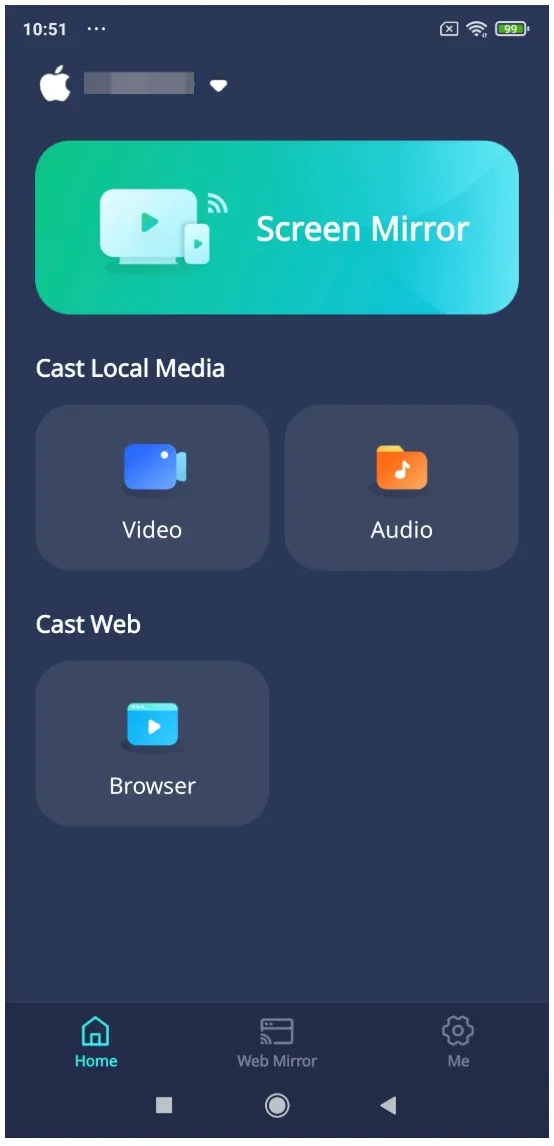
Schritt 1. Stellen Sie sicher, dass Ihr Android‑Telefon oder -Tablet und der TV mit demselben WLAN verbunden sind.
Schritt 2. Laden Sie die PigeonCast‑App herunter aus dem Google Play Store.
Schritt 3. Wenn Sie Android TV, Google TV oder einen Firestick verwenden, installieren Sie PigeonCast auch im App‑Store des TVs.
Tipp: Die App auf beiden Geräten laufen zu lassen verbessert die Verbindungsstabilität und sorgt für deutlich flüssigeres Spiegeln.Step 4. Öffnen Sie die PigeonCast-App auf Ihrem Telefon und TV. Sie wird automatisch Ihr Netzwerk nach kompatiblen Empfängern scannen.
Step 5. Tippen Sie auf Select Device und wählen Sie Ihren TV aus der Liste aus.
Step 6. Sobald die Verbindung steht, tippen Sie auf die Screen Mirror-Schaltfläche, um Ihren Android-Bildschirm auf dem TV anzuzeigen.
Fazit
Die Wahl der besten kostenlosen Screen‑Mirroring‑App von Android auf TV sollte sich nicht wie ein Kompromiss zwischen einem Abo oder nerviger Werbung anfühlen. Das richtige Tool hängt von Ihrem konkreten Ziel ab: Suchen Sie eine dauerhafte Entertainment‑Zentrale, ein professionelles Präsentationstool oder eine schnelle Möglichkeit, Fotos mit der Familie zu teilen?
Unabhängig von Ihrer Wahl: Sorgen Sie für ein stabiles WLAN, nutzen Sie möglichst das 5‑GHz‑Band und genießen Sie das Bild auf dem großen Bildschirm.
Häufig gestellte Fragen zur besten kostenlosen Screen‑Mirroring‑App von Android auf TV
Welche App ist am besten, um Android auf den Firestick zu spiegeln?
PigeonCast ist sehr effektiv, da es nativ auf beiden Plattformen läuft und eine reibungslose HD‑Bildschirmspiegelung ermöglicht. Alternativ funktioniert AirDroid Cast gut über den Webbrowser des Firestick.
Welche App ist am besten, um Android ohne WLAN auf den TV zu spiegeln?
Die meisten Apps benötigen ein Netzwerk. Für eine WLAN‑freie Lösung benötigen Sie in der Regel einen physischen USB‑C‑zu‑HDMI‑Adapter oder eine kabelunterstützende App wie ApowerMirror.
Gibt es wirklich kostenlose Screen‑Mirroring‑Apps?
Ja. PigeonCast und LetsView sind wirklich kostenlos. PigeonCast sticht hervor, weil es volle Funktionalität bietet — einschließlich Web‑Casting und Medienübertragung — ohne Werbung oder Nutzungszeitbegrenzungen.
Welche ist die beste kostenlose Screen‑Mirroring‑App von Android auf Roku?
PigeonCast ist hier die erste Wahl. Roku blockiert oft die native „Cast“-Schaltfläche von Android, aber PigeonCast verwendet ein Protokoll, das Roku problemlos lesen kann.
Wie heißt Screen Mirroring bei Android?
Bei Android heißt es „Screencast“ oder (bei Samsung) „Smart View“. Sie finden es in den Schnelleinstellungen, indem Sie vom oberen Bildschirmrand nach unten wischen.
Hat Android eine eingebaute Bildschirmspiegelung?
Ja, aber das variiert je nach Hersteller. Google Pixel spiegelt beispielsweise nur auf Chromecast‑fähige Geräte. Wenn Ihre eingebaute Option fehlschlägt, sind Drittanbieter‑Apps wie PigeonCast erforderlich, um die Lücke zu schließen.
Was ist die beste Screen‑Mirror‑App für Android?
PigeonCast ist derzeit die beste Gesamtlösung dank der „keine Werbung“-Richtlinie und der universellen Kompatibilität. Für Büropräsentationen ist LetsView überlegen, während Google Home für reine Chromecast‑Setups am besten geeignet ist.
Mia Clarke ist eine Technologie-Redakteurin mit Schwerpunkt auf Screen-Mirroring- und Casting-Loesungen fuer verschiedene Plattformen. Mia erstellt klare, praxisnahe Anleitungen und fundierte Einblicke, damit Nutzer ihre Geraete reibungslos verbinden koennen. Mit ihrer Leidenschaft fuer bessere digitale Erlebnisse haelt Mia Leser ueber aktuelle Trends und Tools fuer plattformuebergreifendes Screen-Sharing auf dem Laufenden. Ob Smartphone, Laptop oder Smart-TV gespiegelt werden soll: Mias Inhalte bieten verlaessliche, nutzerfreundliche Empfehlungen fuer eine einfachere technische Einrichtung.