
Kann man Apple TV auf Chromecast streamen? Das ist eine häufige Frage von Menschen, die gerne Serien und Filme über die Apple TV App streamen, aber einen Chromecast oder einen Smart-TV mit Chromecast-Unterstützung besitzen. Die Frage ist nachvollziehbar - schließlich funktionieren die Apple TV App und Chromecast nicht nativ miteinander. Zwar kannst du nicht direkt aus der Apple TV App an Chromecast übertragen, aber es gibt ein paar einfache Umwege, mit denen du Apple TV ohne großen Aufwand auf deinem Chromecast-Gerät genießen kannst.
Kann man von Apple TV auf Chromecast streamen
Die kurze Antwort lautet: nein, nicht direkt. Die Apple TV App ist für AirPlay ausgelegt, Apples eigene Streaming-Technologie, während Chromecast auf Google Cast setzt. Da diese beiden Systeme nicht kompatibel sind, gibt es keine integrierte Möglichkeit, Apple TV Inhalte direkt von einem iPhone oder MacBook auf einen Chromecast zu streamen.
AirPlay vs. Chromecast: warum sie nicht zusammen funktionieren:
| Feature | AirPlay (Apple) | Google Cast (Chromecast) |
|---|---|---|
| Entwickler | Apple Inc. | Google LLC |
| Hauptnutzung | Streaming und Spiegelung von iPhone, iPad oder Mac auf Apple Geräte (Apple TV, HomePod, AirPlay-fähige TVs) | Streaming und Spiegelung von Android, Chrome-Browser oder Cast-fähigen Apps auf Chromecast und Cast-fähige TVs |
| Kompatibilität | Funktioniert am besten innerhalb des Apple Ökosystems | Funktioniert am besten innerhalb des Google/Android Ökosystems |
| Verbindungsmethode | Nutzt Wi-Fi, eng in iOS/macOS integriert | Nutzt Wi-Fi, in Android und Chrome integriert |
| Unterstützte Geräte | iPhone, iPad, Mac, Apple TV, ausgewählte Smart-TVs | Android-Smartphones/-Tablets, Chrome-Browser, Chromecast, Cast-fähige Smart-TVs |
| Plattformübergreifende Unterstützung | Eingeschränkt (hauptsächlich Apple Geräte) | Breit (Android, iOS mit unterstützten Apps, Windows über Chrome) |
| Unterstützung der Apple TV App | Nativ | Nicht direkt unterstützt |
Obwohl Apple TV+ und Chromecast unterschiedliche Technologien für die Medienübertragung verwenden, gibt es mehrere einfache Umwege, um die Lücke zu schließen. Mit diesen Methoden kannst du Apple TV Serien und Filme trotzdem auf einem Chromecast oder einem Smart-TV mit Chromecast-Unterstützung ansehen. Keine davon erfordert eine komplizierte Einrichtung, und sobald du sie ausprobiert hast, läuft das Streaming fast so reibungslos wie mit einer nativen App.
Methode 1. Die PigeonCast App verwenden
Eine der einfachsten Möglichkeiten, Apple TV auf einen Chromecast zu streamen, ist die Nutzung von PigeonCast, einer kostenlosen Casting-App eines Drittanbieters, die im App Store verfügbar ist. Mit PigeonCast kannst du dein iPhone, iPad oder MacBook in einen Google Cast Sender verwandeln oder Chromecast von deinem iPhone aus nutzen, sodass du dich direkt mit einem Chromecast oder einem Smart-TV mit Chromecast-Unterstützung verbinden kannst.
So streamst du Apple TV vom iPhone mit PigeonCast auf Chromecast:
Schritt 1. Lade die PigeonCast App herunter und installiere sie auf deinem iPhone.

PigeonCast Screen Mirroring

Offizieller Download


Schritt 2. Stelle sicher, dass dein Apple Gerät und dein Chromecast mit demselben Wi-Fi-Netzwerk verbunden sind.
Schritt 3. Starte die PigeonCast App auf deinem Apple Gerät und wähle Chromecast oder einen Chromecast-fähigen TV aus der Geräteliste aus.
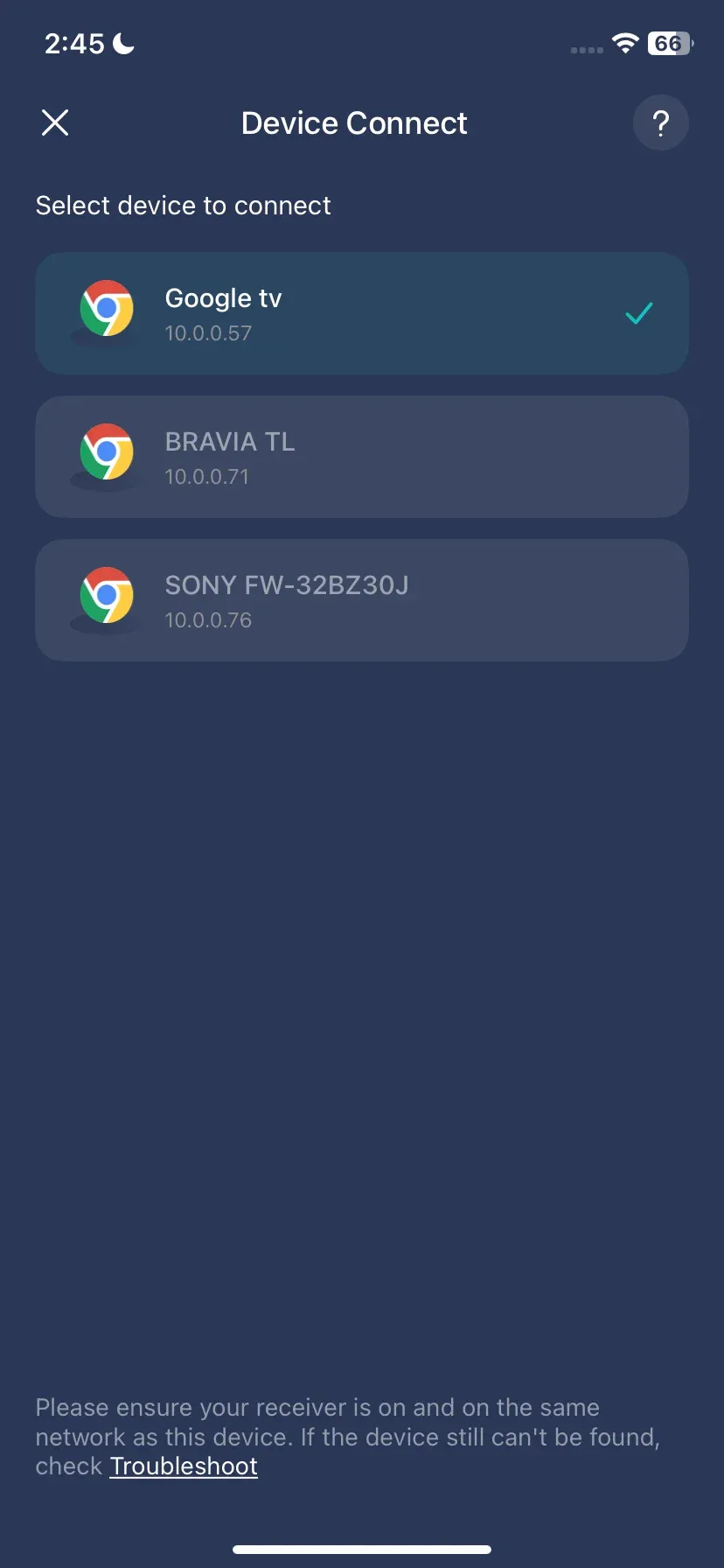
Schritt 4. Tippe nach dem Verbinden auf die Option Screen Mirroring, wodurch der Bildschirm deines iPhones auf deinen Fernseher übertragen wird.
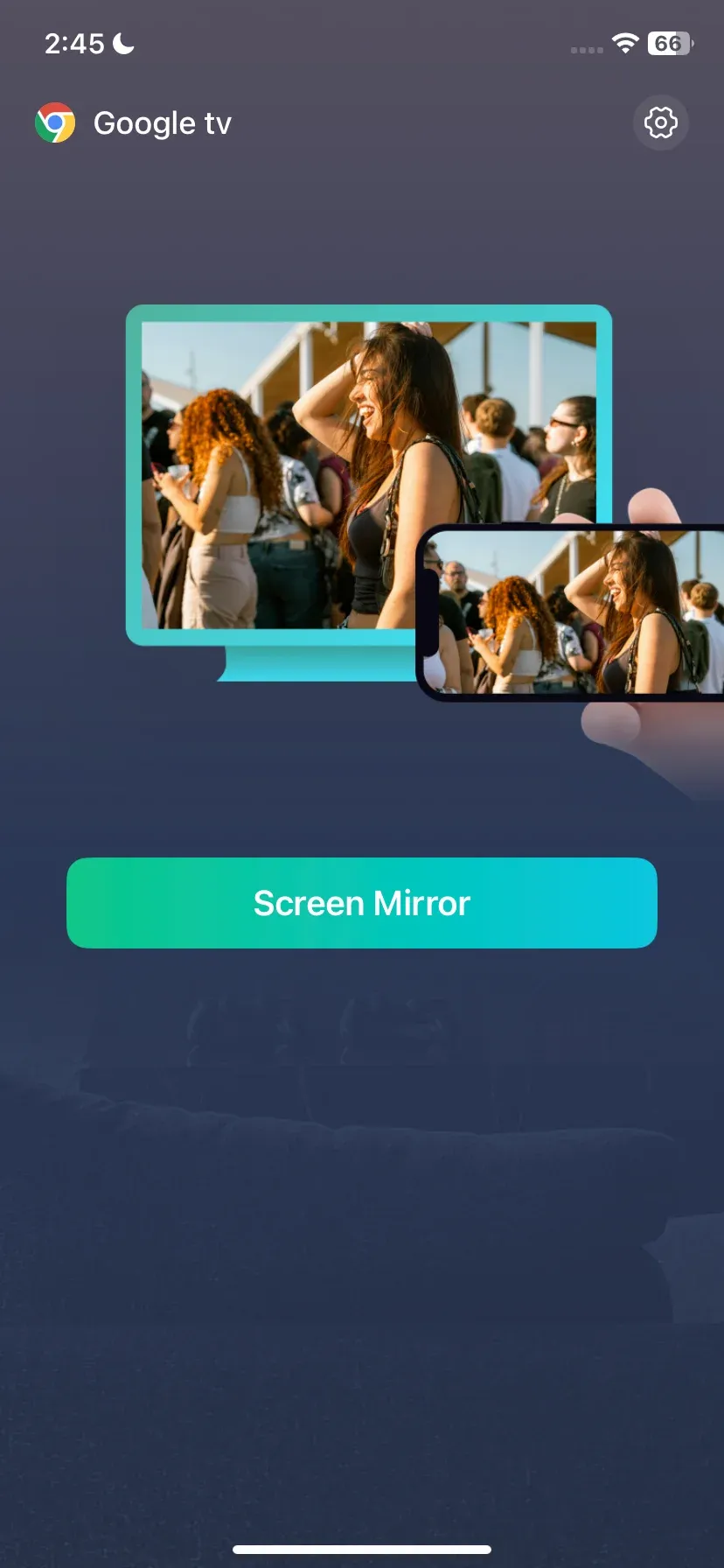
Schritt 5. Starte die Apple TV App auf deinem iPhone, spiele deine Serie oder deinen Film ab und genieße ihn auf dem Fernsehbildschirm.
Warum PigeonCast wählen:

- Kostenlos, schlank und benutzerfreundlich: PigeonCast ist einfach zu installieren und zu verwenden und macht Casting und Bildschirmspiegelung unkompliziert.
- Breite Geräteunterstützung: Kompatibel mit iPhone, Android, MacBook, Windows-PC, Android TV und Apple TV, sodass du von fast jedem Gerät streamen kannst.
- Hochwertiges Streaming: Genieße flüssige Bildschirmspiegelung und Casting in hoher Auflösung mit minimaler Verzögerung.
Egal, ob du Apple TV+ ansiehst, Präsentationen teilst oder Videos von deinem Gerät streamst, PigeonCast bietet eine zuverlässige Lösung ohne komplizierte Einrichtung.
Methode 2. Den Chrome-Browser verwenden
Kann man Apple TV von einem Laptop auf Chromecast streamen? Ja, es gibt eine spezielle Desktop-Methode für "Apple TV Chromecast". Wenn du Apple TV+ lieber auf einem größeren Bildschirm ansehen möchtest, ohne zusätzliche Apps zu verwenden, ist diese Methode eine optimale Lösung.
Diese Methode nutzt die integrierte Cast-Funktion von Chrome, um Inhalte direkt von deinem Computer an Chromecast zu senden:
Schritt 1. Öffne auf deinem Windows- oder macOS-Laptop Apple TV+ in Google Chrome.
Schritt 2. Stelle sicher, dass dein Chromecast oder Chromecast-fähiger TV eingeschaltet und mit demselben Wi-Fi-Netzwerk verbunden ist wie dein Computer.
Schritt 3. Aktiviere die Cast-Funktion in Google Chrome.
- Klicke auf das Drei-Punkte-Menü oben rechts in Chrome.
- Wähle Cast aus dem Dropdown-Menü. Chrome sucht nach verfügbaren Geräten.
- Wähle dein Chromecast-Gerät aus der Liste aus.
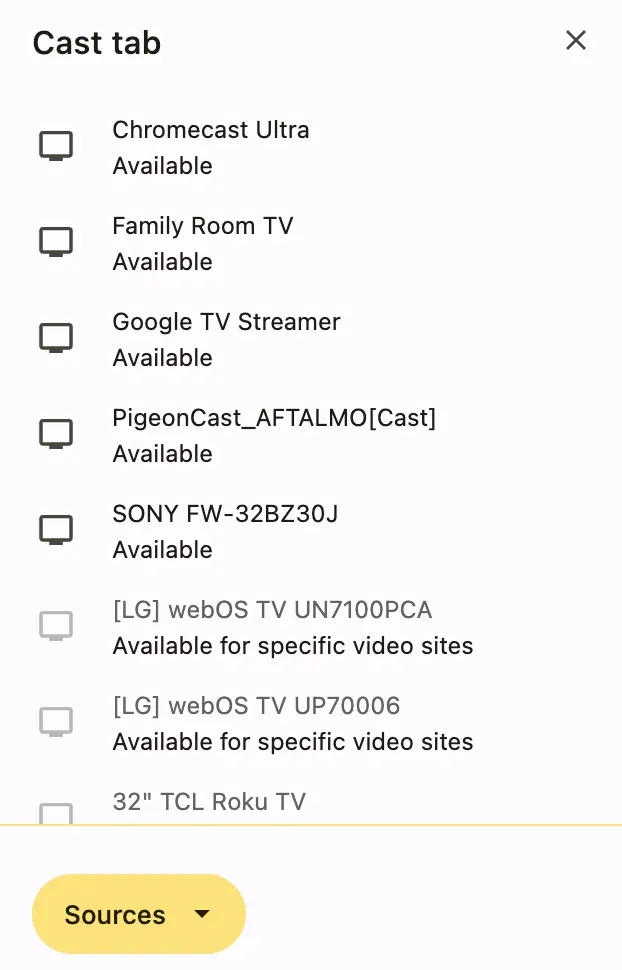
Schritt 4. Wähle im Quellenmenü Cast tab aus, um den Apple TV+ Tab auf Chromecast zu streamen.
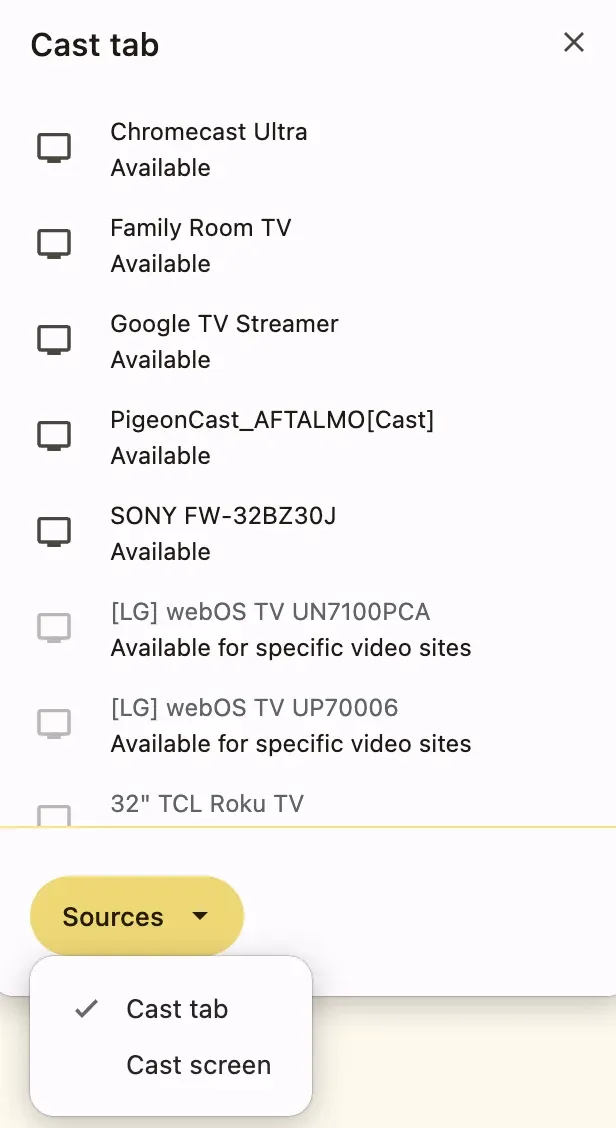
Schritt 5. Sobald die Verbindung hergestellt ist, wird dein Apple TV+ Video auf deinen Chromecast gestreamt.
Google Chrome ist eine gute Möglichkeit, deinen Laptop mit einem TV zu verbinden, der Chromecast integriert hat. Achte jedoch darauf, dass dein Chrome-Browser aktuell ist, um das beste Casting-Erlebnis zu erhalten.
Methode 3. Chromecast mit Google TV verwenden
Kann man Apple TV auf Chromecast streamen? Wenn du ein Google TV Gerät mit Chromecast besitzt, wird das Streamen von Apple TV Inhalten auf Chromecast möglich und einfacher. Apple TV+ unterstützt Chromecast zwar nicht nativ, aber Chromecast Google TV bietet Zugriff auf die Apple TV App, sodass du deine Lieblingsserien und -filme direkt auf deinem Fernseher ansehen kannst.
So siehst du Apple TV auf Chromecast mit Google TV:
Schritt 1. Verbinde dein Google TV Gerät mit deinem Fernseher und stelle sicher, dass es eingeschaltet ist.
Schritt 2. Verbinde es mit demselben Wi-Fi-Netzwerk, das du fürs Streaming verwenden wirst.
Schritt 3. Navigiere auf deinem Google TV zum Google Play Store, suche nach Apple TV und installiere die App.
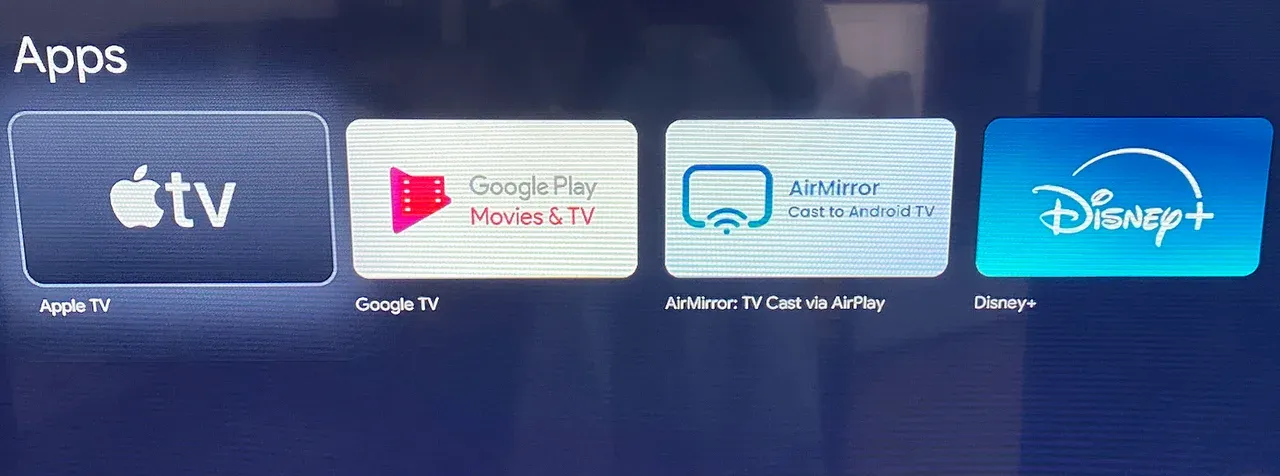
Schritt 4. Öffne die Apple TV App auf deinem Google TV und melde dich mit deiner Apple ID an.
Schritt 5. Durchsuche Apple TV+ Inhalte und wähle eine Serie oder einen Film aus.
Anders als beim Übertragen von Apple TV auf Chromecast von einem anderen Gerät streamt diese Methode direkt auf deinen Fernseher, wodurch Pufferung und Qualitätsverluste reduziert werden. Wichtig ist auch: Du erhältst vollen Zugriff auf Apple TV Funktionen wie Up Next, Originalserien und gekaufte Filme.
Fazit
Kann man Apple TV also auf Chromecast übertragen? Zwar gibt es wegen inkompatibler Technologien keine direkte Möglichkeit, Apple TV auf Chromecast zu streamen, aber es gibt mehrere effektive Umwege. Ob du die PigeonCast App auf deinem iPhone oder MacBook, den Google Chrome-Browser auf deinem Desktop oder einen Chromecast mit Google TV verwendest: Du kannst Apple TV+ Serien und Filme problemlos auf einem größeren Bildschirm genießen. Jede Methode hat ihre Vorteile, sodass du die Lösung wählen kannst, die zu deinen Geräten und Vorlieben passt.
Kann man Apple TV auf Chromecast streamen FAQs
Kann man Apple TV von einem iPhone auf Chromecast streamen?
Das hängt davon ab, was du übertragen möchtest. Die Apple TV App auf dem iPhone bietet nicht in jedem Szenario native Chromecast-Unterstützung, und manche Inhalte unterstützen möglicherweise nur AirPlay. Wenn Chromecast nicht verfügbar ist, kannst du Bildschirmspiegelungslösungen wie PigeonCast oder andere Casting-Apps verwenden, um Apple TV Inhalte auf einem mit Chromecast verbundenen Fernseher anzuzeigen.
Gibt es eine Apple TV App für Chromecast?
Ja, aber nur auf bestimmten Geräten. Während klassische Chromecast-Dongles auf das Casting von einem anderen Gerät angewiesen sind, kann Chromecast mit Google TV die Apple TV App direkt aus dem Google Play Store installieren. Nach der Installation kannst du dich bei deinem Apple Konto anmelden und Apple TV+ Inhalte streamen, ohne ein iPhone, iPad oder einen Mac zu benötigen.
Warum überträgt Apple TV nicht direkt auf Chromecast?
Apple TV und Chromecast verwenden unterschiedliche Streaming-Technologien. Apples Ökosystem basiert auf AirPlay, während Chromecast auf Google Cast setzt. Da diese Protokolle nicht vollständig kompatibel sind, können manche Apple TV Inhalte nicht direkt an Chromecast gesendet werden. In diesen Fällen können Bildschirmspiegelung oder die Nutzung der Apple TV App auf Google TV einen Umweg bieten.
Gibt es eine bessere Alternative zu Chromecast für Apple Nutzer?
Wenn du hauptsächlich Apple Geräte verwendest, bietet eine Apple TV Streaming-Box oder ein AirPlay-kompatibler Smart-TV in der Regel das nahtloseste Erlebnis. Funktionen wie Bildschirmspiegelung, automatische Geräteerkennung und Ökosystem-Integration funktionieren meist reibungsloser. Chromecast und Google TV bleiben jedoch beliebte Optionen für Nutzer, die eine breitere plattformübergreifende Kompatibilität wünschen.
Was ist der Unterschied zwischen Google Cast und Chromecast?
Google Cast ist die Technologie, mit der Geräte Inhalte an einen anderen Bildschirm senden können, während Chromecast die Hardware oder der integrierte Empfänger ist, der diese Cast-Anfragen annimmt. Anders gesagt: Google Cast ist das Protokoll, und Chromecast ist eines der Produkte, die es nutzen. Viele moderne Smart-TVs unterstützen Google Cast auch ohne separates Chromecast-Gerät.
Welche sind die besten Chromecast Apps für iPhone?
Mehrere beliebte iPhone-Apps funktionieren gut mit Chromecast, darunter YouTube, Netflix, Disney+, Spotify, YouTube Music und Google Photos. Für Inhalte, die Chromecast nicht nativ unterstützen - etwa bestimmte Websites, Präsentationen oder Szenarien mit Bildschirmspiegelung - können Casting-Lösungen von Drittanbietern wie PigeonCast helfen, die Kompatibilitätslücke zu schließen.
Kann man Apple TV+ auf Chromecast ansehen?
Ja. Wenn du Chromecast mit Google TV verwendest, kannst du die Apple TV App direkt installieren und Apple TV+ ansehen, ohne von einem anderen Gerät zu casten. Bei älteren Chromecast-Modellen hängt die Verfügbarkeit von der App und dem Gerät ab, das du verwendest, sodass manchmal Bildschirmspiegelung erforderlich sein kann.
Kann man AirPlay auf Chromecast nutzen?
Nein, Chromecast unterstützt AirPlay nicht nativ, weil beide unterschiedliche drahtlose Streaming-Protokolle verwenden. Wenn du Inhalte von einem iPhone oder Mac auf einem mit Chromecast verbundenen Fernseher anzeigen möchtest, benötigst du in der Regel eine App zur Bildschirmspiegelung, eine browserbasierte Lösung oder ein Gerät, das sowohl AirPlay als auch Google Cast unterstützt.
Mia Clarke ist eine Technologie-Redakteurin mit Schwerpunkt auf Screen-Mirroring- und Casting-Loesungen fuer verschiedene Plattformen. Mia erstellt klare, praxisnahe Anleitungen und fundierte Einblicke, damit Nutzer ihre Geraete reibungslos verbinden koennen. Mit ihrer Leidenschaft fuer bessere digitale Erlebnisse haelt Mia Leser ueber aktuelle Trends und Tools fuer plattformuebergreifendes Screen-Sharing auf dem Laufenden. Ob Smartphone, Laptop oder Smart-TV gespiegelt werden soll: Mias Inhalte bieten verlaessliche, nutzerfreundliche Empfehlungen fuer eine einfachere technische Einrichtung.