
Google-Pixel‑Phones sind bekannt für ihr sauberes Android‑Erlebnis, starke Leistung und ausgezeichnete Qualität. Deshalb ist es nur natürlich, diesen Bildschirm auf einem größeren Display sehen zu wollen. Egal, ob du Fotos teilst, Videos ansiehst oder eine Präsentation hältst: zu lernen, wie du dein Pixel auf Samsung TV überträgst, spart Zeit und macht alles komfortabler.
Die gute Nachricht: Es gibt mehr als einen Weg. Manche Optionen sind direkt in Android integriert, andere funktionieren besser, wenn die Kompatibilität schwierig wird. Dieser Leitfaden führt dich durch die zuverlässigsten Methoden, dein Pixel auf einen Samsung TV zu übertragen — einschließlich kostenloser und anfängerfreundlicher Lösungen.
So überträgst du ein Google Pixel auf Google TV
Es gibt drei praktische Möglichkeiten, ein Pixel‑Smartphone per Bildschirmspiegelung auf einen Samsung TV zu bringen. Jede Methode funktioniert etwas anders und eignet sich für unterschiedliche Anwendungsfälle. Du kannst nach dem auswählen, was dir am wichtigsten ist: Bedienkomfort, Bildqualität oder native Unterstützung.
Methode 1: Pixel auf Samsung TV mit der kostenlosen PigeonCast‑App übertragen
Wenn du die einfachste Einrichtung mit den wenigsten Einschränkungen willst, ist PigeonCast oft der leichteste Einstieg. Es eignet sich gut für Nutzer, die eine flüssige Bildschirmspiegelung wünschen, ohne sich mit Protokoll‑Kompatibilitätsproblemen herumzuschlagen.
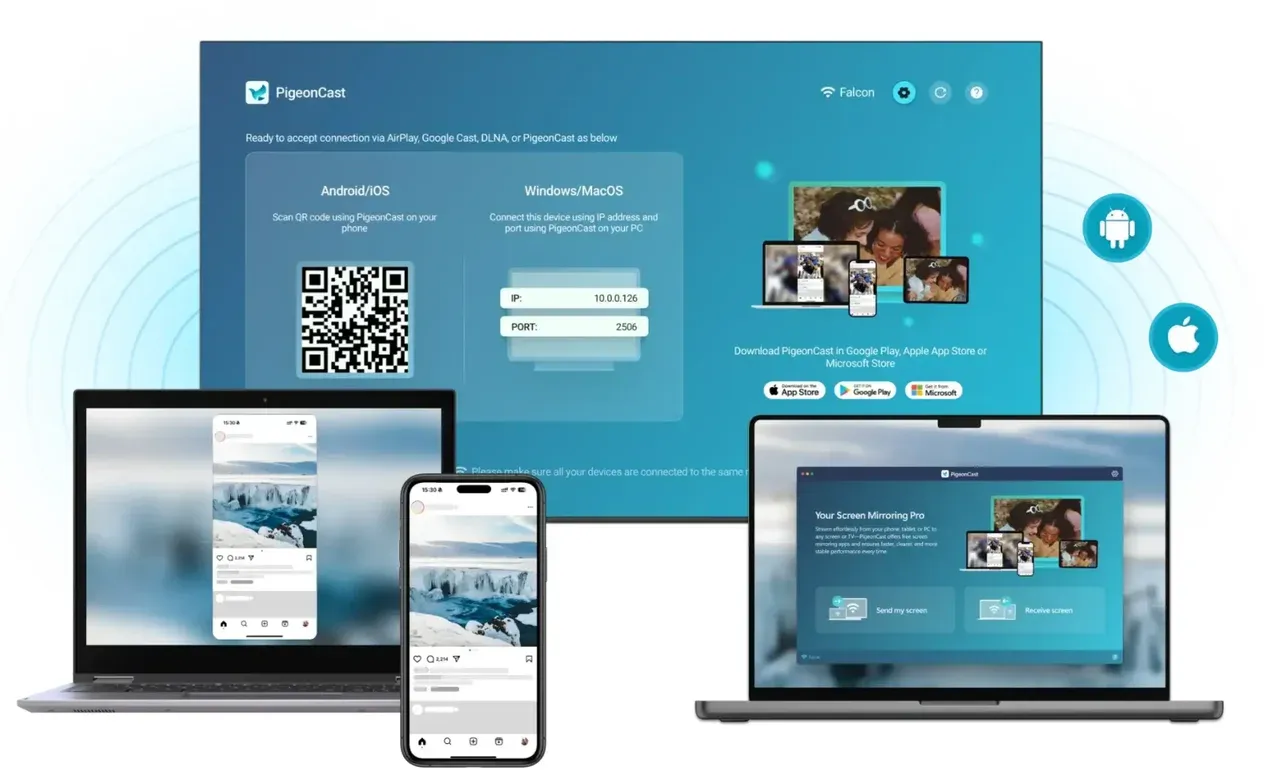
PigeonCast unterstützt sowohl Vollbild‑Spiegelung als auch Medien‑Casting. Das Bild bleibt scharf, Bewegungen wirken flüssig, und die Einrichtung dauert nur wenige Minuten. Am besten: Die App ist aktuell komplett kostenlos — ohne Werbung, ohne Zeitlimits und ohne Funktionsbeschränkungen.
Warum PigeonCast gut funktioniert:
- Sehr einfach zu bedienen, auch für Erstnutzer
- Unterstützt Vollbild‑Spiegelung und direktes Casting
- Stabile Verbindung mit klarer HD‑Bildqualität
- Keine Werbung, keine Nutzungsbegrenzungen und keine versteckten Paywalls
So überträgst du dein Pixel per PigeonCast auf einen Samsung TV:
Schritt 1. Installiere PigeonCast auf deinem Google Pixel.


Gesamtbewertung:


Schritt 3. Öffne die App auf deinem Pixel-Telefon und wähle deinen Samsung TV aus.
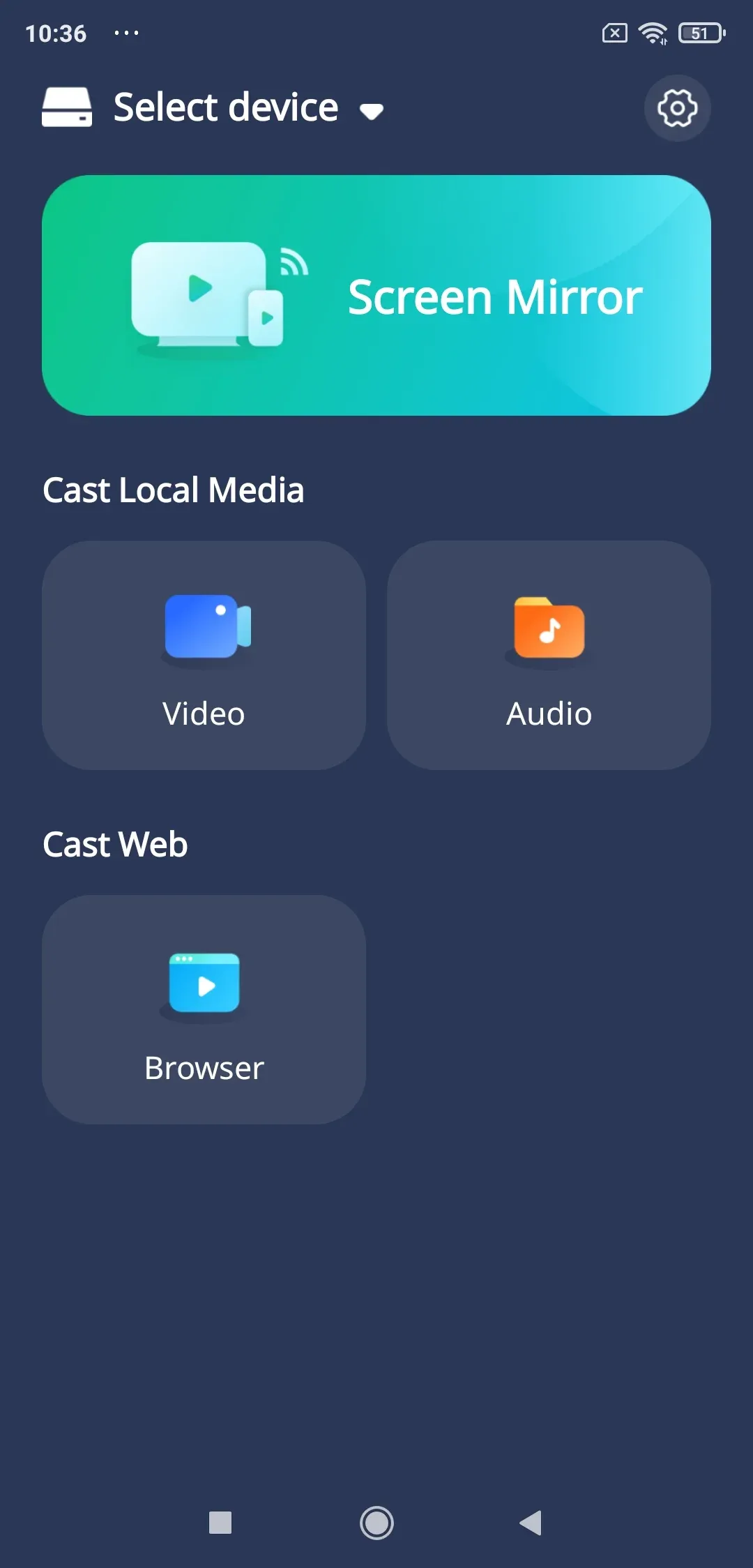
Schritt 4. Wähle Bildschirmspiegelung oder Medienübertragung und starte dann die Freigabe.
Sobald die Verbindung steht, beginnt die Übertragung vom Pixel auf den Samsung TV fast sofort. Diese Methode eignet sich besonders gut für Videos, Fotos, Surfen und sogar einfache Präsentationen.
Methode 2: Übertragung vom Pixel auf Samsung TV mit SmartThings
Samsung SmartThings ist dafür konzipiert, Samsung-Geräte zu verwalten, unterstützt aber auch eingeschränktes Casting von Android-Telefonen, einschließlich Pixel-Modelle.

Diese Option ist nützlich, wenn du SmartThings bereits verwendest und eine integrierte Lösung ohne zusätzliche TV-Software bevorzugst. Die Kompatibilität kann jedoch je nach TV-Modell und Android-Version variieren.
Was du von SmartThings erwarten kannst:
- Keine zusätzliche Hardware erforderlich
- Funktioniert am besten mit neueren Samsung‑TVs
- Begrenzte Steuerungsmöglichkeiten im Vergleich zu vollständigen Spiegelungs‑Apps
So überträgst du vom Pixel auf einen Samsung TV mit SmartThings:
Schritt 1. Installiere die SmartThings‑App auf deinem Pixel‑Telefon.
Schritt 2. Melde dich mit deinem Samsung‑Konto an.
Schritt 3. Stelle sicher, dass dein Telefon und der TV im selben WLAN sind.
Schritt 4. Füge deinen Samsung TV in der App hinzu.
Schritt 5. Nutze die Bildschirmfreigabe‑ oder Medienfreigabe‑Option.
Für grundlegende Nutzung kann das funktionieren. Wenn dein Pixel‑Telefon jedoch nicht erscheint oder die Verbindung fehlschlägt, liegt das meist an Protokoll‑Einschränkungen und nicht an einem Einrichtungsfehler.
Methode 3: Google Pixel mit Chromecast auf Samsung TV übertragen
Samsung‑TVs haben kein eingebautes Chromecast, aber du kannst Google Cast trotzdem über einen externen Chromecast‑Dongle nutzen. Um ein Pixel 3 auf einen Samsung TV zu übertragen, ist das eine gute Option, wenn du bereits einen Chromecast besitzt.
So überträgst du dein Google Pixel auf einen Samsung TV:
Schritt 1. Stecke den Chromecast in deinen TV.
Schritt 2. Verbinde ihn mit demselben WLAN wie dein Pixel‑Telefon.
Schritt 3. Ziehe die obere Bildschirmleiste deines Pixel‑Telefon nach unten und tippe auf die Cast‑Option.
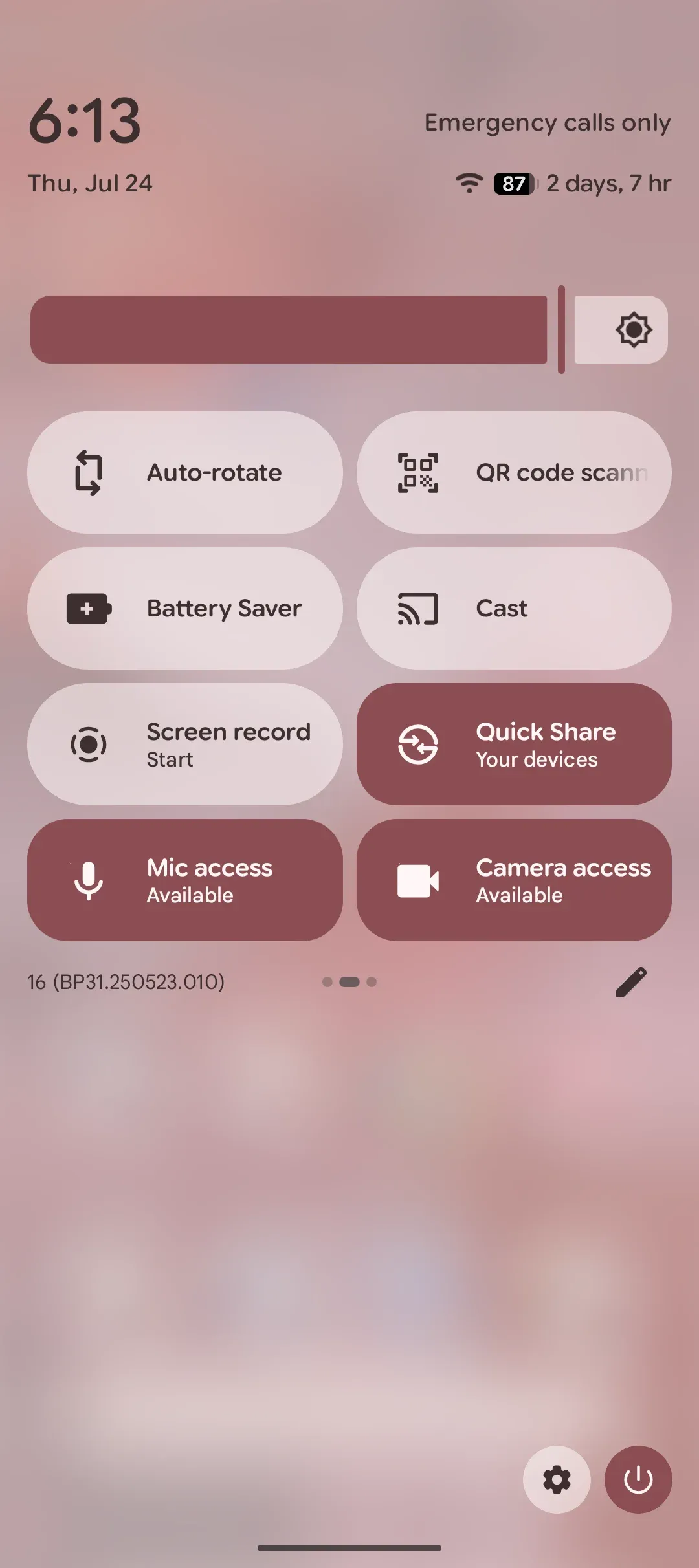
Schritt 4. Wähle deinen Chromecast‑Dongle aus der Liste.
Schritt 5. Sobald die Verbindung besteht, kannst du den Bildschirm deines Telefons auf dem TV sehen.
Schneller Vergleich: Google Pixel auf Samsung TV übertragen
Bei der Entscheidung, wie du dein Google Pixel auf einen Samsung TV überträgst, hilft ein Vergleich der verschiedenen Optionen. Hier ist eine kurze Übersicht der wichtigsten Merkmale, damit du eine informierte Wahl treffen kannst:
| Methode | Bedienkomfort | Bildqualität | Kompatibilität | Weitere Funktionen |
|---|---|---|---|---|
| PigeonCast (kostenlose App) | Sehr einfach | Hohe Auflösung | Funktioniert mit AirPlay‑fähigen Samsung‑TVs | Keine Werbung, keine Einschränkungen, stabile Verbindung |
| SmartThings‑App | Mittel | Mittel | Am besten mit neueren Samsung‑TVs | Keine zusätzliche Hardware nötig, begrenzte Steuerung |
| Chromecast‑Dongle | Einfach | Hohe Auflösung | Funktioniert mit allen Samsung‑TVs | Erfordert Chromecast‑Gerät, ermöglicht vollständiges Bildschirm‑Casting |
Wichtigste Erkenntnisse:
- PigeonCast sticht als benutzerfreundlichste Option hervor, bietet beste Bildqualität und eine wirklich kostenlose Nutzung ohne Einschränkungen. Gut für Einsteiger und erfahrene Nutzer.
- SmartThings ist praktisch, wenn du die App bereits zur Steuerung deiner Samsung‑Geräte nutzt, kann aber insbesondere bei älteren TV‑Modellen weniger reibungslos sein.
- Chromecast liefert zuverlässige Leistung, erfordert jedoch einen externen Dongle. Gut, wenn du bereits ein Chromecast‑Gerät besitzt und das native Google‑Casting bevorzugst.
Fazit
Das Übertragen vom Pixel‑Telefon auf einen Samsung TV ist problemlos möglich, auch wenn die Geräte unterschiedlichen Ökosystemen angehören. Wichtig ist die Wahl der passenden Methode für deine Bedürfnisse.
Wenn du Flexibilität und flüssige Performance möchtest, ist eine kostenlose App‑Lösung am wenigsten aufwändig. Wenn du eingebaute Tools bevorzugst, kann SmartThings in einfachen Fällen funktionieren. Und wenn du bereits auf Google‑Dienste setzt, ist Chromecast eine solide Wahl für Medien‑Apps.
Ist alles einmal eingerichtet, läuft das Übertragen vom Pixel auf den Samsung TV meist völlig unauffällig. Es funktioniert einfach.
Häufige Fragen zum Übertragen vom Pixel auf Samsung TV
Wie übertrage ich von meinem Android‑Telefon auf meinen Samsung TV?
Du kannst eine Bildschirmspiegelungs‑App für Android, Samsung SmartThings (oder Miracast) oder ein Chromecast‑Gerät verwenden. Stelle sicher, dass beide Geräte im selben Netzwerk sind.
Kann man mit Google Cast auf einen Samsung TV streamen?
Samsung‑TVs unterstützen Google Cast nicht nativ. Du brauchst einen Chromecast‑Dongle oder eine Chromecast‑kompatible App, um erfolgreich zu casten.
Warum kann ich nicht auf meinen Samsung TV streamen?
Das passiert meist wegen Protokollinkompatibilität, unterschiedlicher WLAN‑Netze oder deaktivierter Bildschirmfreigabe‑Einstellungen am TV.
Warum kann ich nicht von meinem Android‑Telefon auf meinen TV übertragen?
Einige Android‑Telefone, darunter Pixel‑Modelle, unterstützen Miracast nicht. In solchen Fällen funktionieren Drittanbieter‑Bildschirmspiegelungs‑Apps in der Regel zuverlässiger.
Warum erkennt mein Samsung TV kein Gerät?
Überprüfe, ob beide Geräte mit demselben Netzwerk verbunden sind. Außerdem solltest du kontrollieren, ob die Bildschirmfreigabe bzw. die Geräte‑Sichtbarkeit am TV aktiviert ist.
Mia Clarke ist eine Technologie-Redakteurin mit Schwerpunkt auf Screen-Mirroring- und Casting-Loesungen fuer verschiedene Plattformen. Mia erstellt klare, praxisnahe Anleitungen und fundierte Einblicke, damit Nutzer ihre Geraete reibungslos verbinden koennen. Mit ihrer Leidenschaft fuer bessere digitale Erlebnisse haelt Mia Leser ueber aktuelle Trends und Tools fuer plattformuebergreifendes Screen-Sharing auf dem Laufenden. Ob Smartphone, Laptop oder Smart-TV gespiegelt werden soll: Mias Inhalte bieten verlaessliche, nutzerfreundliche Empfehlungen fuer eine einfachere technische Einrichtung.