
Es gibt kaum etwas Frustrierenderes, als sich zum Film- oder Musikhören hinzusetzen und festzustellen, dass Ihr Chromecast stumm bleibt. Das Problem, dass der Chromecast keinen Ton hat, kommt häufig vor — die gute Nachricht ist, dass es fast immer zu beheben ist. Dieser Leitfaden erklärt die Ursachen für die Stille und gibt eine Schritt-für-Schritt-Anleitung, um den Ton wiederherzustellen — von den einfachsten Kontrollen bis zu fortgeschritteneren Lösungen.
Warum hat mein Chromecast keinen Ton
Die möglichen Ursachen zu kennen, ist der erste Schritt zur schnellen Lösung. Das Audiosignal Ihres Chromecast läuft durch eine Kette von Verbindungen, und ein Ausfall an einer Stelle kann dazu führen, dass beim Chromecast kein Ton zu hören ist.
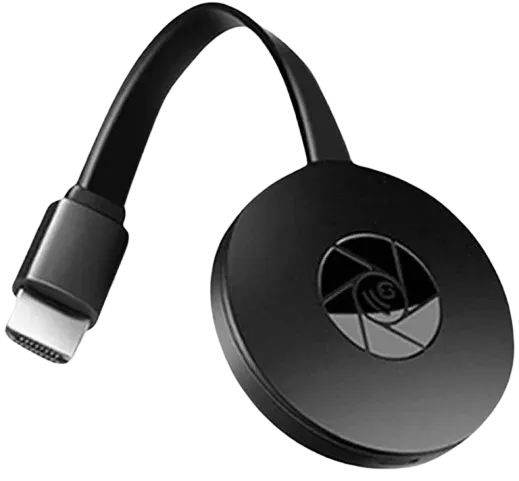
Das Problem kann an verschiedenen Stellen liegen: Es kann eine einfache Stummschaltung oder zu niedrige Lautstärke am Fernseher oder Smartphone sein, ein Fehler in der App, von der Sie streamen, eine lose HDMI-Verbindung, eine falsche Audioeinstellung am TV oder ein tieferliegender Softwarefehler im Chromecast selbst. Indem Sie systematisch jeden Teil dieser Kette prüfen, können Sie die Ursache isolieren und beheben.
So beheben Sie fehlenden Ton beim Chromecast
Wenn plötzlich kein Ton vom Chromecast kommt, keine Panik. Meist handelt es sich um einen kleinen Fehler, der sich schnell beheben lässt. Hier sind verlässliche Schritte, mit denen Sie den Ton in wenigen Minuten wiederherstellen können.
Methode 1. Grundlegende Audiokontrollen durchführen
Es klingt vielleicht offensichtlich, aber einfache Übersehungen sind oft der Grund, warum Ihr Chromecast keinen Ton hat. Dinge wie stummgeschaltete TVs, zu niedrige Geräte-Lautstärke oder app-spezifische Einstellungen sind häufige Verursacher. Beginnen Sie immer mit diesen Basisprüfungen, bevor Sie zu komplexeren Lösungen übergehen.
- TV-Lautstärke prüfen: Stellen Sie sicher, dass Ihr Fernseher nicht stummgeschaltet ist und die Lautstärke auf einem hörbaren Niveau steht.
- Lautstärke von Smartphone/Tablet prüfen: Beim Starten des Castens kann die Lautstärke Ihres mobilen Geräts manchmal die Wiedergabelautstärke steuern. Drücken Sie die Lauter-Taste Ihres Telefons.
- Video entstummen: Das abgespielte Video könnte innerhalb der App stummgeschaltet sein. Prüfen Sie den Videoplayer auf ein Stummschaltungs-Symbol und deaktivieren Sie es.
- Andere App testen: Streamen Sie ein Video aus einer anderen App (z. B. wenn YouTube keinen Ton hat, probieren Sie Netflix). Funktioniert der Ton in einer App, aber nicht in einer anderen, liegt das Problem bei der jeweiligen App, nicht beim Chromecast.
Methode 2. Eingang wechseln, um TV-Audio zu testen
Bevor Sie weitere Zeit in den Chromecast investieren, müssen Sie bestätigen, dass die Lautsprecher und das Audiosystem Ihres TVs ordnungsgemäß funktionieren. Die folgenden Schritte sind sinnlos, wenn das Audioproblem am Fernseher oder einem anderen angeschlossenen Gerät liegt.
Schritt 1. Verwenden Sie die Input- oder Source-Taste Ihrer TV-Fernbedienung, um den HDMI-Eingang zu wechseln, den Ihr Chromecast momentan nutzt.
Schritt 2. Wechseln Sie zu einem anderen Eingang mit einem Gerät, von dem Sie wissen, dass es Ton ausgibt, wie einem Kabelreceiver, einer Spielekonsole (Xbox, PlayStation) oder einem anderen Streaming-Gerät (Roku, FireStick). Spielen Sie etwas ab.
Schritt 3. Wenn Sie kein anderes Gerät haben, wechseln Sie zum internen Tuner des Fernsehers (Live-TV) oder zu einer eingebauten App wie Netflix und spielen Sie etwas ab.
Schritt 4. Wenn Sie auch von diesen Quellen keinen Ton haben, liegt das Problem an den Einstellungen oder Lautsprechern Ihres Fernsehers, nicht am Chromecast. Prüfen Sie die Audioausgabe-Einstellungen Ihres Fernsehers und stellen Sie sicher, dass die internen Lautsprecher aktiviert sind.
Schritt 5. Wenn Sie von anderen Quellen Ton erhalten, ist das Problem auf den Chromecast oder seine Verbindung beschränkt — und Sie können mit den folgenden Schritten fortfahren.
Methode 3. Audio auf dem sendenden Gerät prüfen
Warum habe ich beim Chromecast keinen Ton? Nachdem Sie bestätigt haben, dass die Lautsprecher Ihres Fernsehers bei anderen Eingängen funktionieren, ist der nächste Schritt zu prüfen, ob das Gerät, von dem Sie senden, Ton ausgibt. Ein Problem auf dem Quellgerät verhindert, dass Ton zum Chromecast gelangt, selbst wenn sonst alles in Ordnung ist.
Schritt 1. Trennen Sie Ihr Gerät vollständig vom Chromecast.
Schritt 2. Spielen Sie ein Video oder eine Audiodatei ab, ohne zu casten, um sicherzustellen, dass das Video bzw. die Musik direkt auf dem Gerät abgespielt wird und die Lautsprecher funktionieren.
Schritt 3. Vergewissern Sie sich, dass die Lautstärke auf dem Gerät hochgestellt und nicht stummgeschaltet ist.
Schritt 4. Sobald Sie bestätigt haben, dass das Quellgerät Ton hat, verbinden Sie es wieder mit dem Chromecast und testen Sie den Ton erneut.
Methode 4. Geräte neu starten und erneut verbinden
Nachdem Sie bestätigt haben, dass sowohl das sendende Gerät (Telefon, Tablet oder Computer) als auch der Fernseher funktionierenden Ton haben, starten Sie als Nächstes die App, die das Casting übernimmt, neu. Starten Sie dann alle drei Geräte neu. Temporäre Fehler in der Streaming-App oder im Browser sind ein häufiger Grund für Tonprobleme mit Chromecast.
Schritt 1. Beenden Sie die App, mit der Sie streamen, vollständig — sei es Netflix, YouTube oder Chrome auf dem Computer. Warten Sie ein paar Sekunden, öffnen Sie die App wieder und versuchen Sie erneut zu casten.
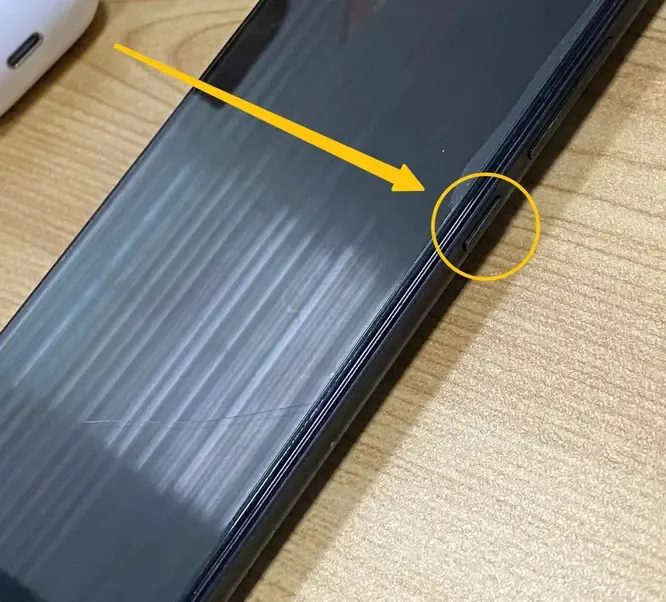
Schritt 2. Smartphone/Tablet neu starten: Drücken Sie die Power-Taste, bis das Energie-Menü erscheint, und wählen Sie Neustart (oder Ausschalten und schalten Sie das Gerät nach 10–15 Sekunden wieder ein).
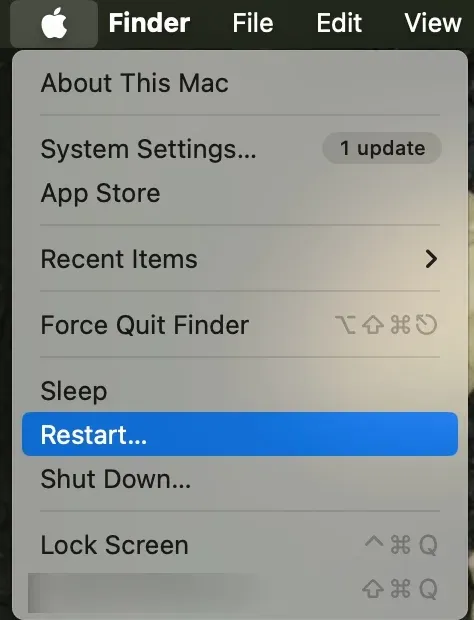
Schritt 3. Computer neu starten: Schließen Sie alle Anwendungen. Klicken Sie auf Start > Ein/Aus > Neustarten (Windows) oder auf das Apple-Menü > Neustart (Mac). Warten Sie, bis das System vollständig neu gebootet hat.
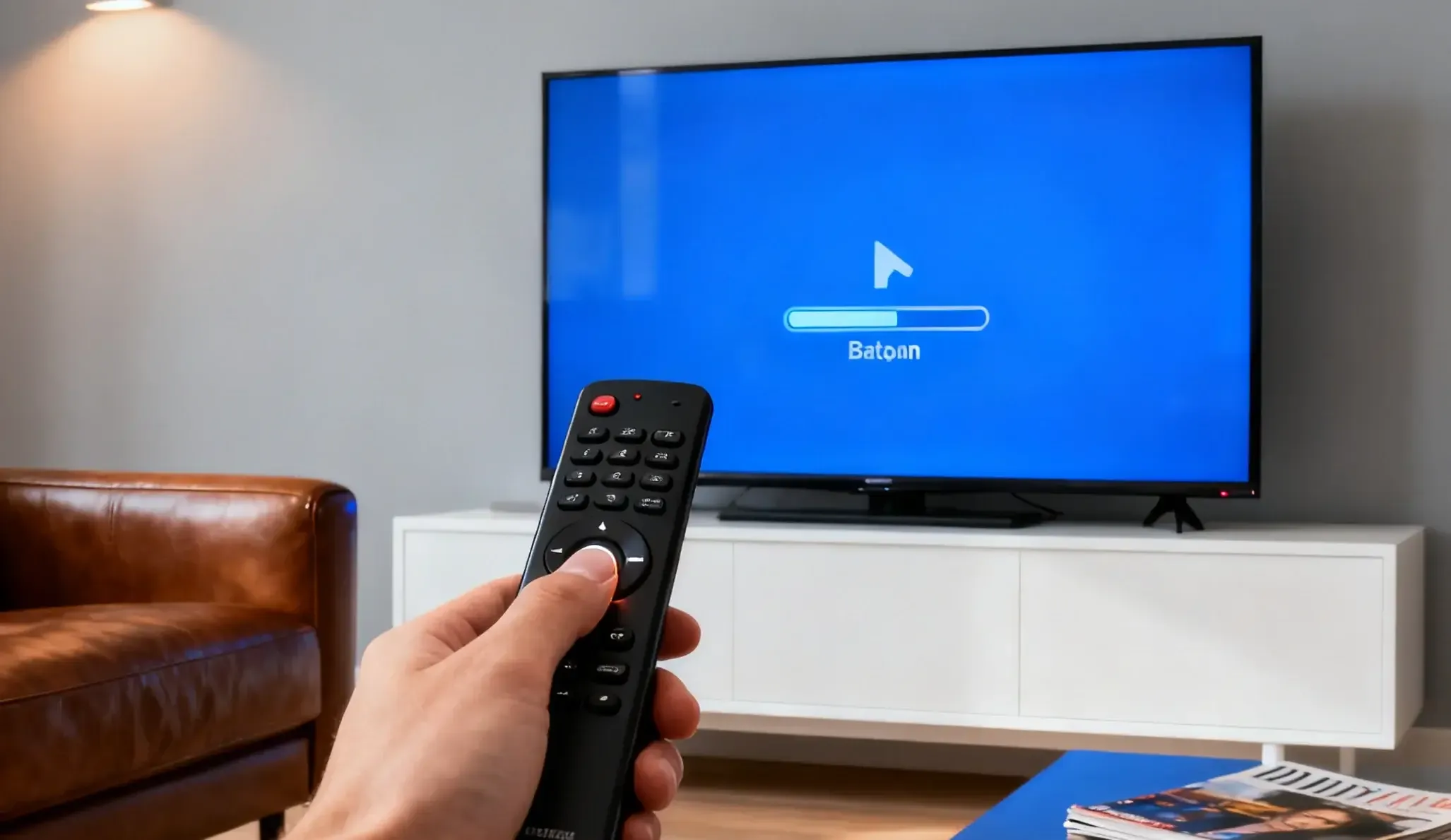
Schritt 4. Fernseher oder Beamer neu starten: Schalten Sie den Fernseher mit der Fernbedienung aus. Wenn möglich, ziehen Sie das Netzkabel für 30 Sekunden aus der Steckdose, um Restladungen zu entfernen. Schließen Sie ihn wieder an und schalten Sie ihn ein.
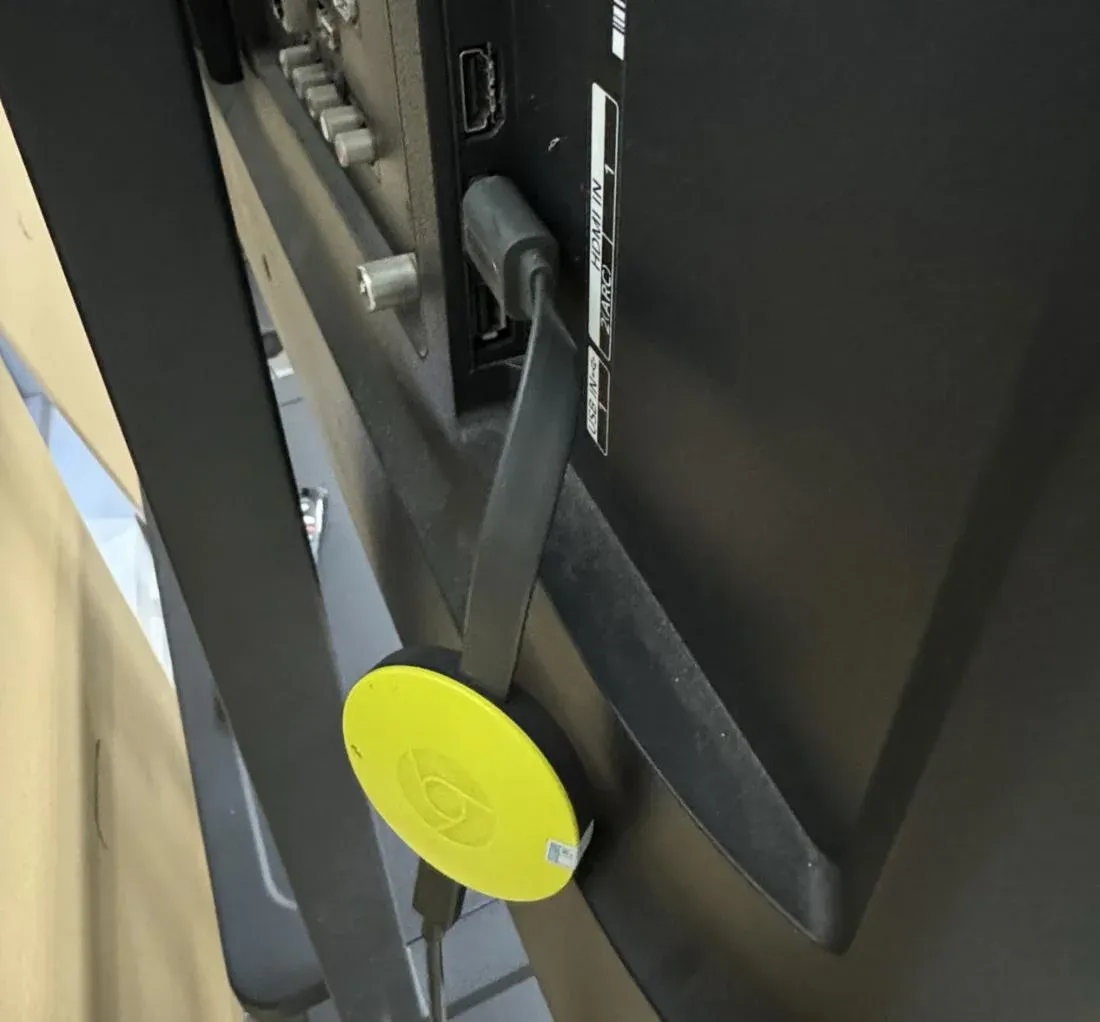
Schritt 5. Chromecast neu starten: Ziehen Sie den Chromecast aus dem HDMI-Anschluss und von der Stromversorgung, warten Sie 30 Sekunden, stecken Sie ihn wieder ein und warten Sie, bis die LED stabil ist.
Methode 5. Chromecast und Software aktualisieren
Wie behebt man das Problem, dass beim Casting-Bildschirm des Chromecast kein Ton zu hören ist, wenn es weiterhin auftritt? Veraltete Software ist eine häufige, oft übersehene Ursache für Audioprobleme. Halten Sie sowohl die Chromecast-Firmware als auch die Apps, von denen Sie streamen, aktuell, um Kompatibilität und optimale Leistung zu gewährleisten.
- Chromecast aktualisieren:
Schritt 1. Öffnen Sie die Google Home App auf Ihrem Telefon oder Tablet und wählen Sie Ihr Chromecast-Gerät aus der Liste aus.
Schritt 2. Tippen Sie auf Einstellungen (Zahnrad-Symbol), scrollen Sie nach unten und wählen Sie Geräteinformationen. Die App prüft automatisch auf Updates. Falls eins verfügbar ist, folgen Sie den Anweisungen auf dem Bildschirm, um es zu installieren. Ihr Chromecast startet währenddessen neu.
- Die Casting-App aktualisieren:
Schritt 1. Öffnen Sie den Google Play Store (Android) oder den App Store (iPhone/iPad).
Schritt 2. Suchen Sie nach der App, mit der Sie Probleme haben (z. B. YouTube, Netflix, Spotify).
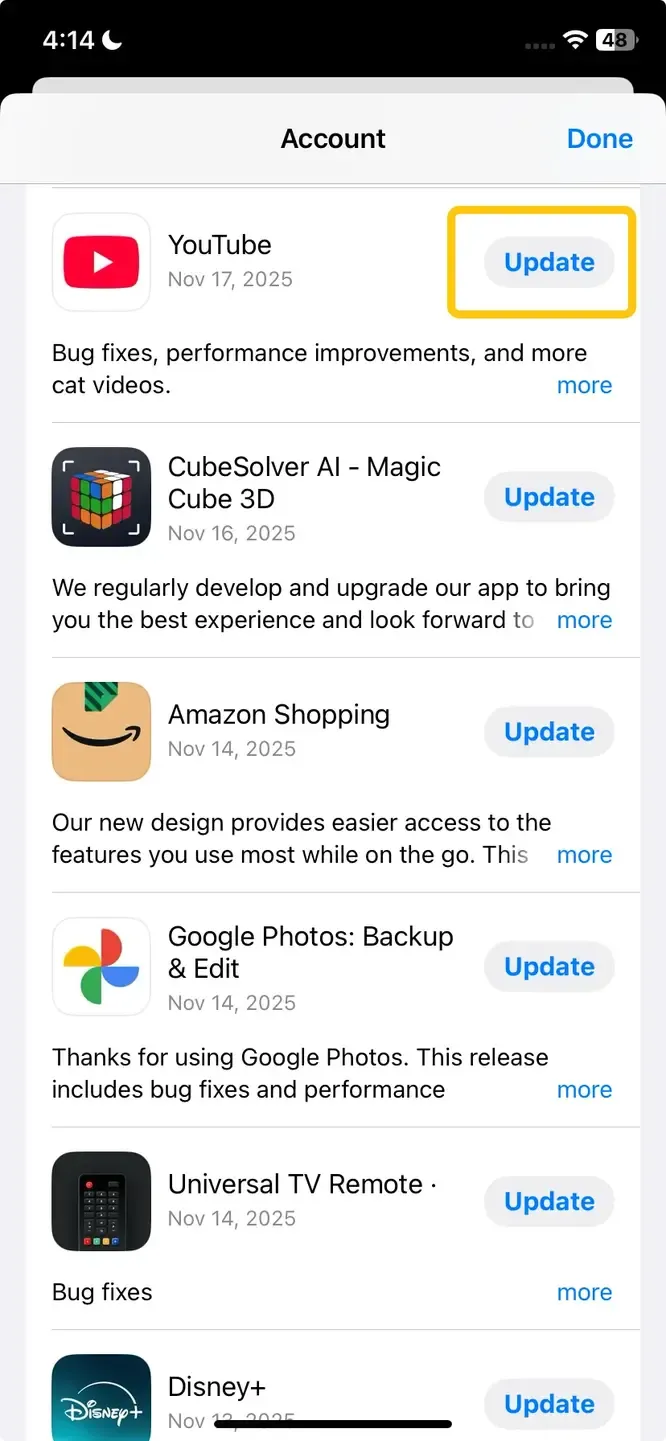
Schritt 3. Wenn ein Update verfügbar ist, sehen Sie die Schaltfläche Update. Tippen Sie darauf, um die neueste Version zu installieren.
Methode 6. Anderen HDMI-Anschluss ausprobieren
Manchmal liegt das Problem "kein Ton auf dem TV beim Chromecast" nicht am Chromecast selbst, sondern am spezifischen HDMI-Anschluss Ihres Fernsehers. Anschlüsse können beschädigt sein, lose Verbindungen haben oder Einstellungen enthalten, die mit der Audioausgabe des Chromecast in Konflikt stehen.
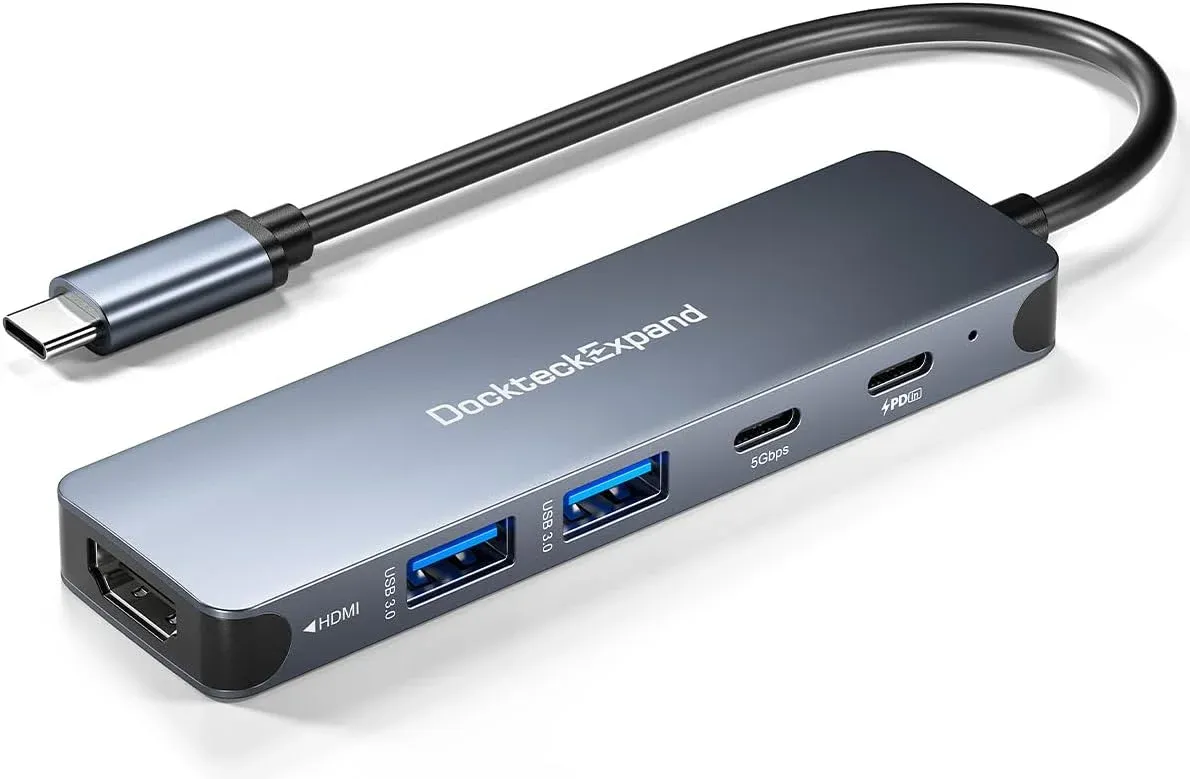
Schritt 1. Trennen Sie den Chromecast von der Stromversorgung. Ziehen Sie ihn vorsichtig aus dem aktuellen HDMI-Anschluss und stecken Sie ihn in einen anderen, freien HDMI-Anschluss Ihres Fernsehers.
Schritt 2. Schließen Sie den Chromecast wieder an die Stromversorgung an. Drücken Sie auf Ihrer TV-Fernbedienung die Input- oder Source-Taste und wählen Sie den neuen HDMI-Anschluss aus.
Schritt 3. Versuchen Sie erneut, ein Video oder Musik zu streamen, um zu sehen, ob der Ton zurückgekehrt ist.
Methode 7. Auf Werkseinstellungen zurücksetzen
Wenn keine der oben genannten Methoden hilft, setzt ein Zurücksetzen auf Werkseinstellungen beim Chromecast das Gerät in den Auslieferungszustand zurück und entfernt eventuell korrupte Einstellungen.
Schritt 1. Öffnen Sie die Google Home App auf Ihrem Telefon.
Schritt 2. Tippen Sie Ihr Chromecast-Gerät an > Einstellungen > Mehr (⋮) > Auf Werkseinstellungen zurücksetzen.
Schritt 3. Bestätigen Sie und warten Sie, bis der Reset abgeschlossen ist. Richten Sie den Chromecast anschließend neu ein und testen Sie die Wiedergabe.
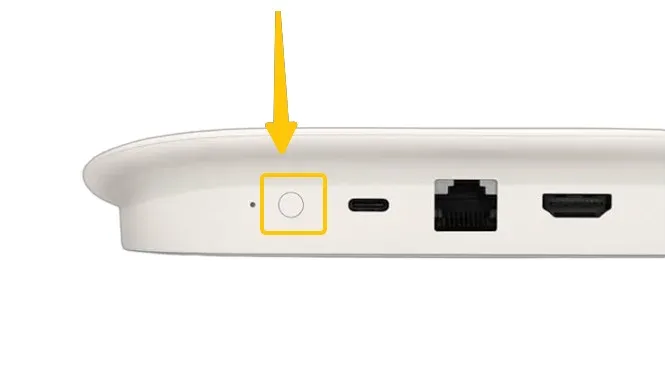
Alternativ können Sie die Reset-Taste am Chromecast-Gerät etwa 25 Sekunden lang gedrückt halten, bis die LED blinkt.
Methode 8. Google kontaktieren
Wenn Sie alle vorherigen Schritte systematisch durchgegangen sind und Ihr Chromecast immer noch keinen Ton ausgibt, sollten Sie in Betracht ziehen, dass das Gerät selbst einen Hardwaredefekt hat. Der Google-Support ist die letzte Anlaufstelle, um ein nicht behebbares Softwareproblem zu diagnostizieren oder eine Reparatur bzw. einen Austausch zu veranlassen, falls Ihr Gerät noch unter Garantie steht.
Chromecast-Ton funktioniert nicht? Probieren Sie PigeonCast
Alternativ können Sie PigeonCast als Ihre Casting-Zentrale verwenden. Es arbeitet nahtlos mit AirPlay, DLNA und Google Cast zusammen und bietet maximale Flexibilität beim Streamen von Inhalten von Ihren Geräten. Ob YouTube-Videos, Fotos, Musik oder Apps — Sie können alles an jeden kompatiblen Bildschirm senden. Außerdem unterstützt diese kostenlose App sowohl Ton- als auch Stumm-Modi.
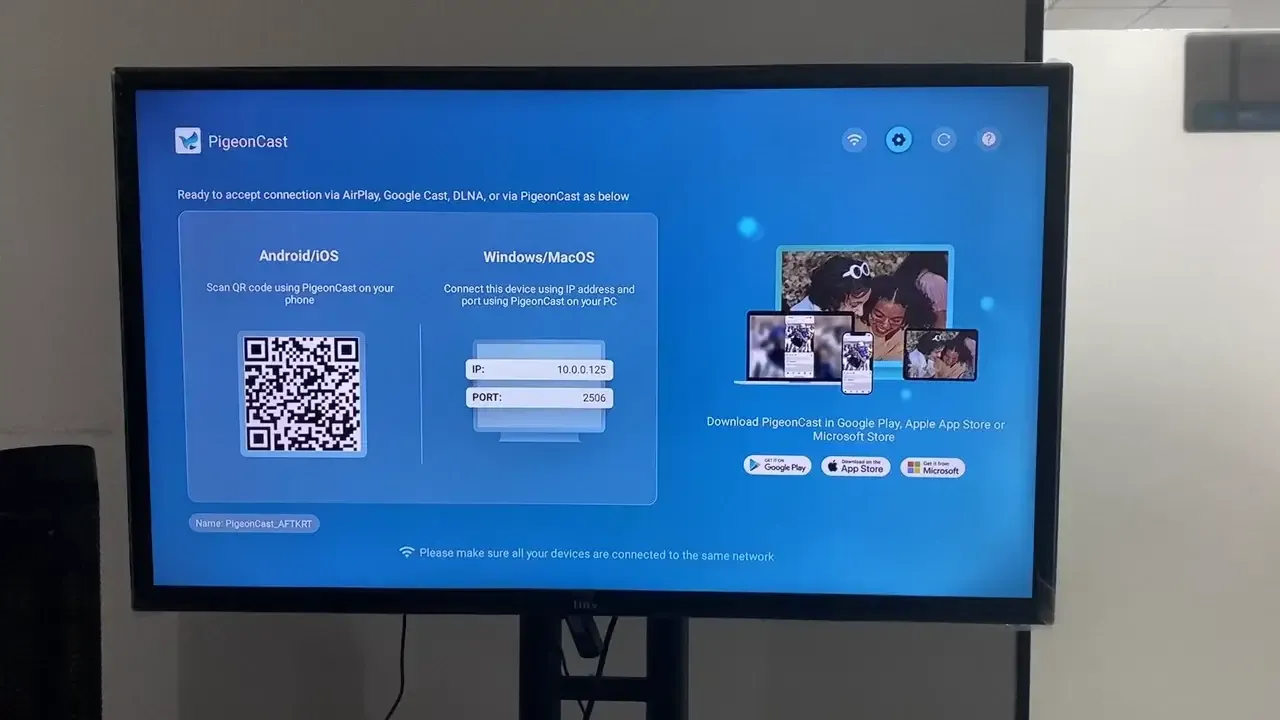

PigeonCast Bildschirmspiegelung

Offizieller Download



Schritt 2. Stellen Sie sicher, dass Ihre Geräte mit demselben WLAN-Netz verbunden sind.
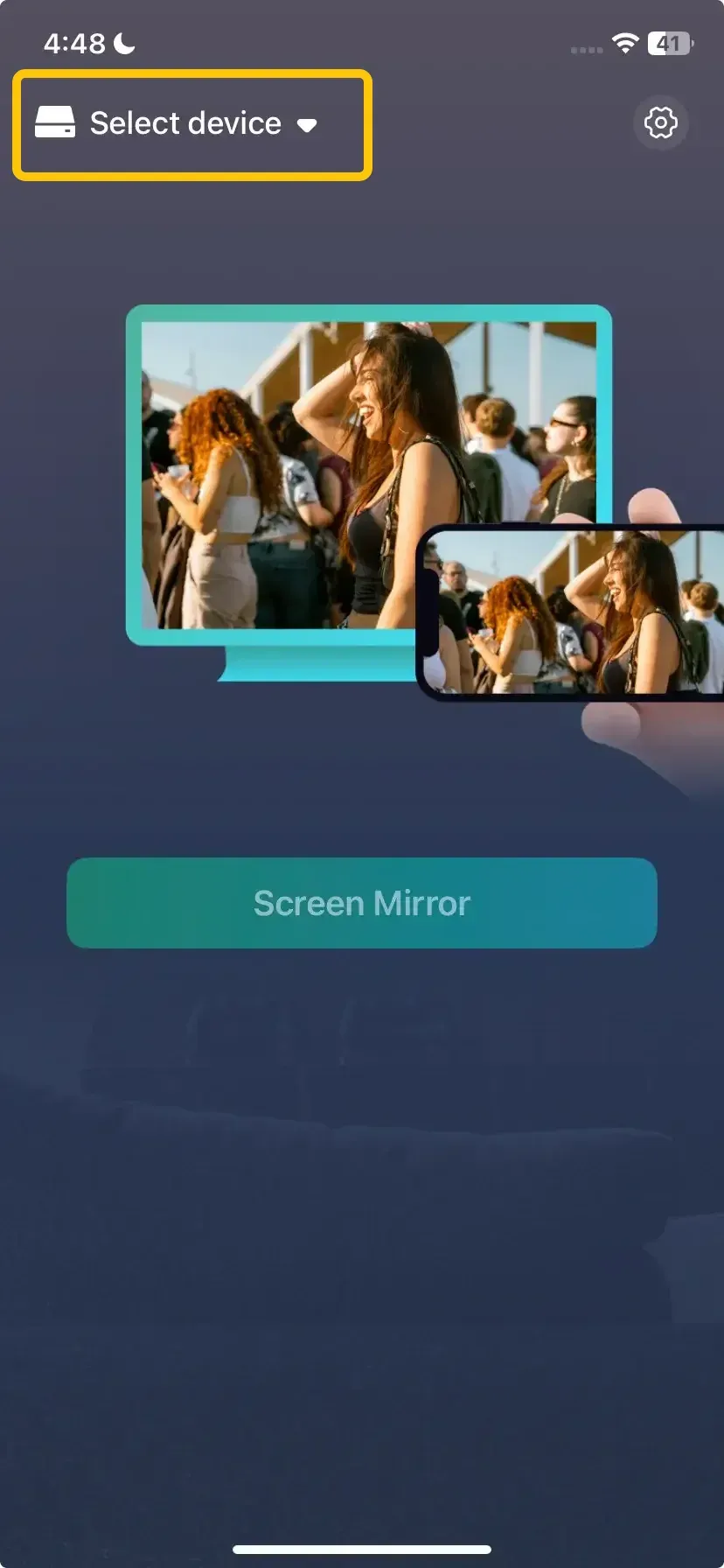
Schritt 3. Öffnen Sie die App und wählen Sie Ihr Gerät aus der verfügbaren Liste. Geben Sie den auf dem Bildschirm angezeigten Code ein, um die Verbindung zu bestätigen.
Schritt 4. Wenn die Kopplung erfolgreich ist, können Sie auf Screen Mirror tippen, um das Spiegeln zu starten und die Audioeinstellungen für das Video anzupassen.
Fazit
Wenn bei Ihrem Chromecast kein Ton zu hören ist, kann das frustrierend sein, lässt sich aber meist beheben. Überprüfen Sie die Lautstärke Ihres Fernsehers und Ihres Geräts, starten und aktualisieren Sie die Geräte neu, probieren Sie einen anderen HDMI-Anschluss oder führen Sie einen Werksreset durch — häufig stellt das den Ton wieder her. Wenn keiner dieser Schritte hilft, kann der Google-Support bei Hardwareproblemen oder Ersatz weiterhelfen. Wenn Sie diese Schritte befolgen, sollte der Ton Ihres Chromecast wieder funktionieren, damit Sie Filme, Musik und Serien genießen können.
Chromecast Kein Ton — FAQ
Was soll ich tun, wenn der Chromecast-Ton nicht mit dem Bild synchron ist?
Wenn der Ton Ihres Chromecast nicht mit dem Bild synchron ist, versuchen Sie die folgenden Schritte, um das Problem zu beheben:
- Starten Sie Ihren Chromecast neu
- Überprüfen Sie Ihre Internetverbindung
- Passen Sie die Audioeinstellungen an
- Aktualisieren Sie Ihren Chromecast
- Versuchen Sie, von einem anderen Gerät zu casten
- Starten Sie Ihren Fernseher neu
Wie behebe ich fehlenden Ton auf dem Chromecast mit Google Chrome?
Wenn Sie keinen Ton auf dem Chromecast haben, während Sie Google Chrome verwenden, kann das mehrere Ursachen haben, einschließlich Browsereinstellungen, Geräteproblemen oder Chromecast-Konfiguration. Hier eine einfache Anleitung zur Fehlerbehebung:
- Überprüfen Sie Ihre Audioausgabe-Einstellungen
- Starten Sie den Chromecast neu
- Überprüfen Sie die Audioeinstellungen in Google Chrome
- Überprüfen Sie die Lautstärkeregelung in Chrome
- Aktualisieren Sie Google Chrome
- Überprüfen Sie Ihr WLAN-Netzwerk
- Versuchen Sie, zu einem anderen Gerät zu casten
- Starten Sie Ihren Computer und Ihren Fernseher neu
- Überprüfen Sie die Kompatibilität des Audioformats
- Setzen Sie das Gerät auf Werkseinstellungen zurück (letzter Ausweg)
Warum ist der Ton meines Chromecast beim Streaming verzögert?
Mögliche Gründe für eine Tonverzögerung beim Streaming auf dem Chromecast:
- Langsame oder instabile WLAN-Verbindung
- Audioeinstellungen am Fernseher oder Soundsystem
- Veraltete Chromecast-Firmware
- Inkompatibles Audioformat
- Casting von einem Gerät mit geringer Rechenleistung
- Netzwerkauslastung
- Audio-Sync-Einstellungen in der Streaming-App
- Beschränkungen des Chromecast-Modells
- Externe Geräte oder Soundbars
- Defekte HDMI-Verbindung
Warum gibt Chrome keinen Ton aus?
Chrome gibt unter Umständen keinen Ton aus wegen:
- stummgeschalteter Tabs
- falscher System- oder Browser-Audioeinstellungen
- veralteter Chrome-Version
- Konflikten mit anderen Apps oder Erweiterungen
- Problemen mit Audiotreibern
Was ist mit Chromecast Audio passiert?
Chromecast Audio wurde von Google 2019 eingestellt. Es wird nicht mehr als separates Gerät verkauft oder unterstützt, da Google den Fokus auf Chromecast mit Google TV und andere smarte Lautsprecher gelegt hat, die integriertes Casting und Audiofunktionen bieten.
Wie setze ich die Audioeinstellungen in Chrome zurück?
Sie können die Audioeinstellungen in Chrome zurücksetzen, indem Sie:
- sicherstellen, dass keine Tabs stummgeschaltet sind
- die sitespezifischen Toneinstellungen in den Chrome-Einstellungen zurücksetzen
- Chrome neu starten, um temporäre Störungen zu beheben
- Chrome auf die neueste Version aktualisieren
Wo findet man die Soundeinstellungen in Chrome?
Die Soundeinstellungen in Chrome finden Sie hier:
Klicken Sie auf das Drei-Punkte-Menü (⋮) oben rechts in Chrome.
- Gehen Sie zu Einstellungen > Datenschutz und Sicherheit > Website-Einstellungen.
- Scrollen Sie nach unten zu Berechtigungen und wählen Sie Ton.
Clara Rossi ist eine erfahrene Technologie-Redakteurin und ausgewiesene Expertin fuer Screen-Mirroring- und Casting-Technologien. Mit einem scharfen Blick fuer Details und einem tiefen Verstaendnis dafuer, wie sich Geraete nahtlos verbinden lassen, optimiert Clara Nutzererlebnisse fuer einfaches Teilen und Streaming. Ob schnelle Fehlerbehebung oder fortgeschrittene Tipps: Ihre Expertise und Reaktionsstaerke sorgen dafuer, dass jede Frage fundiert und effizient beantwortet wird.