
Smartphones und Laptops gehören im Alltag zu Hause und bei der Arbeit dazu. Sie erleichtern vieles, aber haben Sie schon einmal daran gedacht, sie zu verbinden, um effizienter zu arbeiten? In der heutigen Anleitung zeigen wir Ihnen, wie Sie Ihr Smartphone auf einen Laptop übertragen können, und zwar mit verschiedenen Methoden und Schritt-für-Schritt-Anleitungen für jedes Gerät.
Warum Sie Ihr Smartphone auf einen Laptop übertragen sollten
Bevor wir uns mit dem "Wie übertrage ich vom Smartphone auf den Laptop" beschäftigen, sehen wir uns kurz die vielen Gründe an, warum Sie Ihr Smartphone mit Ihrem Laptop verbinden möchten. Ob Sie zu Hause Unterhaltung genießen, an einem Projekt arbeiten oder vor einer Gruppe präsentieren: Casting bietet viele Vorteile.
- Fotos und Videos anzeigen: Möchten Sie Ihre Urlaubsfotos zeigen oder ein Video auf einem größeren Bildschirm ansehen? Mit nur wenigen Klicks können Sie Ihr Smartphone ganz einfach auf Ihren Laptop übertragen und ein intensiveres Seherlebnis genießen.
- Mobile Gaming: Wenn Sie leidenschaftlich gern auf dem Smartphone spielen, kann die Übertragung Ihres Smartphones auf den Laptop Ihr Spielerlebnis auf ein neues Niveau bringen. Genießen Sie einen größeren Bildschirm, bessere Steuerung mit Tastatur oder Maus und eine komfortablere Einrichtung.
- Arbeitseffizienz steigern: Ob Sie Dokumente bearbeiten, Tabellen verwalten oder einfach Apps nutzen: Das größere Display und die vollwertige Tastatur Ihres Laptops können Ihre Produktivität deutlich verbessern.
- Nahtlose Präsentationen: Haben Sie eine Präsentation oder Inhalte, die Sie mit einer größeren Gruppe teilen möchten? Wenn Sie den Bildschirm Ihres Smartphones auf den Laptop übertragen, können alle Ihre Inhalte klar und bequem sehen, ohne dass ein kleiner Smartphone-Bildschirm herumgereicht werden muss.
Wie übertrage ich mein Smartphone auf meinen Laptop
Nachdem Sie die Anwendungsfälle kennen, sehen wir uns an, wie Sie Ihr Smartphone auf Ihren Laptop übertragen. Wir behandeln den Vorgang für die Übertragung von iPhones und Android-Smartphones auf Windows- und Mac-Geräte als Empfänger.
Smartphone auf einen Laptop unter Windows übertragen
Windows, entwickelt von Microsoft, ist eines der am häufigsten verwendeten Betriebssysteme für Laptops und Desktop-Computer. Es unterstützt mehrere Methoden, um den Bildschirm Ihres Smartphones auf einen Laptop zu übertragen, darunter Miracast, Google Cast, AirPlay und DLNA.
Jede Methode bietet Flexibilität je nach Gerät, verfügbarem Empfänger und den Inhalten, die Sie anzeigen möchten, auch wenn Sie YouTube-Videos von Ihrem Smartphone auf einen PC übertragen möchten, um sie auf einem größeren Bildschirm anzusehen.
- Option 1. So übertragen Sie ein Android-Smartphone auf einen Laptop (Windows)
Wie überträgt man den Smartphone-Bildschirm auf einen Laptop? Nachdem Sie nun wissen, warum das Übertragen Ihres Android-Smartphones auf einen Windows-Laptop nützlich sein kann, gehen wir den Einrichtungsprozess durch. Ob Sie Inhalte teilen, Spiele spielen oder einfach die Apps Ihres Smartphones auf einem größeren Bildschirm nutzen möchten: Die Schritte sind einfach und schnell.
Schritt 1. Stellen Sie sicher, dass Ihr Android-Smartphone und Ihr Windows-Laptop mit demselben Wi-Fi-Netzwerk verbunden sind, damit die Übertragung reibungslos funktioniert.
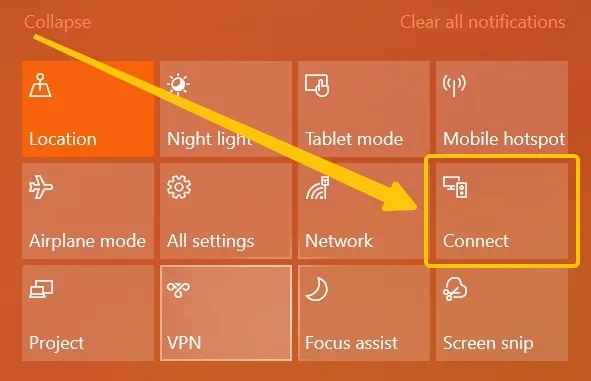
Schritt 2. Öffnen Sie unter Windows das Start-Menü und suchen Sie nach der Option Connect. (Wenn Sie die App nicht sehen, unterstützt Ihr Windows Miracast nicht, und Sie benötigen Drittanbieter-Apps wie die PigeonCast Apps, um zu übertragen.
Schritt 3. Wischen Sie auf Ihrem Android-Smartphone nach unten, um das Menü Schnelleinstellungen zu öffnen.
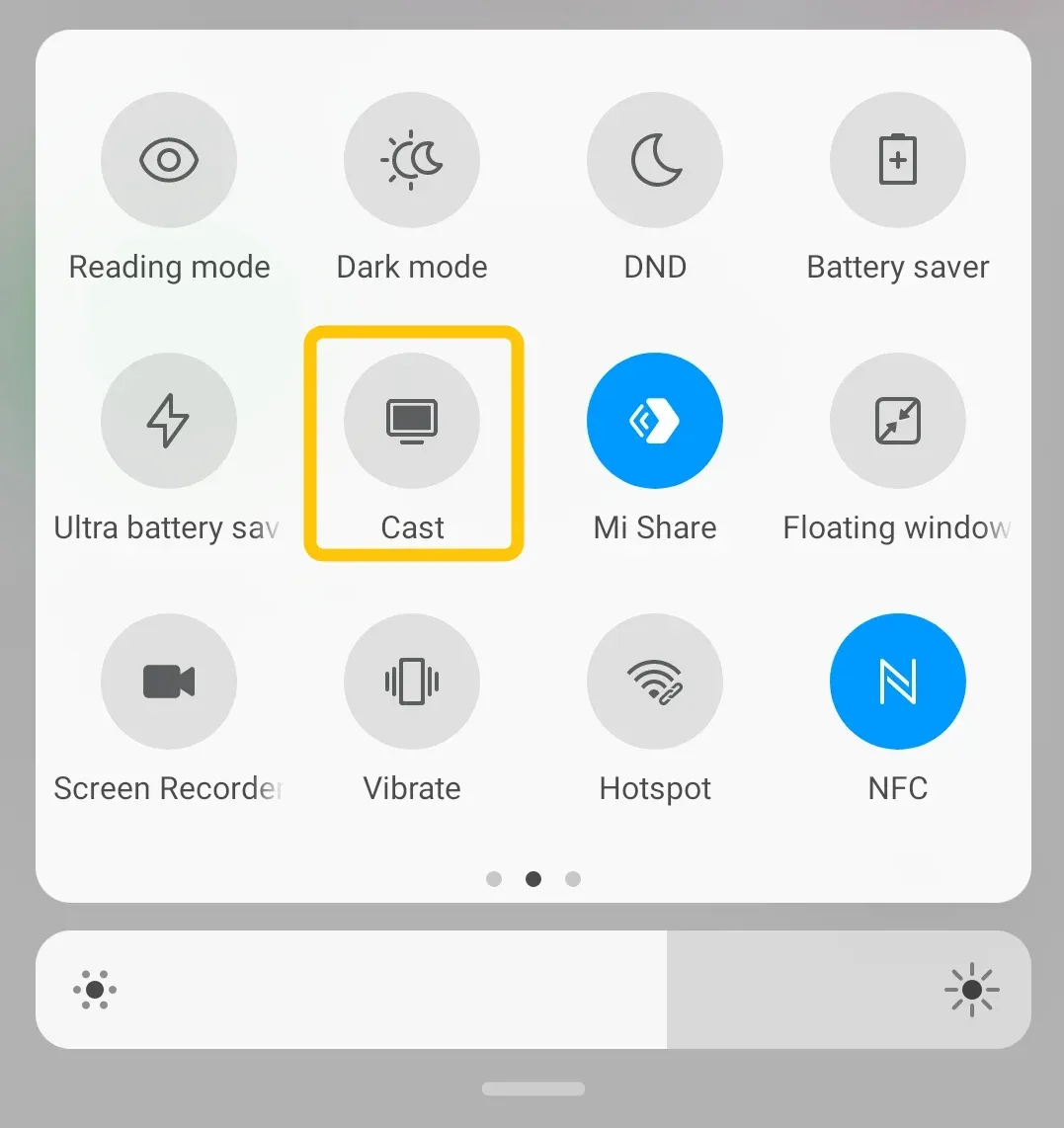
Schritt 4. Tippen Sie je nach Smartphone-Marke auf Cast, Screen Mirroring oder Smart View.
Schritt 5. Ihr Smartphone beginnt nun, nach Geräten zu suchen, mit denen es sich verbinden kann. Wählen Sie Ihren Windows-Laptop aus der Liste der verfügbaren Geräte aus.
Schritt 6. Der Bildschirm Ihres Smartphones sollte nun auf Ihrem Windows-Laptop angezeigt werden. Sie können jetzt Apps verwenden, Medien ansehen oder Ihr Smartphone sogar über den größeren Bildschirm steuern.
- Option 2. So übertragen Sie ein iPhone auf einen Laptop (Windows)
Wie übertrage ich von meinem Smartphone auf meinen Laptop? Wenn Sie ein iPhone verwenden und Ihren Bildschirm auf einen Windows-Laptop übertragen möchten, ist der Vorgang im Vergleich zu Android etwas anders. Da Windows AirPlay nicht nativ unterstützt, benötigen Sie eine Drittanbieter-App, um diese Lücke zu schließen.
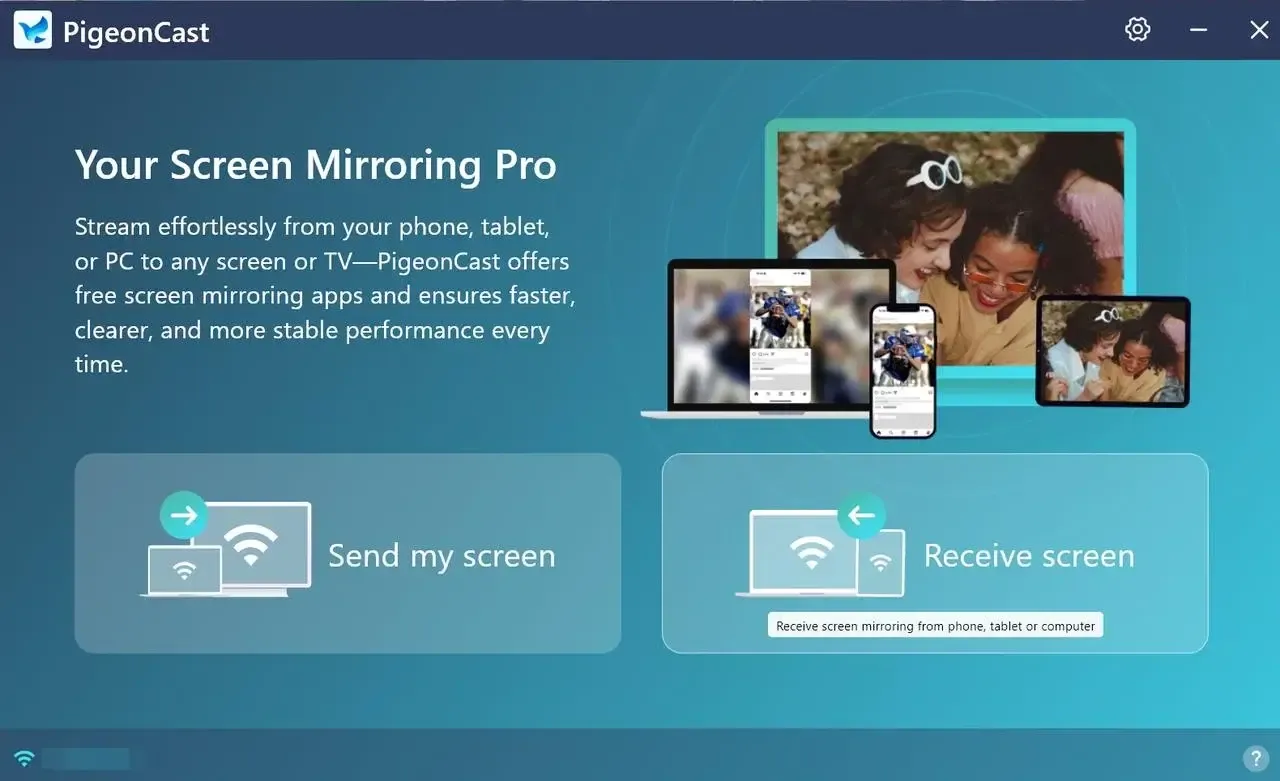
Die Software unterstützt außerdem mehrere Streaming-Protokolle, wodurch auch die Verbindung mit Android-Smartphones für Screen Mirroring oder Media Casting einfach ist. Ob Sie Videos, Spiele oder Präsentationen teilen: Die Einrichtung ist schnell und funktioniert reibungslos, solange beide Geräte im selben Wi-Fi-Netzwerk sind.
Schritt 1. Installieren Sie die Windows Screen Mirroring App von PigeonCast auf Ihrem Windows-Gerät.

PigeonCast Screen Mirroring

Offizieller Download


Schritt 2. Stellen Sie sicher, dass Ihr iPhone und Ihr Windows-Gerät mit demselben drahtlosen Netzwerk verbunden sind.
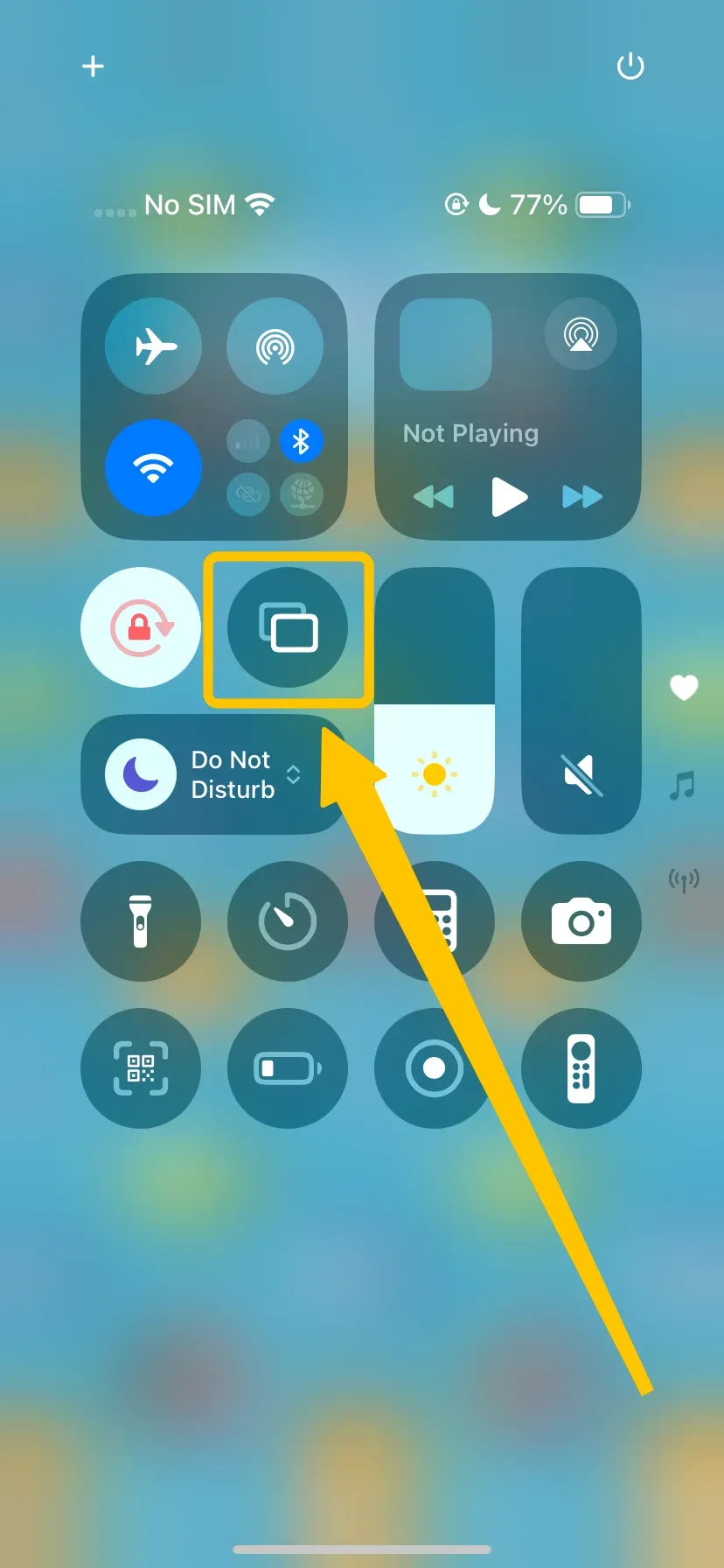
Schritt 3. Starten Sie die Casting-App auf Ihrem Windows-Gerät und tippen Sie dann im Kontrollzentrum Ihres iPhones auf Screen Mirroring, um die Geräteliste zu öffnen.

Schritt 4. Wählen Sie Ihr Windows-Gerät aus der Geräteliste aus, um eine Verbindung herzustellen. Wenn Sie dazu aufgefordert werden, geben Sie den auf dem Bildschirm angezeigten Code ein, um die Kopplung abzuschließen.
Schritt 5. Sobald die Verbindung erfolgreich hergestellt wurde, können Sie Ihr iPhone auf den Windows-Laptop übertragen oder spiegeln.
Smartphone auf einen Laptop unter Mac übertragen
Ein Mac ist ein von Apple entwickelter Personal Computer, der mit macOS läuft. Macs unterstützen AirPlay für Screen Mirroring, sodass Sie Inhalte drahtlos auf andere Apple-Geräte wie ein Apple TV streamen können. Für die Übertragung auf Geräte, die nicht von Apple stammen, können Drittanbieter-Apps verwendet werden.
- Option 1. So übertragen Sie ein iPhone auf einen Mac
Wie kann man den Smartphone-Bildschirm auf einen Laptop übertragen? Wenn Sie ein iPhone verwenden und Ihren Bildschirm auf einen Mac spiegeln möchten, ist der Vorgang dank AirPlay einfach. Ob Sie Inhalte teilen, Fotos anzeigen oder eine Präsentation halten: Mit AirPlay können Sie den Bildschirm Ihres iPhones unkompliziert auf Ihren Mac streamen.
Schritt 1. Stellen Sie sicher, dass sowohl Ihr iPhone als auch Ihr Mac mit demselben Wi-Fi-Netzwerk verbunden sind.
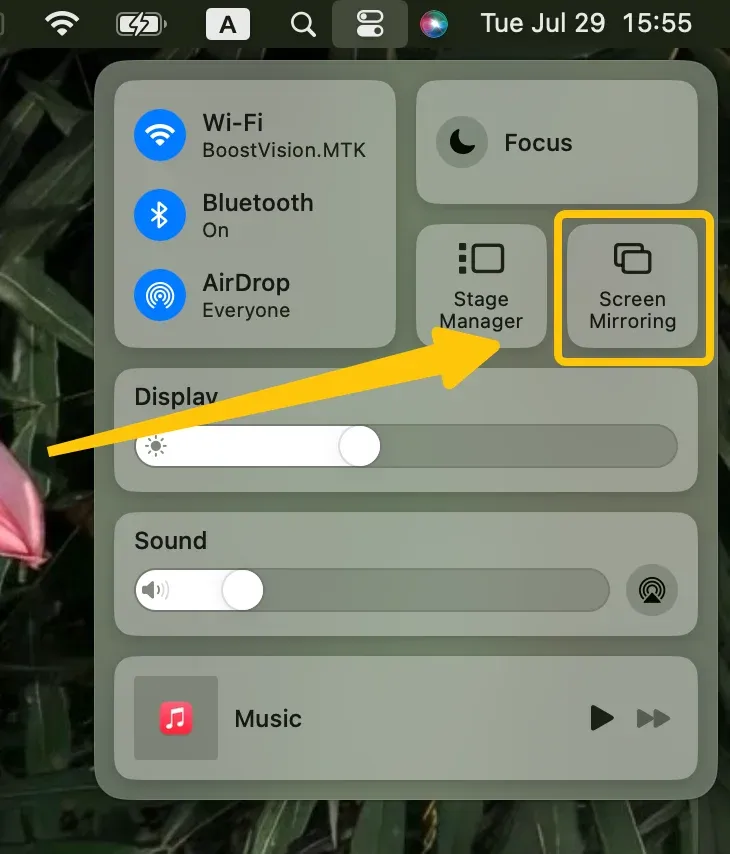
Schritt 2. Klicken Sie auf Ihrem Mac in der Menüleiste oben rechts auf das Symbol Screen Mirroring im Kontrollzentrum.
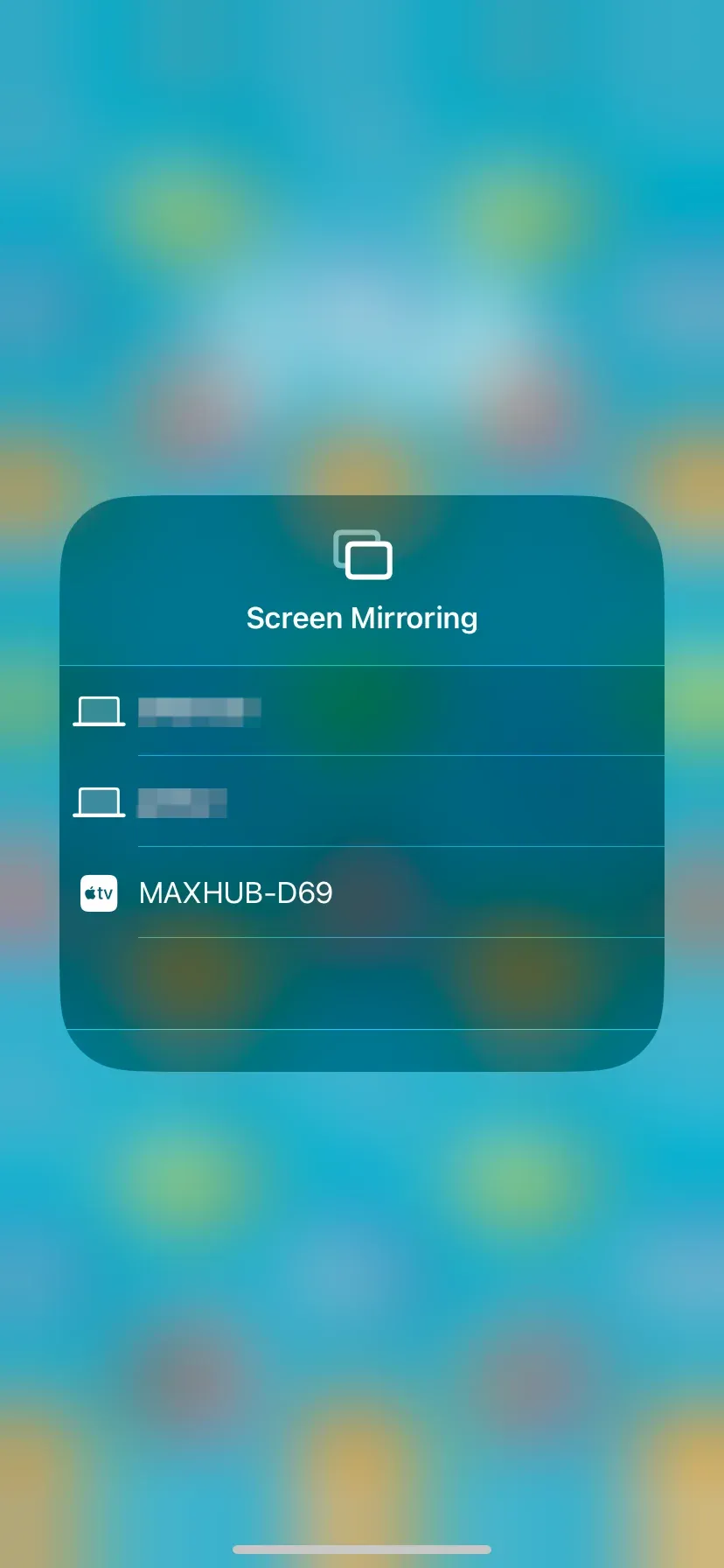
Schritt 3. Tippen Sie auf Ihrem iPhone im Kontrollzentrum auf Screen Mirroring und wählen Sie Ihren Mac aus der Liste der verfügbaren Geräte aus.
Schritt 4. Nach erfolgreicher Kopplung wird der Bildschirm Ihres iPhones auf Ihrem Mac angezeigt. Sie können jetzt Apps, Fotos oder Videos auf dem größeren Mac-Bildschirm ansehen.
- Option 2. So übertragen Sie ein Android-Smartphone auf einen Mac
Wie übertrage ich mein Smartphone auf meinen Laptop? Im Gegensatz zu iPhones haben Android-Geräte auf einem Mac keine native Unterstützung für AirPlay, daher benötigen Sie eine Drittanbieter-App, um Screen Mirroring zu ermöglichen. So funktioniert es:
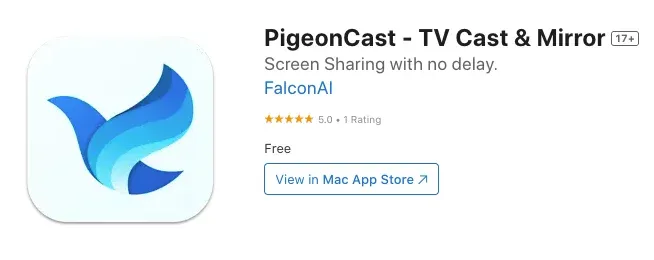
Schritt 1. Installieren Sie eine Drittanbieter-App auf Ihrem Mac: PigeonCast for Mac Screen Mirroring, und starten Sie sie.
PigeonCast Screen Mirroring
Offizieller Download

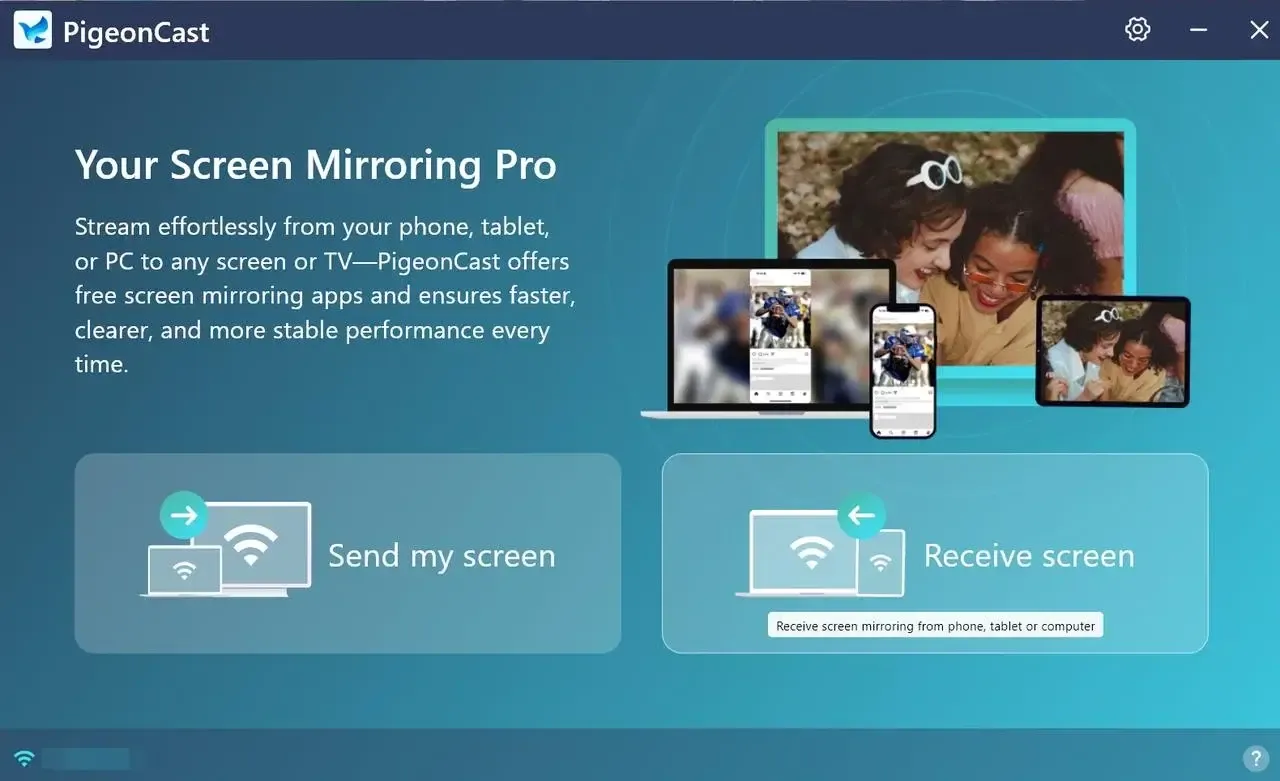
Schritt 2. Verbinden Sie Ihr Android-Smartphone und Ihren Mac mit demselben Wi-Fi-Netzwerk.
Schritt 3. Suchen Sie auf Ihrem Android-Smartphone nach der Option Cast oder Screen Mirroring, um Ihren Mac aus der Geräteliste zu verbinden.
Schritt 4. Sobald die Verbindung hergestellt ist, erscheint der Bildschirm Ihres Android-Smartphones auf Ihrem Mac. Sie können jetzt mit den Apps Ihres Smartphones interagieren, Medien anzeigen oder es für Präsentationen verwenden.
Warum Sie die PigeonCast App für die Übertragung verwenden sollten
PigeonCast ist eine vielseitige, kostenlose App, die Ihren Windows-PC, Mac, Ihr Android- oder iOS-Gerät in einen leistungsstarken Screen-Mirroring-Hub verwandelt. Ob Sie Unterhaltung, Präsentationen oder Gaming teilen: PigeonCast liefert plattformübergreifend flüssiges Streaming in hoher Qualität.
- Dual Mode (Senden und Empfangen) Unter Windows und macOS können Sie mit PigeonCast Bildschirmübertragungen sowohl senden als auch empfangen. Sie können von Ihrem Gerät auf einen Fernseher streamen oder Inhalte von einem anderen Gerät auf Ihren Laptop spiegeln.
- Unterstützt mehrere Protokolle Es funktioniert mit AirPlay, Google Cast (Chromecast), DLNA und dem proprietären PigeonCast-Protokoll und sorgt so für breite Kompatibilität.
- Geräte- und plattformübergreifende Unterstützung Kompatibel mit Android, iOS, Windows, macOS, Apple TV und Android TV. Zusätzliche Hardware ist nicht erforderlich.
- Hochwertiges Streaming mit geringer Latenz Genießen Sie Streaming in HD- oder 2K-Auflösung mit minimaler Verzögerung. Ideal zum Ansehen von Videos, Spielen oder Halten von Präsentationen.
- Einfache Einrichtung und Nutzung Installation und Einrichtung sind schnell und benutzerfreundlich. Verbinden Sie Ihre Geräte einfach mit demselben Wi-Fi-Netzwerk und starten Sie die Übertragung.
- Sicher und privat Bietet Verschlüsselung, Verbindungsprüfung und optionalen PIN-Schutz, damit Ihre Casting-Sitzungen sicher und privat bleiben.
Fazit
Wie übertrage ich meinen Smartphone-Bildschirm auf meinen Laptop? Die Übertragung Ihres Smartphones auf Ihren Laptop ist eine äußerst nützliche Funktion für Arbeit und Freizeit. Ob Sie Windows oder Mac verwenden, es stehen mehrere Methoden zur Verfügung, von integrierten Lösungen bis hin zu Drittanbieter-Apps. Entscheidend für eine reibungslose Übertragung ist, dass beide Geräte im selben Netzwerk sind und Sie kompatible Software für Ihr Gerät verwenden.
FAQ: Smartphone auf Laptop übertragen
Q: Wie übertrage ich den Bildschirm meines Smartphones auf meinen Laptop?
Um den Bildschirm Ihres Smartphones auf Ihren Laptop zu übertragen, können Sie je nach Smartphone und Laptop verschiedene Methoden verwenden. Sie können die PigeonCast Screen Mirroring App für Mac oder Windows wählen.
- Für Android-Geräte können Sie USB- oder drahtlose Methoden wie Google Cast oder Miracast verwenden. Auf einem Windows-Laptop nutzen Sie einfach die Connect-App oder Drittanbieter-Apps.
- Für iPhones benötigen Sie AirPlay oder Drittanbieter-Apps, um auf Ihren Laptop zu übertragen. Stellen Sie sicher, dass beide Geräte mit demselben Netzwerk verbunden oder per USB angeschlossen sind, und befolgen Sie die erforderlichen Schritte für Ihren Gerätetyp.
Q: Wie übertrage ich mein iPhone auf meinen Laptop?
- Um Ihr iPhone auf Ihren Laptop zu übertragen, können Sie AirPlay verwenden, wenn Sie auf einen Mac übertragen, oder Drittanbieter-Apps wie PigeonCast für Windows-Laptops.
- Für AirPlay aktivieren Sie einfach Screen Mirroring im Kontrollzentrum Ihres iPhones und wählen Ihren Mac aus.
- Bei Drittanbieter-Apps installieren Sie die App sowohl auf Ihrem iPhone als auch auf Ihrem Laptop und folgen dann den Anweisungen auf dem Bildschirm, um die Verbindung herzustellen und mit der Bildschirmspiegelung zu beginnen. Stellen Sie sicher, dass beide Geräte im selben Wi-Fi-Netzwerk sind.
Q: Wie kann ich mein Android-Smartphone mit meinem Laptop verbinden?
Um Ihr Android-Smartphone mit Ihrem Laptop zu verbinden, können Sie ein USB-Kabel oder drahtlose Methoden verwenden.
- Für eine kabelgebundene Verbindung schließen Sie Ihr Smartphone einfach mit einem USB-Kabel an den Laptop an und aktivieren bei Bedarf Dateiübertragung oder USB-Debugging.
- Für drahtlose Optionen können Sie Google Cast (über Chrome) oder Drittanbieter-Apps wie PigeonCast, Vysor, LetsView oder AirDroid verwenden, um den Bildschirm Ihres Smartphones zu spiegeln oder Dateien zu übertragen. Stellen Sie bei drahtlosen Methoden nur sicher, dass beide Geräte im selben Wi-Fi-Netzwerk sind.
Q: Kann ich mein Smartphone ohne Wi-Fi auf einen Laptop übertragen?
Ja! Sie können Ihr Smartphone ohne Wi-Fi auf einen Laptop übertragen, indem Sie Methoden wie USB-Kabelverbindungen, USB-Tethering oder sogar HDMI-Kabel verwenden. Für Android können Sie Scrcpy über USB nutzen, und für iPhones funktioniert LetsView über USB gut für die Übertragung ohne Wi-Fi.
Q: Benötige ich eine Drittanbieter-App, um mein Smartphone auf meinen Laptop zu übertragen?
Das hängt vom Betriebssystem ab. Windows und Mac verfügen nicht über integriertes Mirroring für Android (außer Windows 10 und 11 mit der Connect-App). Daher benötigen Sie Drittanbieter-Apps wie PigeonCast, Scrcpy, ApowerMirror oder AirDroid für Screen Mirroring. iPhones können AirPlay nativ auf dem Mac verwenden, für Windows werden jedoch Drittanbieter-Apps benötigt.
Q: Warum verbindet sich mein Smartphone beim Casting nicht mit meinem Laptop?
Wenn sich Ihr Smartphone nicht mit Ihrem Laptop verbindet, beachten Sie Folgendes:
- Problem mit dem USB-Kabel: Versuchen Sie es mit einem anderen Kabel oder Anschluss.
- App-Berechtigungen: Stellen Sie sicher, dass auf beiden Geräten die erforderlichen Berechtigungen aktiviert sind.
- Netzwerkprobleme: Stellen Sie sicher, dass beide Geräte für Wi-Fi-basiertes Casting im selben Netzwerk sind.
- App-Kompatibilität: Prüfen Sie, ob die Casting-App auf beiden Geräten korrekt installiert und aktualisiert ist.
Clara Rossi ist eine erfahrene Technologie-Redakteurin und ausgewiesene Expertin fuer Screen-Mirroring- und Casting-Technologien. Mit einem scharfen Blick fuer Details und einem tiefen Verstaendnis dafuer, wie sich Geraete nahtlos verbinden lassen, optimiert Clara Nutzererlebnisse fuer einfaches Teilen und Streaming. Ob schnelle Fehlerbehebung oder fortgeschrittene Tipps: Ihre Expertise und Reaktionsstaerke sorgen dafuer, dass jede Frage fundiert und effizient beantwortet wird.