
Wenn Sie Ihr Android-Smartphone auf einen Hisense TV übertragen, können Sie Filme, Spiele, Videoanrufe oder sogar das Surfen auf einem größeren Bildschirm genießen. Hisense TVs verwenden jedoch unterschiedliche Betriebssysteme, und jedes unterstützt eine eigene Übertragungsmethode.
Wie überträgt man Inhalte vom Android-Smartphone auf einen Hisense TV? Diese Anleitung führt Sie durch jedes Szenario, damit Sie die Bildschirmspiegelung von Android-Geräten auf Hisense TV sicher starten können, ohne herumprobieren zu müssen. Ganz gleich, welches Modell Sie besitzen, hier finden Sie eine funktionierende Methode.
Android auf Hisense Android TV und Google TV mit Chromecast oder PigeonCast übertragen
Wie überträgt man ein Android-Smartphone auf einen Hisense TV mit Google TV oder Android TV? Wenn Sie die schnellste und bequemste Möglichkeit suchen, Inhalte von Android auf einen Hisense TV zu übertragen, ist Google Cast direkt in Hisense Android TV und Hisense Google TV integriert.
Option 1: Eine Cast-fähige App verwenden
Chromecast-fähige Apps können mit einem einzigen Tippen sofort streamen:
Schritt 1. Verbinden Sie Ihr Android-Smartphone und Ihren Hisense TV mit demselben WLAN-Netzwerk.
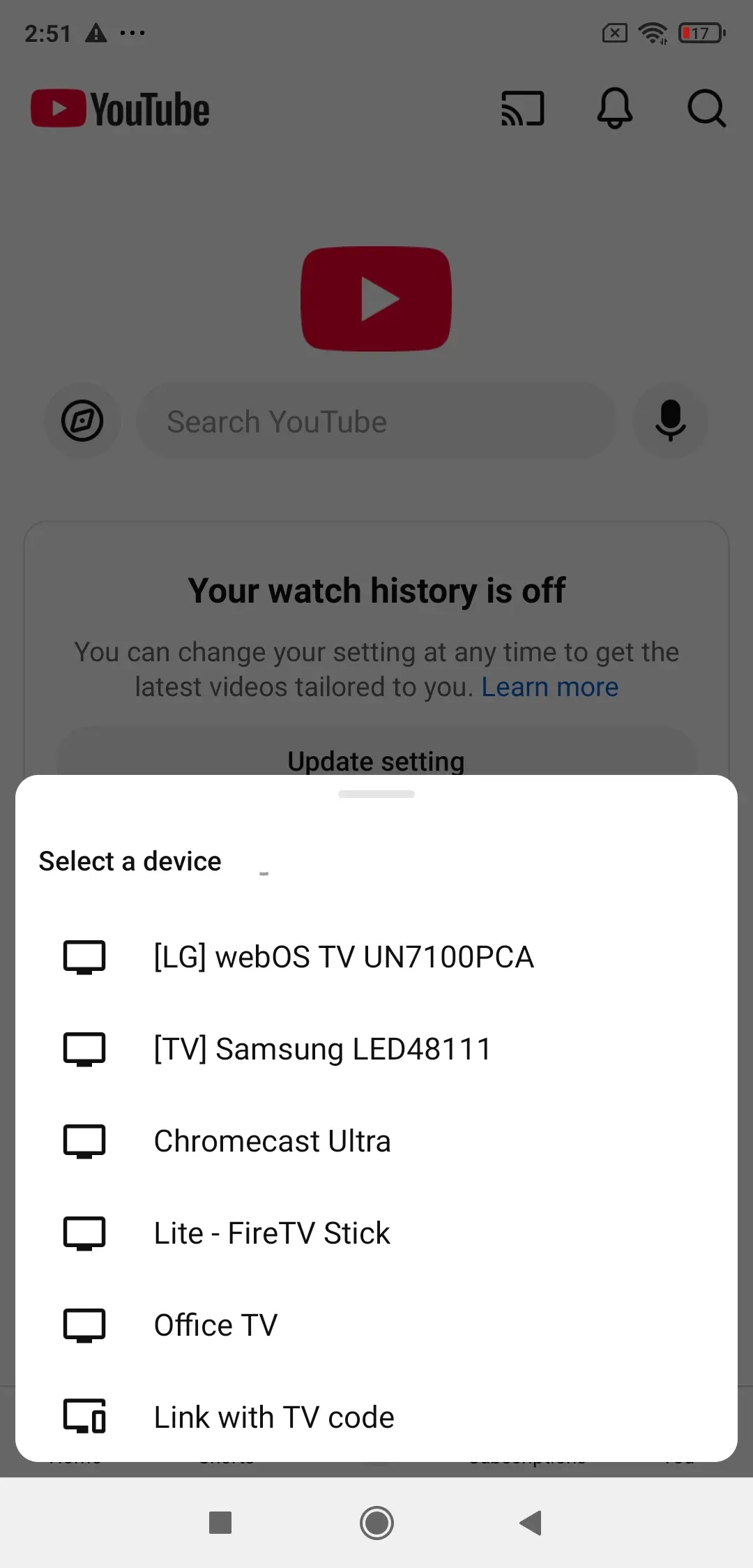
Schritt 2. Öffnen Sie eine Cast-fähige App, zum Beispiel YouTube, TikTok oder Netflix.
Schritt 3. Tippen Sie in der App-Oberfläche auf das Cast-Symbol.
Schritt 4. Wählen Sie Ihren Hisense TV aus, um die Spiegelung zu starten.
Option 2: Die integrierte Cast-Funktion verwenden
Mit der integrierten Cast-Funktion auf Android-Smartphones können Sie direkt von Android auf einen Hisense TV übertragen:
Schritt 1. Wischen Sie nach unten, um die Schnelleinstellungen Ihres Smartphones zu öffnen.
Schritt 2. Tippen Sie auf Cast oder Screen Cast.
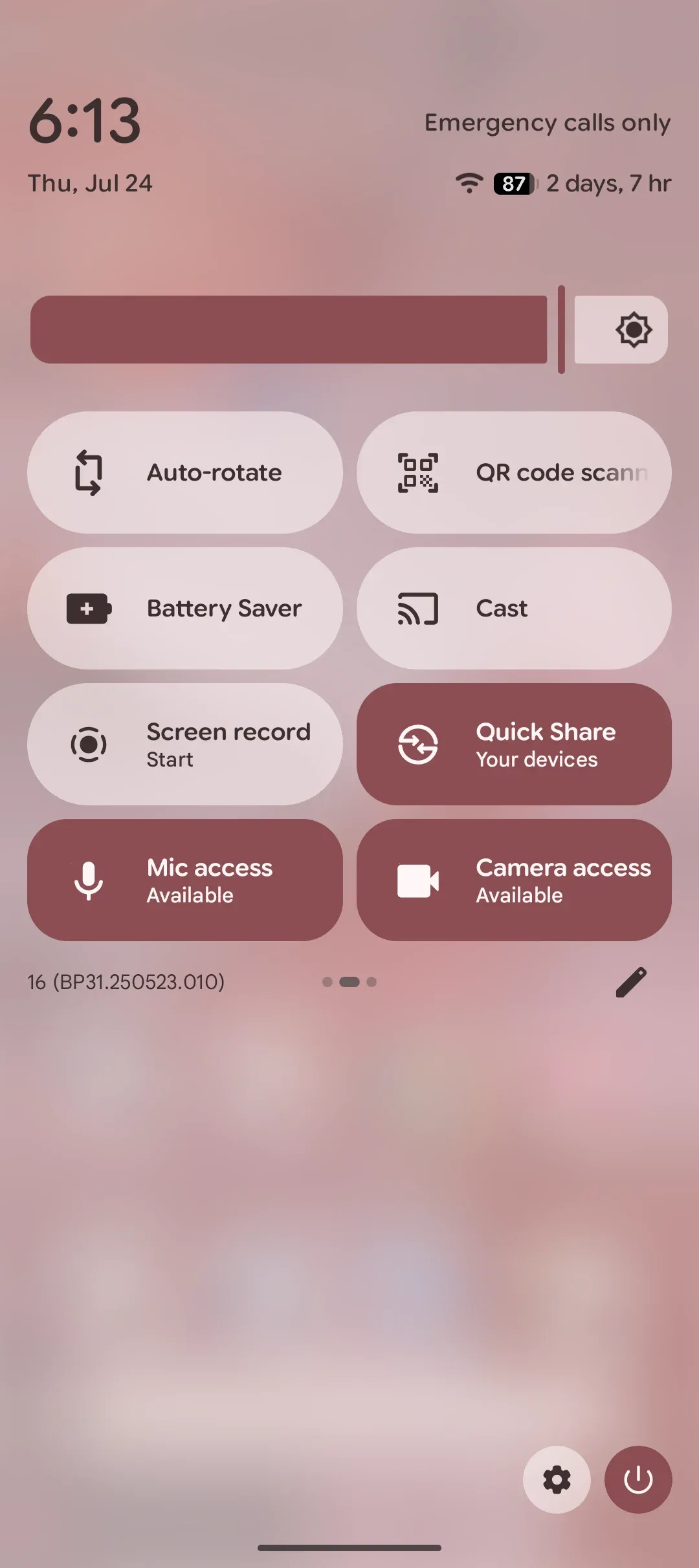
Schritt 3. Wählen Sie Ihren Hisense Android TV oder Google TV aus.
Option 3: Die kostenlose PigeonCast-App verwenden
PigeonCast, eine kostenlose App zur Bildschirmspiegelung, spiegelt Android problemlos auf Hisense TV:
Schritt 1. Verbinden Sie Ihr Android-Smartphone und Ihren Hisense TV mit demselben WLAN-Netzwerk.
Schritt 2. Installieren Sie PigeonCast aus dem Google Play Store auf Ihrem Android-Smartphone.


Gesamtbewertung:


Schritt 3. Gehen Sie auf Ihrem Hisense TV zum App Store, suchen Sie nach PigeonCast und laden Sie die kostenlose App herunter.
Gesamtbewertung:
Schritt 4. Öffnen Sie die App und lassen Sie sie auf dem TV-Bildschirm sichtbar.
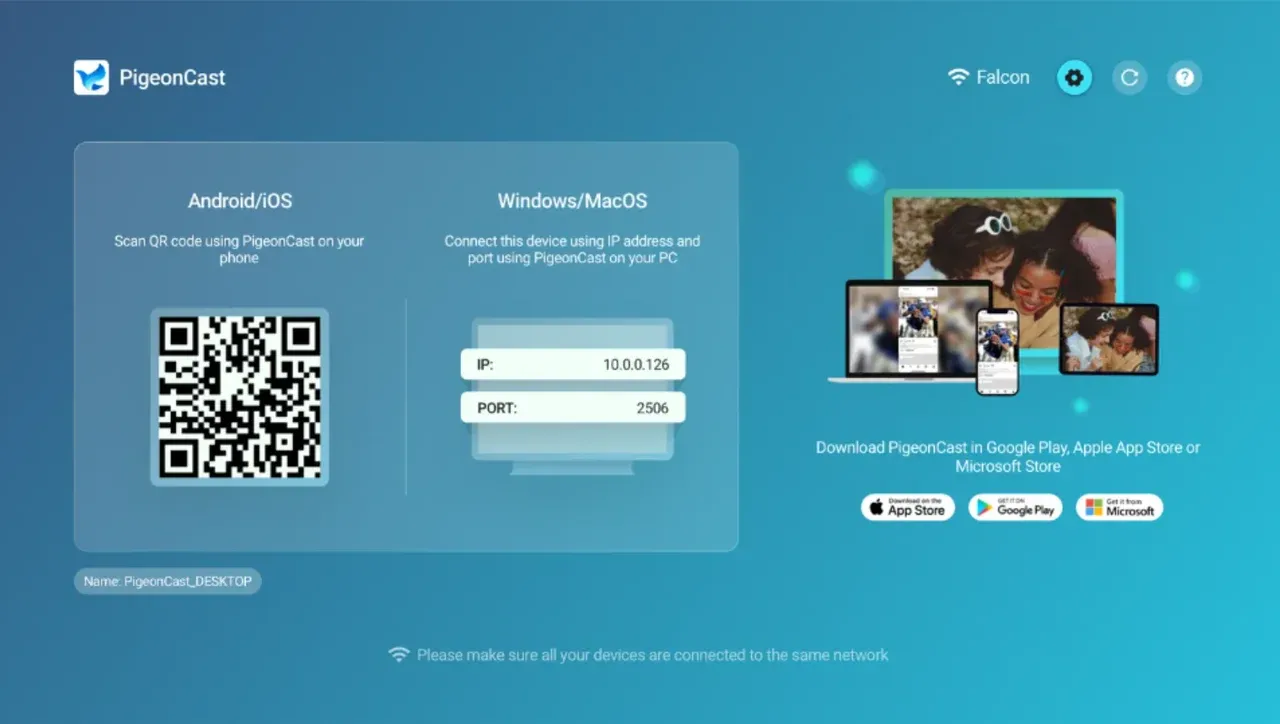 Schritt 5. Starten Sie PigeonCast auf Ihrem Android TV und wählen Sie Ihren Hisense TV aus der Geräteliste aus.
Schritt 6. Sobald die Verbindung hergestellt ist, können Sie wählen, ob Sie Ihren Android-Bildschirm spiegeln oder Videos bzw. Online-Inhalte von Ihrem Android-Smartphone übertragen möchten.
Android mit Miracast (Anyview Cast) auf Hisense VIDAA TV übertragen
Hisense VIDAA TVs unterstützen Google Cast nicht, enthalten aber Anyview Cast, ein auf Miracast basierendes Protokoll. Dadurch lässt sich Ihr gesamtes Android-Smartphone ganz einfach ohne externes Gerät spiegeln.
So übertragen Sie von Android auf einen Hisense TV mit VIDAA OS:
Schritt 1. Schalten Sie Ihren Hisense TV ein und öffnen Sie Einstellungen.
Schritt 2. Gehen Sie zu Netzwerk und aktivieren Sie Anyview Cast oder Bildschirmspiegelung.
Schritt 3. Öffnen Sie auf Ihrem Android-Gerät das Menü der Schnelleinstellungen.
Schritt 4. Tippen Sie auf Smart View, Cast oder Drahtlose Anzeige.
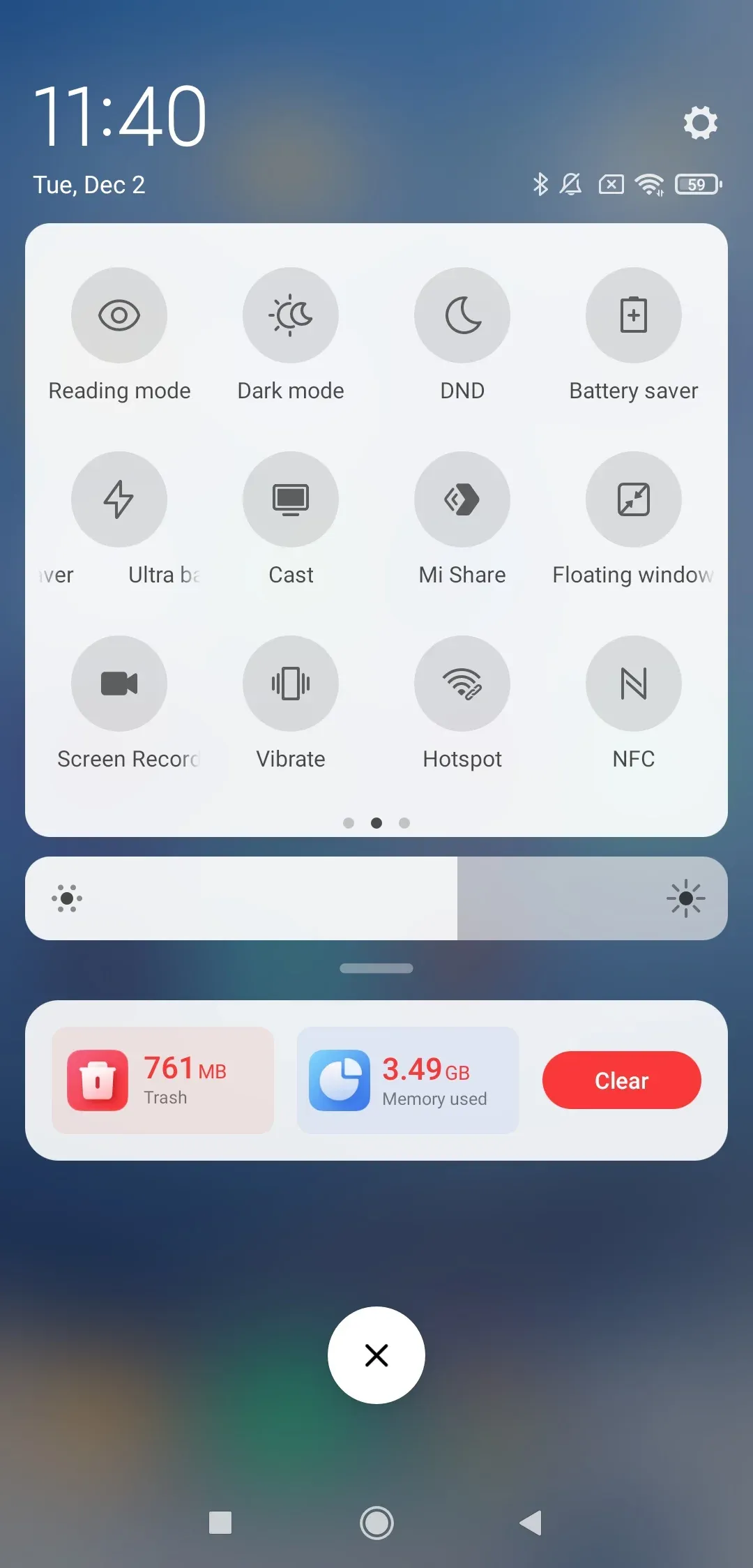
Schritt 5. Wählen Sie Ihren Hisense TV aus der Liste aus.
Miracast spiegelt alles auf Ihrem Bildschirm und ist daher ideal für Apps, die kein natives Casting unterstützen. Genießen Sie Ihren Android-Bildschirm auf dem großen TV-Bildschirm.
Android per Bildschirmspiegelung auf Hisense Roku TV übertragen
Hisense Roku TVs enthalten kein Chromecast, unterstützen jedoch Miracast-basierte Bildschirmspiegelung. Solange Ihr Android-Gerät drahtlose Anzeige unterstützt, können Sie schnell den gesamten Bildschirm spiegeln:
So übertragen Sie vom Android-Smartphone auf einen Hisense Roku TV:
Schritt 1. Gehen Sie auf dem TV zu Einstellungen → System → Bildschirmspiegelung.
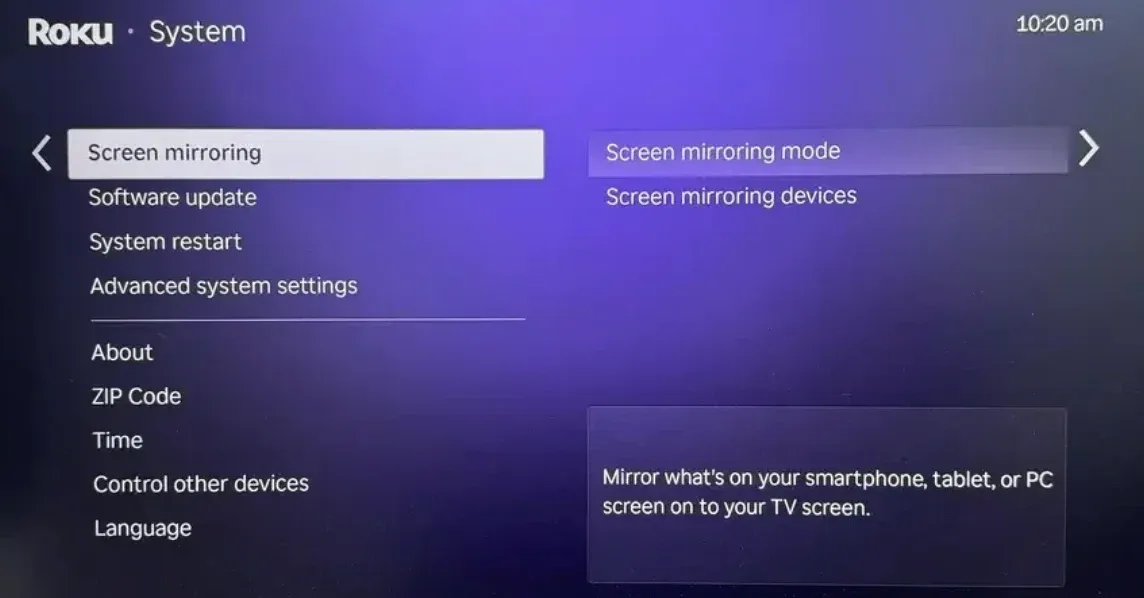
Schritt 2. Stellen Sie den Modus auf Immer zulassen oder Auffordern.
Schritt 3. Öffnen Sie auf Ihrem Android-Gerät das Menü der Schnelleinstellungen.
Schritt 4. Tippen Sie auf Cast oder Smart View.
Schritt 5. Wählen Sie Ihren Hisense Roku TV aus. Ihr Smartphone erscheint auf dem TV, sobald die Verbindung bestätigt wurde.
Tipp: PigeonCast für Android ermöglicht es Ihnen, per AirPlay auf einen Hisense Roku TV zu übertragen. Um ein Video oder eine Webseite zu übertragen, installieren Sie einfach die App auf Ihrem Smartphone, wählen Sie Ihren TV aus und starten Sie mühelos das Casting.
Auf einen nicht smarten Hisense TV mit HDMI oder Streaming-Gerät übertragen
Wie überträgt man Inhalte vom Android-Smartphone auf einen Hisense TV, wenn man einen alten Fernseher hat? Ältere Hisense TVs ohne Smart-OS-Funktionen können Ihr Android-Gerät dennoch mithilfe von HDMI oder einem kleinen Zusatzgerät wie Chromecast oder Firestick spiegeln.
Option 1: Ein HDMI-Kabel verwenden
Sie können Ihr Android-Smartphone mit einem HDMI-Kabel und einem kompatiblen Adapter mit dem Hisense TV verbinden.
Schritt 1. Schließen Sie einen USB-C-auf-HDMI- oder MHL-Adapter an Ihr Smartphone an.
Schritt 2. Verbinden Sie ein HDMI-Kabel vom Adapter mit Ihrem TV.
Schritt 3. Wählen Sie den richtigen HDMI-Eingang aus.
Der Bildschirm Ihres Smartphones wird sofort auf dem TV gespiegelt.
Option 2: Ein Streaming-Gerät verwenden
Wenn Ihr Hisense TV keine Smart-Funktionen hat, können Sie dennoch drahtlose Casting-Funktionalität hinzufügen, indem Sie ein Streaming-Gerät wie Chromecast, Roku oder einen Fire TV Stick verwenden.
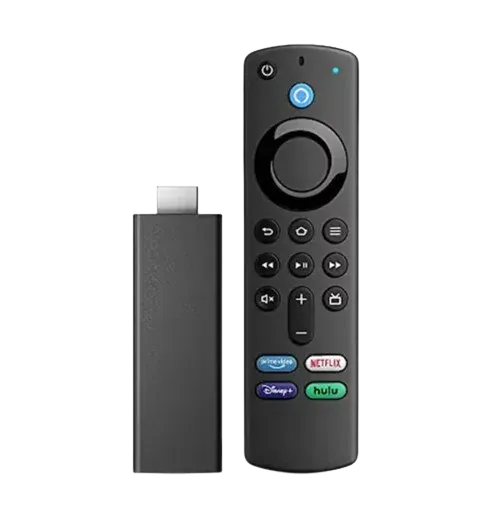
Stecken Sie das Gerät einfach in einen verfügbaren HDMI-Anschluss Ihres TVs und verbinden Sie es mit Ihrem WLAN-Netzwerk. Nach der Einrichtung können Sie Inhalte direkt von Ihrem Android-Smartphone übertragen, als würden Sie einen Smart TV verwenden, egal ob Streaming-Videos, Fotos oder den gesamten Smartphone-Bildschirm. Öffnen Sie einfach eine kompatible App, tippen Sie auf das Cast-Symbol und wählen Sie Ihr Gerät aus, um das Streaming zu starten.
Kurzer Vergleich: Welche Methode sollten Sie wählen?
Wenn Sie entscheiden, wie Sie von Android auf Ihren Hisense TV übertragen, ist es wichtig zu wissen, welche Methode am besten mit dem Betriebssystem Ihres TVs funktioniert:
- Wenn Sie einen Hisense TV mit Google TV oder Android TV haben, können Sie Google Cast ganz einfach für nahtloses Streaming verwenden.
- Bei Hisense VIDAA- oder Roku TV-Modellen nutzen Sie Miracast oder Bildschirmspiegelung.
- Wenn Sie einen nicht smarten TV besitzen, ist ein Streaming-Gerät die einfachste Möglichkeit, drahtloses Casting zu aktivieren.
Jede Methode bietet eine zuverlässige Möglichkeit, von Android auf Hisense TV zu casten, sodass Sie je nach Einrichtung und Vorlieben wählen können.
| Hisense TV OS | Chromecast-Unterstützung | Miracast-Unterstützung | Empfohlene Methode |
|---|---|---|---|
| Android TV | Ja | Ja | Google Cast oder PigeonCast |
| Google TV | Ja | Ja | Google Cast oder PigeonCast |
| VIDAA | Nein | Ja | Anyview Cast (Miracast) |
| Roku TV | Nein | Ja | Roku-Bildschirmspiegelung oder PigeonCast |
| Nicht smart | Nein | Nein | HDMI oder Streaming-Gerät |
Abschließende Gedanken
Das Übertragen von einem Android-Smartphone auf einen Hisense TV ist einfach, sobald Sie das Betriebssystem Ihres TVs kennen. Nutzer von Android TV und Google TV können mühelos mit Google Cast übertragen oder die Vollbildspiegelung über PigeonCast nutzen. VIDAA- und Roku-Modelle setzen auf Miracast, während ältere TVs per HDMI oder Streaming-Geräten spiegeln können.
Mit den Schritt-für-Schritt-Anweisungen in dieser Anleitung können Sie innerhalb weniger Minuten mit dem Casting beginnen und Ihre Inhalte ohne Verwirrung auf einem größeren Display genießen.
FAQs: Inhalte vom Android-Smartphone auf Hisense TV übertragen
Warum erkennt mein Android-Smartphone meinen Hisense TV nicht?
Beide Geräte müssen sich im selben WLAN-Netzwerk befinden. Versuchen Sie, Ihren Router neu zu starten oder mobile Hotspots zu deaktivieren, um eine stabile Verbindung sicherzustellen.
Wie reduziere ich Verzögerungen bei der Bildschirmspiegelung?
Wechseln Sie sowohl mit Ihrem Smartphone als auch mit Ihrem TV in ein 5-GHz-WLAN-Netzwerk. Das sorgt für bessere Stabilität und geringere Latenz, wodurch das Casting flüssiger wird.
Unterstützt jeder Hisense TV Casting?
Nur smarte Hisense TVs unterstützen drahtloses Casting. Bei nicht smarten Modellen müssen Sie HDMI oder ein Streaming-Gerät wie Chromecast oder Roku verwenden.
Kann ich heruntergeladene Videos übertragen, die auf meinem Smartphone gespeichert sind?
Ja, mit Miracast oder PigeonCast wird der gesamte Bildschirm Ihres Smartphones gespiegelt, sodass Sie beliebige heruntergeladene Videos oder Dateien übertragen können.
Hat Hisense TV Chromecast?
Hisense TVs mit Android TV oder Google TV verfügen über integriertes Chromecast, sodass Sie unterstützte Apps übertragen oder den gesamten Bildschirm Ihres Smartphones spiegeln können.
Wie übertrage ich von Google Chrome auf Hisense TV?
Sie können aus Google Chrome übertragen, indem Sie in der Symbolleiste des Browsers auf das Cast-Symbol klicken. Stellen Sie sicher, dass sich Ihr Hisense TV im selben WLAN-Netzwerk befindet, wählen Sie Ihren TV aus der Geräteliste aus und entscheiden Sie, ob Sie einen Tab, Ihren Desktop oder den gesamten Bildschirm übertragen möchten.
Mia Clarke ist eine Technologie-Redakteurin mit Schwerpunkt auf Screen-Mirroring- und Casting-Loesungen fuer verschiedene Plattformen. Mia erstellt klare, praxisnahe Anleitungen und fundierte Einblicke, damit Nutzer ihre Geraete reibungslos verbinden koennen. Mit ihrer Leidenschaft fuer bessere digitale Erlebnisse haelt Mia Leser ueber aktuelle Trends und Tools fuer plattformuebergreifendes Screen-Sharing auf dem Laufenden. Ob Smartphone, Laptop oder Smart-TV gespiegelt werden soll: Mias Inhalte bieten verlaessliche, nutzerfreundliche Empfehlungen fuer eine einfachere technische Einrichtung.