
Bist du bereit, dein Seherlebnis auf das nächste Level zu heben? Egal, ob du eine Familienpräsentation oder eine Geschäftsfolie zeigen möchtest – Screen Mirroring auf einem Hisense TV ist der Schlüssel zu einem großen Bildschirm-Vergnügen. Da die Einrichtung je nach Gerät und TV-Modell variiert, haben wir die schnellsten Methoden zusammengestellt, um dein Smartphone, Tablet oder Laptop kabellos zu verbinden.
So streamen Sie Inhalte von Ihrem iPhone auf einen Hisense TV
Wenn Sie ein iPhone besitzen, ist das Screen Mirroring auf Ihrem Hisense TV dank Apples AirPlay-Funktion denkbar einfach. AirPlay ermöglicht es Ihnen, Inhalte kabellos von Ihrem iPhone direkt auf einige Hisense TVs zu streamen (pigeoncast.com/blogs/hisense-tv-screen-mirroring-iphone), und so ein nahtloses Seherlebnis ohne zusätzliche Kabel zu genießen. Überprüfen Sie vor dem Start, ob Ihr Hisense TV AirPlay unterstützt (pigeoncast.com/blogs/airplay-compatible-tv). Wenn Ihr Gerät kompatibel ist, können Sie den folgenden Schritten zum Screen Mirroring von Ihrem iPhone auf dem Hisense TV folgen:
Schritt 1. Stellen Sie sicher, dass Ihr iPhone und Ihr TV mit demselben WLAN-Netzwerk verbunden sind.
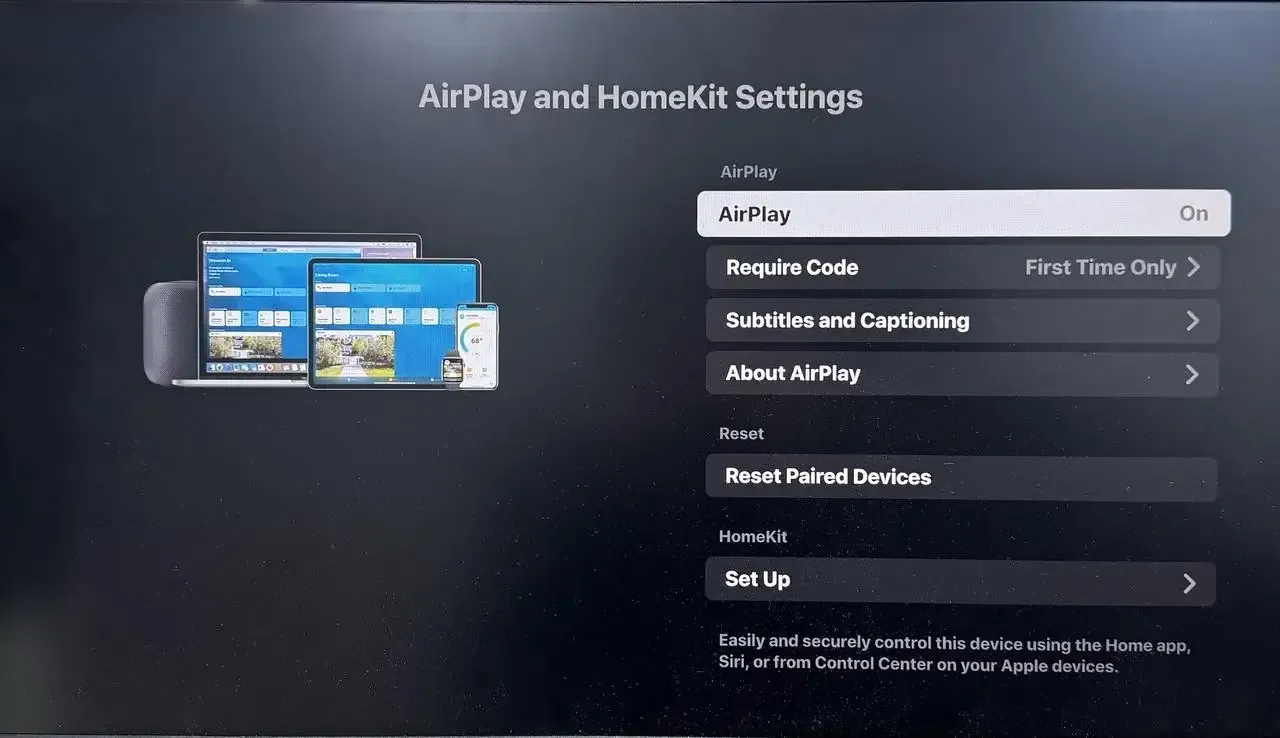
Schritt 2. Navigieren Sie mit Ihrer Hisense TV-Fernbedienung zu Einstellungen und aktivieren Sie die AirPlay-Option.
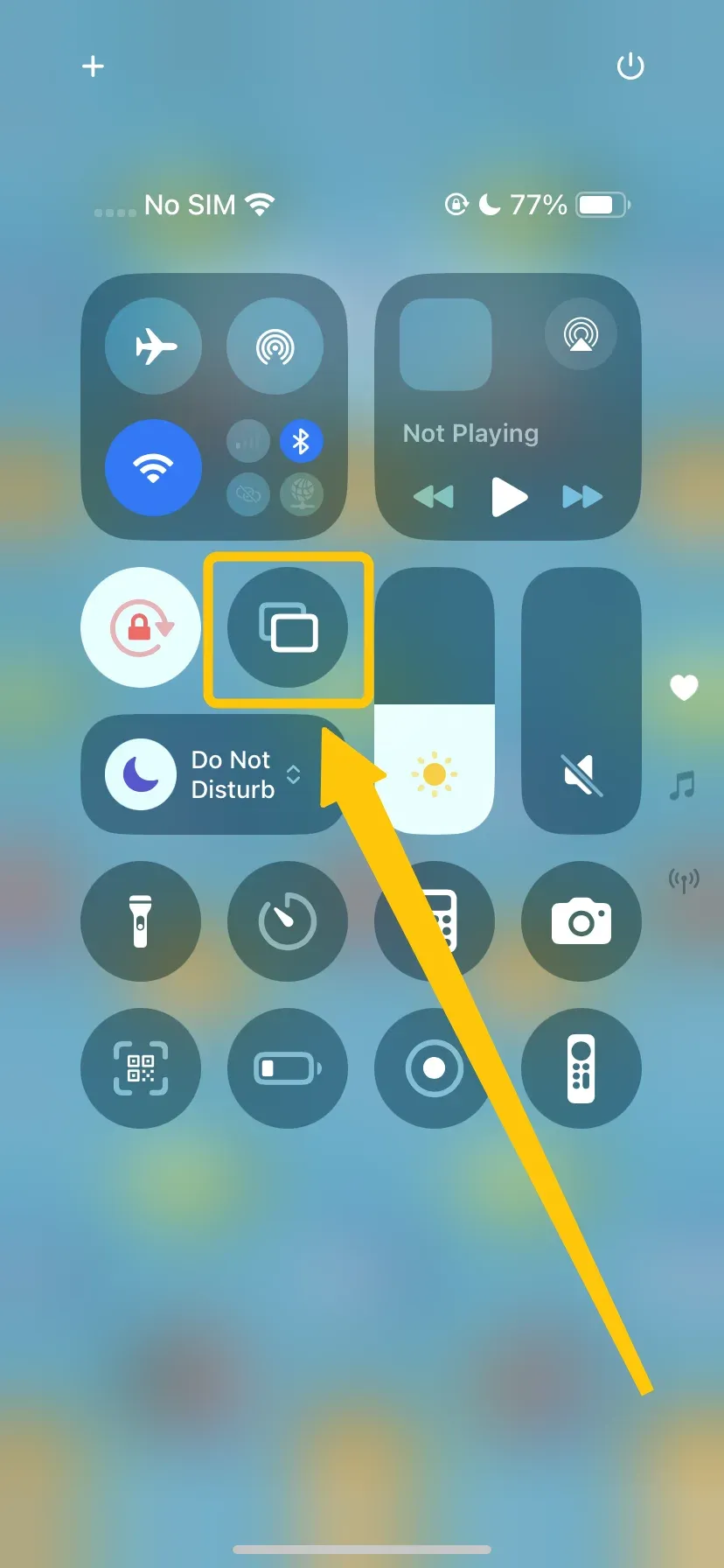
Schritt 3. Öffnen Sie auf Ihrem iPhone das Control Center und tippen Sie auf Screen Mirroring.
Schritt 4. Wählen Sie Ihren Hisense TV aus der Liste der verfügbaren Geräte aus und geben Sie den angezeigten Code ein.
Schritt 5. Nach Abschluss der Verbindung wird Ihr iPhone-Bildschirm auf Ihrem TV angezeigt.
So streamen Sie Inhalte von einem Android-Smartphone auf einen Hisense TV
Android-Geräte können ebenfalls Inhalte an Hisense-TVs streamen, indem sie integrierte Technologien wie Google Cast oder Miracast verwenden. Google Cast ist die einfachste Möglichkeit, Inhalte von einem Android-Smartphone auf einen Hisense TV zu streamen (pigeoncast.com/blogs/how-to-screen-share-on-android), da es von vielen Apps unterstützt wird, einschließlich YouTube, Netflix (pigeoncast.com/blogs/can-you-screen-share-netflix) und anderen. Hier ist, wie Sie Hisense Screen Mirroring von Ihrem Android-Gerät aus durchführen können:
Schritt 1. Verbinden Sie Ihr Android-Gerät und Ihren Hisense TV mit demselben WLAN-Netzwerk.
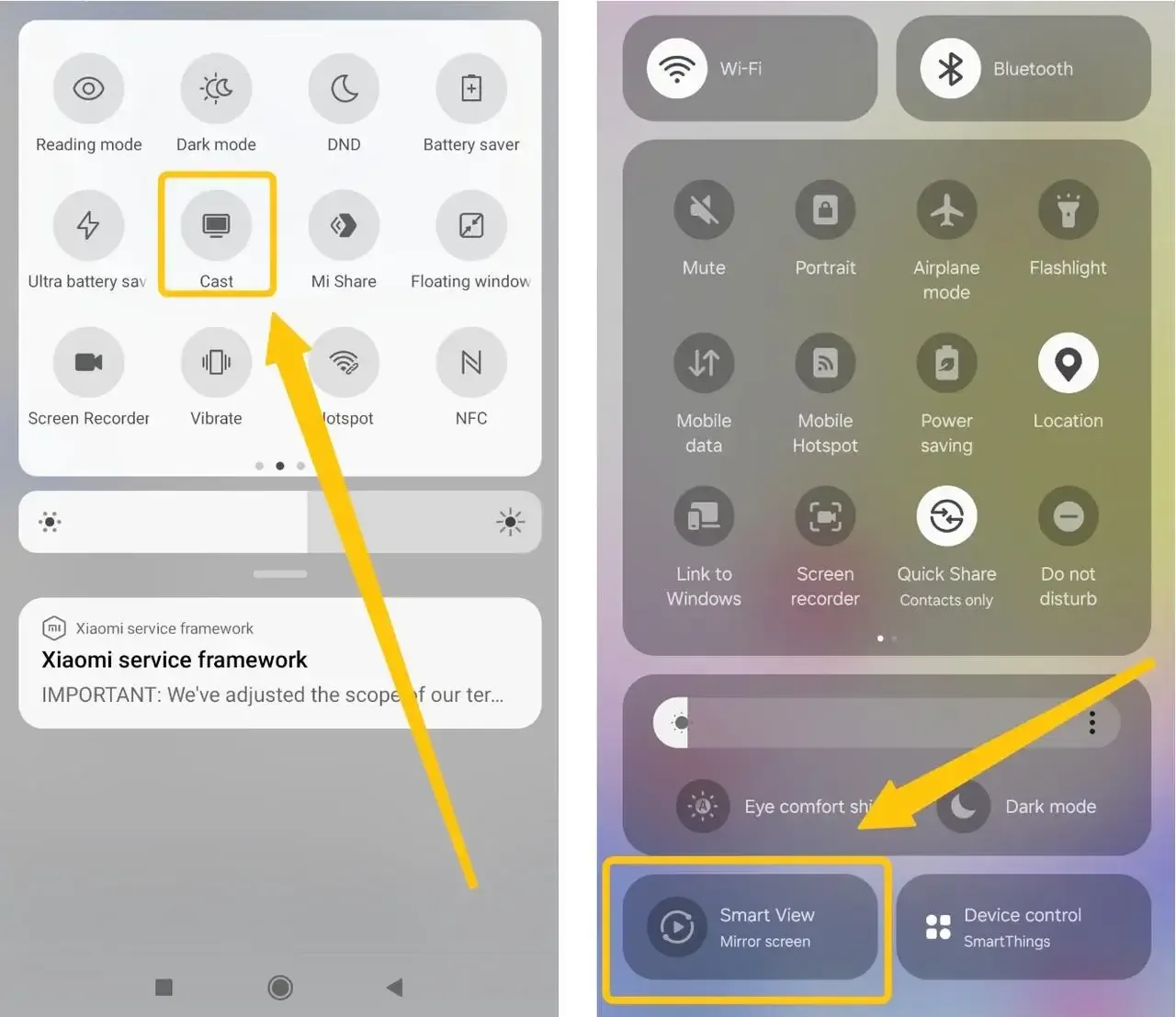
Schritt 2. Tippen Sie auf Ihrem Android-Gerät auf die Cast- oder Smart View-Option (oder andere ähnliche Cast- oder Mirroring-Buttons), um Ihren Hisense TV aus der verfügbaren Liste auszuwählen.
Schritt 3. Wenn Sie dazu aufgefordert werden, geben Sie den auf dem Bildschirm angezeigten PIN-Code ein, um die Screen Mirroring-Verbindung zum Hisense TV abzuschließen.
So streamen Sie Inhalte von einem PC auf einen Hisense TV
Wenn Sie Inhalte von Ihrem PC auf Ihren Hisense TV streamen möchten, ist der Prozess genauso einfach und nahtlos wie bei anderen Geräten. Mit Miracast können Sie den Bildschirm Ihres PCs kabellos auf Ihren TV projizieren (pigeoncast.com/blogs/screen-mirroring-pc-to-tv), ohne zusätzliche Hardware zu benötigen. Im folgenden Abschnitt zeigen wir Ihnen, wie Sie Inhalte von einem Windows-PC auf einem Hisense TV streamen können.
Hinweis: Um diese Methode zu verwenden, muss Ihre Windows-Version 8.1 oder höher sein und Ihr PC muss Miracast unterstützen. Sie können ganz einfach überprüfen, ob Ihr PC Miracast unterstützt (pigeoncast.com/blogs/miracast-windows-10), indem Sie hier klicken.
Schritt 1. Stellen Sie sicher, dass sowohl Ihr PC als auch Ihr Hisense TV mit demselben WLAN-Netzwerk verbunden sind.
Schritt 2. Drücken Sie auf Ihrer Hisense TV-Fernbedienung die Home-Taste. Navigieren Sie zu Einstellungen > Netzwerk & Internet. Suchen Sie die Screen Mirroring-Option und aktivieren Sie sie.
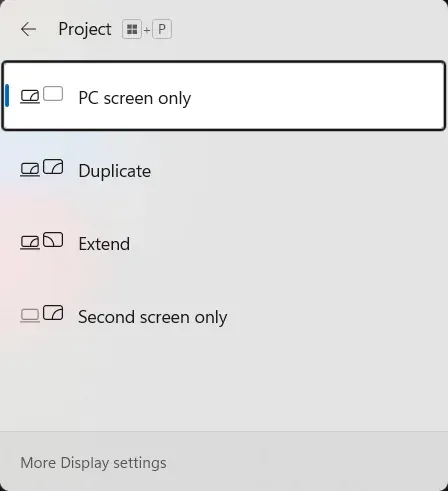
Schritt 3. Drücken Sie auf Ihrem PC die Windows- und P-Tasten, um Miracast zu starten, und klicken Sie dann auf Mit einem drahtlosen Display verbinden.
Schritt 4. Wählen Sie Ihren Hisense TV aus, um das Screen Mirroring abzuschließen. Mit diesen Schritten können Sie in kürzester Zeit Ihre PC-Inhalte auf dem großen Bildschirm genießen!
Ihre All-in-One-Lösung für das Streaming auf Hisense-TVs
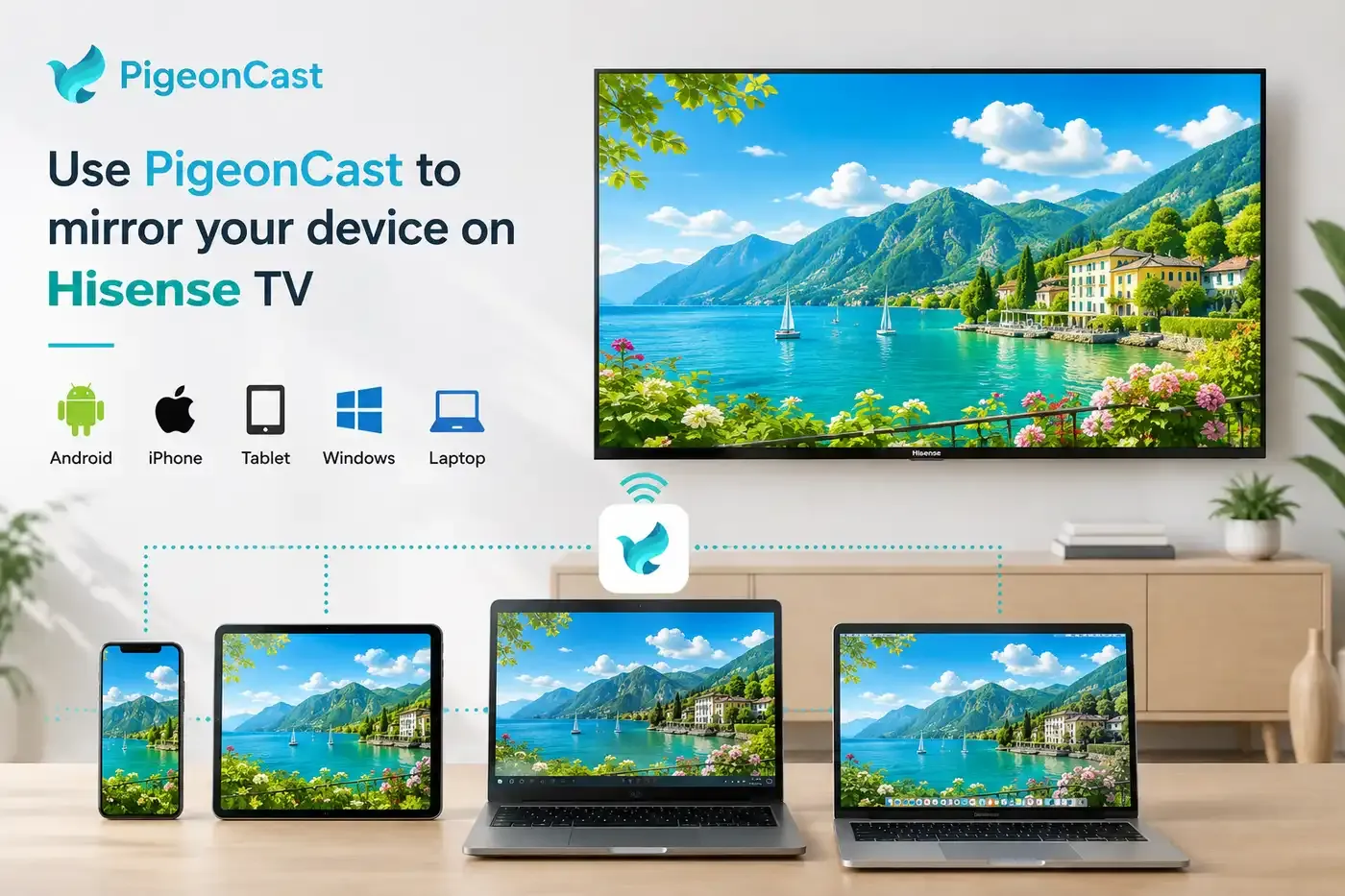
Wie kann man ein Telefon mit einem Hisense TV verbinden? Wie kann man Inhalte von einem Windows-PC auf einen Hisense TV streamen? PigeonCast (pigeoncast.com) bietet ein reibungsloses Streaming-Erlebnis mit kristallklarer Bildqualität und stabilem Klang. Es unterstützt AirPlay, Google Cast und DLNA und ist somit mit einer Vielzahl von Geräten kompatibel, von Android- und iOS-Smartphones bis hin zu Windows-PCs und den meisten modernen Smart-TVs.

PigeonCast Screen Mirroring

Offizieller Download


Schritt 2. Stellen Sie sicher, dass beide Geräte mit demselben WLAN-Netzwerk verbunden sind.

Schritt 3. Starten Sie PigeonCast auf beiden Geräten und wählen Sie Ihren Fernseher aus der Liste auf dem Sendergerät aus.
Schritt 4. Wenn Sie dazu aufgefordert werden, geben Sie den auf dem Bildschirm angezeigten PIN-Code ein, um die Verbindung zu bestätigen.
Schritt 5. Nach erfolgreicher Verbindung können Sie mit Ihren Screen-Mirroring-Aktivitäten beginnen.
- Warum Sie sich für PigeonCast entscheiden sollten:
- Plattformübergreifende Kompatibilität: Funktioniert auf iPhone, Android, Windows, macOS und kann auf vielen Fernsehern (Apple TV, Android TV, Samsung, LG, Roku, Vizio, usw.) gespiegelt werden.
- Unterstützt AirPlay & Google Cast: Sie können über AirPlay, AirPlay 2 oder Google Cast streamen, je nach Ihrem Gerät.
- Eigenentwickeltes Protokoll + Sender/Empfänger-Apps: Verwendet ein eigenes Protokoll: Sie installieren eine Sender-App auf Ihrem Gerät (Telefon/PC/Mac) und eine Empfänger-App auf dem Fernseher (oder einem kompatiblen Gerät).
- Flexible Medienunterstützung: Streamt Web-Videos, lokale Medien (Fotos, Audio, Video) und Browser-Tabs.
- Individuelle Qualitäts- und Sicherheitsfunktionen: Ermöglicht die Anpassung der Auflösung (720p, 1080p, 2K), der Bildrate (30/60fps), des Rendermodus und unterstützt PIN-Verifizierung zur Sicherung von Verbindungen.
- Einfache Bedienung: Der Arbeitsablauf ist einfach (QR-Code scannen oder IP & Port eingeben), sodass die Einrichtung unkompliziert ist.
Zusammenfassung
Wie führt man Screen Mirroring auf einem Hisense Smart TV durch? Screen Mirroring auf Hisense-Fernsehern ist eine einfache und praktische Methode, um Ihren Telefon-, Tablet- oder Computerbildschirm auf einem größeren Display anzuzeigen. Egal, ob Sie AirPlay, Google Cast oder Miracast verwenden, der Einrichtungsprozess ist schnell und einfach. Für das beste nahtlose Erlebnis ist PigeonCast eine hervorragende Wahl, da es mehrere Plattformen unterstützt, eine flüssige Leistung bietet und das Verbinden Ihrer Geräte einfach macht.
Häufig gestellte Fragen zum Screen Mirroring auf Hisense TV
Verfügt Hisense TV über Screen Mirroring?
Ja, Hisense-Fernseher unterstützen Screen Mirroring, mit dem Sie Inhalte von Ihrem Smartphone, Tablet oder Computer direkt auf Ihren Fernseher anzeigen können. Sie können Technologien wie Miracast und AirPlay für diese Funktion verwenden, je nach Ihrem Gerät und TV-Modell.
Warum funktioniert Screen Mirroring nicht auf einem Hisense TV?
Hier sind die häufigsten Gründe, warum Screen Mirroring auf einem Hisense TV nicht funktioniert:
- Die Geräte sind nicht mit demselben WLAN-Netzwerk verbunden
- Screen Mirroring oder AirPlay ist auf dem TV deaktiviert
- Die TV-Firmware oder Geräte-Software ist veraltet
- Das TV-Modell unterstützt bestimmte Mirroring-Technologien (AirPlay, Miracast, usw.) nicht
- Netzwerkstörungen oder ein schwaches WLAN-Signal
- Firewall- oder Sicherheitseinstellungen blockieren die Verbindung
- Inkompatibilität zwischen Gerät und TV
Wie kann ich Screen Mirroring auf meinem TV aktivieren?
- Um Screen Mirroring auf Ihrem TV zu aktivieren, stellen Sie zunächst sicher, dass Ihr TV diese Funktion unterstützt (wie z.B. Miracast, AirPlay oder Google Cast).
- Gehen Sie zum Einstellungsmenü des TVs und suchen Sie nach Optionen wie Screen Mirroring, AirPlay oder Cast und aktivieren Sie sie.
- Stellen Sie sicher, dass Ihr TV und das Gerät, das Sie spiegeln möchten, mit demselben WLAN-Netzwerk verbunden sind.
- Sobald die Funktion aktiviert ist, können Sie Ihren TV aus den Screen-Mirroring- oder Casting-Optionen Ihres Geräts auswählen, um mit der Bildschirmfreigabe zu beginnen.
Wie verbinde ich meinen Hisense TV?
Um Ihren Hisense TV zu verbinden, befolgen Sie diese einfachen Schritte:
- Schalten Sie den TV ein und stellen Sie sicher, dass er ordnungsgemäß angeschlossen ist.
- WLAN-Verbindung: Gehen Sie zu Einstellungen > Netzwerk & Internet und wählen Sie Ihr WLAN-Netzwerk aus. Geben Sie das Passwort ein, falls erforderlich.
- Geräte verbinden: Für Screen Mirroring oder Casting stellen Sie sicher, dass Ihr Telefon, Tablet oder Computer mit demselben WLAN-Netzwerk wie Ihr TV verbunden ist.
- Aktivieren Sie die notwendigen Funktionen: Aktivieren Sie Screen Mirroring, AirPlay oder Cast in den TV-Einstellungen, je nach Ihrem Gerät.
- Wählen Sie den TV auf Ihrem Gerät aus: Öffnen Sie Screen Mirroring oder Casting auf Ihrem Telefon, Tablet oder PC und wählen Sie Ihren Hisense TV aus der Liste der verfügbaren Geräte aus.
Benötige ich eine App für Screen Mirroring auf einem Hisense TV?
Das hängt von Ihrem TV-Modell ab. Während einige Fernseher über integrierte Protokolle wie Miracast oder HomeKit verfügen, können sie instabil oder begrenzt sein. Apps wie PigeonCast bieten ein reibungsloseres, plattformübergreifendes Erlebnis (unterstützen Android, iOS und PC) mit höherer Auflösung und besserer Stabilität als native Tools.
Kann ich Screen Mirroring auf einem Hisense TV ohne WLAN durchführen?
Im Allgemeinen nein. Screen Mirroring benötigt eine lokale Netzwerkverbindung, um Daten zu übertragen. Allerdings unterstützen einige Android-Geräte Wi-Fi Direct, das eine temporäre Punkt-zu-Punkt-Verbindung erstellt. Für das beste Erlebnis ohne Verzögerungen wird eine stabile 5GHz WLAN-Verbindung empfohlen.
Clara Rossi ist eine erfahrene Technologie-Redakteurin und ausgewiesene Expertin fuer Screen-Mirroring- und Casting-Technologien. Mit einem scharfen Blick fuer Details und einem tiefen Verstaendnis dafuer, wie sich Geraete nahtlos verbinden lassen, optimiert Clara Nutzererlebnisse fuer einfaches Teilen und Streaming. Ob schnelle Fehlerbehebung oder fortgeschrittene Tipps: Ihre Expertise und Reaktionsstaerke sorgen dafuer, dass jede Frage fundiert und effizient beantwortet wird.