
Du wolltest schon immer mal etwas auf deinem iPhone anschauen, warst aber auf den kleinen Bildschirm angewiesen? Mit Hisense TV Screen Mirroring iPhone kannst du die Inhalte deines iPhones ganz einfach auf den großen TV-Bildschirm übertragen und ein noch intensiveres Seherlebnis genießen. Lies weiter, um zu erfahren, wie du in nur wenigen Schritten dein iPhone auf deinen Hisense TV spiegeln kannst.
Kann man das iPhone auf den Hisense TV spiegeln
Ja! Manche machen sich wegen Kompatibilitätsproblemen Sorgen, weil sie gehört haben, das AirPlay-Ökosystem sei eingeschränkt. Glücklicherweise unterstützen die meisten Hisense ULED- und Laser-TV-Modelle ab 2020 integriertes AirPlay 2. Selbst wenn dein Hisense TV nicht dazugehört, gibt es dennoch effektive Methoden, um das iPhone auf den Hisense TV zu spiegeln. Lass uns weitermachen und entdecken, wie man die Bildschirmübertragung vom iPhone auf den Hisense TV startet!
So spiegelst du dein iPhone auf den Hisense TV
Die Bildschirmübertragung vom iPhone auf den Hisense TV ist ein einfacher Vorgang, und es stehen mehrere Methoden zur Auswahl. Wir haben drei Optionen vorgestellt: AirPlay, PigeonCast (eine kostenlose universelle Spiegelungs-App) und die Verwendung eines HDMI-Kabels. Du kannst die Methode wählen, die am besten zu deinem Gerät und Setup passt!
Weg 1. iPhone per AirPlay auf den Hisense TV spiegeln
Wenn du einen Hisense TV ab 2020 besitzt – einschließlich ULED, Laser TV, High-End-Modelle oder sogar einen Hisense Roku TV – sind die Chancen gut, dass er AirPlay 2 unterstützt. So spiegelst du dein iPhone auf den Hisense Roku TV:
Schritt 1. Vergewissere dich, dass dein Fernseher AirPlay-kompatibel ist, indem du die technischen Daten in der Bedienungsanleitung oder online anhand deiner Modellnummer überprüfst.
Schritt 2. Stelle sicher, dass dein iPhone und dein Hisense TV mit demselben WLAN-Netzwerk verbunden sind.
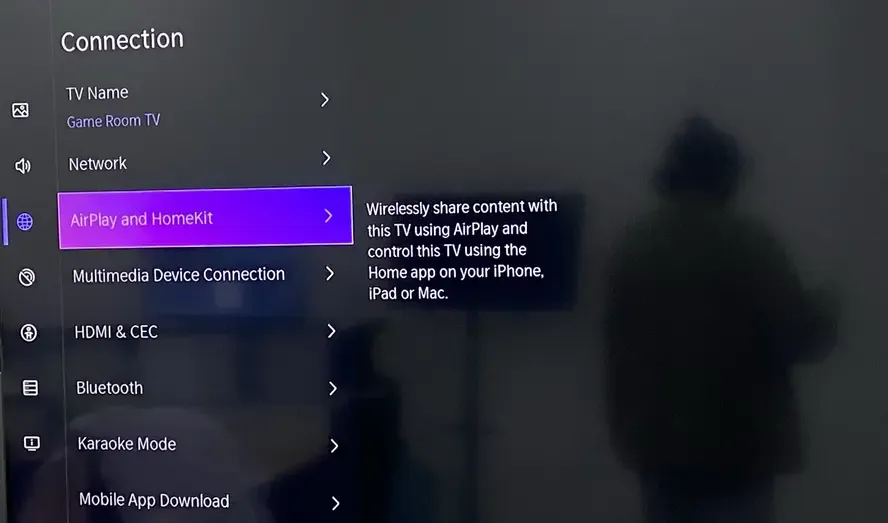
Schritt 3. Gehe am Hisense TV zu Einstellungen > Apple AirPlay & HomeKit und aktiviere AirPlay.
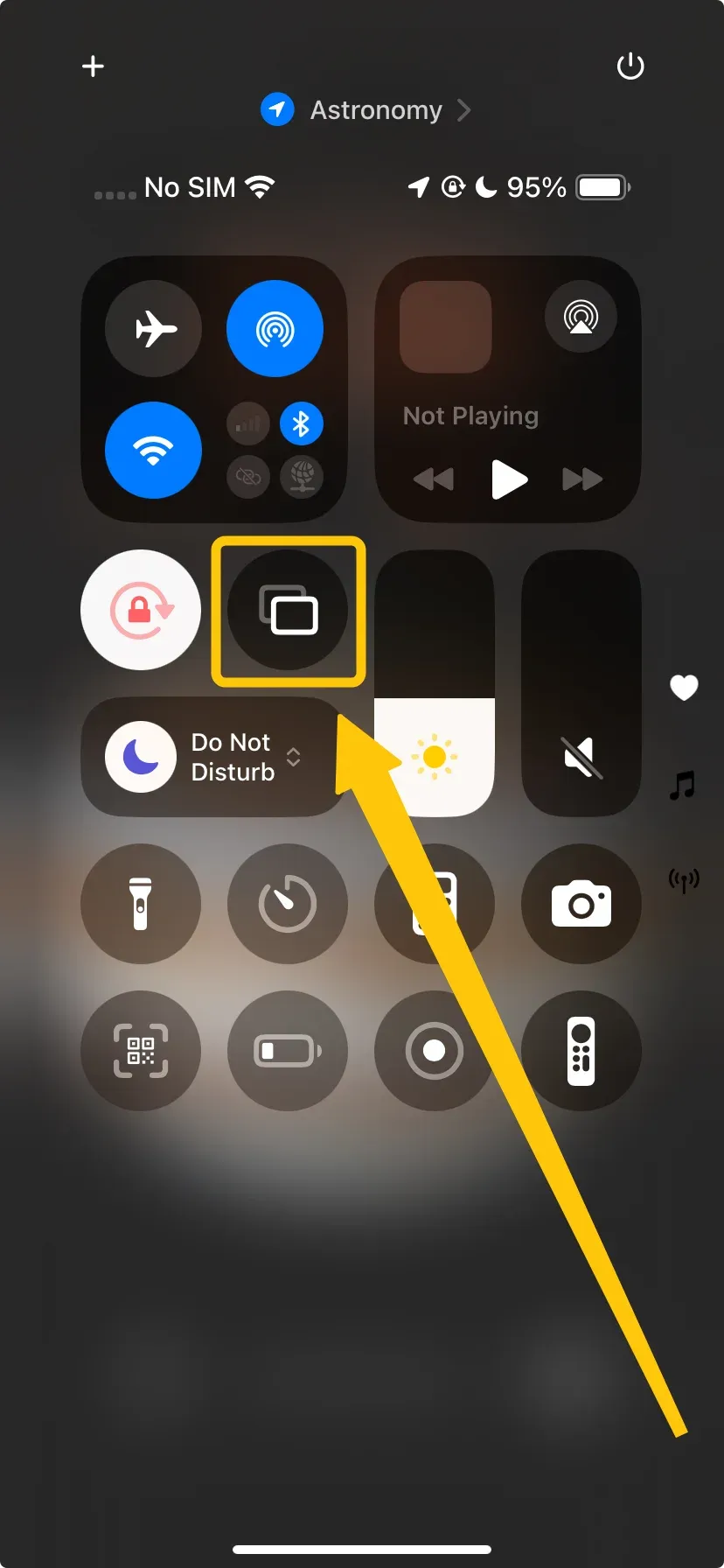
Schritt 4. Tippe auf dem iPhone im Kontrollzentrum auf Bildschirmübertragung und wähle deinen Hisense TV aus der angezeigten Liste aus.
Schritt 5. Gib auf Aufforderung den Code ein, der auf deinem Hisense TV angezeigt wird, um die Verbindung herzustellen.
Schritt 6. Anschließend kannst du sofort Inhalte von deinem iPhone auf deinen Hisense TV streamen.
Weg 2. iPhone per PigeonCast auf den Hisense TV spiegeln
Wenn dein Hisense TV AirPlay nicht unterstützt oder du Probleme mit AirPlay hast, ist PigeonCast eine hervorragende Alternative. Dieses zuverlässige und einfach zu bedienende Tool funktioniert nahtlos mit Android- und iOS-Geräten und ermöglicht dir, dein iPhone auf deinen Hisense TV zu spiegeln – ganz ohne teure Kabel oder Adapter. Dank der Ende-zu-Ende-Verschlüsselung bleiben deine Inhalte beim Streamen privat und sicher. Jetzt sehen wir uns an, wie man das iPhone auf den Hisense TV spiegelt:
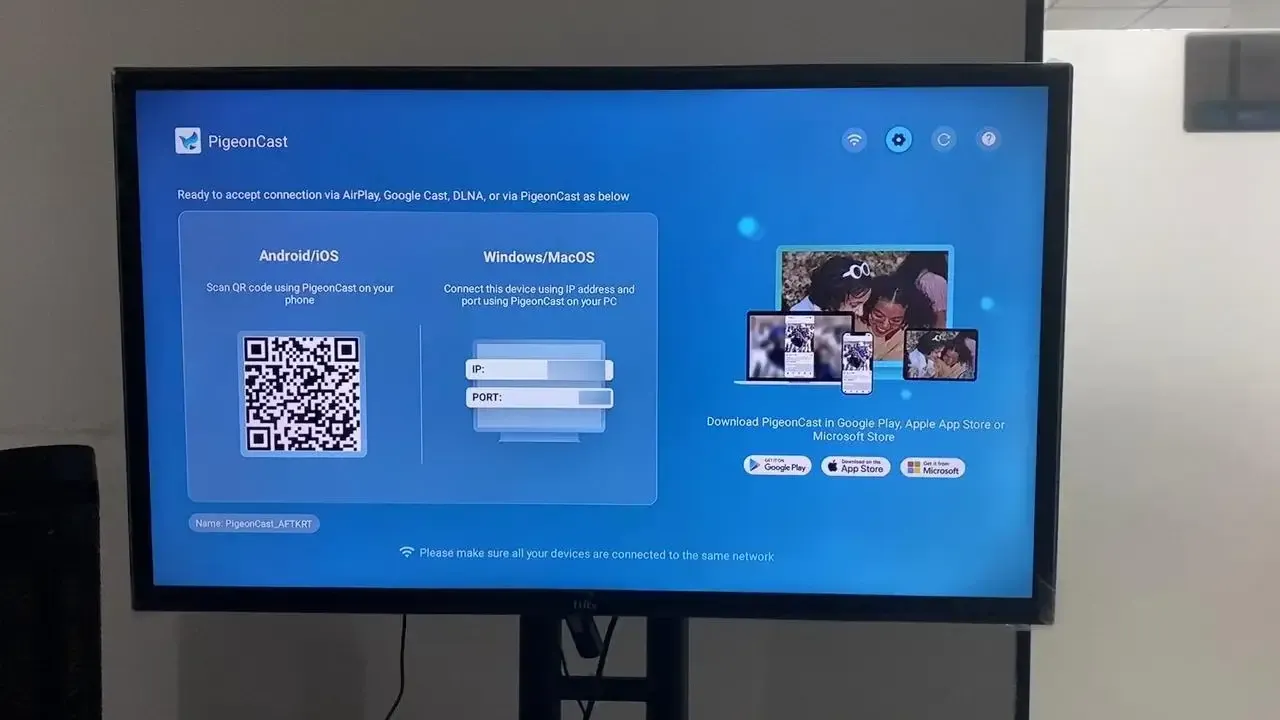
Schritt 1. Stelle sicher, dass sich deine Geräte im selben WLAN-Netzwerk befinden.


Gesamtbewertung:



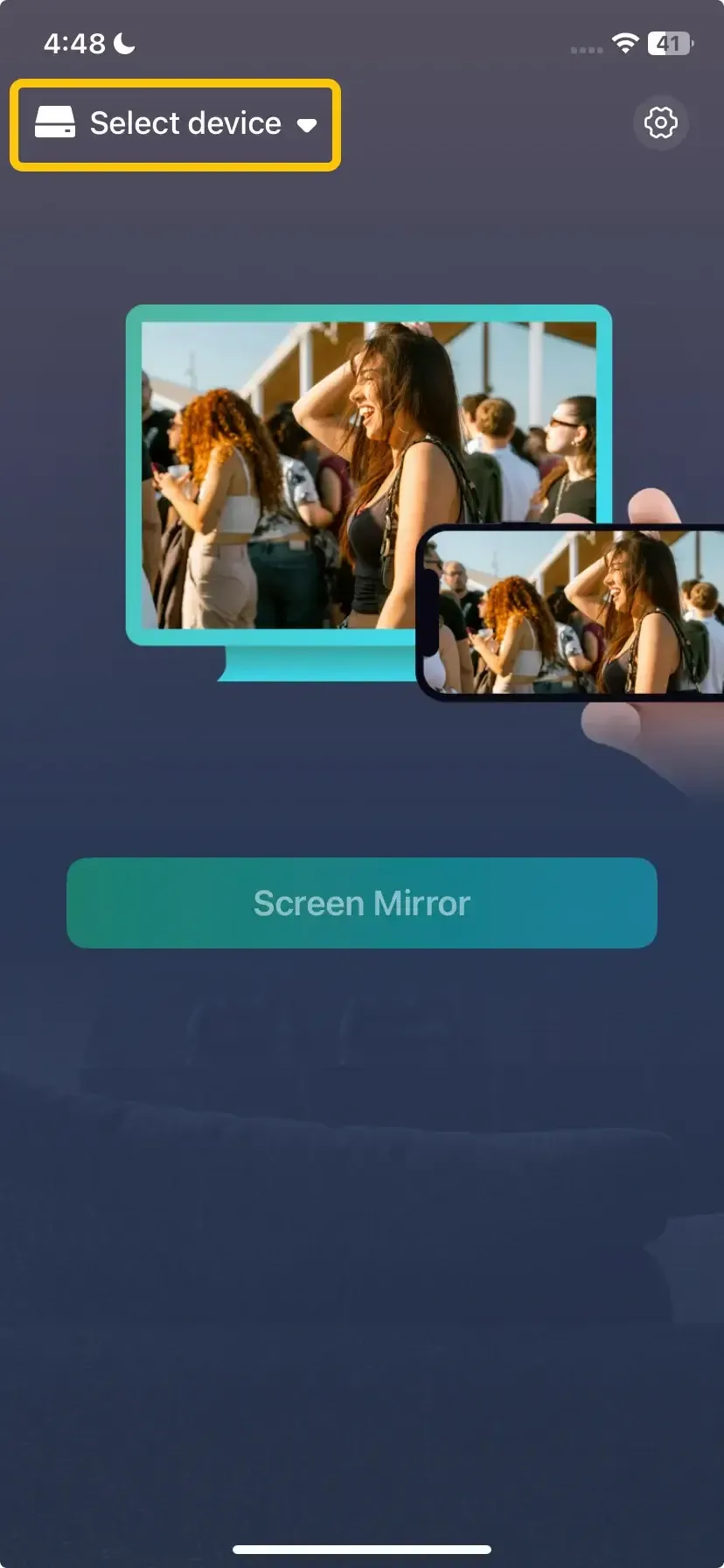
Schritt 3. Öffnen Sie die App, tippen Sie auf Gerät auswählen und wählen Sie Ihren Hisense-Fernseher aus der Geräteliste. Alternativ können Sie den auf dem TV-Bildschirm angezeigten QR-Code scannen, um die Verbindung herzustellen.
Schritt 4. Geben Sie den auf dem Bildschirm angezeigten PIN-Code ein, um den Kopplungsvorgang abzuschließen.
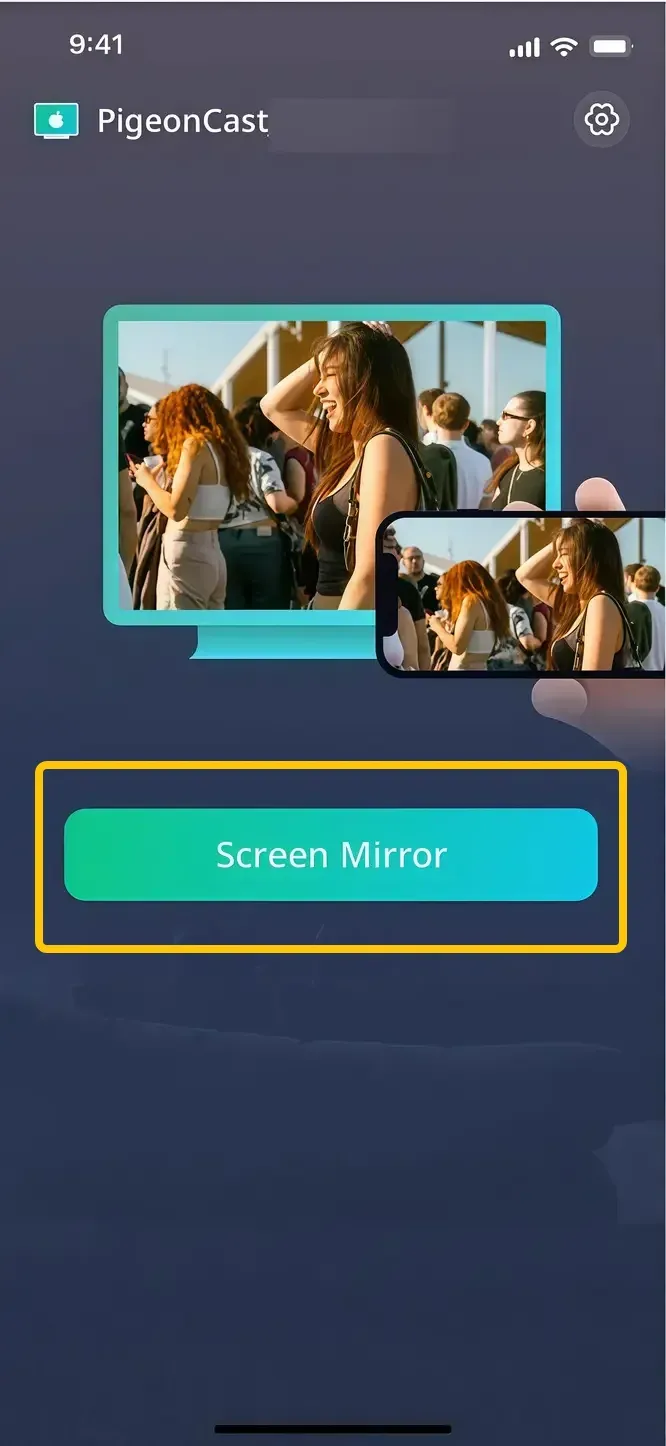
Schritt 5. Sobald die Verbindung hergestellt ist, tippen Sie auf Bildschirm spiegeln, um die Anzeige Ihres iPhones auf dem Fernsehbildschirm zu spiegeln.
Möglichkeit 3. iPhone per HDMI-Kabel auf Hisense-Fernseher spiegeln
Für eine zuverlässige Kabelverbindung verwenden Sie ein HDMI-Kabel. Es sorgt für eine stabile, hochwertige Übertragung ohne Verzögerung. Diese Methode funktioniert mit jedem Hisense-Fernseher mit HDMI-Anschluss und ist somit eine universelle Lösung für latenzfreies Streaming. Hier die Schritt-für-Schritt-Anleitung zum Spiegeln des iPhones auf dem Hisense-Fernseher:
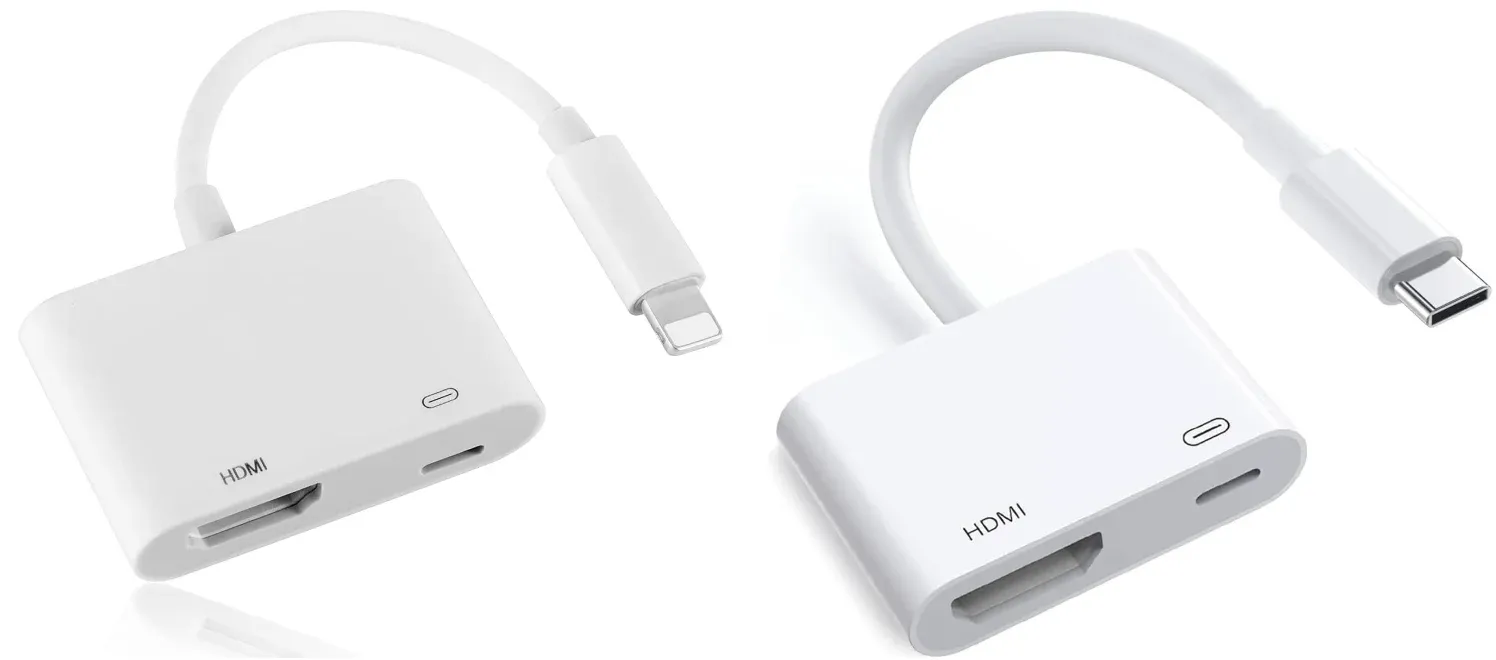
Schritt 1. Besorgen Sie sich den passenden Adapter für Ihr iPhone:
- Für iPhone 14 und ältere Modelle mit Lightning-Anschluss benötigen Sie einen Lightning-zu-HDMI-Adapter (auch Lightning Digital AV Adapter genannt).
- Für iPhone 15 und neuere Modelle benötigen Sie einen USB-C-zu-HDMI-Adapter oder ein USB-C-zu-HDMI-Kabel.
Schritt 2. Stecken Sie den Adapter in Ihr iPhone und verbinden Sie das HDMI-Kabel sowohl mit dem Adapter als auch mit dem HDMI-Anschluss Ihres Hisense-Fernsehers.
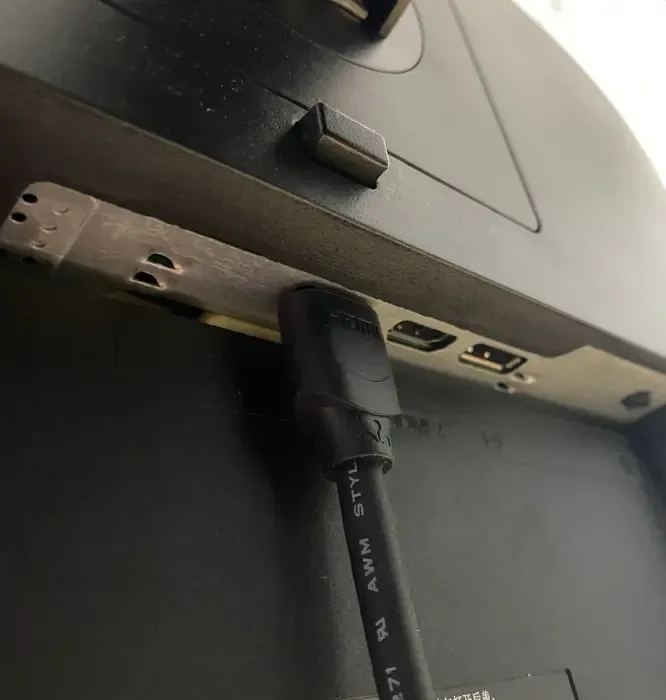
Schritt 3. Drücken Sie mit der TV-Fernbedienung die Taste Input oder Source, um die Eingangsquelle auf den HDMI-Anschluss umzuschalten, mit dem das Kabel verbunden ist.
Schritt 4. Die Anzeige Ihres iPhones wird nun auf dem Fernsehbildschirm gespiegelt, sodass Sie Videos, Apps, Fotos und andere Inhalte direkt auf dem großen Bildschirm ansehen können.
Fazit
Die Bildschirmspiegelung vom iPhone auf einen Hisense-Fernseher zu lernen, ist schnell und einfach. Sie können AirPlay für neuere Modelle, die PigeonCast-App als universelle Lösung oder ein HDMI-Kabel für eine stabile Kabelverbindung nutzen. Welche Methode Sie auch wählen, Sie werden die Inhalte Ihres iPhones im Handumdrehen auf einem größeren Bildschirm genießen können.
Häufig gestellte Fragen zur Hisense TV Bildschirmspiegelung mit iPhone
Wie kann ich das iPhone auf einen Hisense Vidaa TV spiegeln?
Um Ihr iPhone auf einen Hisense Vidaa TV zu spiegeln, gehen Sie wie folgt vor:
- Stellen Sie sicher, dass Ihr Hisense Vidaa TV AirPlay unterstützt (die meisten Modelle ab 2020 tun dies).
- Vergewissern Sie sich, dass Ihr iPhone und der Fernseher mit demselben WLAN verbunden sind.
- Gehen Sie an Ihrem Hisense-Fernseher zu Einstellungen > Apple AirPlay & HomeKit und aktivieren Sie AirPlay.
- Wischen Sie auf Ihrem iPhone, um das Kontrollzentrum zu öffnen, tippen Sie auf Bildschirm-Spiegelung und wählen Sie Ihren Hisense-Fernseher aus der Liste aus.
- Erscheint ein Code auf Ihrem Fernseher, geben Sie ihn auf Ihrem iPhone ein, um die Verbindung herzustellen.
Wie kann ich das iPhone kabellos auf einen Hisense Smart TV spiegeln?
Um Ihr iPhone kabellos auf einen Hisense Smart TV zu spiegeln, gehen Sie wie folgt vor:
- Prüfen Sie, ob Ihr Hisense Smart TV AirPlay unterstützt (verfügbar bei den meisten Modellen ab 2020).
- Stellen Sie sicher, dass Ihr iPhone und der Hisense Smart TV mit demselben WLAN verbunden sind.
- Gehen Sie an Ihrem Hisense-Fernseher zu Einstellungen > Apple AirPlay & HomeKit und aktivieren Sie AirPlay.
- Wischen Sie von der oberen rechten Ecke Ihres iPhones nach unten, um das Kontrollzentrum zu öffnen.
- Tippen Sie auf Bildschirm-Spiegelung und wählen Sie Ihren Hisense Smart TV aus der Liste der verfügbaren Geräte aus.
- Erscheint ein Code auf dem TV-Bildschirm, geben Sie ihn auf Ihrem iPhone ein, um die Verbindung herzustellen.
Wie kann ich das iPhone auf einen Hisense Android TV spiegeln?
Wenn Ihr Hisense Android TV AirPlay nicht unterstützt, können Sie Ihr iPhone dennoch mit anderen Methoden spiegeln:
- PigeonCast-App verwenden
- Stellen Sie sicher, dass Ihr iPhone und der Hisense Android TV mit demselben WLAN verbunden sind.
- Laden Sie die PigeonCast-App aus dem App Store auf Ihr iPhone und aus dem Google Play Store auf Ihren Hisense-Fernseher herunter und installieren Sie sie.
- Öffnen Sie die PigeonCast-App auf beiden Geräten.
- Tippen Sie auf Ihrem iPhone auf Gerät auswählen und wählen Sie Ihren Hisense-Fernseher aus der Liste aus.
- Befolgen Sie die Anweisungen auf dem Bildschirm, um die Geräte zu koppeln.
- Tippen Sie auf Bildschirm spiegeln, um die Anzeige Ihres iPhones auf den Fernseher zu übertragen.
- HDMI-Kabel mit Adapter verwenden
Wenn kabellose Methoden nicht funktionieren, können Sie Ihr iPhone jederzeit direkt mit einem HDMI-Kabel mit Ihrem Hisense-Fernseher verbinden. So geht's:
- Besorgen Sie sich den passenden Adapter (Lightning-zu-HDMI für iPhone 14 und älter, oder USB-C-zu-HDMI für iPhone 15 und neuer).
- Verbinden Sie den Adapter mit Ihrem iPhone und stecken Sie das HDMI-Kabel sowohl in den Adapter als auch in den HDMI-Anschluss Ihres Fernsehers.
- Schalten Sie mit Ihrer TV-Fernbedienung auf die richtige HDMI-Eingangsquelle um.
- Der Bildschirm Ihres iPhones wird nun auf Ihrem Hisense Android TV gespiegelt.
Was tun, wenn die Bildschirmspiegelung vom iPhone auf den Hisense-Fernseher nicht funktioniert?
Wenn die Bildschirmspiegelung von Ihrem iPhone auf Ihren Hisense-Fernseher nicht funktioniert, versuchen Sie diese einfachen Lösungen:
- Stellen Sie sicher, dass Ihr iPhone und der Fernseher mit demselben WLAN verbunden sind.
- Gehen Sie an Ihrem Fernseher zu Einstellungen > Apple AirPlay & HomeKit und vergewissern Sie sich, dass AirPlay eingeschaltet ist.
- Schalten Sie Ihr iPhone und den Fernseher aus und dann wieder ein.
- Stellen Sie sicher, dass sowohl Ihr Fernseher als auch Ihr iPhone die neueste Software verwenden.
- Wischen Sie auf Ihrem iPhone nach unten, um das Kontrollzentrum zu öffnen, tippen Sie auf Bildschirm-Spiegelung und wählen Sie Ihren Hisense-Fernseher aus.
- Wenn die kabellose Verbindung nicht funktioniert, verwenden Sie ein HDMI-Kabel und einen Adapter, um Ihr iPhone direkt mit dem Fernseher zu verbinden.
Wie kann ich das iPhone ohne WLAN auf den Hisense-Fernseher spiegeln?
Um Ihr iPhone ohne WLAN auf den Hisense-Fernseher zu spiegeln, können Sie eine Kabelverbindung oder Bluetooth nutzen. So geht's:
- HDMI-Kabel mit Adapter verwenden
- Besorgen Sie sich den passenden Adapter für Ihr iPhone: Lightning-zu-HDMI-Adapter für iPhone 14 und älter, USB-C-zu-HDMI-Adapter für iPhone 15 und neuer.
- Stecken Sie den Adapter in Ihr iPhone und verbinden Sie ein HDMI-Kabel vom Adapter mit Ihrem Hisense-Fernseher.
- Schalten Sie mit Ihrer TV-Fernbedienung auf den HDMI-Eingang um, mit dem das Kabel verbunden ist.
- Der Bildschirm Ihres iPhones wird auf den Fernseher gespiegelt.
- Hotspot und PigeonCast verwenden
- Aktivieren Sie auf Ihrem iPhone den Persönlichen Hotspot. Dadurch erstellt Ihr iPhone ein lokales Netzwerk.
- Verbinden Sie Ihren Hisense-Fernseher mit dem Hotspot Ihres iPhones. Gehen Sie zu den WLAN-Einstellungen Ihres Fernsehers und wählen Sie den Hotspot Ihres iPhones aus.
- Laden Sie die PigeonCast-App sowohl auf Ihr iPhone als auch auf Ihren Hisense-Fernseher herunter und installieren Sie sie (aus dem App Store für das iPhone und Google Play für den Fernseher).
- Öffnen Sie die PigeonCast-App auf beiden Geräten.
- Tippen Sie in der PigeonCast-App auf Ihrem iPhone auf Gerät auswählen und wählen Sie dann Ihren Hisense-Fernseher aus.
- Sobald die Verbindung hergestellt ist, tippen Sie auf Ihrem iPhone auf Bildschirm spiegeln, um die Spiegelung auf Ihren Fernseher zu starten.
Wie verbinde ich das iPhone ohne AirPlay mit dem Hisense-Fernseher?
Drei effektive AirPlay-Alternativen:
- PigeonCast: Kostenlose, werbefreie, universelle Spiegelungs-App, die kabellos und ohne Kabel funktioniert.
- HDMI-Kabel: Die zuverlässige, kabelgebundene Lösung, die mit allen Hisense-Fernsehern mit HDMI-Anschluss funktioniert.
- Chromecast mit Google TV: Ermöglicht das Übertragen von iPhone-Apps wie YouTube und Netflix (keine direkte Spiegelung, aber ideal für Medieninhalte).
Clara Rossi ist eine erfahrene Technologie-Redakteurin und ausgewiesene Expertin fuer Screen-Mirroring- und Casting-Technologien. Mit einem scharfen Blick fuer Details und einem tiefen Verstaendnis dafuer, wie sich Geraete nahtlos verbinden lassen, optimiert Clara Nutzererlebnisse fuer einfaches Teilen und Streaming. Ob schnelle Fehlerbehebung oder fortgeschrittene Tipps: Ihre Expertise und Reaktionsstaerke sorgen dafuer, dass jede Frage fundiert und effizient beantwortet wird.