
Bildschirmspiegelung (auch Screen Mirroring genannt) macht es einfach, den Bildschirm Ihres Smartphones, Tablets oder Computers auf einem Fernseher oder einem anderen Gerät anzuzeigen. Doch es gibt Situationen, in denen Sie die Bildschirmfreigabe beenden müssen – sei es aus Datenschutz-, Sicherheitsgründen oder einfach, weil Sie fertig sind. In dieser Anleitung zeigen wir Ihnen, wie Sie die Bildschirmspiegelung ausschalten – auf iPhone, iPad, MacBook, Android, Windows und Smart-TVs.
Kurzantwort:
- iPhone/iPad: Kontrollzentrum > Bildschirmspiegelung > Spiegelung beenden.
- Android: Schnelleinstellungen > Casten/Smart View > Trennen.
- Mac: Kontrollzentrum > Bildschirmspiegelung > Spiegelung beenden.
- Windows: Windows + K > Trennen.
- Smart-TV: Öffnen Sie das Menü für Bildschirmspiegelung, AirPlay oder verbundene Geräte Ihres TVs und trennen Sie das aktive Gerät, oder deaktivieren Sie die Bildschirmspiegelung in den TV-Einstellungen.
So schalten Sie die Bildschirmspiegelung auf iPhone und iPad aus
Wenn Sie eine schnelle Möglichkeit suchen, das Casten zu beenden, können Sie das bei den meisten Geräten direkt über das Kontrollzentrum tun. Hier erfahren Sie, wie Sie die Bildschirmspiegelung auf dem iPad oder iPhone in wenigen Sekunden ausschalten.
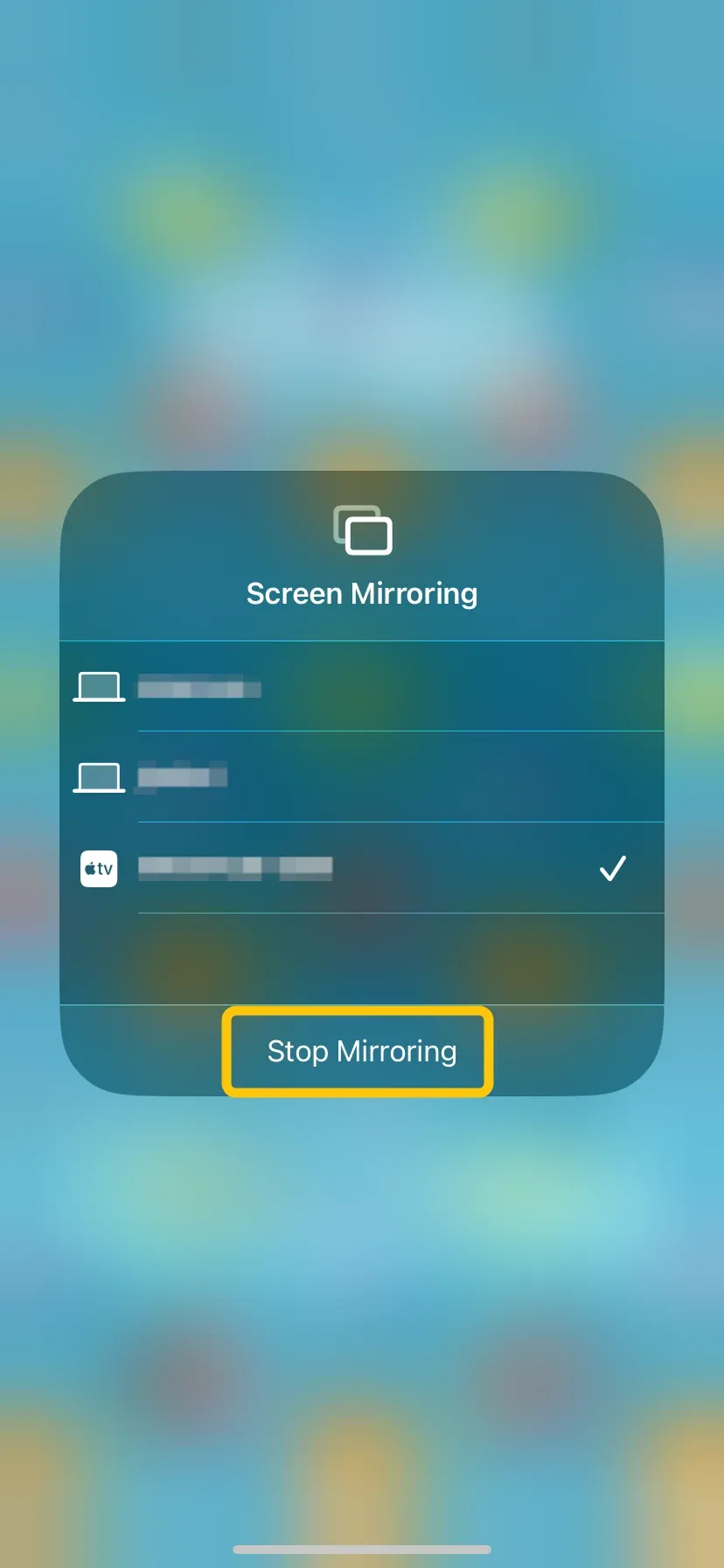
Schritt 1. Wischen Sie nach unten oder oben, um das Kontrollzentrum zu öffnen.
Schritt 2. Tippen Sie auf Bildschirmspiegelung, um die Geräteliste zu öffnen.
Schritt 3. Wählen Sie die Option Spiegelung beenden, um die Bildschirmspiegelung Ihres iPhones oder iPads zu stoppen.
So schalten Sie die Bildschirmspiegelung auf dem MacBook aus
Auch MacBooks nutzen AirPlay, um Bildschirme auf Apple TV oder kompatible Smart-TVs zu spiegeln. Die Schritte sind auf dem MacBook ebenfalls einfach und ähnlich. So schalten Sie die Bildschirmspiegelung auf Ihrem MacBook aus:
Schritt 1. Finden Sie das Mac-Kontrollfeld-Symbol in der oberen rechten Ecke des Bildschirms.
Schritt 2. Klicken Sie auf Bildschirmspiegelung und dann auf die Option Spiegelung beenden.
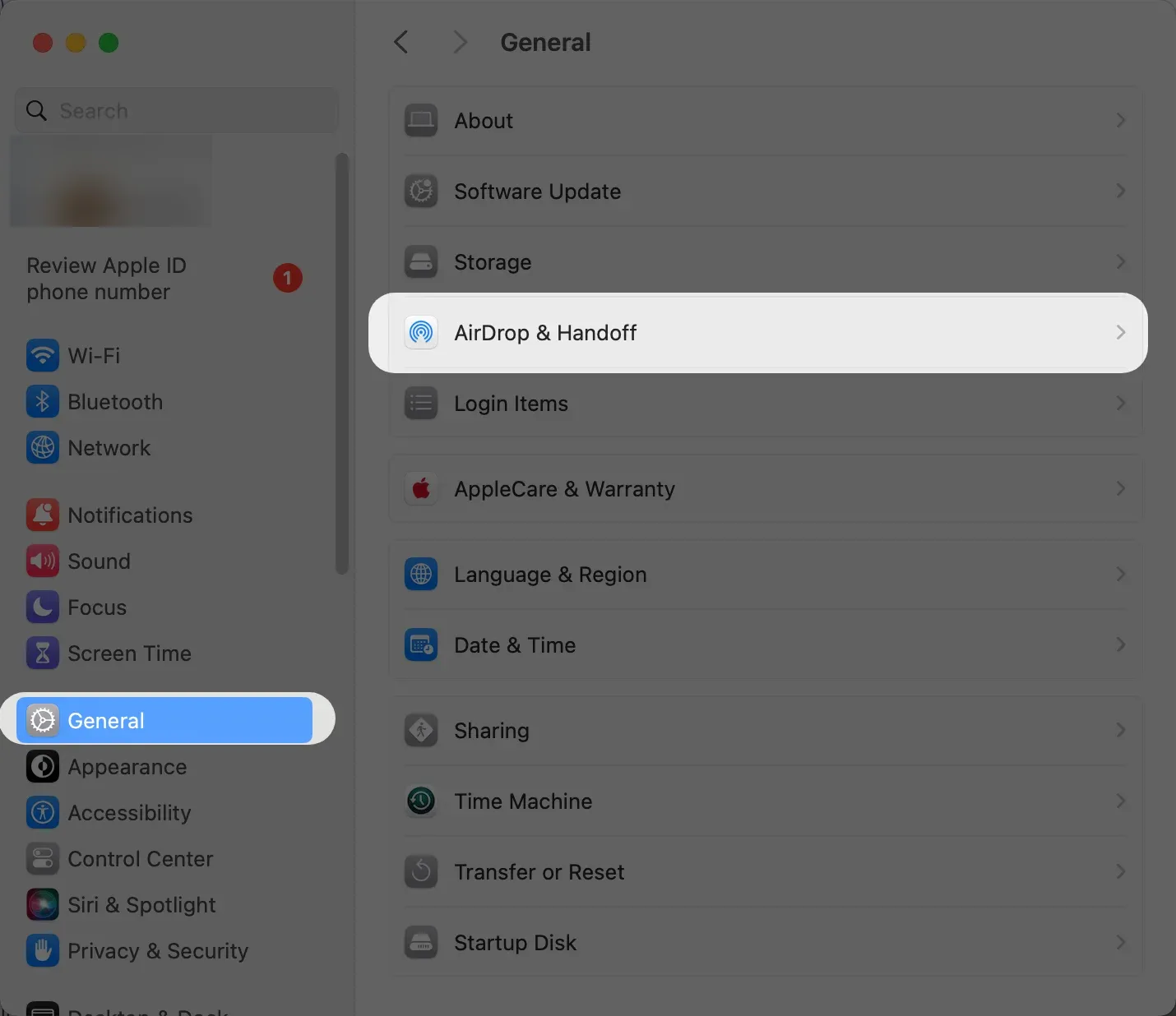
Wenn Sie verhindern möchten, dass Ihr Mac automatisch als verfügbarer AirPlay-Empfänger angezeigt wird, gehen Sie zu Einstellungen > Allgemein > AirDrop & Handoff und passen Sie die AirPlay-Empfänger-Einstellungen an.
So schalten Sie die Bildschirmspiegelung auf Android aus
Wenn Sie Ihr Android-Gerät zum Teilen von Inhalten auf einem Fernseher oder einem anderen Bildschirm verwendet haben, kann es vorkommen, dass Sie die Bildschirmspiegelung beenden möchten. Zu wissen, wie man die Bildschirmspiegelung auf Android stoppt, stellt sicher, dass sich Ihr Gerät sicher trennt, den Akku schont und verhindert, dass andere auf Ihren Bildschirm sehen. So gehen Sie vor:
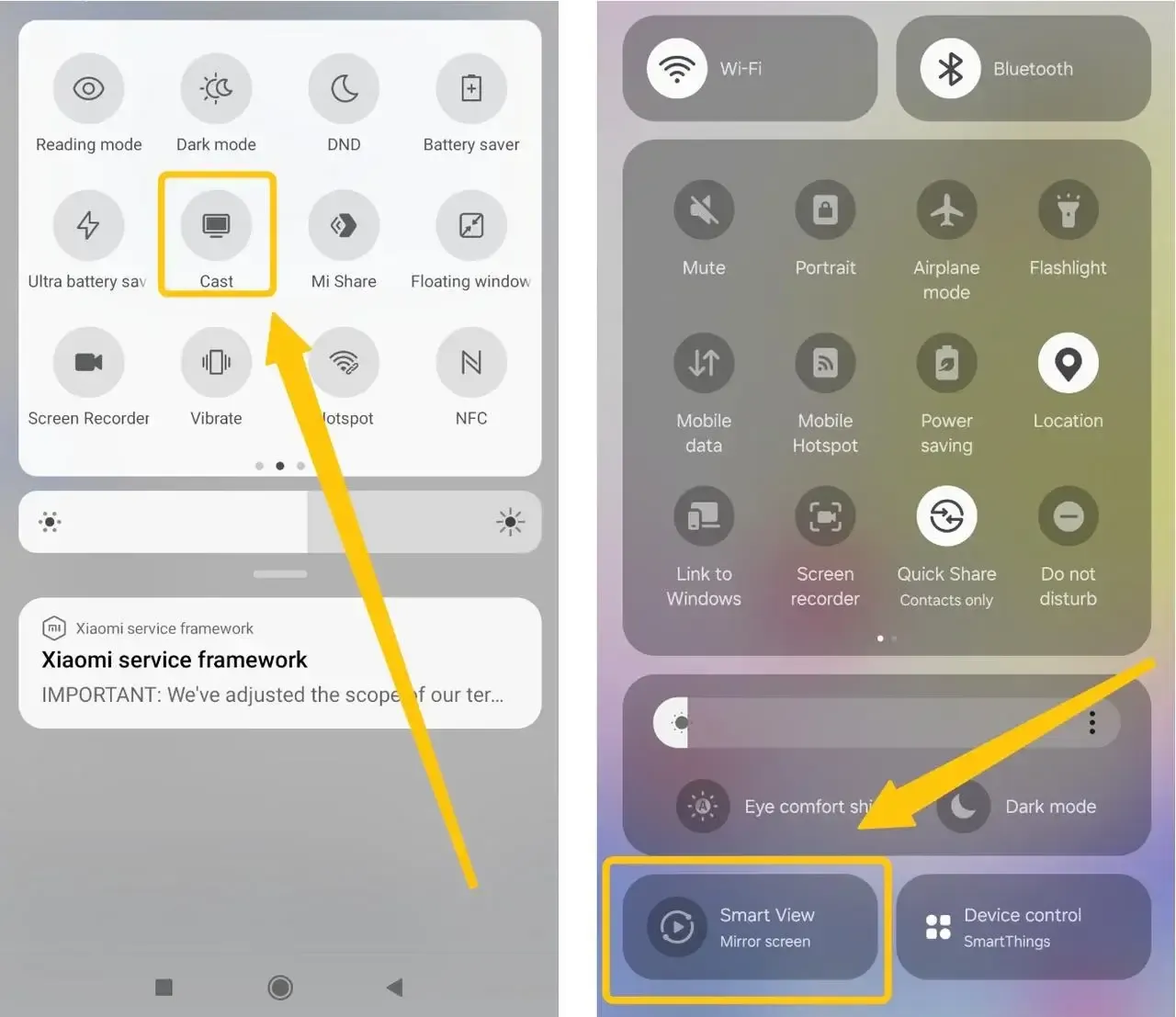
Schritt 1. Wischen Sie nach unten, um die Schnelleinstellungen zu öffnen.
Schritt 2. Tippen Sie auf Casten, Smart View oder Bildschirmspiegelung und dann auf Trennen oder machen Sie die Casting-Taste einfach grau.
So schalten Sie die Bildschirmspiegelung auf Windows aus
Auf Windows-PCs erfolgt die Bildschirmspiegelung häufig über „Projizieren auf diesen PC" oder Miracast. Zu wissen, wie man sie ausschaltet, ist wichtig, um Ihren Bildschirm privat zu halten und versehentliches Teilen zu vermeiden. Wenn Sie Ihren Windows-Computer von der Spiegelung trennen möchten, folgen Sie diesen Schritten.
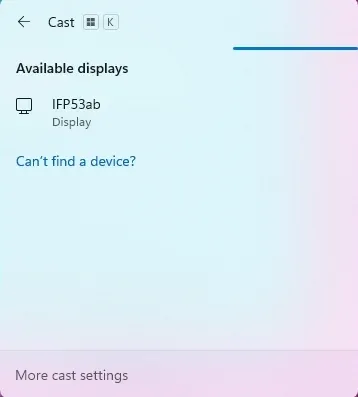
Schritt 1. Drücken Sie Windows + K, um das Connect-Bedienfeld zu öffnen.
Schritt 2. Klicken Sie auf den verbundenen Bildschirm > wählen Sie Trennen.
Zusätzlich können Sie die Projektion auch unter Einstellungen > System > Bildschirm > Mit drahtlosem Bildschirm verbinden deaktivieren.
So schalten Sie die Bildschirmspiegelung am Fernseher aus
Die meisten Smart-TVs unterstützen integrierte Spiegelungsfunktionen wie Miracast, AirPlay oder Chromecast. Sie können die Verbindung entweder direkt über das TV-Menü oder über Ihr verbundenes Gerät trennen. Im folgenden Abschnitt zeigen wir Ihnen einfache Möglichkeiten, die Bildschirmspiegelung bei verschiedenen TV-Modellen auszuschalten.
- Bei Apple TV
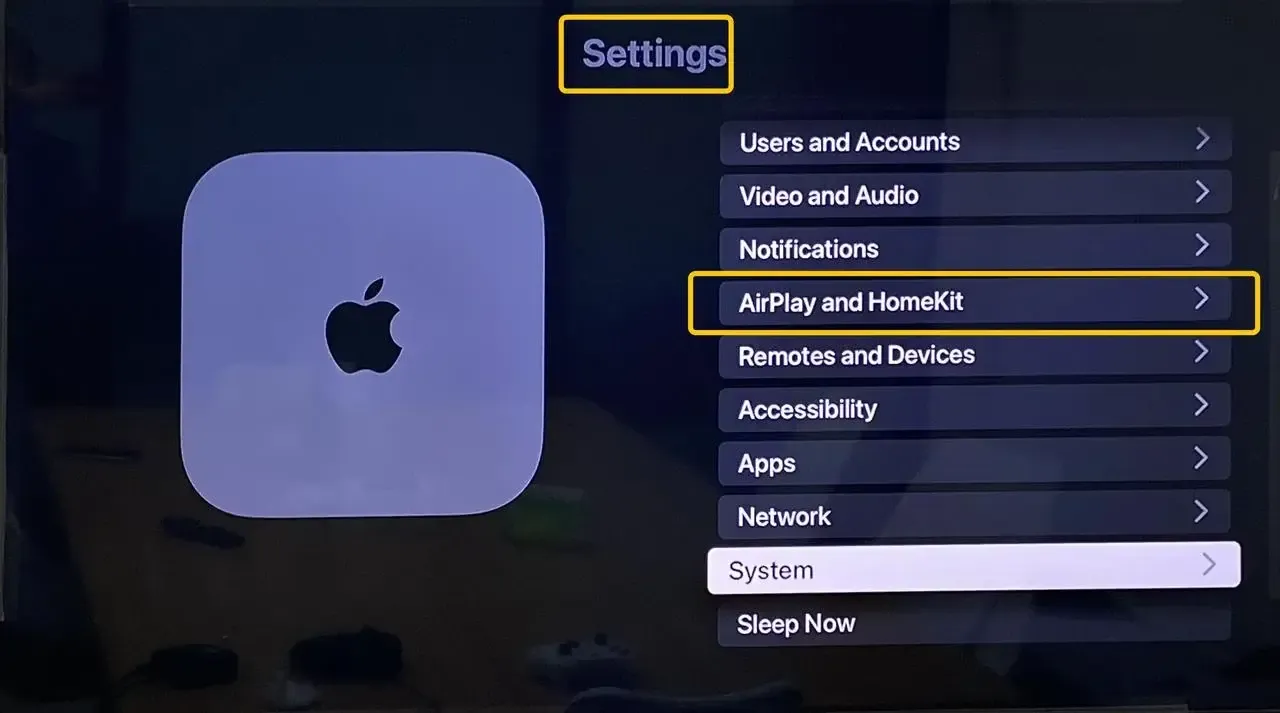
Schritt 1. Gehen Sie zu Einstellungen > AirPlay und HomeKit > AirPlay.
Schritt 2. Wählen Sie Zugriff erlauben.
Schritt 3. Wählen Sie Passwort erforderlich, um den Zugriff auf die Bildschirmspiegelung einzuschränken.
- Bei Android TV
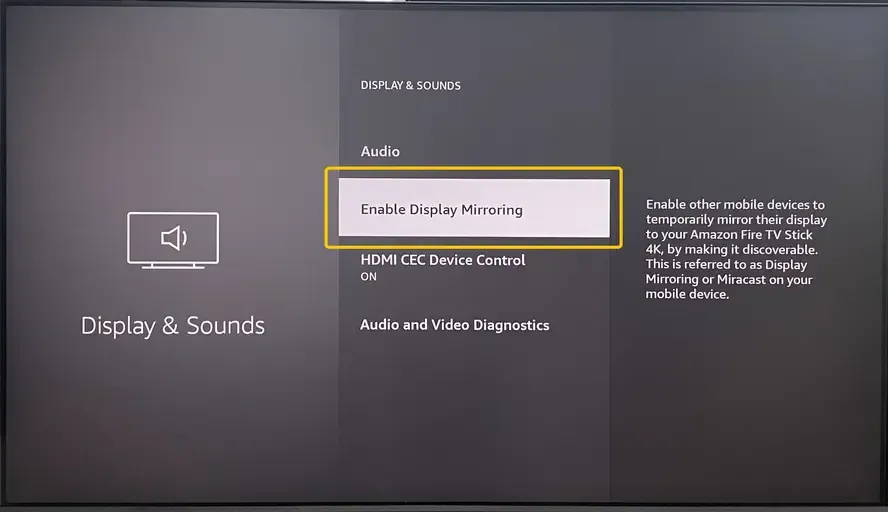
Schritt 1. Gehen Sie zu Einstellungen > Bildschirmspiegelung/Verbundene Geräte.
Schritt 2. Wählen Sie Bildschirmspiegelung und setzen Sie den Status auf Aus.
So schalten Sie die Bildschirmspiegelung in einer Drittanbieter-App aus
Wenn Sie Ihren Bildschirm über eine Drittanbieter-App gespiegelt haben, ist es wichtig zu wissen, wie Sie die Bildschirmspiegelung richtig zurücksetzen. Das Ausschalten verhindert unbeabsichtigtes Teilen, schützt Ihre Privatsphäre und hilft, Akku zu sparen. In diesem Abschnitt zeigen wir Ihnen am Beispiel von PigeonCast, wie Sie die Bildschirmspiegelung deaktivieren.


PigeonCast Bildschirmspiegelung

Offizieller Download



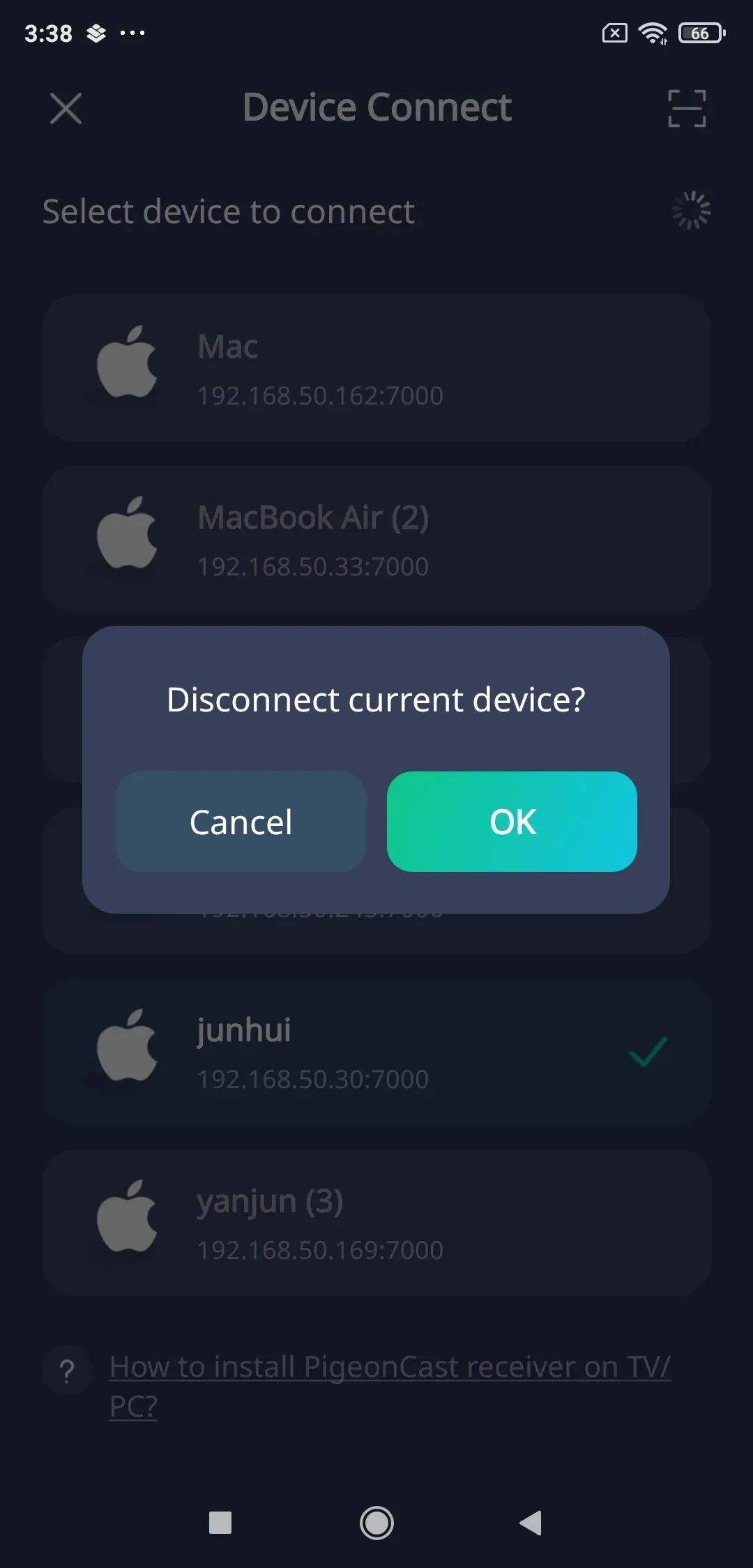
Schritt 2. Tippen Sie auf das verbundene Gerät und wählen Sie die Option OK, um das richtige Gerät zu trennen.
Warum sich die Bildschirmspiegelung nicht ausschalten lässt
Wenn sich die Bildschirmspiegelung nicht ausschalten lässt, ständig neu verbindet oder die Schaltfläche „Spiegelung beenden“ ausgegraut und nicht anklickbar ist, ist die Verbindung zwischen Ihrem Gerät und dem Fernseher möglicherweise eingefroren oder instabil. Versuchen Sie die folgenden Lösungen, um das Gerät zu trennen und die Bildschirmspiegelung zu beenden.
- Beide Geräte neu starten: Schalten Sie Ihren Fernseher und Ihr Gerät aus und wieder ein, um die Verbindung zu aktualisieren.
- WLAN-Verbindung prüfen: Stellen Sie sicher, dass sowohl Ihr Gerät als auch Ihr Fernseher mit demselben stabilen WLAN-Netzwerk verbunden sind.
- Software aktualisieren: Vergewissern Sie sich, dass die Firmware Ihres Geräts und Fernsehers auf dem neuesten Stand ist.
- Spiegelungsfunktion oder App erzwingen beenden: Beenden Sie auf Ihrem Gerät die Spiegelungs-App oder die Bildschirmspiegelungsfunktion bzw. erzwingen Sie das Schließen, und versuchen Sie dann erneut, eine Verbindung herzustellen.
- Spiegelung erneut versuchen: Starten Sie nach Abschluss der obigen Schritte eine neue Spiegelungssitzung und prüfen Sie, ob das Problem behoben ist.
Fazit
Die Bildschirmspiegelung auszuschalten ist einfach, wenn man weiß, wo. Egal ob Sie ein iPhone, Android, MacBook, Windows-PC oder Smart TV verwenden – Sie können die Bildschirmfreigabe mit nur wenigen Tipps oder Klicks beenden. Wenn Sie diese Schritte kennen, bleiben Ihre Inhalte privat und Sie vermeiden unbeabsichtigte Freigaben auf anderen Bildschirmen.
Häufig gestellte Fragen zum Ausschalten der Bildschirmspiegelung
Warum verbindet sich mein Telefon ständig mit meinem Fernseher?
Ihr Telefon stellt möglicherweise automatisch wieder eine Verbindung zu einem Fernseher her, wenn zuvor gekoppelte Geräte, Casting-Einstellungen oder automatische Verbindungsfunktionen aktiviert sind.
- Automatische AirPlay- oder Casting-Einstellungen sind eingeschaltet.
- Ihr Telefon merkt sich einen zuvor gekoppelten Fernseher und stellt automatisch wieder eine Verbindung her.
- Beide Geräte sind mit demselben WLAN-Netzwerk verbunden und erkennen einander automatisch.
- Eine Bildschirmspiegelungs- oder Casting-App läuft im Hintergrund.
- Der Fernseher ist so eingestellt, dass er Bildschirmspiegelungsverbindungen automatisch akzeptiert.
Ihr Telefon kann sich ständig mit Ihrem Fernseher verbinden, wenn automatische AirPlay- oder Bildschirmspiegelungseinstellungen aktiviert sind. Deaktivieren Sie diese Einstellungen, um zukünftige Verbindungen zu verhindern.
Wie entferne ich ein Gerät aus der Bildschirmspiegelung auf meinem iPhone?
Um ein Gerät aus der Bildschirmspiegelung auf Ihrem iPhone zu entfernen, öffnen Sie das Kontrollzentrum, tippen Sie auf Bildschirmspiegelung und wählen Sie dann Spiegelung beenden. Dadurch wird Ihr iPhone vom aktuell verbundenen Gerät getrennt.
Wie verhindere ich, dass mein Telefon gespiegelt wird?
Um zu verhindern, dass Ihr Telefon gespiegelt wird, öffnen Sie die Option Bildschirmspiegelung oder Cast auf Ihrem Gerät und wählen Sie Spiegelung beenden oder Trennen. Auf dem iPhone verwenden Sie das Kontrollzentrum, auf Android die Schnelleinstellungen oder das Cast-Menü. Auf Fernsehern oder anderen Geräten können Sie das Telefon auch über die Spiegelungseinstellungen des Geräts trennen.
Wie schalte ich die Bildschirmspiegelung auf einem Roku TV aus?
So schalten Sie die Bildschirmspiegelung auf einem Roku TV aus:
- Drücken Sie die Home-Taste auf Ihrer Roku-Fernbedienung.
- Gehen Sie zu Einstellungen > System > Bildschirmspiegelung.
- Wählen Sie Bildschirmspiegelungsmodus und dann Nie zulassen oder Bestätigen, um die Bildschirmspiegelung zu deaktivieren oder zu steuern.
Dadurch wird verhindert, dass Geräte automatisch eine Spiegelung auf Ihrem Roku TV starten.
Wie deaktiviere ich AirPlay vollständig?
Um AirPlay auf dem Apple TV zu deaktivieren, gehen Sie zu Einstellungen > AirPlay und HomeKit > AirPlay und schalten Sie AirPlay aus. Auf dem iPhone oder iPad können Sie die automatische AirPlay-Funktion deaktivieren, indem Sie zu Einstellungen > Allgemein > AirPlay & Continuity > Automatisch AirPlay gehen und Nie auswählen.
Clara Rossi ist eine erfahrene Technologie-Redakteurin und ausgewiesene Expertin fuer Screen-Mirroring- und Casting-Technologien. Mit einem scharfen Blick fuer Details und einem tiefen Verstaendnis dafuer, wie sich Geraete nahtlos verbinden lassen, optimiert Clara Nutzererlebnisse fuer einfaches Teilen und Streaming. Ob schnelle Fehlerbehebung oder fortgeschrittene Tipps: Ihre Expertise und Reaktionsstaerke sorgen dafuer, dass jede Frage fundiert und effizient beantwortet wird.