
Haben Sie schon einmal versucht, den Bildschirm Ihres iPhones auf Ihren Fernseher zu spiegeln, nur um festzustellen, dass es keinen Ton gibt, wenn Sie das iPhone auf den Fernseher spiegeln? Das ist ein häufiges Problem, das frustrieren kann, besonders wenn Sie Ihre Lieblingsfilme, Videos oder Musik mit ordentlichem Audio genießen möchten. Aber keine Sorge, Sie sind nicht allein. In diesem Artikel erkläre ich die möglichen Gründe, warum der Ton beim Bildschirmspiegeln nicht funktioniert, und gebe praktische, effektive Lösungen an die Hand. Ob Sie nun auf einen Roku, Smart-TV oder per AirPlay streamen – ich habe alles für Sie.
Warum gibt es keinen Ton beim Screen Mirroring vom iPhone auf den Fernseher?
Zu verstehen, warum der Ton beim Screen Mirroring nicht funktioniert, hilft dabei, die richtige Lösung zu finden. Häufige Gründe für fehlenden Ton beim Screen Mirroring vom iPhone auf den Fernseher sind:
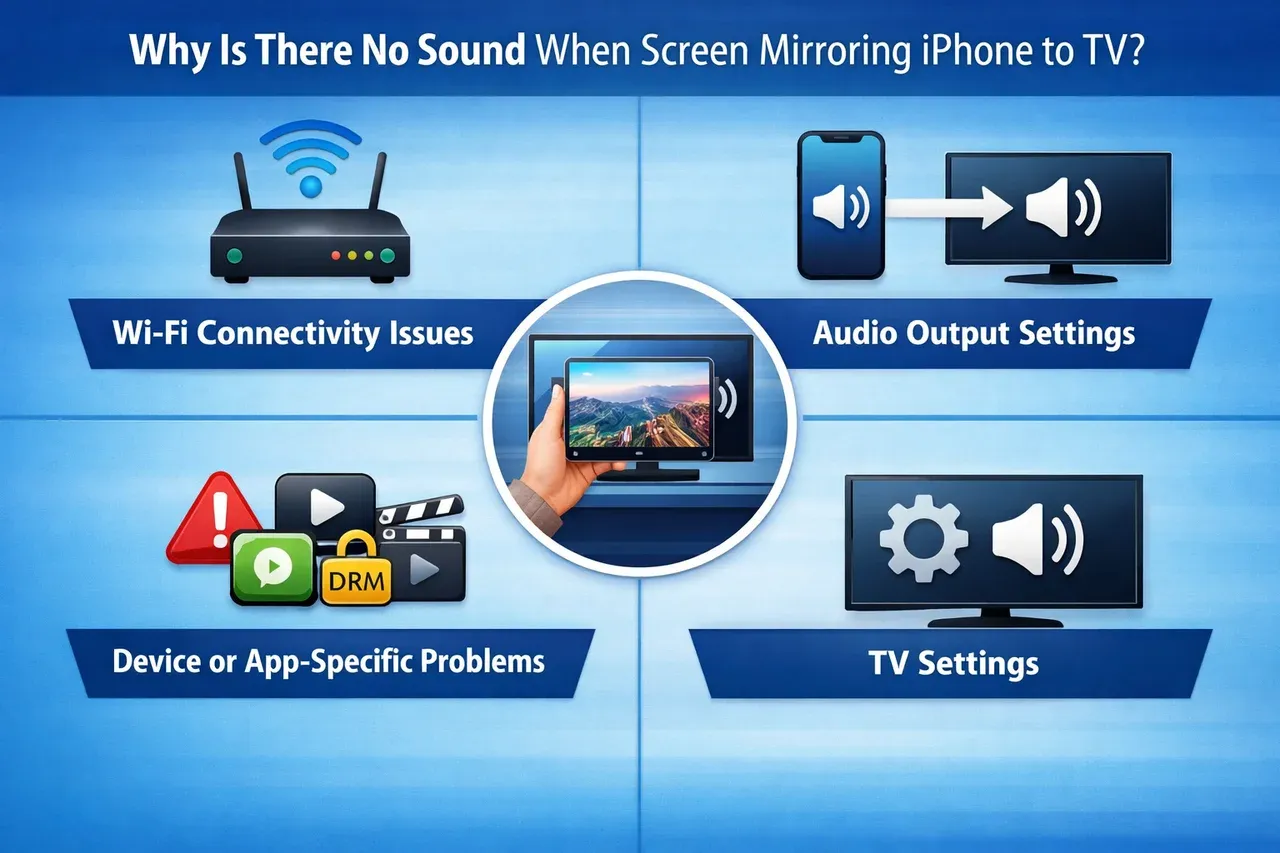
- WLAN-Verbindungsprobleme:
- Netzwerkbandbreite: Screen Mirroring ist ein bandbreitenintensiver Vorgang. Wenn Ihr WLAN-Netzwerk nicht stabil oder überlastet ist (z. B. viele angeschlossene Geräte), kann dies sowohl die Video- als auch die Audioübertragung beeinträchtigen. Ein Dual-Band-Router (2,4 GHz vs. 5 GHz) kann die Stabilität verbessern, da 5 GHz höhere Geschwindigkeiten und geringere Störungen bietet.
- Router-Einstellungen: Stellen Sie sicher, dass die Quality-of-Service (QoS)-Einstellungen Ihres Routers optimiert sind, um die spiegenden Geräte zu priorisieren. Manche Router priorisieren die Bandbreite für Geräte herab, die nicht direkt mit dem Netzwerk verbunden sind, was zu Aussetzern führen kann – insbesondere bei Audio.
- Audio-Ausgabeeinstellungen:
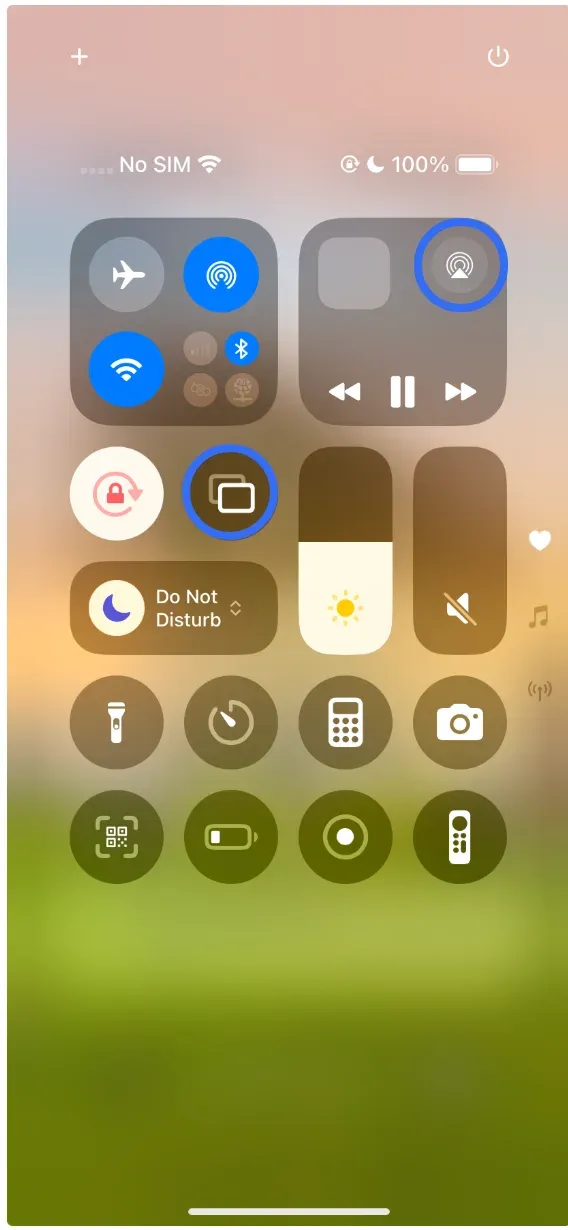
- Audiokanal-Routing: Auch wenn Sie Video spiegeln, sendet Ihr iPhone die Audioausgabe möglicherweise weiterhin an den internen Lautsprecher. Dies kann passieren, wenn der Audioausgabekanal nicht automatisch umgeschaltet wird. Manchmal hilft es, die Audioausgabe für Screen Mirroring manuell zu wählen. Über Kontrollzentrum > AirPlay > Audioausgabe können Sie den Fernseher als Ziel für den Ton auswählen.
- Stereo- vs. Surround-Sound-Einstellungen: Manche Fernseher oder Audiosysteme haben Stereo- oder Surround-Sound-Einstellungen, die je nach Eingangssignal angepasst werden müssen. Wenn die Audioausgabe des Fernsehers auf Stereo eingestellt ist, werden bestimmte Audiosignale von AirPlay möglicherweise nicht richtig verarbeitet.
- Geräte- oder App-spezifische Probleme:
- AirPlay- und App-Einschränkungen: Während AirPlay auf dem iPhone normalerweise sowohl Video als auch Ton überträgt, schränken einige Apps – insbesondere Streaming-Dienste wie Netflix, Hulu oder Disney+ – die Audioübertragung per AirPlay ein, um urheberrechtlich geschützte Inhalte zu schützen (aufgrund von DRM).
- App-eigener Toggle für Ton: Manche Drittanbieter-Apps haben eigene Einstellungen für die Audioausgabe. Prüfen Sie die App-Einstellungen, ob der Ton standardmäßig stummgeschaltet ist oder ob es eine Option gibt, den Ton für Screen Mirroring zu aktivieren.
- TV-Einstellungen:
- Audio-Sync & Eingangskonflikte: Moderne Fernseher versuchen oft, den Ton während des Screen Mirrorings automatisch mit dem Video zu synchronisieren. Falls Ihr Fernseher eine „Lippensynchronisation“- oder „Audioverzögerung“-Einstellung hat, stellen Sie diese auf „Auto“ oder „Aus“. Manche Fernseher priorisieren auch Audio von anderen Eingängen (wie HDMI oder externen Geräten) gegenüber der Screen-Mirroring-Verbindung, was zu Tonproblemen führen kann.
- TV-Firmware und Kompatibilität: Läuft Ihr Fernseher mit veralteter Firmware oder hat Kompatibilitätsprobleme mit neueren Spiegelungstechnologien, kann dies den Ton blockieren oder verzerren. Suchen Sie nach TV-Firmware-Updates, die Kompatibilitätsprobleme mit Screen Mirroring beheben könnten.
So erhalten Sie Ton beim Screen Mirroring vom iPhone auf den Fernseher
Wenn Sie beim Casten vom iPhone auf den Fernseher keinen Ton haben, kann das frustrierend sein – aber mit den richtigen Schritten bekommen Sie es schnell zum Laufen. Hier finden Sie eine erweiterte Schritt-für-Schritt-Anleitung zur Fehlerbehebung beim fehlenden Ton beim Screen Mirroring, mit neuen Erkenntnissen, damit alles wie erwartet funktioniert:
Lautstärkeeinstellungen prüfen
- Lautstärke-Sync: Stellen Sie sicher, dass die Lautstärke sowohl auf Ihrem iPhone als auch auf dem Fernseher aufgedreht ist. Manchmal wird der Ton trotz hoher TV-Lautstärke falsch geroutet, wenn der Ausgabekanal nicht richtig gewählt ist.
- Erweiterte Audioausgabe: Bei Fernsehern mit anspruchsvollen Soundsystemen (wie Dolby Atmos oder DTS) stellen Sie sicher, dass der TV für die Audioverarbeitung beim Screen Mirroring konfiguriert ist. Manche Fernseher müssen z. B. auf „Auto“ gestellt werden, um das Audio vom iPhone korrekt anzunehmen.
Prüfen Sie Ihre Screen-Mirroring-App
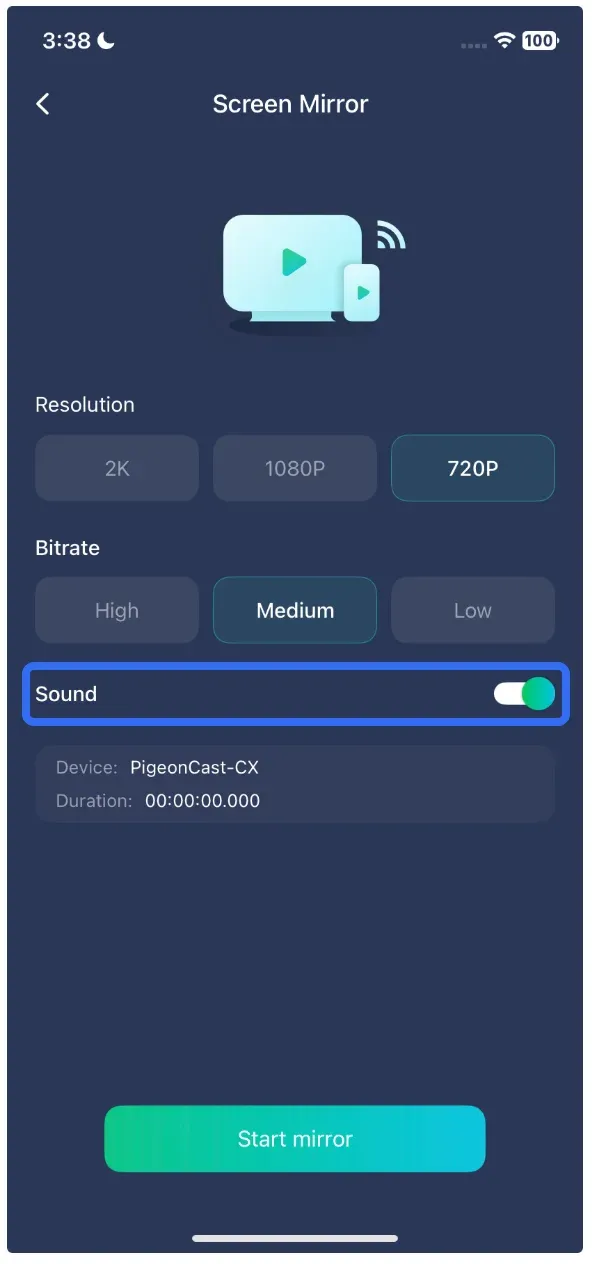
- App-spezifische Sound-Einstellungen: Manche Drittanbieter-Apps wie PigeonCast haben bestimmte Sound-Optionen, die standardmäßig aktiviert sind. Wenn Sie PigeonCast verwenden, prüfen Sie, ob der Toggle für Sound in den Einstellungen eingeschaltet ist. Bei anderen Apps suchen Sie im Menü nach ähnlichen Ton-Optionen, um sicherzustellen, dass der Audio für das Casting aktiviert ist.
- App-Updates: Stellen Sie sicher, dass die Spiegelungs-App auf dem neuesten Stand ist. Oft beheben Updates Fehler bei der Tonübertragung und sorgen für ein reibungsloseres Erlebnis bei Audio und Video.
Tipp: PigeonCast ist eine kostenlose Screen-Mirroring-App für die iPhone-zu-TV-Bildschirmspiegelung. Wenn Ihr iPhone Screen Mirroring nicht funktioniert, können Sie es ausprobieren.


Gesamtbewertung:


- Netzwerkprüfung: Wenn der Ton nicht funktioniert, trennen Sie sowohl Ihr iPhone als auch den Fernseher und verbinden Sie sie erneut. Stellen Sie außerdem sicher, dass Ihre Geräte mit demselben WLAN-Netzwerk verbunden sind, um Netzwerkkonfigurationsprobleme zu vermeiden, die den Ton blockieren könnten.
- Netzwerkbandbreitentest: Wenn Sie ein 5-GHz-WLAN-Netzwerk verwenden, stellen Sie sicher, dass der Router die für reibungsloses Mirroring erforderliche Bandbreite unterstützt. Führen Sie einen Geschwindigkeitstest durch, um sicherzustellen, dass die Verbindung sowohl für Audio- als auch für Videoübertragungen stark genug ist.
Audioausgabe auf dem iPhone auswählen
Wenn der Ton beim Mirroring über AirPlay vom iPhone, aber nicht vom Fernseher kommt, gehen Sie wie folgt vor:
- Öffnen Sie das Kontrollzentrum auf Ihrem iPhone.
- Tippen Sie auf das AirPlay- oder Bildschirmspiegelungssymbol.
- Stellen Sie sicher, dass der Fernseher als Audioausgabe ausgewählt ist.
- Vergewissern Sie sich, dass es keine Konflikte in den Audioeinstellungen Ihres Fernsehers gibt.
TV-Audioeinstellungen prüfen
- Audioquelleneingang: Gehen Sie zu den Audioeinstellungen Ihres Fernsehers und stellen Sie sicher, dass der Eingang für die Bildschirmspiegelung als Audioquelle ausgewählt ist. Bei manchen Fernsehern muss die Audioquelle für die Spiegelung manuell eingestellt werden.
- Audio-Synchronisation: Deaktivieren oder passen Sie die Audio-Sync-Einstellungen an Ihrem Fernseher an, um eine korrekte Lippen synchronisation zwischen Audio und Video sicherzustellen.
Geräte-Firmware aktualisieren
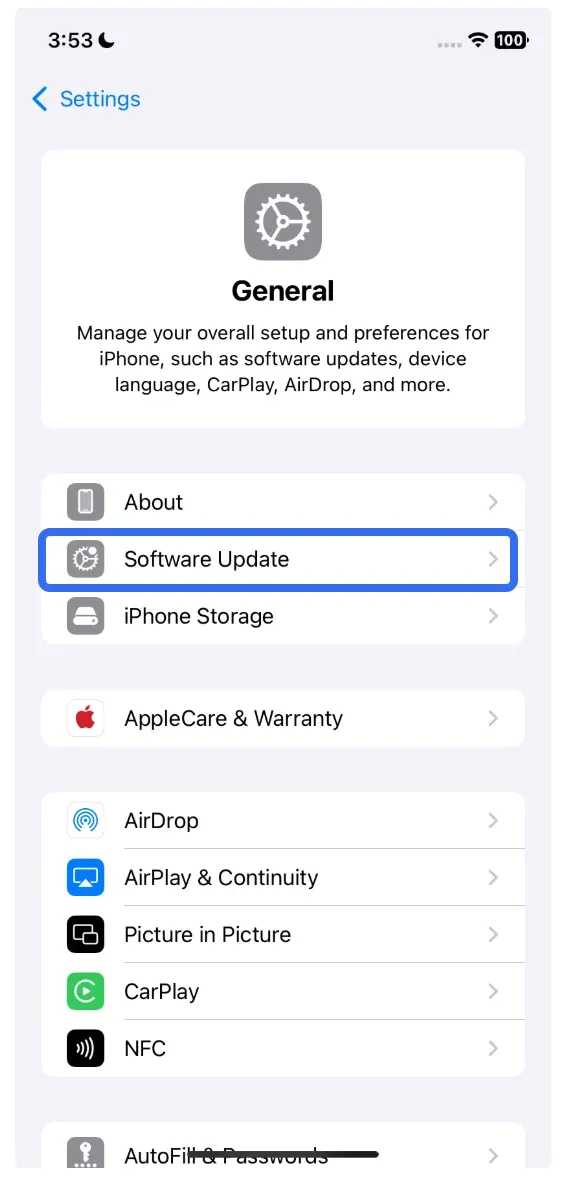
- Firmware-Updates: Prüfen Sie regelmäßig auf Software-Updates für Ihr iPhone und Ihren Fernseher. Neue Updates können bekannte Fehler beheben und die Kompatibilität für die Bildschirmspiegelung verbessern.
- Treiberkompatibilität: Bei manchen Fernsehern müssen bestimmte Spiegelungs-Apps oder AirPlay-Treiber aktualisiert werden, um die neuesten Tonprotokolle zu unterstützen. Stellen Sie sicher, dass alles auf dem neuesten Stand ist.
Versuchen Sie eine kabelgebundene Verbindung
- HDMI-Adapter: Falls der Ton bei der WLAN-basierten Bildschirmspiegelung weiterhin nicht funktioniert, ist ein kompatibler HDMI-Adapter eine hervorragende Alternative. Er umgeht WLAN-Probleme und sorgt für eine stabile, direkte Verbindung für Audio und Video. Diese Lösung verhindert auch Audioverzögerungen und gewährleistet eine hochwertige Tonausgabe.
- Surround-Sound-Konfiguration: Für Nutzer mit Heimkinosystemen garantiert eine kabelgebundene HDMI-Verbindung in der Regel Stereo- oder Surround-Sound und sorgt so für ein reichhaltigeres Audioerlebnis.
Schlusswort
Wenn Sie Probleme mit fehlendem Ton bei der Bildschirmspiegelung hatten, haben Sie jetzt eine solide Reihe von Lösungen zur Hand. Von WLAN-Einstellungen bis zur Gerätekompatibilität – mit ein paar einfachen Anpassungen lassen sich die meisten Probleme beheben. Und wenn Sie eine zuverlässige, hochwertige Spiegelungslösung suchen, bietet PigeonCast eine fantastische, benutzerfreundliche Alternative.
Kein Ton bei der Bildschirmspiegelung vom iPhone auf den Fernseher – FAQs
Kann man ein iPhone mit Ton auf den Fernseher spiegeln?
Ja, Sie können Ihr iPhone mit Ton auf den Fernseher spiegeln. Wenn jedoch während der Spiegelung kein Ton zu hören ist, kann dies an den Audioausgabeeinstellungen, Netzwerkproblemen oder einem Problem mit der App oder den TV-Einstellungen liegen. Stellen Sie sicher, dass sowohl Ihr iPhone als auch Ihr Fernseher ordnungsgemäß verbunden und für die Audioübertragung konfiguriert sind.
Warum gibt es bei der AirPlay-Spiegelung keinen Ton?
Das Fehlen von Ton bei der Nutzung von AirPlay kann verschiedene Ursachen haben, z. B. falsche Audioausgabeeinstellungen auf Ihrem iPhone, TV-Konfigurationsprobleme oder eine schwache WLAN-Verbindung. Es ist wichtig sicherzustellen, dass der Ton an den Fernseher weitergeleitet wird und beide Geräte im selben Netzwerk sind. Darüber hinaus können DRM-Einschränkungen bestimmter Apps die Audioübertragung blockieren.
Kann ich mein iPhone mit einem HDMI-Kabel mit Ton auf den Fernseher spiegeln?
Ja, mit einem Lightning-auf-HDMI-Adapter oder einem USB-C-auf-HDMI-Adapter können Sie Ihr iPhone mit Ton auf den Fernseher spiegeln. Im Gegensatz zu drahtlosen Methoden sorgt eine kabelgebundene Verbindung für eine stabile, hochwertige Verbindung für Video und Audio und umgeht mögliche Probleme wie Netzwerkinstabilität oder WLAN-Störungen.
Unterstützt PigeonCast Ton bei der Bildschirmspiegelung?
Ja, PigeonCast unterstützt sowohl Video als auch Ton bei der Bildschirmspiegelung. Es bietet ein nahtloses, werbefreies Erlebnis und sorgt dafür, dass sowohl Audio als auch Video zuverlässig in HD-Qualität und bis zu 4K-Auflösung auf Ihren Fernseher übertragen werden.
Wie behebe ich fehlenden Ton bei der Bildschirmspiegelung vom iPhone auf Roku?
Fehlender Ton bei der Bildschirmspiegelung vom iPhone auf Roku ist ein häufiges Problem, insbesondere bei älteren Roku-Modellen. Stellen Sie zur Behebung sicher, dass sowohl Ihr iPhone als auch Ihr Roku mit demselben WLAN-Netzwerk verbunden sind. Überprüfen Sie auf Ihrem iPhone im Kontrollzentrum die Audioausgabeeinstellungen und wählen Sie Roku als Audioquelle aus. Wenn das Problem weiterhin besteht, starten Sie beide Geräte neu oder aktualisieren Sie die Firmware Ihres Roku.
Warum setzt der Ton bei der Bildschirmspiegelung zeitweise aus?
Wenn der Ton bei der Bildschirmspiegelung zeitweise aussetzt, kann dies an einer schwachen oder instabilen WLAN-Verbindung, einer vorübergehenden Gerätestörung oder Softwareproblemen liegen. Versuchen Sie, die Geräte näher an den Router zu bringen, sie erneut zu verbinden oder auf eine kabelgebundene Verbindung (z. B. mit einem HDMI-Adapter) umzusteigen. Stellen Sie sicher, dass die Geräte auf dem neuesten Softwarestand sind und keine Störungen durch andere elektronische Geräte auftreten.
Mia Clarke ist eine Technologie-Redakteurin mit Schwerpunkt auf Screen-Mirroring- und Casting-Loesungen fuer verschiedene Plattformen. Mia erstellt klare, praxisnahe Anleitungen und fundierte Einblicke, damit Nutzer ihre Geraete reibungslos verbinden koennen. Mit ihrer Leidenschaft fuer bessere digitale Erlebnisse haelt Mia Leser ueber aktuelle Trends und Tools fuer plattformuebergreifendes Screen-Sharing auf dem Laufenden. Ob Smartphone, Laptop oder Smart-TV gespiegelt werden soll: Mias Inhalte bieten verlaessliche, nutzerfreundliche Empfehlungen fuer eine einfachere technische Einrichtung.