
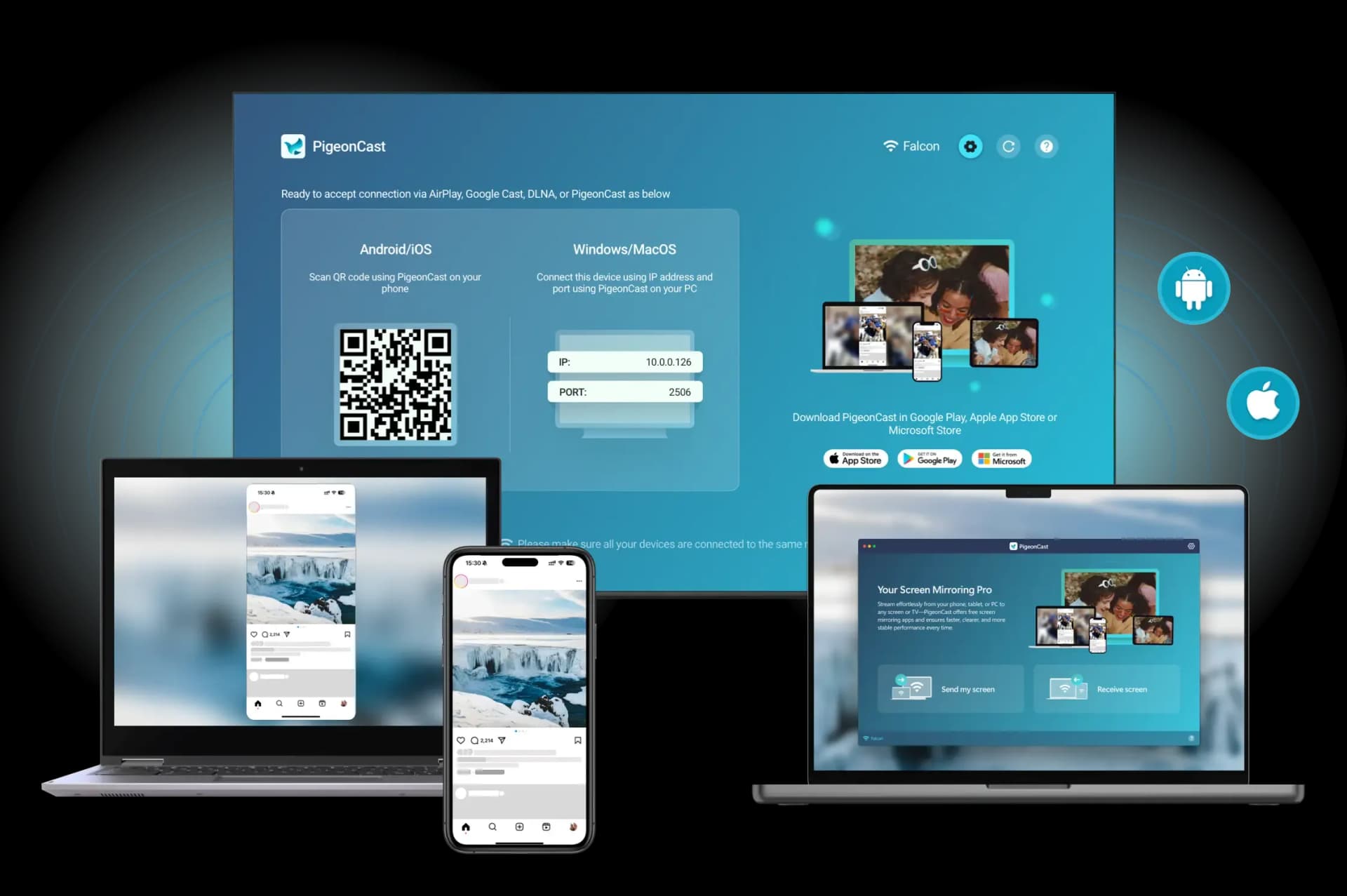
Wenn die Bildschirmspiegelung auf deinem TCL TV nicht funktioniert, kann sich das auf unterschiedliche Weise zeigen. Dein Smartphone findet den Fernseher möglicherweise nicht, AirPlay wird nicht angezeigt, die Cast-Schaltfläche reagiert nicht oder die Verbindung wird hergestellt, aber der Bildschirm bleibt schwarz. In manchen Fällen funktioniert das Bild, aber es gibt keinen Ton, oder die Verbindung bricht nach wenigen Sekunden ab.
Die Schwierigkeit besteht darin, dass nicht alle TCL TVs dieselbe Methode zur Bildschirmspiegelung verwenden. TCL Roku TV, TCL Google TV, TCL Android TV und TCL Fire TV können unterschiedliche integrierte Optionen nutzen. Auch iPhone, Android, Windows und Mac stellen die Verbindung auf unterschiedliche Weise her. Statt also immer wieder alles zurückzusetzen, hilft es, zunächst die Ursache des Problems einzugrenzen.
Dieser Leitfaden erklärt die häufigsten Gründe dafür, dass die Bildschirmspiegelung auf dem TCL TV nicht funktioniert, wie du die richtige Einstellung für deinen Fernseher prüfst und was du versuchen kannst, wenn AirPlay, Cast oder die Spiegelung des gesamten Bildschirms weiterhin fehlschlägt.
Prüfe zuerst, welches TCL TV-System du hast
Bevor du die Einstellungen deines Smartphones änderst oder den Fernseher erneut zurücksetzt, prüfe, welches TCL TV-System du verwendest. Das ist wichtig, weil nicht alle TCL TVs die Bildschirmspiegelung auf dieselbe Weise empfangen. TCL Roku TV, TCL Google TV, TCL Android TV und TCL Fire TV können unterschiedliche integrierte Optionen nutzen. Die passende Lösung hängt daher davon ab, was dein Fernseher tatsächlich unterstützt.
TCL Roku TV
TCL Roku TV-Modelle nutzen für einige Android-Smartphones und Windows-PCs in der Regel die Bildschirmspiegelung von Roku. Einige unterstützte Modelle funktionieren auch mit AirPlay für iPhone, iPad und Mac. Wenn du einen TCL TV mit Roku verwendest, achte bei den folgenden Lösungsansätzen besonders auf die Roku- und AirPlay-Einstellungen.
TCL Google TV
TCL Google TV-Modelle sind in der Regel stärker auf Google Cast ausgerichtet. Das bedeutet, dass die Übertragung aus Apps wie YouTube anders funktionieren kann als die Spiegelung des gesamten Bildschirms. Wenn du einen TCL Google TV hast, teste Cast und die Spiegelung des gesamten Bildschirms getrennt, statt davon auszugehen, dass es sich um dieselbe Funktion handelt.
TCL Android TV
TCL Android TV-Modelle funktionieren häufig ähnlich wie Geräte mit integriertem Chromecast. Android-Smartphones können möglicherweise Inhalte aus unterstützten Apps übertragen oder den Bildschirm spiegeln. Für die Spiegelung vom iPhone sind jedoch unter Umständen AirPlay-Unterstützung oder eine kompatible App zur Bildschirmspiegelung auf Android TV erforderlich.
TCL Fire TV
TCL Fire TV-Modelle verwenden die eigenen Spiegelungsoptionen von Fire TV. Die Schritte für Roku TV oder Google TV stimmen daher möglicherweise nicht mit dem überein, was du auf dem Bildschirm siehst. Wenn du ein iPhone, iPad oder einen Mac verwendest, gehe nicht davon aus, dass AirPlay standardmäßig verfügbar ist.
Sobald du weißt, welches TCL TV-System du verwendest, wird die weitere Fehlersuche einfacher. Die meisten Probleme lassen sich einigen häufigen Kategorien zuordnen.
Häufige Gründe, warum die Bildschirmspiegelung auf dem TCL TV nicht funktioniert
Warum kann ich mein Smartphone nicht auf meinen TCL TV spiegeln? Bevor du die einzelnen Lösungsansätze ausprobierst, hilft es zu wissen, mit welcher Art von Problem du es zu tun hast. Die meisten Probleme mit der Bildschirmspiegelung auf TCL TVs lassen sich einigen häufigen Kategorien zuordnen.
Die erste Kategorie sind Probleme bei der Geräteerkennung im WLAN. Dein Smartphone, Computer und TCL TV können alle online sein und sich trotzdem nicht gegenseitig finden. Das kann passieren, wenn ein Gerät mit einem Gastnetzwerk verbunden ist, ein VPN eingeschaltet ist oder der Router die Geräte voneinander trennt.
Die zweite Kategorie sind Kompatibilitätsprobleme. TCL TVs können verschiedene Systeme verwenden, darunter Roku TV, Google TV, Android TV und Fire TV. Gleichzeitig spiegeln iPhone, Android, Windows und Mac den Bildschirm nicht alle auf dieselbe Weise. Wenn der Fernseher und das sendende Gerät keine kompatible Methode verwenden, erscheint der Fernseher möglicherweise überhaupt nicht in der Liste für die Bildschirmspiegelung.
Die dritte Kategorie sind Einstellungs- oder Softwareprobleme. AirPlay, Cast oder die Bildschirmspiegelung können deaktiviert sein, die TV-Software kann veraltet sein oder dem Smartphone fehlt die erforderliche Berechtigung für das lokale Netzwerk.
Die letzte Kategorie sind Einschränkungen durch Apps. Wenn die Verbindung funktioniert, das Video aber schwarz bleibt, keinen Ton hat oder nur in einer bestimmten Streaming-App nicht funktioniert, blockiert möglicherweise die App selbst die Spiegelung des gesamten Bildschirms.
Lösung 1: Stelle sicher, dass sich dein Smartphone und TCL TV im WLAN finden können
Wenn dein TCL TV auf deinem Gerät nicht für die Bildschirmspiegelung angezeigt wird, beginne mit der WLAN-Verbindung. Die Bildschirmspiegelung funktioniert normalerweise nur, wenn beide Geräte mit demselben lokalen Netzwerk verbunden sind und sich gegenseitig erkennen können.
Es reicht nicht aus, dass beide Geräte einen Internetzugang haben. Dein Smartphone ist möglicherweise mit einem Gast-WLAN verbunden, während sich der Fernseher im Hauptnetzwerk deines Zuhauses befindet. Auch eine Netzwerkfunktion kann verhindern, dass sich Geräte in der Nähe gegenseitig erkennen.
Beginne mit diesen Prüfungen:
- Verbinde dein Smartphone und deinen TCL TV mit demselben WLAN-Namen.
- Vermeide nach Möglichkeit Gast-WLAN, Hotel-WLAN, Schulnetzwerke, Büronetzwerke oder öffentliche WLANs.
- Schalte während des Tests VPN, iCloud Privat-Relay und den mobilen Hotspot aus.
- Starte den Router neu, wenn der Fernseher zuvor angezeigt wurde und plötzlich verschwunden ist.
- Bringe beide Geräte näher an den Router, wenn die Verbindung schwach ist.
Verbinde dein Smartphone und deinen TCL TV nach diesen Änderungen erneut mit deinem Haupt-WLAN zu Hause und versuche die Bildschirmspiegelung noch einmal. Wenn der Fernseher plötzlich angezeigt wird, lag das Problem wahrscheinlich an der Netzwerkkonfiguration und nicht am TCL TV selbst.
Wenn dein Smartphone andere Fernseher findet, diesen TCL TV aber nicht, liegt das Problem möglicherweise am TCL TV oder daran, wie dein Router mit Geräten in der Nähe umgeht. Fahre in diesem Fall mit den nächsten Lösungsansätzen fort, statt dieselben WLAN-Prüfungen zu wiederholen.
Lösung 2: Starte deinen TCL TV, dein Smartphone und deinen Router neu
Wenn dein TCL TV zuvor in der Liste für die Bildschirmspiegelung angezeigt wurde und plötzlich verschwunden ist, lohnt sich ein einfacher Neustart, bevor du weitergehende Einstellungen änderst. Manchmal behält der Fernseher, das Smartphone oder der Router einen alten Verbindungszustand bei. Die Geräte bleiben dann online, erkennen sich aber nicht mehr richtig.
Beginne mit einem vollständigen Neustart:
- Schalte deinen TCL TV aus.
- Trenne den Fernseher für 30 bis 60 Sekunden vom Strom.
- Starte dein Smartphone, Tablet oder deinen Computer neu.
- Starte deinen Router neu.
- Verbinde beide Geräte erneut mit demselben WLAN und teste die Bildschirmspiegelung noch einmal.
Diese Lösung hilft besonders bei vorübergehenden Problemen, etwa wenn der Fernseher aus der Geräteliste verschwindet, die Verbindung hängen bleibt oder die Bildschirmspiegelung nach kurzer Zeit abbricht. Wenn der TCL TV nach einem Neustart weiterhin nicht angezeigt wird, prüfe als Nächstes die spezifischen Spiegelungseinstellungen des Fernsehers.
Lösung 3: Aktiviere die richtige Spiegelungsoption auf deinem TCL TV
Nachdem du das WLAN geprüft und deine Geräte neu gestartet hast, solltest du als Nächstes die Einstellungen am Fernseher prüfen. TCL TVs verwenden nicht alle dasselbe Menü. Welche Einstellung du benötigst, hängt daher davon ab, ob du ein Modell mit Roku TV, Google TV, Android TV oder Fire TV hast.
Auf einem TCL Roku TV
Funktioniert die Bildschirmspiegelung auf deinem TCL Roku TV nicht? Wenn du einen TCL Roku TV hast, prüfe zuerst die Einstellungen für die Bildschirmspiegelung und AirPlay.
Gehe für Android-Smartphones oder Windows-PCs zu Einstellungen > System > Bildschirmspiegelung.
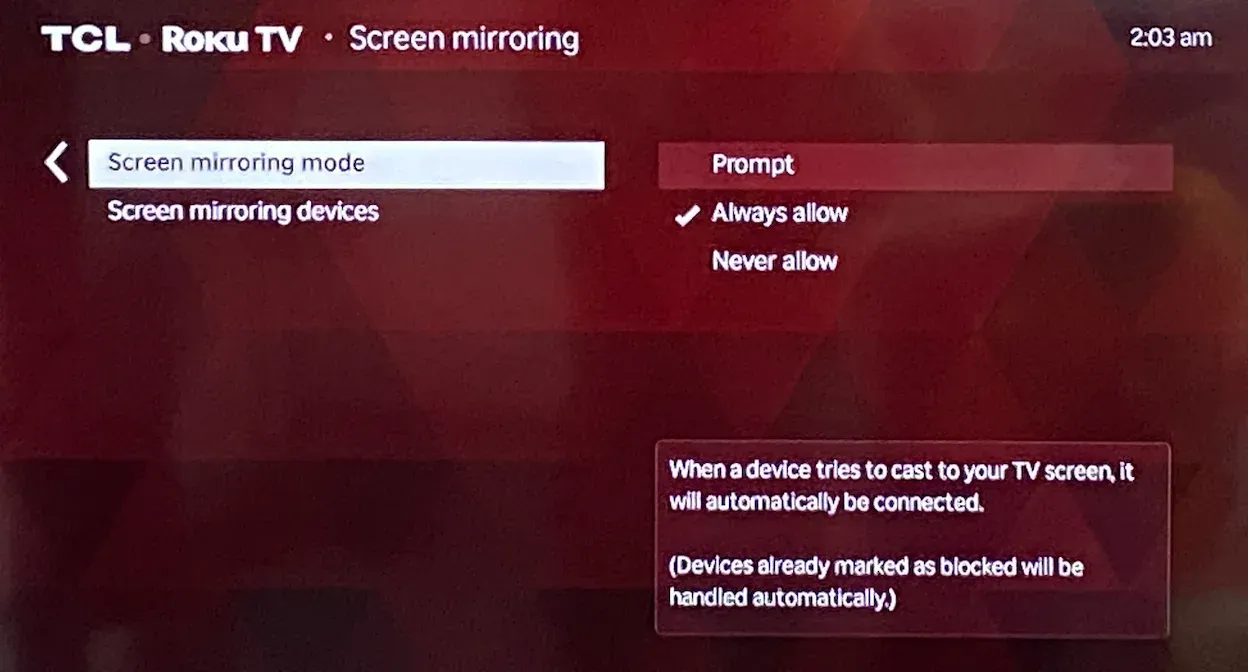
Stelle den Berechtigungsmodus auf Nachfragen oder Immer zulassen. Wenn diese Einstellung zu streng ist, versucht dein Smartphone oder Computer möglicherweise, eine Verbindung herzustellen, scheitert aber, bevor der gespiegelte Bildschirm angezeigt wird.
Prüfe für iPhone, iPad oder Mac außerdem Einstellungen > Apple AirPlay und HomeKit.
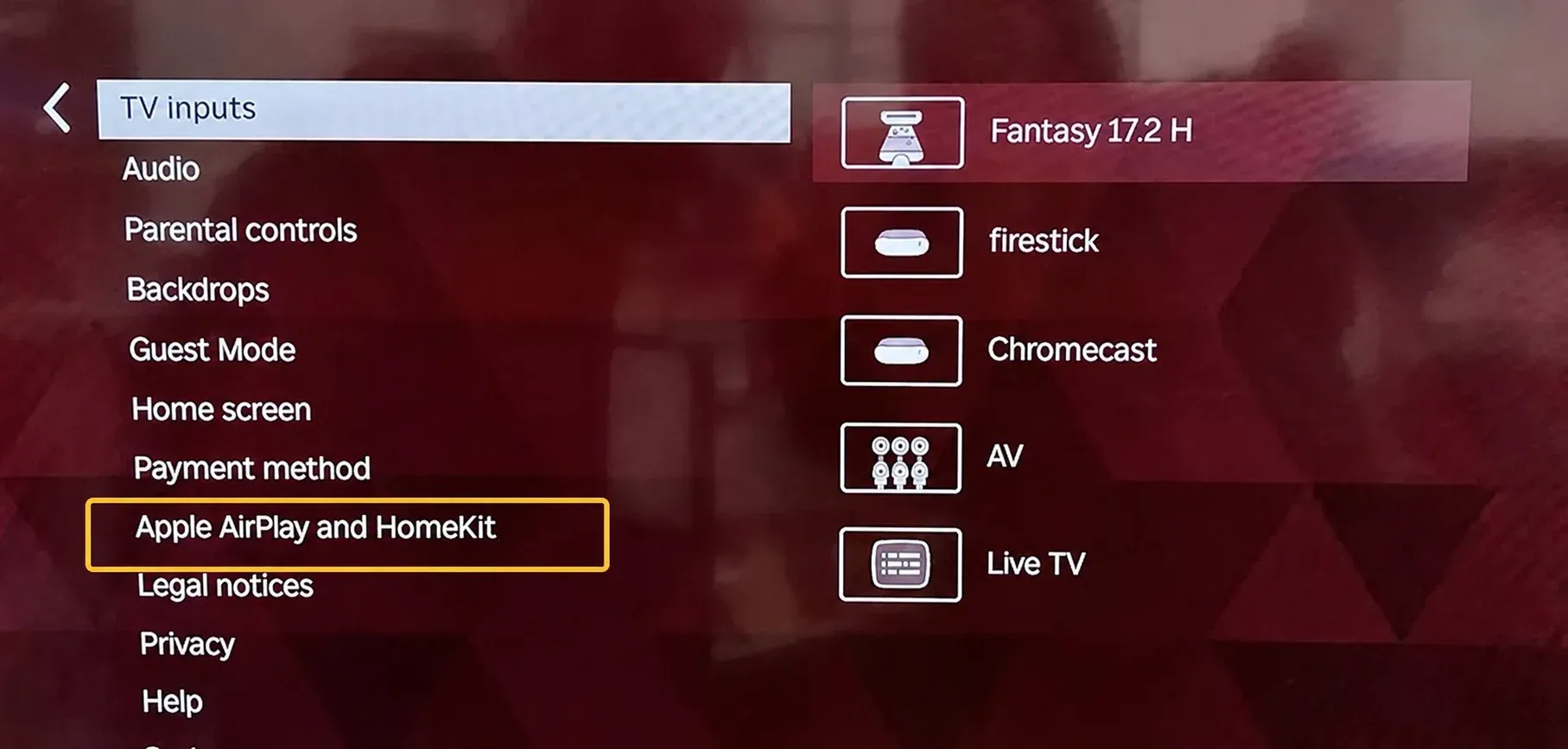
Stelle sicher, dass AirPlay eingeschaltet ist, sofern dein TCL Roku TV es unterstützt. Wenn AirPlay ausgeschaltet oder nicht verfügbar ist, zeigt dein Apple-Gerät den Fernseher möglicherweise nicht in der Liste unter „Bildschirmsynchronisierung“ an.
Auf einem TCL Google TV oder Android TV
Wenn du einen TCL Google TV oder TCL Android TV hast, teste zunächst Google Cast, bevor du den gesamten Bildschirm spiegelst. Öffne eine App mit Cast-Unterstützung, etwa YouTube, tippe auf die Cast-Schaltfläche und prüfe, ob dein TCL TV angezeigt wird.
Mit diesem Test kannst du zwei unterschiedliche Probleme voneinander trennen. Wenn YouTube Inhalte auf den Fernseher übertragen kann, die Spiegelung des gesamten Bildschirms aber weiterhin fehlschlägt, empfängt dein Fernseher die Übertragung aus Apps korrekt. Dein Smartphone kann möglicherweise jedoch nicht den gesamten Bildschirm auf dieselbe Weise spiegeln.
Wenn weder die Übertragung aus Apps noch die Bildschirmspiegelung funktioniert, suche nach Updates für die TV-Software, starte den Fernseher neu und stelle sicher, dass beide Geräte weiterhin mit demselben WLAN verbunden sind.
Auf einem TCL Fire TV
Wenn dein TCL-Modell Fire TV verwendet, prüfe zuerst, ob die integrierte Option zur Bildschirmspiegelung verfügbar ist. Bei vielen Fire TV-Geräten kannst du die Home-Taste auf der Fernbedienung gedrückt halten und anschließend Display duplizieren im Schnellmenü auswählen. Lass diesen Bildschirm während des Verbindungsaufbaus geöffnet, da einige Fire TV-Geräte nur erkannt werden können, solange der Bildschirm zur Spiegelung angezeigt wird.
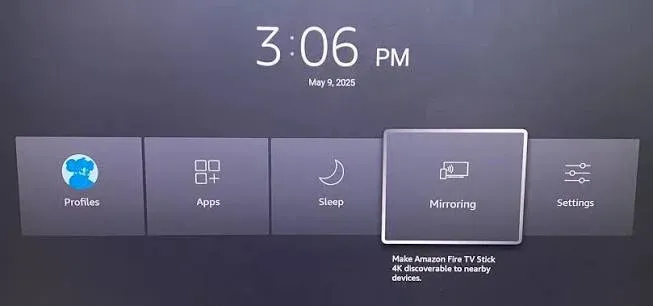
Wenn du ein Android-Smartphone oder einen Windows-PC verwendest, öffne auf diesem Gerät das Menü für die Bildschirmübertragung oder drahtlose Anzeige und prüfe, ob der TCL Fire TV erscheint. Wenn er weiterhin nicht angezeigt wird, starte beide Geräte neu und teste es erneut im selben WLAN.
Gehe bei iPhone, iPad oder Mac nicht davon aus, dass AirPlay standardmäßig verfügbar ist. Wenn dein TCL Fire TV nicht in der Liste unter „Bildschirmsynchronisierung“ erscheint, benötigst du möglicherweise eine AirPlay-kompatible Empfänger-App für deinen Fire TV.
Lösung 4: Prüfe AirPlay, wenn sich iPhone oder Mac nicht auf den TCL TV spiegeln lassen
Wenn dein iPhone, iPad oder Mac deinen TCL TV nicht findet, prüfe zunächst, ob dein TCL-Modell AirPlay tatsächlich unterstützt. Die Verfügbarkeit von AirPlay kann je nach TCL TV-System, Modell, Region und Softwareversion variieren. Gehe daher nicht davon aus, dass es in jedem TCL TV integriert ist.
Wenn dein Fernseher ein Menü namens Apple AirPlay und HomeKit hat, stelle sicher, dass AirPlay eingeschaltet ist. Wenn es kein AirPlay-Menü gibt oder der Fernseher nach den oben beschriebenen grundlegenden Prüfungen weiterhin nicht in der Liste unter „Bildschirmsynchronisierung“ erscheint, musst du möglicherweise eine andere Spiegelungsmethode verwenden, statt immer wieder nach der Ursache dafür zu suchen, dass AirPlay nicht funktioniert.
Lösung 5: Prüfe Chromecast oder Google Cast, wenn Android keine Inhalte auf den TCL TV übertragen kann
Wie behebst du eine nicht funktionierende Bildschirmspiegelung auf dem TCL Google TV? Wenn du ein Android-Smartphone mit einem TCL Google TV oder TCL Android TV verwendest, teste Google Cast, bevor du den gesamten Bildschirm spiegelst. Öffne eine App mit Cast-Unterstützung wie YouTube, tippe auf die Cast-Schaltfläche und prüfe, ob dein TCL TV erscheint.
Wenn die Übertragung aus Apps funktioniert, die Spiegelung des gesamten Bildschirms aber nicht, kann der Fernseher Cast empfangen. Die Spiegelung des gesamten Bildschirms wird jedoch möglicherweise nicht auf dieselbe Weise unterstützt. Wenn dein TCL TV ein Modell mit Roku TV oder Fire TV ist, ist Google Cast möglicherweise nicht die primäre Methode. Verwende daher die Spiegelungsoption, die zu deinem TV-System passt.
Lösung 6: Prüfe die Einstellungen für die Bildschirmspiegelung auf dem Windows-PC
Wenn du einen Windows-PC auf einen TCL TV spiegeln möchtest, drücke Windows + K, um die Liste der drahtlosen Anzeigen zu öffnen. Windows sucht nach einer kompatiblen drahtlosen Anzeige, und nicht jeder TCL TV kann diese Verbindung direkt empfangen.
Wenn dein TCL TV nicht in der Windows-Projektionsliste erscheint, bedeutet das nicht immer, dass dein PC einen Defekt hat. Der Fernseher unterstützt möglicherweise einfach nicht die von Windows erwartete Methode zur drahtlosen Anzeige. Verwende in diesem Fall HDMI für eine kabelgebundene Verbindung oder versuche stattdessen eine App zur Bildschirmspiegelung.
Lösung 7: Aktualisiere die Software deines TCL TV
Wenn die Bildschirmspiegelung auf deinem TCL TV zuvor normal funktioniert hat, seit Kurzem aber nicht mehr, suche nach einem Softwareupdate. TV-Updates können AirPlay, Cast, die App-Kompatibilität, die Geräteerkennung und die allgemeine Verbindungsstabilität beeinflussen.
Verwende das Update-Menü, das zu deinem TCL TV-System passt:
- TCL Roku TV: Einstellungen > System > Systemupdate
- TCL Google TV oder Android TV: Einstellungen > System > Info > Systemupdate
- TCL Fire TV: Einstellungen > Mein Fire TV > Info > Nach Updates suchen
Starte den Fernseher nach Abschluss des Updates neu und versuche die Bildschirmspiegelung erneut. Dieser Schritt ist besonders wichtig, wenn das Problem nach einem Update des TV-Systems, des Smartphones oder einer App aufgetreten ist. In diesem Fall liegt es möglicherweise gar nicht am WLAN. Der Fernseher und das sendende Gerät benötigen unter Umständen einfach wieder miteinander kompatible Softwareversionen.
Lösung 8: Prüfe, ob die App die Bildschirmspiegelung blockiert
Wenn dein TCL TV eine Verbindung herstellt, der Videobereich aber schwarz bleibt, setze nicht sofort alles zurück. Prüfe zuerst, ob das Problem nur in einer bestimmten App auftritt.
Versuche, etwas Einfaches zu spiegeln, etwa den Startbildschirm deines Smartphones, die Fotos-App, eine Browserseite oder ein lokales Video. Wenn das normal funktioniert, eine Streaming-App aber einen schwarzen Bildschirm zeigt, liegt das wahrscheinlich an den Schutzmechanismen der App und nicht an deinem TCL TV oder WLAN.
Das passiert häufig bei Streaming-Apps mit DRM-Schutz. Einige Apps erlauben die Nutzung ihrer eigenen Cast-Schaltfläche, blockieren aber die Spiegelung des gesamten Bildschirms vom Smartphone oder Computer. Verwende in diesem Fall die integrierte Cast-Option der App, sofern verfügbar, oder spiele die Inhalte stattdessen direkt über die TV-App ab.
Lösung 9: Probiere eine App zur Bildschirmspiegelung aus, wenn die integrierte Spiegelung weiterhin fehlschlägt
Wenn du das WLAN geprüft, deine Geräte neu gestartet, die richtige TV-Einstellung aktiviert und sichergestellt hast, dass die App selbst die Spiegelung nicht blockiert, ist die integrierte Option deines TCL TV möglicherweise einfach nicht optimal für deine Gerätekombination geeignet.
Das kommt häufig in Haushalten mit unterschiedlichen Geräten vor. Eine Person verwendet vielleicht ein iPhone, eine andere Android und jemand anderes möchte einen Windows-PC oder Mac spiegeln. Da TCL Roku TV, Google TV, Android TV und Fire TV die Spiegelung nicht alle auf dieselbe Weise handhaben, kann der Wechsel zwischen AirPlay, Cast, drahtloser Anzeige und TV-spezifischen Einstellungen verwirrend werden.
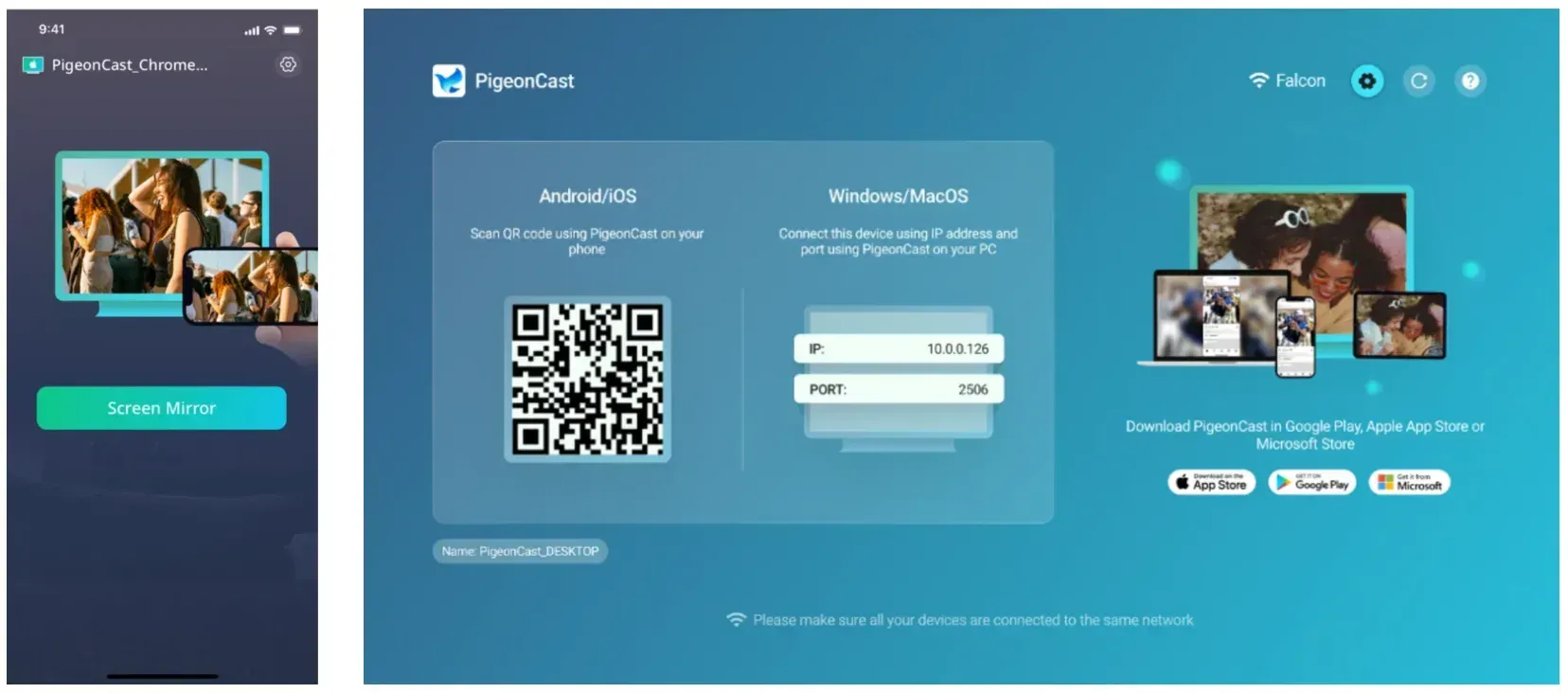
In diesem Fall kann eine spezielle App zur Bildschirmspiegelung auf TCL TVs den Vorgang vereinfachen. PigeonCast bietet dir eine einheitlichere Möglichkeit, Inhalte von iPhone, Android, Windows und Mac auf unterstützte Empfänger zu spiegeln. So bist du nicht ausschließlich auf eine einzige integrierte Spiegelungsoption von TCL angewiesen.
Du kannst mit der kostenlosen Testversion beginnen, die Spiegelungssitzungen von 5 Minuten unterstützt, und damit testen, ob eine App für deinen TCL TV besser funktioniert:
Schritt 1. Lade PigeonCast auf dein sendendes Gerät und deinen TCL TV herunter und installiere die App.


Gesamtbewertung:


Schritt 2. Öffne die App auf beiden Geräten und stelle sicher, dass sie mit demselben WLAN verbunden sind.
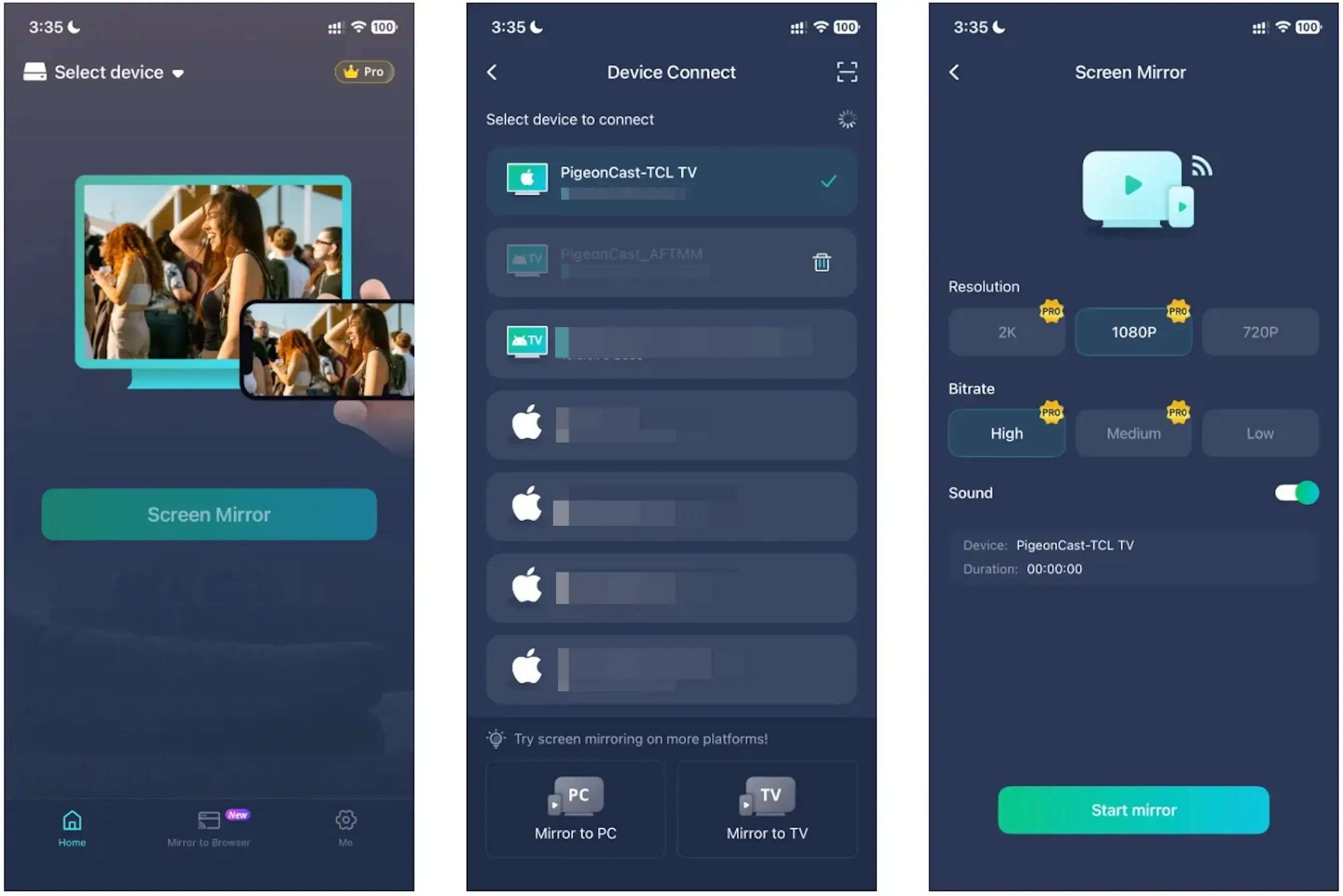
Schritt 3. Wähle auf deinem sendenden Gerät deinen TCL TV aus der Liste aus und starte die Bildschirmspiegelung.
Probleme mit der Bildschirmspiegelung auf TCL TVs nach Gerät
Wenn du weiterhin nicht sicher bist, woher das Problem kommt, gehe von deinem sendenden Gerät aus. Bei unterschiedlichen Smartphones und Computern scheitert die Verbindung oft aus unterschiedlichen Gründen.
| Gerät | Häufiges Problem | Was du zuerst prüfen solltest |
|---|---|---|
| iPhone oder iPad | TCL TV erscheint nicht unter „Bildschirmsynchronisierung“ | Prüfe, ob dein TCL TV AirPlay unterstützt, und stelle dann sicher, dass beide Geräte mit demselben WLAN verbunden sind. |
| Android-Smartphone | Cast-Schaltfläche fehlt oder der TCL TV wird nicht gefunden | Teste zuerst eine App mit Cast-Unterstützung wie YouTube, insbesondere auf TCL Google TV oder Android TV. |
| Windows-PC | TCL TV erscheint nicht in der Liste der drahtlosen Anzeigen | Drücke Windows + K und prüfe, ob der Fernseher eine direkte drahtlose Anzeige von Windows unterstützt. |
| Mac | AirPlay findet den TCL TV nicht | Prüfe die AirPlay-Unterstützung, aktualisiere macOS und die TV-Software und lasse beide Geräte mit demselben WLAN verbunden. |
| Samsung-Smartphone | Smart View kann keine Verbindung zum TCL TV herstellen | Prüfe, ob der TCL TV die Spiegelungsmethode unterstützt, die Smart View zu verwenden versucht. |
| Chromebook | Cast schlägt fehl oder der Fernseher wird nicht angezeigt | Teste zuerst die Cast-Option von Chrome und prüfe anschließend das TV-System und die WLAN-Verbindung. |
Fehlerszenarien bei der Bildschirmspiegelung auf TCL TVs
Du kannst die Fehlersuche auch anhand der Symptome durchführen. Das ist hilfreich, wenn der Fernseher angezeigt wird, die Verbindung aber nicht wie vorgesehen funktioniert.
| Problem | Wahrscheinliche Ursache | Was du versuchen kannst |
|---|---|---|
| TCL TV wird nicht angezeigt | Die Geräte können sich nicht finden oder die Empfangsoption des Fernsehers ist ausgeschaltet | Prüfe, ob beide Geräte mit demselben WLAN verbunden sind, starte beide neu und prüfe, welches TCL TV-System du hast. |
| Verbindung wird hergestellt und dann getrennt | Schwaches WLAN, instabiler Router oder ein vorübergehender Verbindungsfehler | Starte den Router neu, gehe näher an ihn heran und versuche es erneut, während weniger Geräte das Netzwerk nutzen. |
| Schwarzer Bildschirm bei der TCL-Bildschirmspiegelung | Die App blockiert möglicherweise die Spiegelung des gesamten Bildschirms | Teste den Startbildschirm, die Fotos-App, den Browser oder ein lokales Video, um festzustellen, ob nur eine App betroffen ist. |
| Kein Ton bei der TCL-Bildschirmspiegelung | Der Ton wird möglicherweise weiterhin falsch ausgegeben oder die App unterstützt keine gespiegelte Audioausgabe | Prüfe die TV-Lautstärke, trenne Bluetooth-Kopfhörer, stelle die Spiegelungsverbindung erneut her und teste eine andere App. |
| Ruckeln oder Verzögerung | Die WLAN-Verbindung ist instabil oder überlastet | Nutze ein stärkeres WLAN-Signal, gehe näher an den Router heran, reduziere Downloads im Hintergrund oder verringere die Streaming-Qualität. |
| iPhone findet TCL TV nicht | AirPlay ist nicht verfügbar, deaktiviert oder wird von diesem Modell nicht unterstützt | Prüfe das AirPlay-Menü, aktualisiere den Fernseher und stelle sicher, dass das Modell AirPlay unterstützt. |
| Android kann keine Inhalte übertragen | Google Cast funktioniert nicht oder das TV-System verwendet eine andere Spiegelungsmethode | Teste zuerst die Cast-Funktion von YouTube. Wenn der Fernseher Roku oder Fire TV verwendet, nutze die passende Spiegelungsoption. |
| Windows kann nicht projizieren | Der TCL TV unterstützt möglicherweise keine direkte drahtlose Anzeige von Windows | Aktualisiere Windows und die Treiber und versuche anschließend HDMI oder eine App zur Bildschirmspiegelung, wenn der Fernseher weiterhin nicht angezeigt wird. |
Fazit
Probleme mit der Bildschirmspiegelung auf TCL TVs lassen sich leichter lösen, wenn du sie nicht als ein einziges Problem behandelst. Prüfe zunächst, welches TCL TV-System du hast, und stelle dann sicher, dass sich dein Smartphone oder Computer und dein Fernseher im selben WLAN finden können. Teste anschließend die passende Option für deine Gerätekombination, sei es AirPlay, Google Cast, die Bildschirmspiegelung von Roku, die Bildschirmspiegelung von Fire TV oder die drahtlose Anzeige von Windows.
Wenn alles richtig eingestellt zu sein scheint, die integrierte Spiegelungsoption aber weiterhin nicht funktioniert, liegt die Ursache möglicherweise in der Gerätekompatibilität, in App-Einschränkungen oder darin, wie dein TCL TV die Bildschirmspiegelung handhabt. In einfachen Fällen reicht es möglicherweise aus, den Fernseher zu aktualisieren oder das Netzwerk neu zu starten. Für Haushalte mit unterschiedlichen Geräten oder bei wiederkehrenden Verbindungsproblemen kann eine spezielle App zur Bildschirmspiegelung eine einheitlichere Möglichkeit bieten, deinen Bildschirm auf den TCL TV zu übertragen.
FAQ: Bildschirmspiegelung auf dem TCL TV funktioniert nicht
Warum verbindet sich mein Smartphone nicht mit meinem TCL TV?
Dein Smartphone verbindet sich möglicherweise nicht mit deinem TCL TV, weil sich die beiden Geräte im selben WLAN nicht finden können, der Fernseher die vom Smartphone verwendete Spiegelungsmethode nicht unterstützt oder AirPlay, Cast oder die Bildschirmspiegelung auf dem Fernseher nicht aktiviert ist. Prüfe zunächst dein TCL TV-System und teste dann die passende Spiegelungsoption für dein Smartphone.
Unterstützt TCL die Bildschirmspiegelung?
Ja, viele TCL TVs unterstützen die Bildschirmspiegelung. Die Methode hängt jedoch vom TV-System und Modell ab. TCL Roku TV, TCL Google TV, TCL Android TV und TCL Fire TV können unterschiedliche integrierte Optionen verwenden. Einige Modelle unterstützen AirPlay, andere funktionieren besser mit Google Cast und wieder andere benötigen möglicherweise eine App zur Bildschirmspiegelung für eine einheitlichere Nutzung.
Unterstützt TCL Chromecast?
Einige TCL TVs unterstützen Chromecast oder Google Cast, insbesondere TCL Google TV- und TCL Android TV-Modelle mit integriertem Chromecast. Damit kannst du in der Regel Inhalte aus unterstützten Apps wie YouTube übertragen. TCL Roku TV- und TCL Fire TV-Modelle verwenden Google Cast jedoch möglicherweise nicht als primäre Übertragungsmethode. Prüfe daher dein TV-System, bevor du mit der Chromecast-Fehlersuche beginnst.
Wie aktiviere ich Cast auf meinem TCL TV?
Auf TCL Google TV oder TCL Android TV ist die Übertragung normalerweise über Google Cast oder integriertes Chromecast verfügbar. Verbinde dein Smartphone und deinen Fernseher mit demselben WLAN, öffne eine App mit Cast-Unterstützung wie YouTube, tippe auf die Cast-Schaltfläche und wähle deinen TCL TV aus. Wenn dein Fernseher nicht angezeigt wird, starte ihn neu, suche nach Softwareupdates und stelle sicher, dass dein TCL-Modell Cast unterstützt.
Kann ich mein Smartphone ohne AirPlay oder Chromecast auf den TCL TV spiegeln?
Ja. Wenn dein TCL TV AirPlay, Chromecast oder die benötigte integrierte Spiegelungsmethode nicht unterstützt, kannst du stattdessen eine App zur Bildschirmspiegelung verwenden. PigeonCast ist hilfreich, wenn du Inhalte von iPhone, Android, Windows oder Mac spiegeln möchtest, ohne jedes Mal zwischen verschiedenen TCL TV-Einstellungen wechseln zu müssen.
Mia Clarke ist eine Technologie-Redakteurin mit Schwerpunkt auf Screen-Mirroring- und Casting-Loesungen fuer verschiedene Plattformen. Mia erstellt klare, praxisnahe Anleitungen und fundierte Einblicke, damit Nutzer ihre Geraete reibungslos verbinden koennen. Mit ihrer Leidenschaft fuer bessere digitale Erlebnisse haelt Mia Leser ueber aktuelle Trends und Tools fuer plattformuebergreifendes Screen-Sharing auf dem Laufenden. Ob Smartphone, Laptop oder Smart-TV gespiegelt werden soll: Mias Inhalte bieten verlaessliche, nutzerfreundliche Empfehlungen fuer eine einfachere technische Einrichtung.