
TCL-Fernseher sind dafür bekannt, ein großartiges Preis-Leistungs-Verhältnis mit Premium-Funktionen zu bieten, darunter Smart-Plattformen, die oft Apples AirPlay unterstützen. Diese Technologie ermöglicht es dir, Videos, Fotos und Musik drahtlos zu streamen oder deinen gesamten Bildschirm von deinem Apple-Gerät auf den Fernseher zu spiegeln. Aber unterstützt dein spezifisches TCL-Modell AirPlay, und wie richtest du es ein? Dieser Leitfaden zeigt dir , wie du AirPlay auf einem TCL TV nutzt.
Hat der TCL TV AirPlay?
Ja, TCL-Fernseher unterstützen AirPlay 2, aber es gibt einen wichtigen Haken. AirPlay 2 ist nicht auf allen Modellen verfügbar. Es ist hauptsächlich bei TCL-Fernsehern zu finden, die auf Roku TV oder Google TV basieren, in der Regel ab dem Modelljahr 2019.
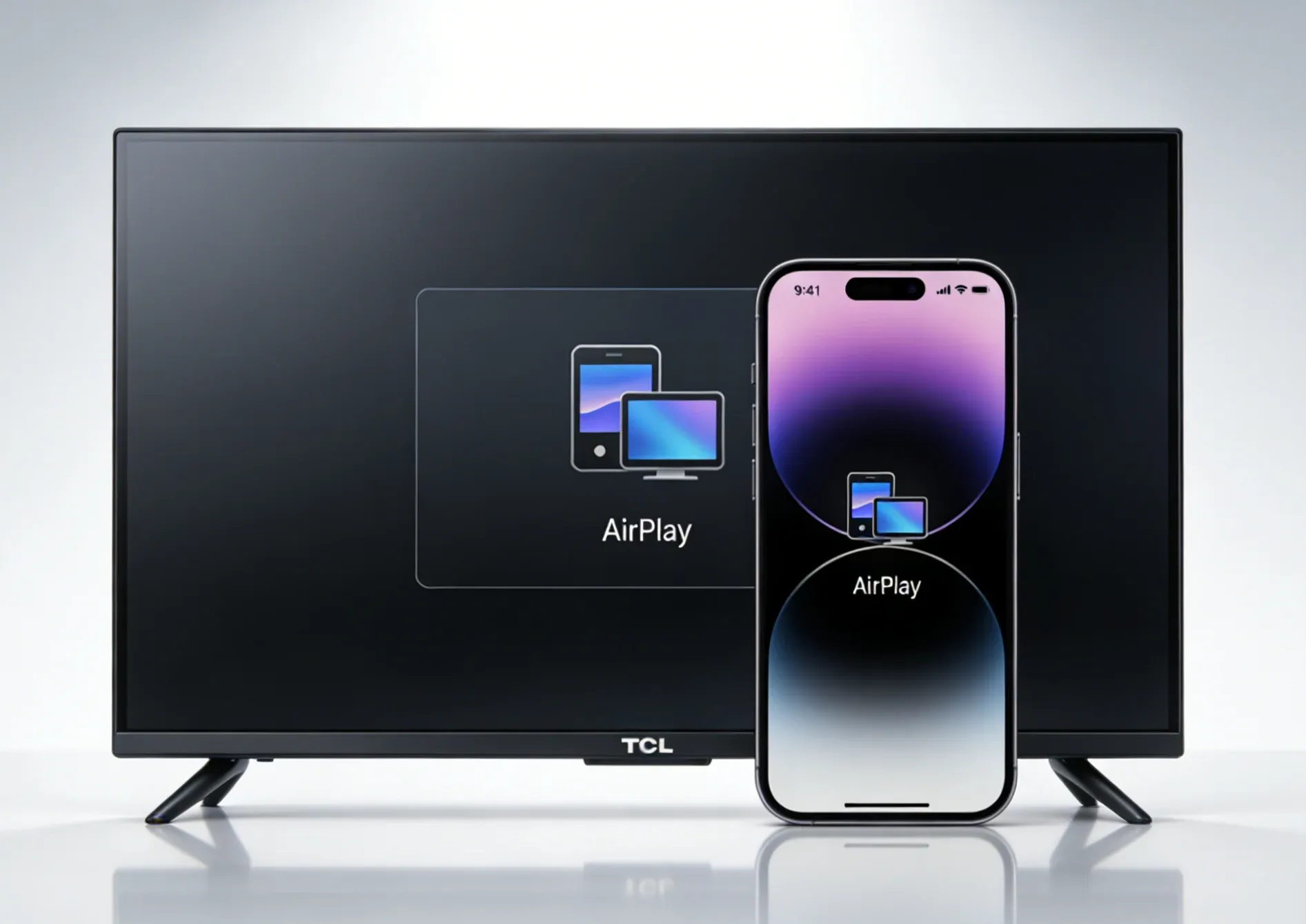
- TCL Roku TVs: Modelle wie die TCL 4-Serie, 5-Serie, 6-Serie und neuere unterstützen in der Regel AirPlay 2. Die Funktion ist direkt in das Roku-Betriebssystem integriert.
- TCL Google TVs: Modelle wie die TCL 4-Serie, 5-Serie und neuere mit Google TV bieten ebenfalls integrierte AirPlay-2-Unterstützung.
- Ältere oder andere Modelle: Falls du einen älteren TCL-Fernseher besitzt oder eines mit einer anderen, weniger verbreiteten Smart-Plattform, unterstützt er AirPlay wahrscheinlich nicht nativ.
So nutzt du AirPlay auf einem TCL TV
Der grundlegende Ablauf für AirPlay ist auf iPhone, iPad und Mac sehr ähnlich – mit leichten Unterschieden, wo du auf deinem Apple-Gerät startest. Sobald du sichergestellt hast, dass dein TCL-Fernseher AirPlay unterstützt, schauen wir uns die konkreten Schritte an. Falls dein TCL TV AirPlay nicht unterstützt, springe einfach zum nächsten Abschnitt, um zu erfahren, wie du eine kostenlose universelle Spiegelungs-App als Alternative nutzen kannst.
Bedingung 1: AirPlay vom iPhone/iPad auf den TCL TV
AirPlay von deinem iPhone oder iPad auf einen TCL TV ist schnell und einfach – die Schritte sind auf beiden Geräten nahezu identisch. Ob du Fotos, Videos oder Apps teilst, du kannst deine Inhalte im Handumdrehen auf einem größeren Bildschirm genießen. So aktivierst du AirPlay auf dem TCL TV vom iPhone oder iPad:
Schritt 1. Verbinde dein iPhone oder iPad mit demselben WLAN-Netzwerk wie deinen TCL TV.
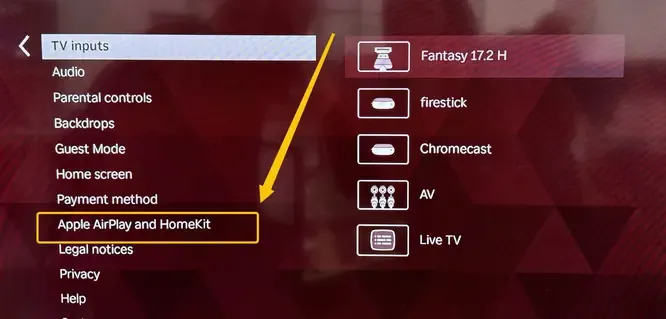
Schritt 2. Gehe auf deinem TCL TV zu Einstellungen > Apple AirPlay und HomeKit und schalte AirPlay Ein.
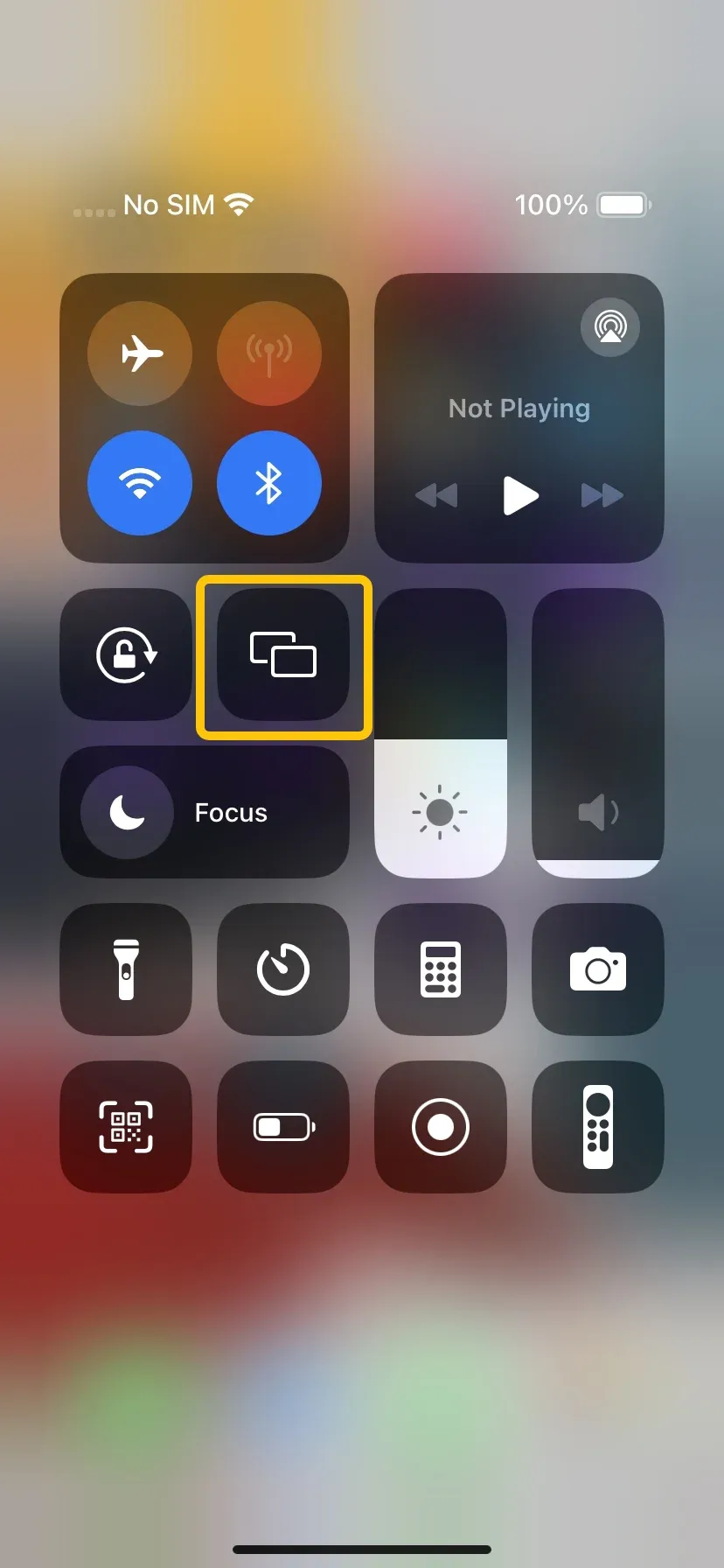
Schritt 3. Wische auf deinem iPhone oder iPad von der oberen rechten Ecke nach unten, um das Kontrollzentrum zu öffnen, und tippe auf Bildschirmspiegelung, um deinen TCL TV aus der Liste auszuwählen.
Schritt 4. Bestätige auf deinem Fernseher, falls aufgefordert, dass der Code auf deinem Apple-Gerät übereinstimmt.
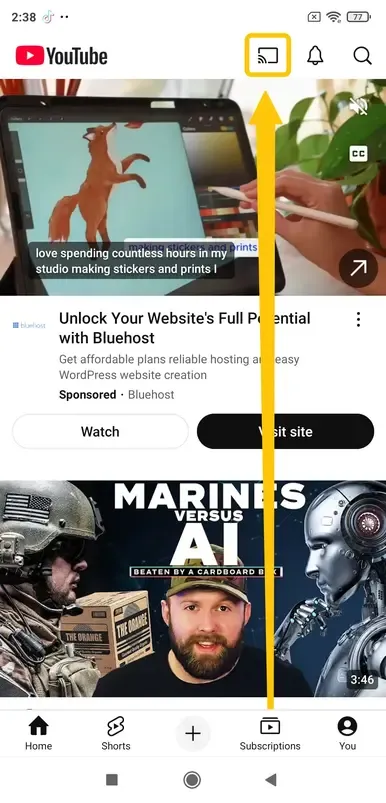
Schritt 5. Dein Bildschirm wird nun gespiegelt. Um ein bestimmtes Video aus einer App wie YouTube oder Netflix zu streamen, tippe einfach auf das AirPlay-Symbol in der entsprechenden App.
Bedingung 2: AirPlay vom MacBook auf den TCL TV
Für Mac-Nutzer sind die Schritte ebenso einfach und ähneln denen auf iPhone und iPad. Damit ist AirPlay eine großartige Option für Präsentationen, das Ansehen von Browser-Inhalten oder die Nutzung deines Fernsehers als zweiten Bildschirm. So nutzt du AirPlay auf einem TCL Roku TV von deinem MacBook aus:
Schritt 1. Stelle sicher, dass sich dein Mac und dein TCL TV im selben WLAN-Netzwerk befinden.
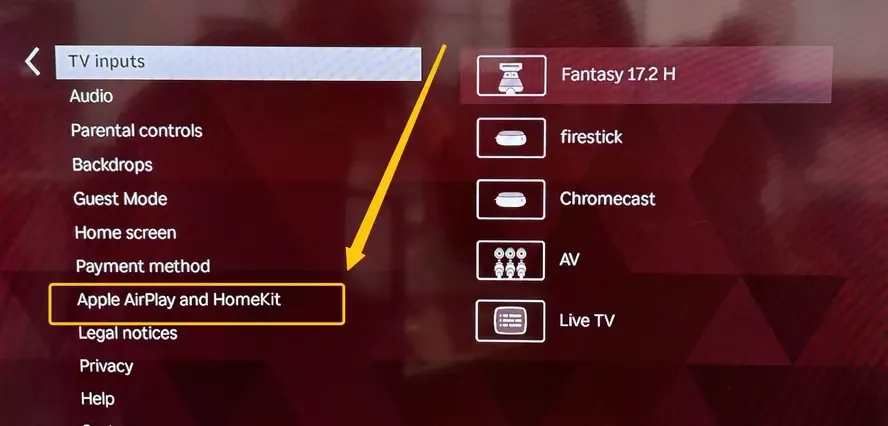
Schritt 2. Gehe auf dem TCL TV zu Einstellungen > Apple AirPlay und HomeKit und schalte AirPlay Ein.
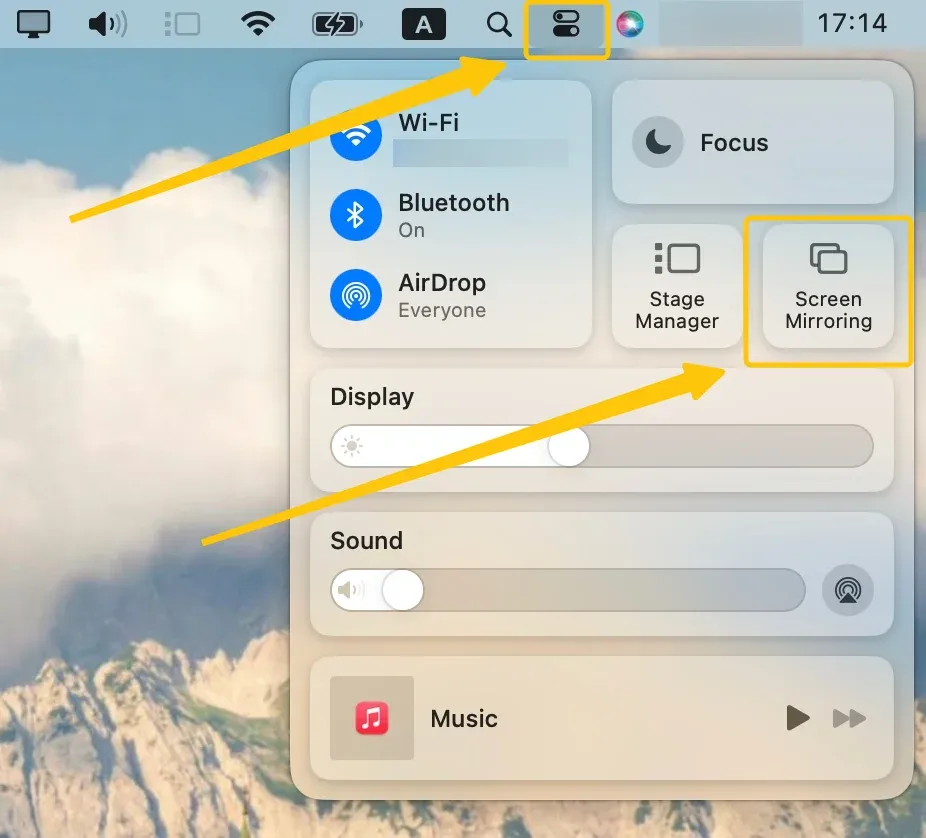
Schritt 3. Klicke auf deinem MacBook auf das Kontrollzentrum-Symbol in der Menüleiste und dann auf Bildschirmspiegelung, um deinen TCL TV aus der Liste auszuwählen.
Schritt 4. Du hast die Wahl, den Bildschirm deines Macs zu spiegeln oder ihn als separaten Bildschirm zu nutzen, um deinen Desktop zu erweitern.
2026 bestes Spiegelungs-Tool: PigeonCast zum Spiegeln auf dem TCL TV
PigeonCast ist eine großartige kostenlose Alternative zu AirPlay für TCL TV, besonders wenn Kompatibilitätsprobleme auftreten oder du Android- oder Windows-Geräte spiegeln möchtest. Dieser TCL-AirPlay-Alternative unterstützt AirPlay, DLNA und Google Cast und bietet so Flexibilität für verschiedene Plattformen. Sie ist kostenlos, werbefrei und streamt Inhalte in bis zu 4K-Auflösung mit minimaler Verzögerung – für ein exzellentes Seherlebnis.
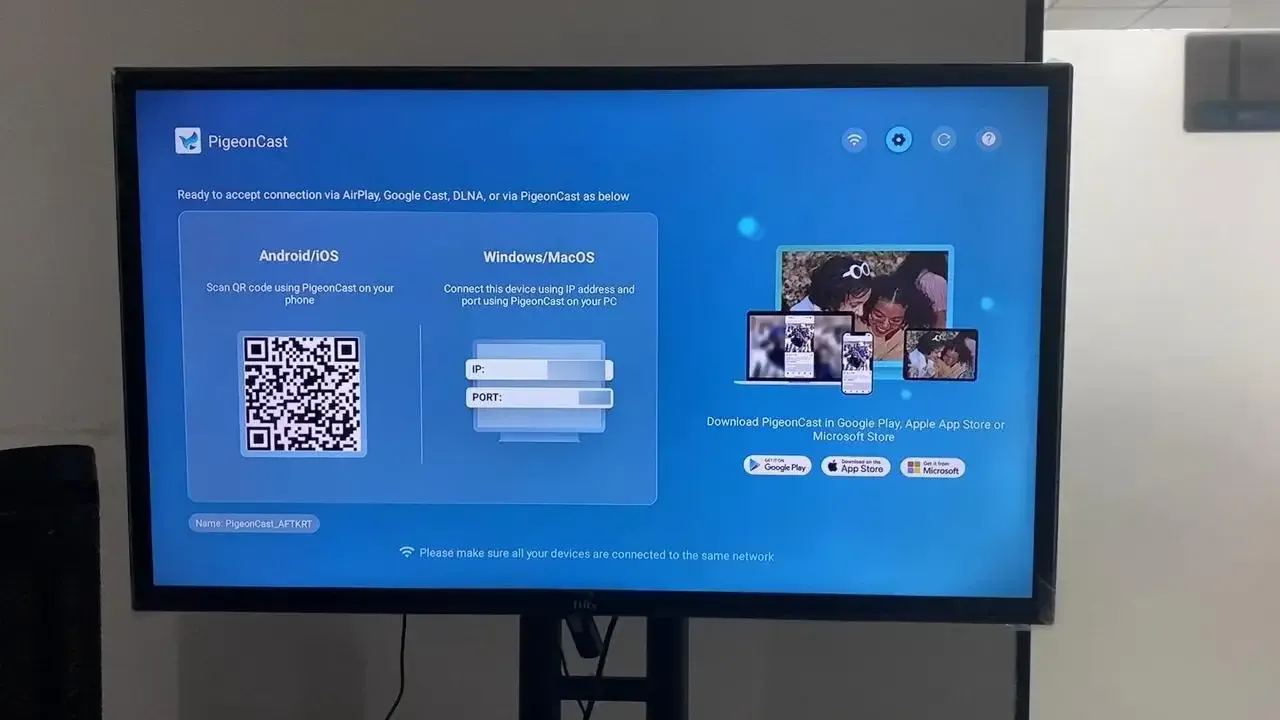
Schritt 1. Stelle sicher, dass sich dein Apple-Gerät und dein TCL TV im selben WLAN-Netzwerk befinden.


Gesamtbewertung:


Schritt 3. Lade PigeonCast aus dem App Store auf deinem TCL-Fernseher herunter und öffne es.
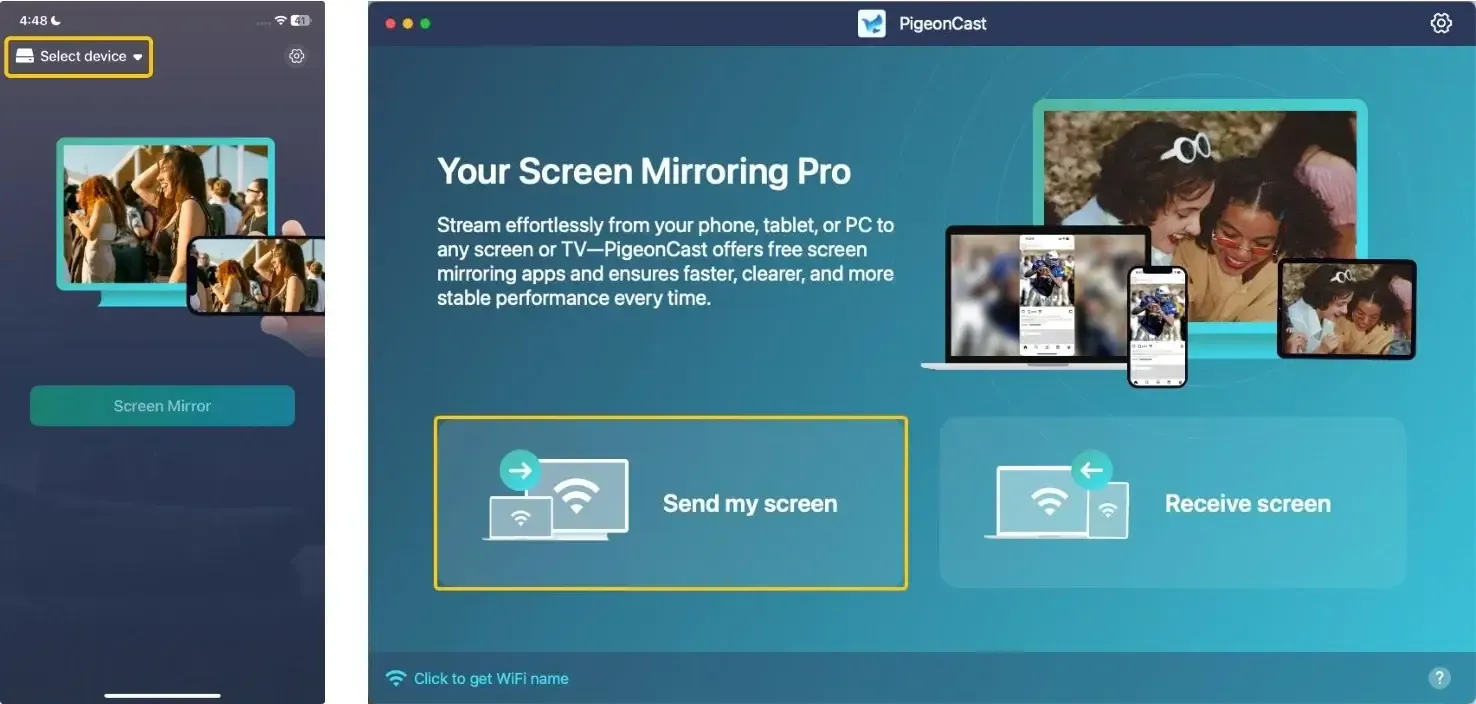
Schritt 4. Tippe auf dem mobilen Gerät oder Laptop auf Select device oder Send my screen, um deinen TCL-Fernseher aus der verfügbaren Liste auszuwählen.
Schritt 5. Gib den angezeigten PIN-Code ein, um deine Verbindungsanfrage zu bestätigen.
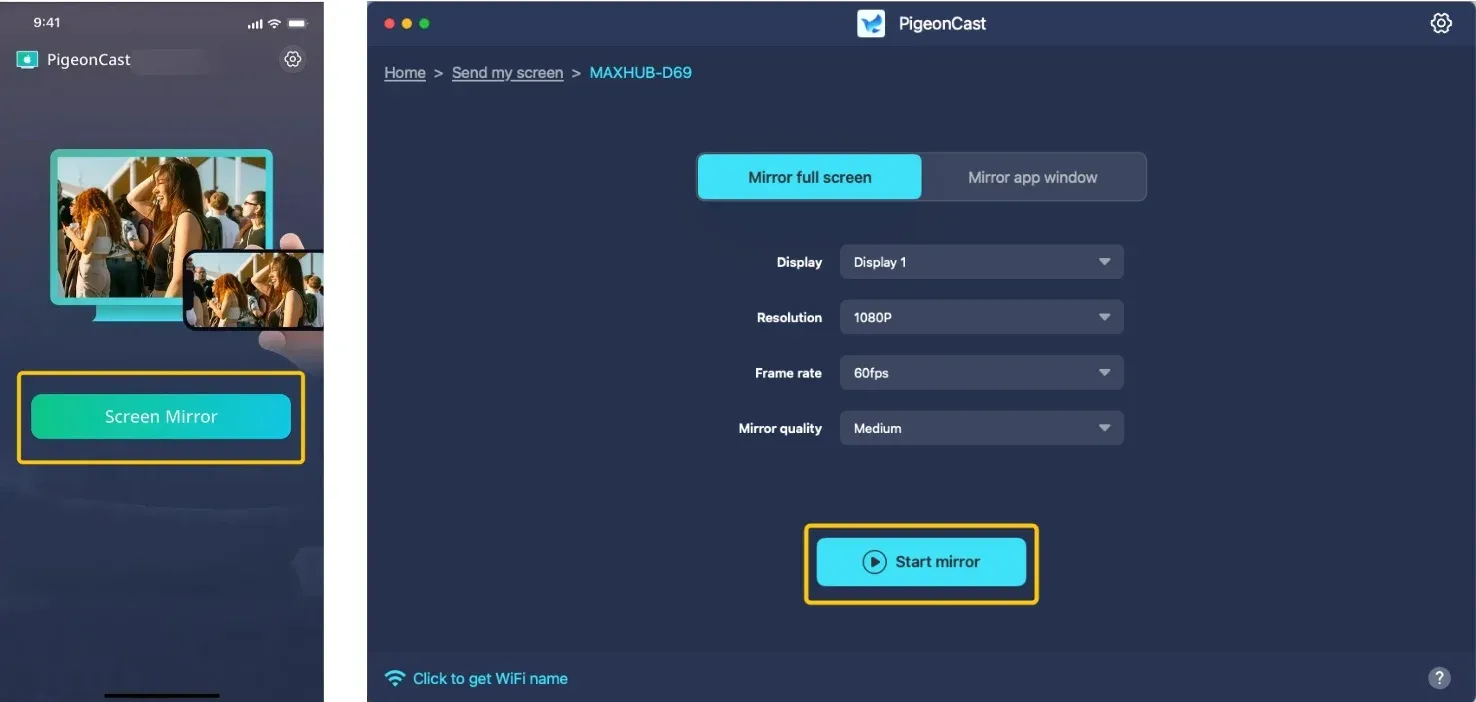
Schritt 6. Tippe nach erfolgreicher Verbindung auf Screen Mirror oder Start mirror, um mit der Spiegelung auf dem TCL-Fernseher zu beginnen. (Auf dem Laptop kannst du sogar wählen, ob du den ganzen Bildschirm oder nur ein einzelnes App-Fenster auf dem Fernsehbildschirm spiegeln möchtest.)
Zusammenfassung
Wie bekommt man AirPlay auf einem TCL-Fernseher? Egal, ob du ein iPhone, iPad oder Mac verwendest – der Vorgang ist unkompliziert und bietet ein nahtloses Erlebnis. Falls dein TCL-Fernseher AirPlay jedoch nicht unterstützt, gibt es Alternativen wie PigeonCast, mit denen du Inhalte von anderen Geräten, einschließlich Android und Windows, spiegeln kannst. Folge einfach den beschriebenen Schritten und schon bald kannst du deine Lieblingsmedien auf dem großen Bildschirm genießen!
Wie AirPlay auf TCL TV funktioniert – FAQ
Wie verwende ich AirPlay auf einem TCL Roku TV?
Um AirPlay auf einem TCL Roku TV zu nutzen, gehe wie folgt vor:
- Stelle sicher, dass dein iPhone, iPad oder Mac und dein TCL Roku TV mit demselben WLAN verbunden sind.
- Gehe auf deinem TCL Roku TV zu Einstellungen > Apple AirPlay & HomeKit und aktiviere AirPlay.
- Öffne auf deinem iPhone/iPad das Kontrollzentrum und tippe auf Bildschirmübertragung, dann wähle deinen TCL Roku TV aus der Liste aus.
- Klicke auf deinem Mac auf das Kontrollzentrum-Symbol in der Menüleiste, wähle Bildschirmübertragung und dann deinen TCL Roku TV aus.
- Gib bei Aufforderung den auf deinem Fernseher angezeigten Pairing-Code ein.
Wie aktiviere ich AirPlay auf einem TCL Google TV?
So aktivierst du AirPlay auf deinem TCL Google TV:
- Stelle sicher, dass dein iPhone, iPad oder Mac und dein TCL Google TV mit demselben WLAN verbunden sind.
- Gehe auf deinem TCL Google TV zu Einstellungen > Apple AirPlay & HomeKit und schalte AirPlay auf Ein.
- Nach der Aktivierung kannst du AirPlay-Inhalte von deinem Apple-Gerät auf den Fernseher übertragen. Öffne auf deinem iPhone oder iPad das Kontrollzentrum, tippe auf Bildschirmübertragung und wähle deinen TCL Google TV aus. Klicke auf deinem Mac auf das Kontrollzentrum in der Menüleiste, wähle dann Bildschirmübertragung und deinen TCL Google TV aus.
Wie kann ich das iPhone kostenlos auf einen TCL-Fernseher spiegeln?
Um dein iPhone kostenlos auf einen TCL-Fernseher zu spiegeln, kannst du AirPlay verwenden, sofern dein TCL-Fernseher dies unterstützt. So geht's:
- Mit AirPlay (für unterstützte TCL-Modelle):
- Verbinde dein iPhone und den TCL-Fernseher mit demselben WLAN.
- Gehe auf deinem TCL-Fernseher zu Einstellungen > Apple AirPlay & HomeKit und stelle sicher, dass AirPlay eingeschaltet ist.
- Öffne auf deinem iPhone das Kontrollzentrum:
- Bei iPhones mit Face ID: Wische von der oberen rechten Ecke nach unten.
- Bei iPhones mit Home-Button: Wische von unten nach oben.
- Tippe auf Bildschirmübertragung und wähle deinen TCL-Fernseher aus der Liste der verfügbaren Geräte aus.
- Gib bei Aufforderung den auf deinem Fernseher angezeigten Code zur Bestätigung der Verbindung ein.
- Falls dein TCL-Fernseher AirPlay nicht unterstützt (kostenlose App wie PigeonCast zur Bildschirmspiegelung):
- Lade PigeonCast sowohl auf dein iPhone (aus dem App Store) als auch auf deinen TCL-Fernseher (aus dem TV-App Store) herunter und installiere es.
- Stelle sicher, dass sich beide Geräte im selben WLAN befinden.
- Öffne PigeonCast auf beiden Geräten.
- Tippe auf deinem iPhone auf Select device oder Send my screen und wähle deinen TCL-Fernseher aus.
- Gib den Code ein (falls aufgefordert) und beginne mit der Spiegelung des iPhone-Bildschirms auf den Fernseher.
Wie übertrage ich Inhalte von Android auf einen TCL-Fernseher?
Um Inhalte von einem Android-Gerät auf einen TCL-Fernseher zu übertragen, kannst du Google Cast (Chromecast) verwenden, sofern dein TCL-Fernseher dies unterstützt (viele TCL-Fernseher mit Roku TV oder Google TV Plattform tun dies). So geht's:
- Mit Google Cast (für TCL-Fernseher mit Roku TV oder Google TV):
- Verbinde dein Android-Gerät und den TCL-Fernseher mit demselben WLAN.
- Stelle auf deinem TCL-Fernseher sicher, dass Google Cast aktiviert ist: Bei Google TV oder Roku TV sollte Casting automatisch unterstützt werden. Zur Überprüfung gehe zu Einstellungen > Bild und Ton > Google Cast oder in die Roku-Einstellungen für Casting-Optionen.
- Öffne auf deinem Android-Gerät die App, die du übertragen möchtest (z. B. YouTube, Netflix).
- Tippe auf das Cast-Symbol (meist ein kleines Quadrat mit einem WLAN-Symbol in der Ecke) in der App.
- Wähle deinen TCL-Fernseher aus der Liste der verfügbaren Geräte aus – die Inhalte werden dann auf deinem TCL-Fernseher abgespielt.
- Mit einer Drittanbieter-App (falls dein TCL-Fernseher Google Cast nicht unterstützt):
Falls dein TCL-Fernseher Google Cast nicht nativ unterstützt, kannst du kostenlose Apps wie PigeonCast verwenden, um Inhalte auf den Fernseher zu spiegeln oder zu übertragen:
- Installiere PigeonCast auf deinem Android-Gerät und deinem TCL-Fernseher.
- Stelle sicher, dass beide Geräte mit demselben WLAN verbunden sind.
- Öffne die App auf deinem Android-Gerät und wähle deinen TCL-Fernseher aus.
- Tippe auf Cast oder Screen Mirror, um Inhalte von deinem Android-Gerät auf deinen TCL-Fernseher zu streamen.
Warum funktioniert AirPlay auf meinem TCL-Fernseher nicht?
Hier sind einige Gründe, warum AirPlay auf deinem TCL-Fernseher möglicherweise nicht funktioniert:
- Nicht kompatibles TV-Modell: Nicht alle TCL-Fernseher unterstützen AirPlay. Ältere Modelle oder solche ohne Roku- oder Google-TV-Plattform verfügen möglicherweise nicht über die AirPlay-Funktion.
- Unterschiedliche WLAN-Netzwerke: Dein Apple-Gerät und der TCL-Fernseher könnten mit verschiedenen WLAN-Netzwerken verbunden sein (z. B. 2,4 GHz vs. 5 GHz), was zu Verbindungsproblemen führt.
- AirPlay nicht aktiviert: AirPlay ist auf deinem TCL-Fernseher möglicherweise ausgeschaltet.
- Veraltete Software: Entweder dein TCL-Fernseher oder dein Apple-Gerät läuft mit veralteter Software, was Kompatibilitätsprobleme verursachen kann.
- Netzwerkstörungen: Andere Geräte oder Netzwerküberlastung könnten Störungen verursachen, die eine stabile AirPlay-Verbindung verhindern.
- VPN oder Proxy: Wenn du auf deinem Apple-Gerät ein VPN oder einen Proxy verwendest, könnte dies die Verbindung zwischen deinen Geräten blockieren.
- App-spezifische Probleme: AirPlay funktioniert möglicherweise mit manchen Apps, aber nicht mit anderen, aufgrund von app-spezifischen Kompatibilitäten oder Einschränkungen.
- Verbindungskonflikte: Es könnte ein Konflikt zwischen mehreren Geräten bestehen, die versuchen, sich gleichzeitig per AirPlay mit deinem TCL-Fernseher zu verbinden.
Clara Rossi ist eine erfahrene Technologie-Redakteurin und ausgewiesene Expertin fuer Screen-Mirroring- und Casting-Technologien. Mit einem scharfen Blick fuer Details und einem tiefen Verstaendnis dafuer, wie sich Geraete nahtlos verbinden lassen, optimiert Clara Nutzererlebnisse fuer einfaches Teilen und Streaming. Ob schnelle Fehlerbehebung oder fortgeschrittene Tipps: Ihre Expertise und Reaktionsstaerke sorgen dafuer, dass jede Frage fundiert und effizient beantwortet wird.