
Wenn Sie sich immer wieder fragen, warum kann ich meinen Bildschirm nicht auf meinen Roku TV spiegeln, tritt das Problem meist nicht zufällig auf. In den meisten Fällen liegt die Ursache in einem von vier Bereichen:
-
Geräteerkennung im lokalen Netzwerk
-
Protokollkompatibilität
-
Roku-Berechtigungseinstellungen
-
instabiles Sitzungsverhalten nach dem Verbindungsaufbau
Statt das Gerät wiederholt auf die Werkseinstellungen zurückzusetzen oder wahllos Router-Einstellungen zu ändern, sollten Sie zunächst feststellen, ob die Ursache bei der Geräteerkennung, den Berechtigungen, der Kompatibilität oder der Verbindungsstabilität liegt.
Warum lässt sich mein Bildschirm nicht auf meinen Roku TV spiegeln?
Eine erfolgreiche Bildschirmspiegelung auf Roku erfordert eine reibungslose Abstimmung zwischen dem Protokoll des sendenden Geräts (AirPlay oder Miracast) und den Einstellungen zur Verbindungsannahme auf Roku. Schlägt einer dieser Schritte fehl, wird Roku möglicherweise gar nicht angezeigt oder die Verbindung sofort wieder getrennt.
Ursache 1. Fehler bei der Geräteerkennung im Netzwerk
Das häufigste Symptom ist einfach: Ihr Roku erscheint nie in der AirPlay- oder Übertragungsliste, obwohl beide Geräte Internetzugang haben. Das liegt meist daran, dass der Datenverkehr zur lokalen Geräteerkennung an einer Stelle im Netzwerk blockiert wird. Häufige Ursachen sind Gast-WLAN, AP-Isolierung, VPN-Routing und die Segmentierung eines Mesh-Netzwerks.
-
SSID-Zuordnung prüfen: Stellen Sie sicher, dass Smartphone und Roku mit demselben Haupt-WLAN verbunden sind (vermeiden Sie eine Mischung aus 2,4 GHz und 5 GHz, wenn Ihr Router diese Netze nicht miteinander verbindet).
-
Aktive VPNs deaktivieren: Deaktivieren Sie alle VPNs oder Proxys auf Ihrem Smartphone/Laptop, da diese den Datenverkehr aus dem lokalen Netzwerk umleiten.
-
Client-Isolierung deaktivieren: Melden Sie sich bei Ihrem Router an und deaktivieren Sie den Modus "Gastnetzwerk" oder die Einstellung "AP-Isolierung", die die Kommunikation zwischen Geräten verhindert.
-
Geräteerkennung aktualisieren: Schalten Sie WLAN aus und wieder ein. Warten Sie dann 20–30 Sekunden, bis der Erkennungspfad wiederhergestellt ist, bevor Sie erneut nach Geräten suchen.
Ursache 2. Nicht übereinstimmende Protokolle
Warum kann ich den Bildschirm meines iPhones nicht auf meinen Roku TV spiegeln? Bei vielen Nutzern liegt tatsächlich eine Protokollinkompatibilität und kein Hardwareproblem vor. Roku unterstützt je nach sendendem Gerät unterschiedliche Spiegelungsmethoden:
-
Die Spiegelung des gesamten iPhone-Bildschirms verwendet AirPlay
-
Die Bildschirmspiegelung unter Android verwendet häufig Miracast
-
Einige Streaming-Apps verwenden eine appinterne Übertragung statt einer Spiegelung des gesamten Bildschirms
Schritt 1. Prüfen Sie, ob Sie den gesamten Bildschirm spiegeln oder Inhalte direkt aus einer App übertragen.
Schritt 2. Testen Sie jeweils nur ein Protokoll. Wechseln Sie während desselben Tests nicht zwischen AirPlay, Miracast und der Übertragung aus Apps.
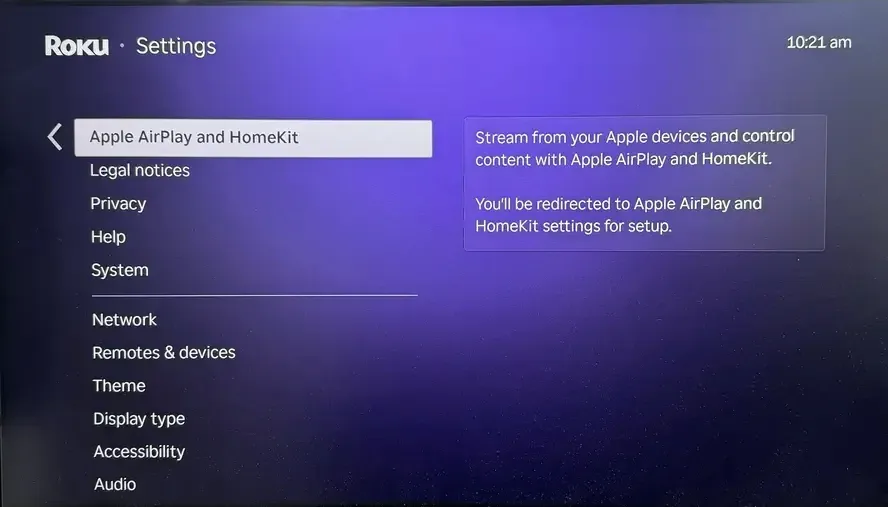
Schritt 3. Wenn Sie ein iPhone oder einen Mac verwenden, stellen Sie sicher, dass AirPlay auf Roku unter Einstellungen > Apple AirPlay und HomeKit aktiviert ist.
Schritt 4. Testen Sie Apple- und Android-Geräte getrennt. Ein Fehler auf einem Gerät bedeutet nicht immer, dass Roku selbst defekt ist.
Tipp: Wenn Ihr Roku auf einem Gerät angezeigt wird, auf einem anderen jedoch nicht, kann das Problem mit der Protokollkompatibilität statt mit dem Roku-Gerät selbst zusammenhängen. In diesem Fall kann ein Test mit einer kostenlosen Spiegelungs-App wie PigeonCast, die AirPlay, Google Cast und DLNA unterstützt, helfen, wenn sich natives AirPlay, die Übertragung aus Apps oder die Bildschirmspiegelung auf Geräteebene je nach Gerät unterschiedlich verhalten.


Gesamtbewertung:



Ursache 3. Eingeschränkter Roku-Modus für die Bildschirmspiegelung
Warum kann ich meinen Bildschirm nicht auf meinen TCL Roku TV spiegeln, obwohl das Gerät korrekt angezeigt wird? Ihr Roku ist sichtbar, aber Verbindungen schlagen fehl, bleiben in Schleifen hängen oder fragen wiederholt nach einer Berechtigung. Das passiert, wenn die Richtlinie für die Bildschirmspiegelung zu restriktiv ist (auf "Nachfragen" eingestellt) oder für Ihr Gerät eine gespeicherte Ablehnung vorliegt, die zur automatischen Zurückweisung führt.
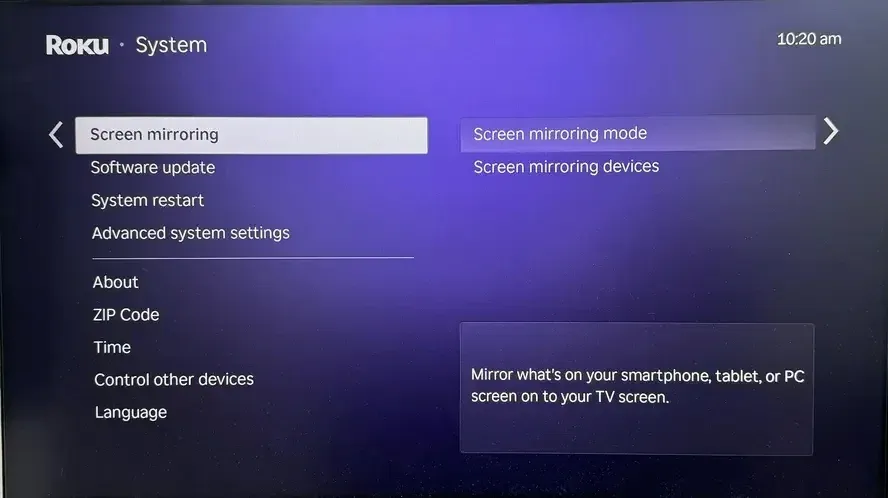
Schritt 1. Gehen Sie zu Einstellungen > System > Bildschirmspiegelung und prüfen Sie den aktuellen Spiegelungsmodus.
Schritt 2. Stellen Sie den Modus für die Bildschirmspiegelung auf Immer zulassen oder Nachfragen statt auf Ablehnen.
Schritt 3. Öffnen Sie die Liste der blockierten Geräte und entfernen Sie alle gespeicherten Ablehnungen für Ihr Smartphone, Tablet oder Ihren Laptop.
Schritt 4. Verbinden Sie während des Tests jeweils nur ein sendendes Gerät, um vorübergehende Sitzungskonflikte zu vermeiden.
Schritt 5. Wenn Roku eine Berechtigungsabfrage anzeigt, nehmen Sie die Anfrage an, bevor Sie längere Streaming-Sitzungen testen.
Ursache 4. Die Bildschirmspiegelung wird verbunden, bricht aber immer wieder ab
Manchmal wird die Bildschirmspiegelung erfolgreich verbunden, bricht jedoch ab, nachdem das Smartphone gesperrt, die App gewechselt oder eine kurze Zeit gestreamt wurde. Der anfängliche Verbindungsaufbau funktioniert korrekt, aber die Sitzung bleibt wegen Energiesparbeschränkungen, Einschränkungen für Hintergrundaktivitäten oder eines schwachen WLAN-Signals nicht stabil.
Schritt 1. Lassen Sie das sendende Gerät während der ersten Minute der Bildschirmspiegelung aktiv und entsperrt.
Schritt 2. Deaktivieren Sie vorübergehend Energiesparbeschränkungen oder Einschränkungen für Hintergrundaktivitäten der Spiegelungs-App.
Schritt 3. Testen Sie zunächst eine kurze Sitzung von 2 Minuten und anschließend eine längere Sitzung, um festzustellen, ob die Verbindung erst nach einiger Zeit abbricht.
Schritt 4. Bringen Sie das sendende Gerät näher an den Roku oder Router, um Signalschwankungen zu verringern.
Ursache 5. Die Bildschirmspiegelung funktioniert nach einem Update nicht mehr
Wenn die Bildschirmspiegelung auf Roku plötzlich nicht mehr funktioniert, nachdem Roku OS oder das Smartphone aktualisiert wurde, liegt das häufig an geänderten Berechtigungen oder Kompatibilitätseinstellungen statt an einem Hardwaredefekt. Systemupdates können den Zugriff auf das lokale Netzwerk zurücksetzen, das Verhalten von AirPlay ändern oder eine zuvor stabile Gerätekopplung unterbrechen.
Schritt 1. Überprüfen Sie nach dem Update erneut alle Berechtigungen für die Bildschirmspiegelung und das lokale Netzwerk auf dem sendenden Gerät.
Schritt 2. Starten Sie sowohl Roku als auch das sendende Gerät vollständig neu, um vorübergehende Konflikte nach dem Update zu beseitigen.
Schritt 3. Testen Sie ein einfaches Video ohne DRM-Schutz, bevor Sie die Streaming-Apps einzeln auf Fehler untersuchen.
Schritt 4. Probieren Sie ein zweites Smartphone, Tablet oder einen zweiten Laptop aus, um festzustellen, ob das Problem mit dem Update eines bestimmten Geräts zusammenhängt.
Ursache 6. Streaming-Apps zeigen bei der Bildschirmspiegelung einen schwarzen Bildschirm
Warum funktioniert die Bildschirmspiegelung auf meinem Roku TV nicht? Wenn die Bildschirmspiegelung auf Roku auf dem Startbildschirm funktioniert, das Bild in Apps wie Netflix oder Disney+ aber schwarz wird, liegt das meist am DRM-Schutz statt an Ihrem Roku oder Ihrer WLAN-Verbindung. Einige Streaming-Dienste blockieren die gespiegelte Wiedergabe, um unbefugte Aufzeichnungen zu verhindern.
Schritt 1. Testen Sie zunächst YouTube oder lokal gespeicherte Fotos, um zu bestätigen, dass die Bildschirmspiegelung selbst normal funktioniert.
Schritt 2. Vergleichen Sie zwei verschiedene Streaming-Apps, um zu prüfen, ob das Problem nur einen Anbieter betrifft.
Schritt 3. Wenn nur geschützte Apps nicht funktionieren, während alles andere korrekt gespiegelt wird, liegt die Einschränkung höchstwahrscheinlich an den Inhaltsrichtlinien der App statt an einem Hardwareproblem von Roku.
Ursache 7. Die Bildschirmspiegelung ruckelt ständig oder bricht unvermittelt ab
Wenn sich die Bildschirmspiegelung auf Roku verbinden lässt, aber zu ruckeln beginnt, mit der Zeit verpixelt oder instabil wird, kann das mit dem Router-Datenverkehr oder den lokalen Netzwerkrichtlinien zusammenhängen. Hohe Bandbreitenauslastung, Multicast-Filterung oder komplexes Mesh-Routing können den kontinuierlichen Datenverkehr der Bildschirmspiegelung unterbrechen, selbst wenn die Geräte technisch verbunden bleiben.
Schritt 1. Pausieren Sie während des Tests große Downloads oder 4K-Streams auf anderen Geräten.
Schritt 2. Prüfen Sie, ob Ihr Router Einstellungen für Multicast-Filterung oder IGMP hat, die den Datenverkehr zur lokalen Geräteerkennung beeinträchtigen könnten.
Schritt 3. Testen Sie die Bildschirmspiegelung erneut zu einer Zeit mit weniger Netzwerkverkehr, um festzustellen, ob eine Netzwerküberlastung die Instabilität verursacht.
Schritt 4. Wenn Sie ein Gastnetzwerk oder einen Mesh-Knoten verwenden, verbinden Sie beide Geräte vorübergehend direkt mit dem Hauptrouter.
Ursache 8. Der Fernseher wechselt während der Bildschirmspiegelung ständig den Eingang
Wenn die Bildschirmspiegelung startet, der Fernseher aber plötzlich den Eingang wechselt oder zum Roku-Startbildschirm zurückkehrt, unterbricht möglicherweise ein anderes HDMI-Gerät die Sitzung über HDMI-CEC-Steuerbefehle. Das kann passieren, wenn Konsolen, Soundbars oder Streaming-Geräte während der Wiedergabe automatische Signale zum Eingangswechsel senden.
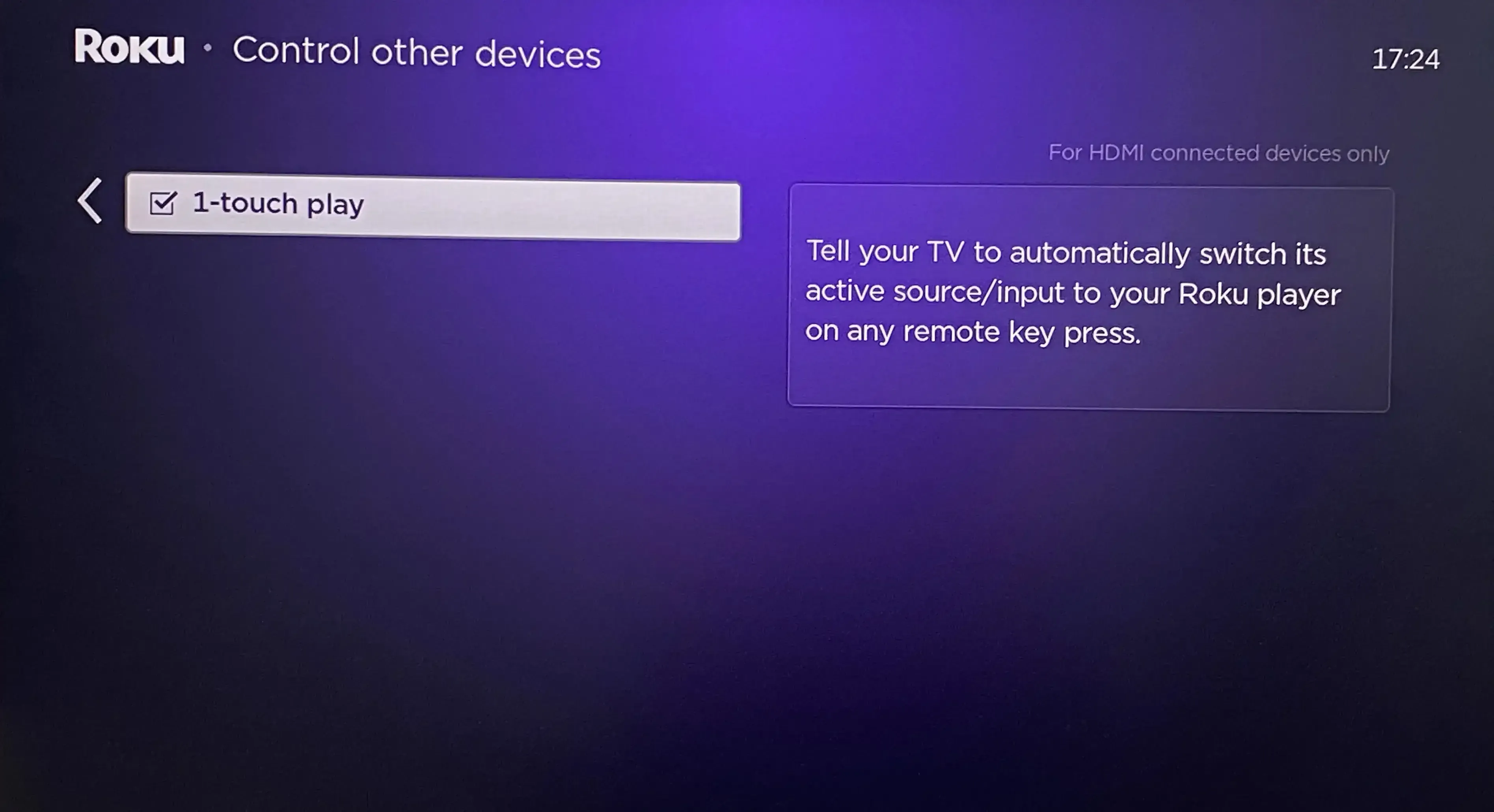
Schritt 1. Gehen Sie zu Einstellungen > System > Andere Geräte steuern (CEC) und deaktivieren Sie vorübergehend 1-Touch Play.
Schritt 2. Trennen Sie während des Tests andere über HDMI angeschlossene Geräte wie Konsolen oder Soundbars.
Schritt 3. Verwenden Sie beim Starten der Bildschirmspiegelung keine anderen Fernbedienungen und aktivieren Sie keine HDMI-Geräte in der Nähe.
Schritt 4. Lassen Sie während des Verbindungsaufbaus den Roku-Startbildschirm geöffnet, um unerwünschte Eingangswechsel zu verhindern.
Ursache 9. Zu viele Lösungen gleichzeitig testen
Wenn Sie mehrere Einstellungen gleichzeitig ändern, lässt sich schwerer erkennen, was das Problem bei der Bildschirmspiegelung auf Roku tatsächlich behoben oder verursacht hat. Eine einfache Reihenfolge funktioniert besser: Prüfen Sie zunächst, ob Roku angezeigt wird, bestätigen Sie dann die Berechtigungen, testen Sie anschließend die Stabilität und erst danach einzelne Apps.
Schritt 1. Stellen Sie sicher, dass Roku in der AirPlay-, Übertragungs- oder Bildschirmspiegelungsliste angezeigt wird.
Schritt 2. Starten Sie eine Verbindung und prüfen Sie, ob Roku eine Berechtigungsabfrage anzeigt oder die Anfrage annimmt.
Schritt 3. Spiegeln Sie mindestens 2 Minuten lang ein lokal gespeichertes Foto, eine Browserseite oder ein öffentliches Video, um die grundlegende Stabilität zu testen.
Schritt 4. Testen Sie Apps wie Netflix oder Disney+ erst, nachdem die normale Bildschirmspiegelung funktioniert. Wenn nur diese Apps nicht funktionieren, liegt das wahrscheinlich am DRM-Schutz.
Fazit
Wenn Sie Ihren Bildschirm nicht auf Roku spiegeln können, prüfen Sie am schnellsten zuerst die Sichtbarkeit des Geräts, dann die Berechtigungen und anschließend die Verbindungsstabilität, bevor Sie Streaming-Apps einzeln testen. Wenn Roku je nach Gerät unterschiedlich zuverlässig angezeigt wird oder sich natives AirPlay und Miracast in verschiedenen Netzwerken unterschiedlich verhalten, kann auch der Vergleich verschiedener Protokollwege mit einer Empfänger-App wie PigeonCast dabei helfen einzugrenzen, ob die Ursache bei der Kompatibilität oder dem Verhalten des lokalen Netzwerks liegt.
Häufige Fragen: Warum kann ich meinen Bildschirm nicht auf meinen Roku TV spiegeln?
Warum lässt sich der Bildschirm meines Mac nicht auf meinen Roku TV spiegeln?
Wenn sich der Bildschirm Ihres Mac nicht auf einen Roku TV spiegeln lässt, liegt das meist an einem Handshake-Fehler im AirPlay-Protokoll oder an einer blockierten Geräteerkennung im Netzwerk. Um das Problem systematisch zu beheben, prüfen Sie diese drei zentralen Ebenen:
-
AirPlay- und Systemberechtigungen
-
Hindernisse bei der Geräteerkennung im Netzwerk
-
Abweichungen im Softwarezustand
Kann ich meinen Bildschirm ohne WLAN auf meinen Roku TV spiegeln?
Technisch gesehen können Sie Ihren Bildschirm nicht auf einen Roku TV spiegeln, ohne dass die WLAN-Hardware aktiv ist. Eine aktive Internetverbindung ist je nach Gerät jedoch nicht immer erforderlich:
-
Android und Windows (Miracast) Diese verwenden Wi-Fi Direct, um eine private Peer-to-Peer-Verbindung aufzubauen. Sie benötigen weder einen Router noch Internetzugang, aber auf beiden Geräten muss WLAN eingeschaltet sein, damit sie miteinander "kommunizieren" können.
-
Apple-Geräte (AirPlay) Apple setzt voraus, dass sich Mac/iPhone und Roku im selben lokalen Netzwerk befinden. Dafür wird normalerweise ein Router als Brücke benötigt, selbst wenn dieser nicht mit dem Internet verbunden ist.
-
Alternativen ohne vorhandenes WLAN Wenn kein drahtloses Netzwerk vorhanden ist, können Sie mit einem mobilen Hotspot ein vorübergehendes lokales Netzwerk für beide Geräte erstellen oder einen kabelgebundenen HDMI-Adapter für eine direkte physische Verbindung verwenden.
Welche Ursache sollte ich zuerst prüfen, wenn Roku nicht sichtbar ist?
Wenn Ihr Roku nicht in der Geräteliste sichtbar ist, sollten Sie immer zuerst Ursache 1. Fehler bei der Geräteerkennung im Netzwerk prüfen. Das ist die grundlegende Ebene: Wenn Ihr Smartphone oder Laptop den Roku nicht "sehen" kann, spielen andere Einstellungen oder Protokolle keine Rolle.
-
SSID-Zuordnung prüfen
-
Aktive VPNs deaktivieren
-
WLAN-Hardware aus- und wieder einschalten
-
AP-Isolierung deaktivieren
Muss ich das Gerät auf die Werkseinstellungen zurücksetzen, um die meisten Probleme bei der Bildschirmspiegelung auf Roku zu beheben?
Nein, ein Zurücksetzen auf die Werkseinstellungen ist selten erforderlich und sollte nur als allerletzter Ausweg dienen. Die meisten Probleme bei der Bildschirmspiegelung auf Roku werden durch vorübergehende Abweichungen im Netzwerkzustand oder nicht übereinstimmende Einstellungen verursacht, nicht durch eine dauerhaft beschädigte Software.
Warum fragt Roku immer wieder nach, obwohl ich die Verbindung bereits einmal erlaubt habe?
Dieses Verhalten wird meist durch eine nicht übereinstimmende Sitzung oder eine nicht dauerhaft gespeicherte Datenschutzeinstellung verursacht. Wenn Ihr Roku bei jedem Verbindungsversuch erneut um Erlaubnis bittet, prüfen Sie diese drei konkreten Bereiche:
-
Gehen Sie zu Einstellungen > System > Bildschirmspiegelung > Modus für die Bildschirmspiegelung. Wenn hier Nachfragen eingestellt ist, ist der Fernseher gesetzlich verpflichtet, jedes Mal nachzufragen. Ändern Sie die Einstellung auf Immer zulassen, damit die Benachrichtigungen für alle erkannten Geräte aufhören.
-
Wenn Sie ein iPhone oder einen Mac verwenden, verwaltet Roku diese über ein separates Menü. Gehen Sie zu Einstellungen > Apple AirPlay und HomeKit. Ändern Sie die Einstellung Code erforderlich von Nur beim ersten Mal auf Zurücksetzen und anschließend wieder auf Nur beim ersten Mal. Dadurch wird das möglicherweise beschädigte Berechtigungstoken häufig neu eingerichtet.
-
Wenn Ihr Smartphone "Private WLAN-Adresse" verwendet (eine gängige Funktion unter iOS und Android), erzeugt es regelmäßig eine neue virtuelle MAC-Adresse. Roku erkennt es bei jeder Änderung als "neues" Gerät und fragt erneut nach. Deaktivieren Sie Private WLAN-Adresse in den WLAN-Einstellungen Ihres Smartphones gezielt für Ihr Heimnetzwerk, damit die Geräteidentität gleich bleibt.
Warum funktioniert die Bildschirmspiegelung kurz und bricht dann ab?
Abbrüche bei der Bildschirmspiegelung werden meist durch Unterbrechungen der Sitzung verursacht und nicht durch einen vollständigen Verbindungsverlust. Hier sind die einfachen Gründe dafür:
-
Aggressive Energiesparfunktionen
-
Netzwerküberlastung
-
Signalstörungen
-
Eingangswechsel durch CEC
Clara Rossi ist eine erfahrene Technologie-Redakteurin und ausgewiesene Expertin fuer Screen-Mirroring- und Casting-Technologien. Mit einem scharfen Blick fuer Details und einem tiefen Verstaendnis dafuer, wie sich Geraete nahtlos verbinden lassen, optimiert Clara Nutzererlebnisse fuer einfaches Teilen und Streaming. Ob schnelle Fehlerbehebung oder fortgeschrittene Tipps: Ihre Expertise und Reaktionsstaerke sorgen dafuer, dass jede Frage fundiert und effizient beantwortet wird.