
Die Fehlermeldung „Ihr PC kann nicht auf einen anderen Bildschirm projizieren. Versuchen Sie, den Treiber neu zu installieren oder eine andere Grafikkarte zu verwenden.“ kann sehr lästig sein – besonders wenn Sie gerade versuchen, einen externen Monitor, Fernseher oder Projektor zu verbinden. Dieser Fehler tritt in der Regel aufgrund von Problemen mit dem Anzeigetreiber, Hardware-Verbindungsfehlern oder falschen Systemeinstellungen auf. In diesem Leitfaden zeigen wir Ihnen Schritt für Schritt, wie Sie das Problem effektiv beheben.
Lösung 1: Hardwareverbindungen prüfen
Der erste Schritt besteht darin zu überprüfen, ob Ihr externes Gerät – etwa ein Fernseher, Projektor oder zweiter Monitor – korrekt verbunden ist. Wenn ein Kabel locker sitzt oder es ein Verbindungsproblem gibt, kann Windows den externen Bildschirm nicht erkennen, was zum Fehler „PC kann nicht auf einen anderen Bildschirm projizieren“ führt.
So beheben Sie das Problem:
Schritt 1. Prüfen Sie, ob die Verbindungskabel (HDMI, VGA, DisplayPort usw.) fest eingesteckt sind.
Schritt 2. Versuchen Sie ein anderes Kabel oder einen anderen Anschluss, um eine fehlerhafte Verbindung auszuschließen.
Schritt 3. Stellen Sie sicher, dass beim externen Display die richtige Eingangsquelle ausgewählt ist.
Ein einfaches Hardwareproblem kann die Ursache sein. Wenn alle Kabel korrekt angeschlossen sind, lassen sich die meisten Projektionsprobleme beheben. Das könnte Sie interessieren: So verbinden Sie Ihren Laptop 2025 mit dem Fernseher: Kabellos & HDMI.
Lösung 2: Grafiktreiber aktualisieren
Wenn die Hardwareverbindung in Ordnung ist, Sie Ihren Windows-Bildschirm aber weiterhin nicht projizieren können, liegt das Problem möglicherweise an Ihren Grafiktreibern. Veraltete oder beschädigte Treiber können den Fehler „Windows-Bildschirmprojektion funktioniert nicht“ verursachen oder verhindern, dass der externe Bildschirm erkannt wird.
Wie lässt sich das Problem beheben? Ein YouTuber hat einen wirksamen Workaround geteilt:
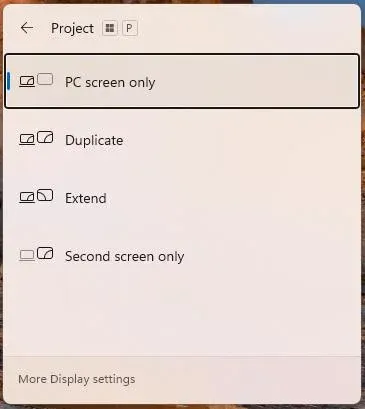
Schritt 1. Drücken Sie Windows + P und klicken Sie auf die Option Weitere Anzeigeeinstellungen.
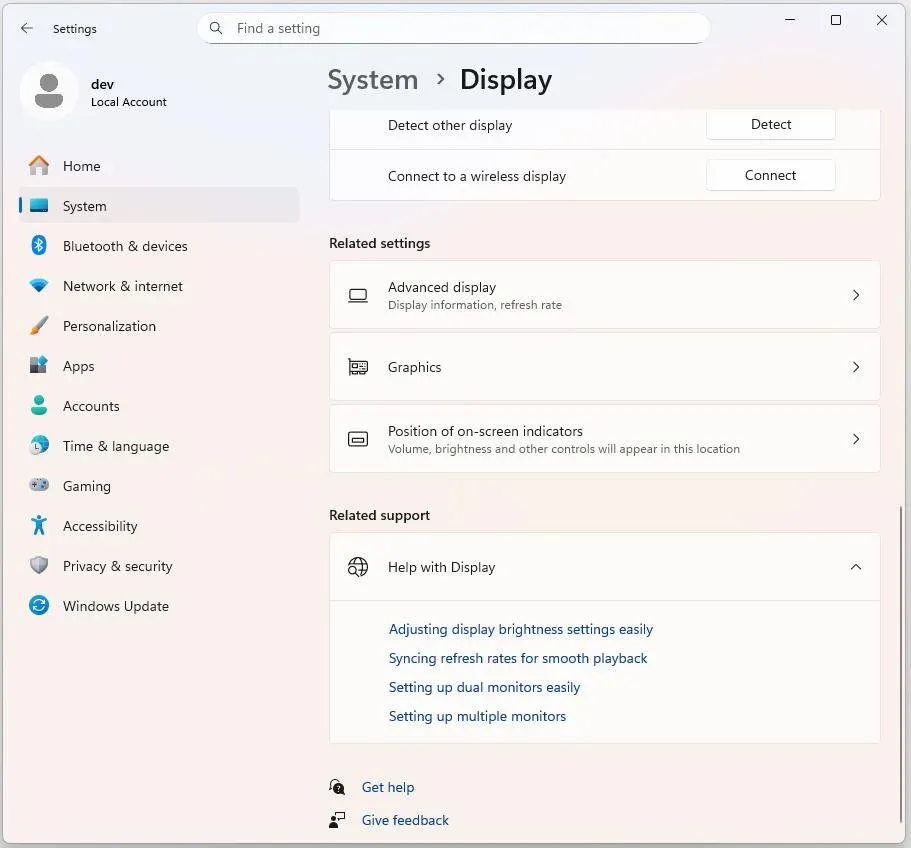
Schritt 2. Klicken Sie im Pop-up-Fenster unter Verwandte Einstellungen auf Erweiterte Anzeige.
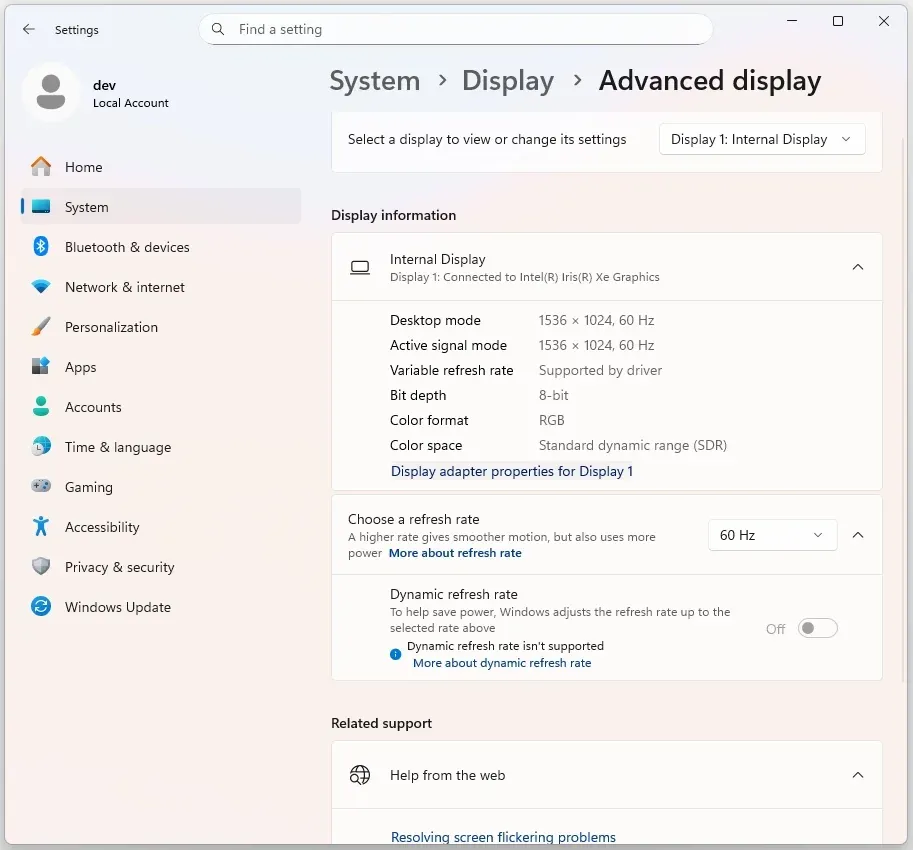
Schritt 3. Wählen Sie Ihr Display aus und klicken Sie auf Adaptereigenschaften für das Display.
Schritt 4. Klicken Sie im Pop-up-Fenster auf Eigenschaften.
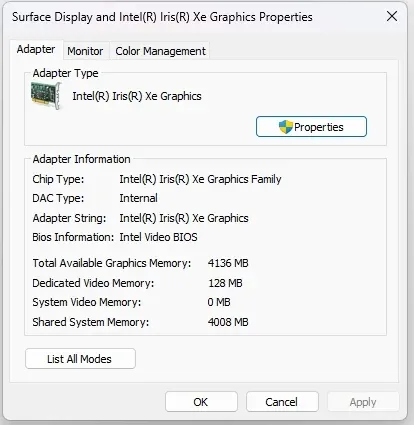
Schritt 5. Wechseln Sie zur Registerkarte Treiber und klicken Sie auf Treiber aktualisieren.
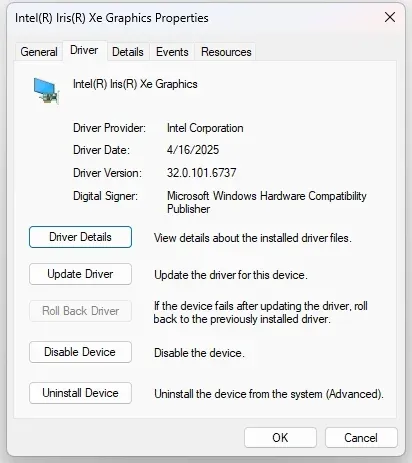
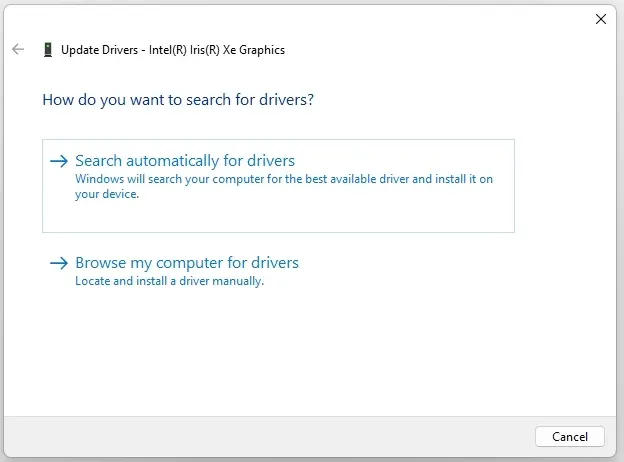
Schritt 6. Klicken Sie auf Automatisch nach Treibern suchen und warten Sie, bis Windows die neuen Treiber installiert.
Alternativ können Sie Ihre Treiber auch über den Geräte-Manager aktualisieren:
- Drücken Sie Windows + X und wählen Sie Geräte-Manager.
- Erweitern Sie den Abschnitt Grafikkarten und klicken Sie mit der rechten Maustaste auf Ihre Grafikkarte.
- Wählen Sie Treiber aktualisieren und folgen Sie den Anweisungen auf dem Bildschirm, um verfügbare Updates zu installieren.
- Wenn keine Updates verfügbar sind, versuchen Sie, den Treiber zu deinstallieren.
- Starten Sie Ihren PC neu und prüfen Sie, ob das Projektionsproblem behoben ist.
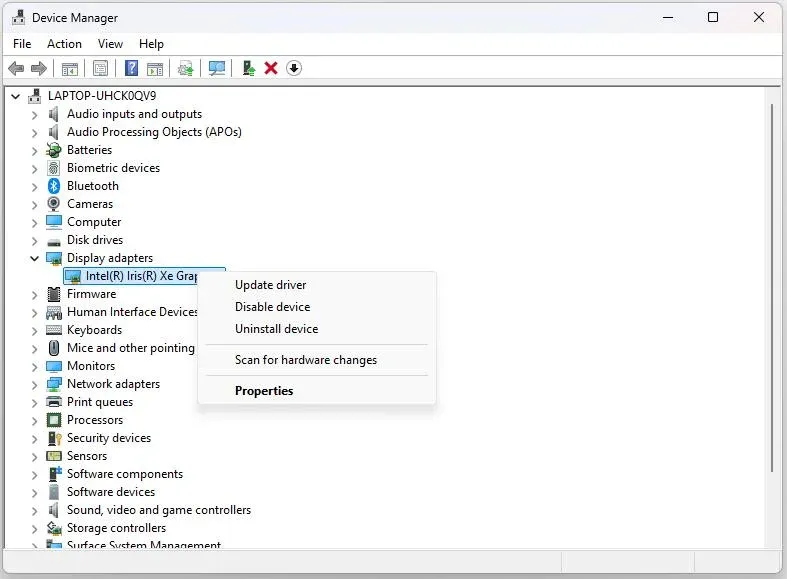
Aktuelle Grafiktreiber sind entscheidend, um Windows-Anzeigeprobleme zu beheben und sicherzustellen, dass Ihr PC auf einen anderen Bildschirm projizieren kann.
Lösung 3: Anzeigeeinstellungen ändern
Wenn die Treiber aktuell sind und das Problem weiterhin besteht, hängt es möglicherweise mit Ihren Anzeigeeinstellungen zusammen. Manchmal wählt Windows den richtigen Projektionsmodus nicht automatisch aus, wodurch der Fehler erscheint. In diesem Fall müssen Sie die Anzeigeeinstellungen manuell konfigurieren.
So geht’s:
Schritt 1. Drücken Sie Windows + P, um die Projektionsoptionen zu öffnen.
Schritt 2. Wählen Sie Erweitern oder Nur zweiter Bildschirm, je nachdem, wie Sie Ihre Inhalte anzeigen möchten.
Schritt 3. Wenn das externe Display weiterhin nicht erkannt wird, klicken Sie auf Mit einer drahtlosen Anzeige verbinden, um nach Ihrem Gerät zu suchen und es zu verbinden.
Das Anpassen des Anzeigemodus kann Windows dabei helfen, das externe Display zu erkennen und den Fehler „PC kann nicht auf einen anderen Bildschirm projizieren“ zu beheben.
Lösung 4: Nach Windows-Updates suchen
Windows-Updates können manchmal Projektionsprobleme verursachen, insbesondere nach größeren Updates. Wenn Ihr System veraltet ist, fehlen möglicherweise wichtige Fehlerbehebungen oder Kompatibilitätsverbesserungen für externe Displays.
Hier sind die Schritte:
Schritt 1. Gehen Sie zu Einstellungen > Update und Sicherheit > Windows Update.
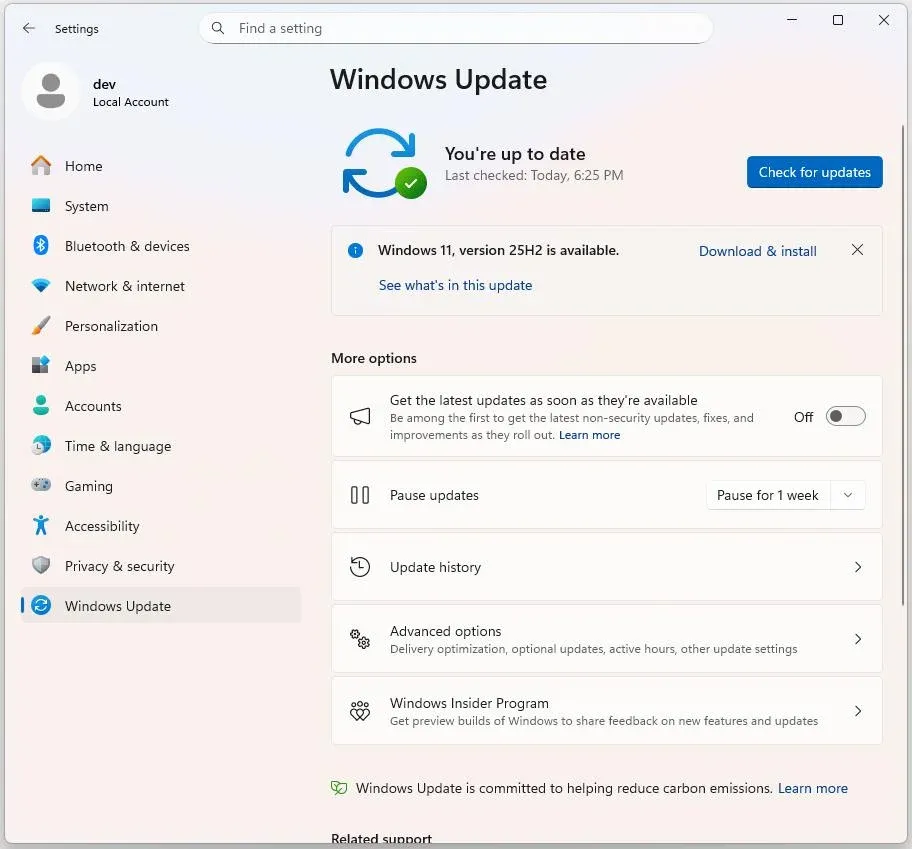
Schritt 2. Klicken Sie auf Nach Updates suchen und installieren Sie alle verfügbaren Updates.
Schritt 3. Nachdem das Update abgeschlossen ist, starten Sie Ihren PC neu und prüfen Sie, ob die Projektionsfunktion funktioniert.
Wenn Sie Ihr Windows-Betriebssystem aktuell halten, kann Ihr PC zuverlässig auf andere Bildschirme projizieren, ohne auf systembedingte Probleme zu stoßen.
Drahtlose Projektionstools nutzen: PigeonCast als Backup-Lösung
Wenn die oben genannten Methoden das Problem nicht lösen oder Sie nach einer flexibleren und bequemeren Lösung für die drahtlose Bildschirmprojektion suchen, ist PigeonCast eine großartige Alternative. Es unterstützt drahtloses Screen Mirroring zwischen Ihrem Windows-PC und dem Fernseher oder jedem anderen kompatiblen Gerät, sodass Sie Inhalte ganz einfach streamen können – ohne sich um Kabel oder komplizierte Einstellungen zu kümmern.
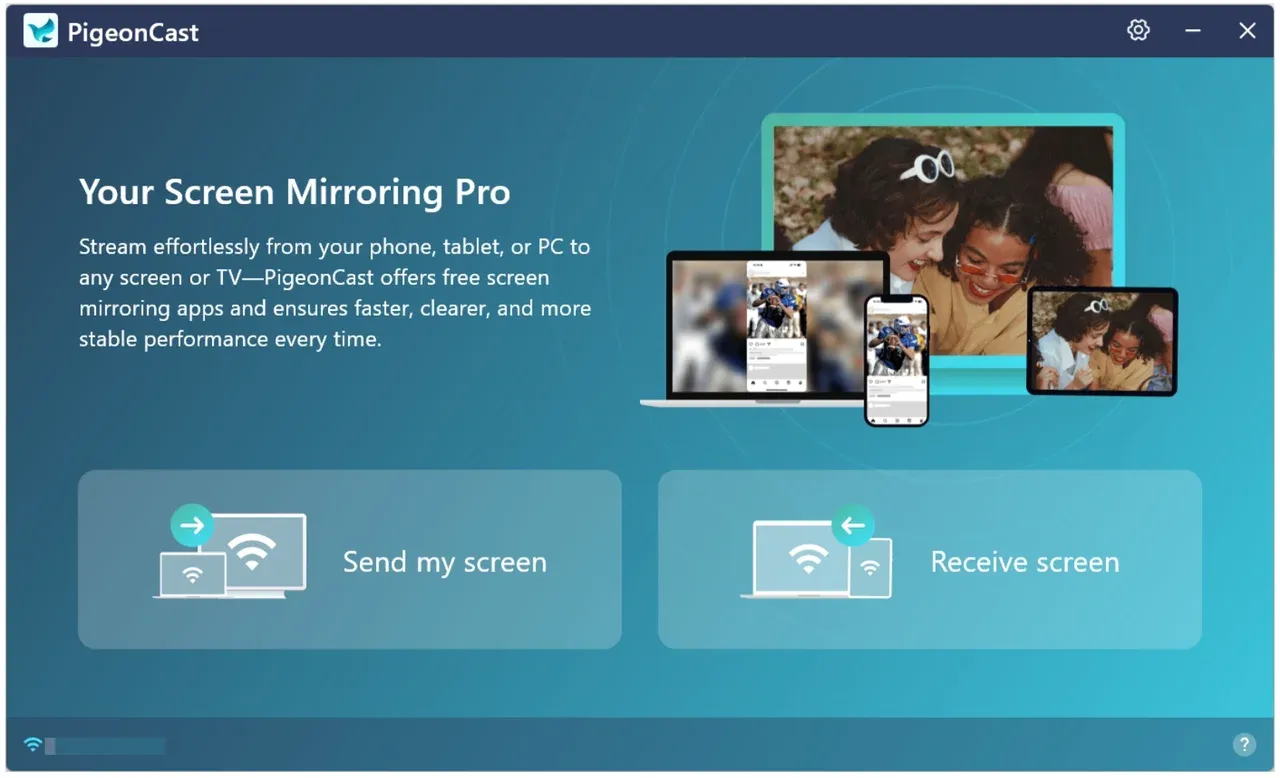
PigeonCast vereinfacht den Projektionsprozess und bietet eine bessere Kompatibilität mit verschiedenen Geräten. Das ist besonders praktisch für alle, die häufig zwischen Geräten wechseln und sich nicht mit Kabelsalat und unzuverlässigen Verbindungen herumschlagen möchten.
Wie projiziert man Windows 11 mit PigeonCast auf den Fernseher? Sie müssen nur:
Schritt 1. Gehen Sie zum PigeonCast Download Center und installieren Sie PigeonCast auf Ihrem Windows-Computer und Ihrem Fernseher.

PigeonCast Bildschirmspiegelung

Offizieller Download



Schritt 3. Folge auf deinem Windows-Computer den Anweisungen auf dem Bildschirm, um ihn mit deinem TV zu verbinden.
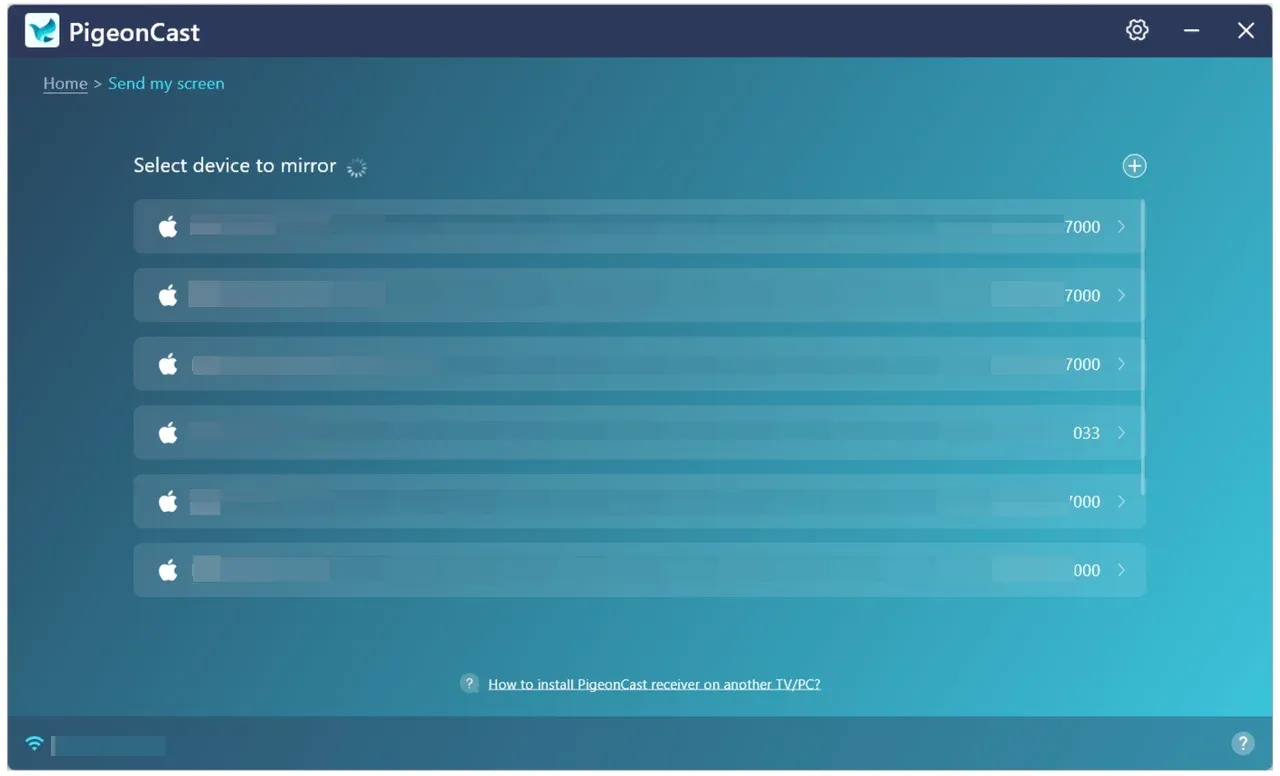
Schritt 4. Klicke auf Start mirror für die drahtlose Projektion.
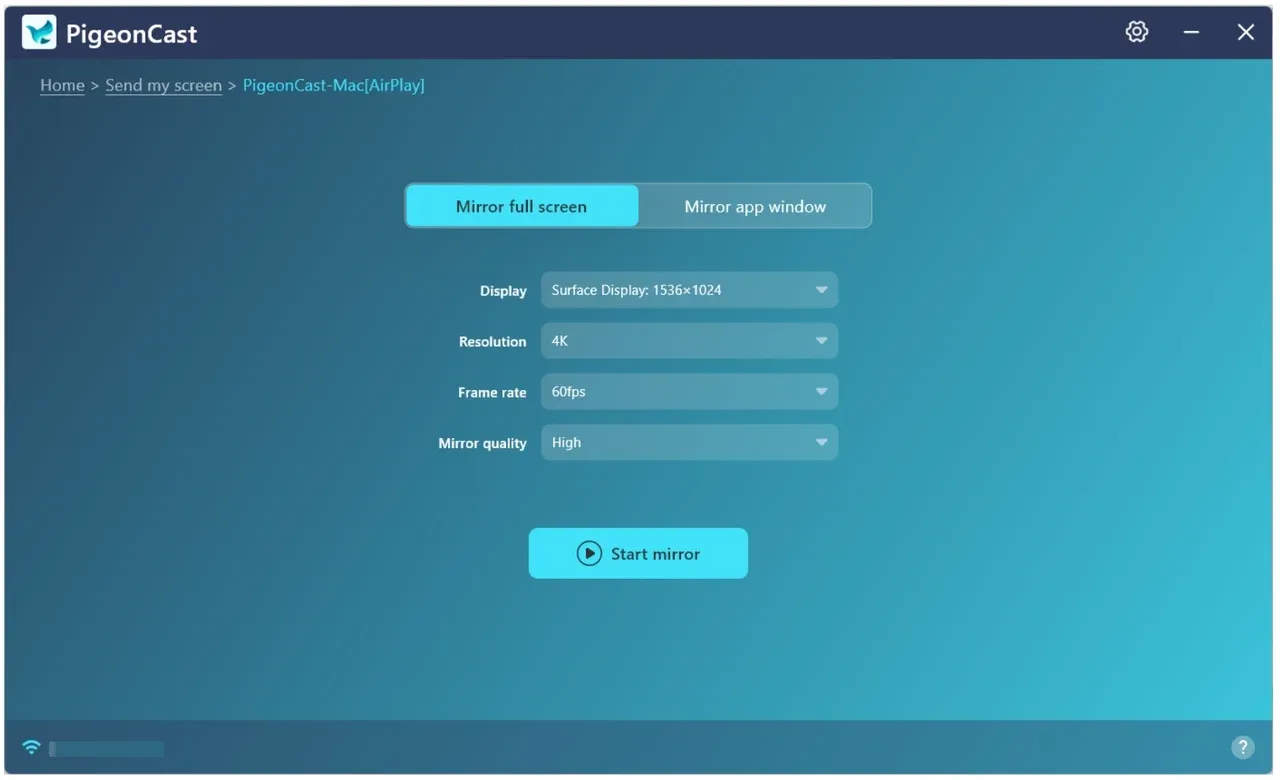
Wenn du Projektionsfunktionen regelmäßig nutzt, ist PigeonCast eine hervorragende drahtlose Lösung, die typische Verbindungs- und Treiberprobleme beseitigt. Viele Windows-Nutzer haben das Projektionsproblem auf der Microsoft Learn-Website gemeldet. Wenn du PigeonCast hilfreich findest, teile es gern mit anderen, die von einer stabilen, drahtlosen Lösung profitieren könnten.
Abschließende Gedanken
Das Beheben des Fehlers „Your PC can't project to another screen Windows 10“ ist in der Regel ein unkomplizierter Vorgang – vorausgesetzt, du befolgst die richtigen Schritte zur Fehlerbehebung. Ob es nur ein einfaches Kabelproblem ist oder ein Treiber-Update erforderlich ist: Die meisten Probleme kannst du selbst lösen.
Für alle, die eine drahtlose Lösung bevorzugen und sich nicht mit Treibern oder Hardware beschäftigen möchten, bietet PigeonCast eine zuverlässige und bequeme Möglichkeit, den Bildschirm vom PC auf den TV oder andere Geräte zu spiegeln.
FAQs zu „Your PC Can't Project to Another Screen“
F: Wie aktiviere ich „Auf diesen PC projizieren“ in Windows 11?
Drücke Windows + P, um die Projektionsoptionen zu öffnen, und wähle dann Erweitern oder Nur zweiter Bildschirm, um die Projektion zu aktivieren.
F: Warum erlaubt Windows 11 keinen zweiten Monitor?
Windows 11 erkennt möglicherweise keinen zweiten Monitor aufgrund von Hardwareproblemen, veralteten Treibern oder falschen Anzeigeeinstellungen. Stelle sicher, dass der Monitor korrekt angeschlossen ist, überprüfe die Anzeigeeinstellungen (Einstellungen > System > Anzeige) und aktualisiere deine Grafiktreiber.
F: Warum funktioniert die Projektion über HDMI nicht?
Das kann an defekten Kabeln, falschen Eingangseinstellungen am Monitor oder TV oder an veralteten Anzeigetreibern liegen. Verwende ein anderes HDMI-Kabel, überprüfe die Eingangsquelle und aktualisiere deine Grafiktreiber, um eine einwandfreie Funktion sicherzustellen.
F: Warum zeigt mein PC „Kein Signal“ an, wenn er mit dem Monitor verbunden ist?
Das kann durch lockere Kabel, falsche Einstellungen der Eingangsquelle oder veraltete Treiber verursacht werden. Überprüfe alle Verbindungen und stelle sicher, dass die Anzeigeeinstellungen korrekt konfiguriert sind.
F: Warum wird meine drahtlose Projektion ständig unterbrochen?
Drahtlose Projektion kann durch eine instabile Netzwerkverbindung beeinträchtigt werden. Stelle sicher, dass beide Geräte mit demselben WLAN verbunden sind und die Signalstärke stabil ist.
Mia Clarke ist eine Technologie-Redakteurin mit Schwerpunkt auf Screen-Mirroring- und Casting-Loesungen fuer verschiedene Plattformen. Mia erstellt klare, praxisnahe Anleitungen und fundierte Einblicke, damit Nutzer ihre Geraete reibungslos verbinden koennen. Mit ihrer Leidenschaft fuer bessere digitale Erlebnisse haelt Mia Leser ueber aktuelle Trends und Tools fuer plattformuebergreifendes Screen-Sharing auf dem Laufenden. Ob Smartphone, Laptop oder Smart-TV gespiegelt werden soll: Mias Inhalte bieten verlaessliche, nutzerfreundliche Empfehlungen fuer eine einfachere technische Einrichtung.