
AirPlay indique qu’il est connecté, mais votre téléviseur ou votre enceinte reste silencieux. Vous avez tout fait correctement, pourtant aucun son ni aucune vidéo n’apparaît. Que vous diffusiez depuis un iPhone, un iPad ou un Mac, ce guide vous aide à identifier rapidement le problème AirPlay connected but not playing et vous montre exactement comment le résoudre avec des solutions étape par étape.
Pourquoi AirPlay indique qu’il est connecté mais ne lance pas la lecture
AirPlay fonctionne en envoyant des données via votre réseau Wi-Fi. Ainsi, même si votre appareil affiche "connected", la lecture peut échouer si le flux n’est pas transmis correctement.
Lorsque votre iPhone, iPad ou Mac signale une connexion AirPlay réussie mais que vous n’obtenez ni audio ni vidéo, ce décalage provient souvent de :
- Instabilité du réseau : Wi-Fi faible ou interférences du routeur
- Restrictions d’application : certaines applications bloquent AirPlay pour des raisons de DRM
- Erreurs de sélection de sortie : mauvais haut-parleurs ou écran sélectionnés
Comment résoudre le problème "AirPlay connected to device but not playing" ? Les méthodes suivantes couvrent à la fois les problèmes réseau et ceux liés aux applications.
Solution 1 : Vérifier la connexion Wi-Fi et les paramètres réseau
Une connexion Wi-Fi faible ou non cohérente est la raison la plus courante pour laquelle AirPlay est connecté mais ne lance pas la lecture. Vous pouvez donc :
Étape 1. Assurez-vous que les deux appareils sont sur le même réseau Wi-Fi et la même bande de fréquence (2.4GHz ou 5GHz).
Étape 2. Redémarrez votre routeur, puis désactivez et réactivez le Wi-Fi sur les deux appareils.
Étape 3. Désactivez les points d’accès mobiles ou les VPN si vous en utilisez, car ils peuvent interrompre la transmission AirPlay.
Si votre réseau est stable mais qu’AirPlay ne fonctionne toujours pas, passez à la solution suivante.
Solution 2 : Redémarrer les appareils et reconnecter AirPlay
Un redémarrage rapide résout souvent les erreurs de communication temporaires :
Étape 1. Éteignez votre iPhone (ou Mac) et votre téléviseur, puis attendez 10 secondes avant de les rallumer.
Étape 2. Réactivez AirPlay sur votre iPhone ou votre MacBook.
- Sur iPhone ou iPad, balayez vers le bas pour ouvrir le Centre de contrôle, touchez Recopie de l’écran, puis resélectionnez votre appareil AirPlay.
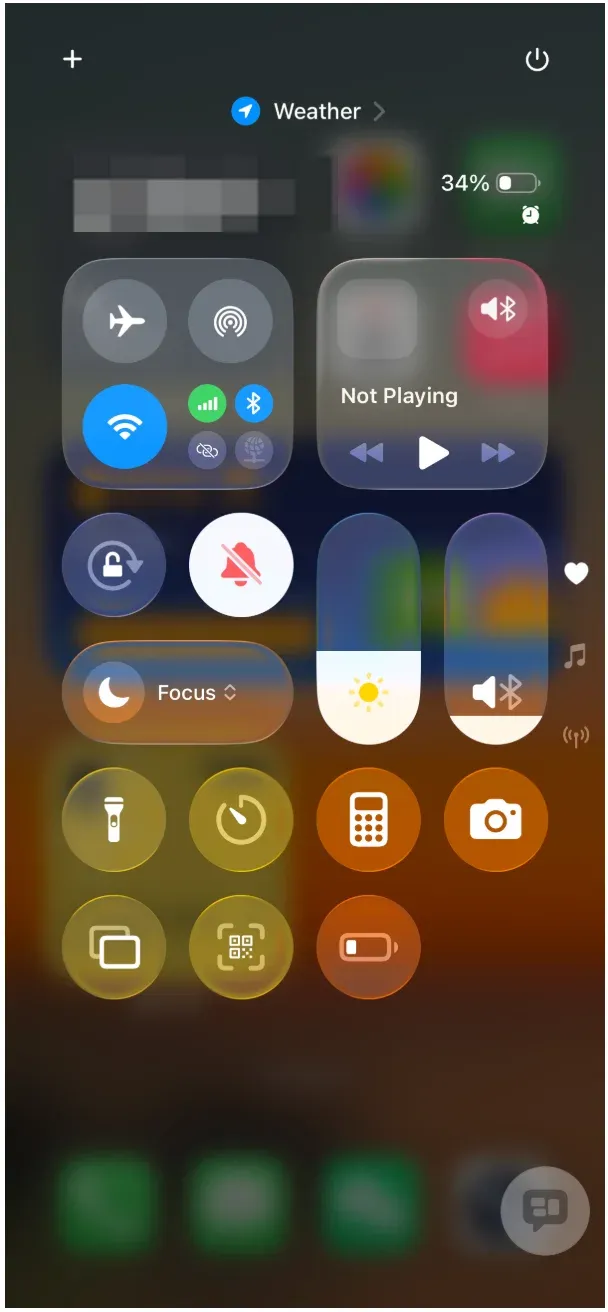
- Sur MacBook, accédez au Centre de contrôle, cliquez sur Recopie de l’écran, choisissez votre appareil, puis reconnectez-vous.

Cela permet d’effacer toute session AirPlay mise en cache qui pourrait entraîner le problème AirPlay connecté mais aucune lecture.
Solution 3 : Vérifier les autorisations de l’application et les droits de lecture
Certaines applications (comme Netflix ou Disney+) limitent la lecture AirPlay pour les vidéos protégées par DRM. Si AirPlay est connecté mais ne lit rien dans ces applications, cela peut être dû à des restrictions de contenu.
Comment résoudre le problème AirPlay connecté à l’appareil mais sans lecture ? Vous pouvez essayer les étapes ci-dessous :
Étape 1. Essayez de diffuser depuis YouTube ou Apple TV+ pour vérifier si AirPlay fonctionne ailleurs.
Étape 2. Forcez la fermeture de l’application problématique, rouvrez-la, puis réessayez de diffuser.
Solution 4 : Vérifier les paramètres de sortie audio et vidéo
Lorsque votre iPhone ou votre Mac envoie la sortie vers le mauvais appareil, vous pouvez rencontrer ce problème AirPlay. Vérifiez donc vos paramètres de sortie audio et vidéo :
- Sur iPhone : ouvrez le Centre de contrôle, touchez l’icône AirPlay, puis vérifiez l’enceinte ou le téléviseur sélectionné.
- Sur Mac, accédez à Réglages Système, sélectionnez Son > Sortie, puis choisissez la bonne destination AirPlay.
Si l’audio fonctionne mais pas la vidéo, assurez-vous que les deux appareils prennent en charge AirPlay 2.
Solution 5 : Mettre à jour le logiciel sur tous les appareils
Un firmware obsolète peut empêcher AirPlay de fonctionner correctement. Effectuez donc les mises à jour :
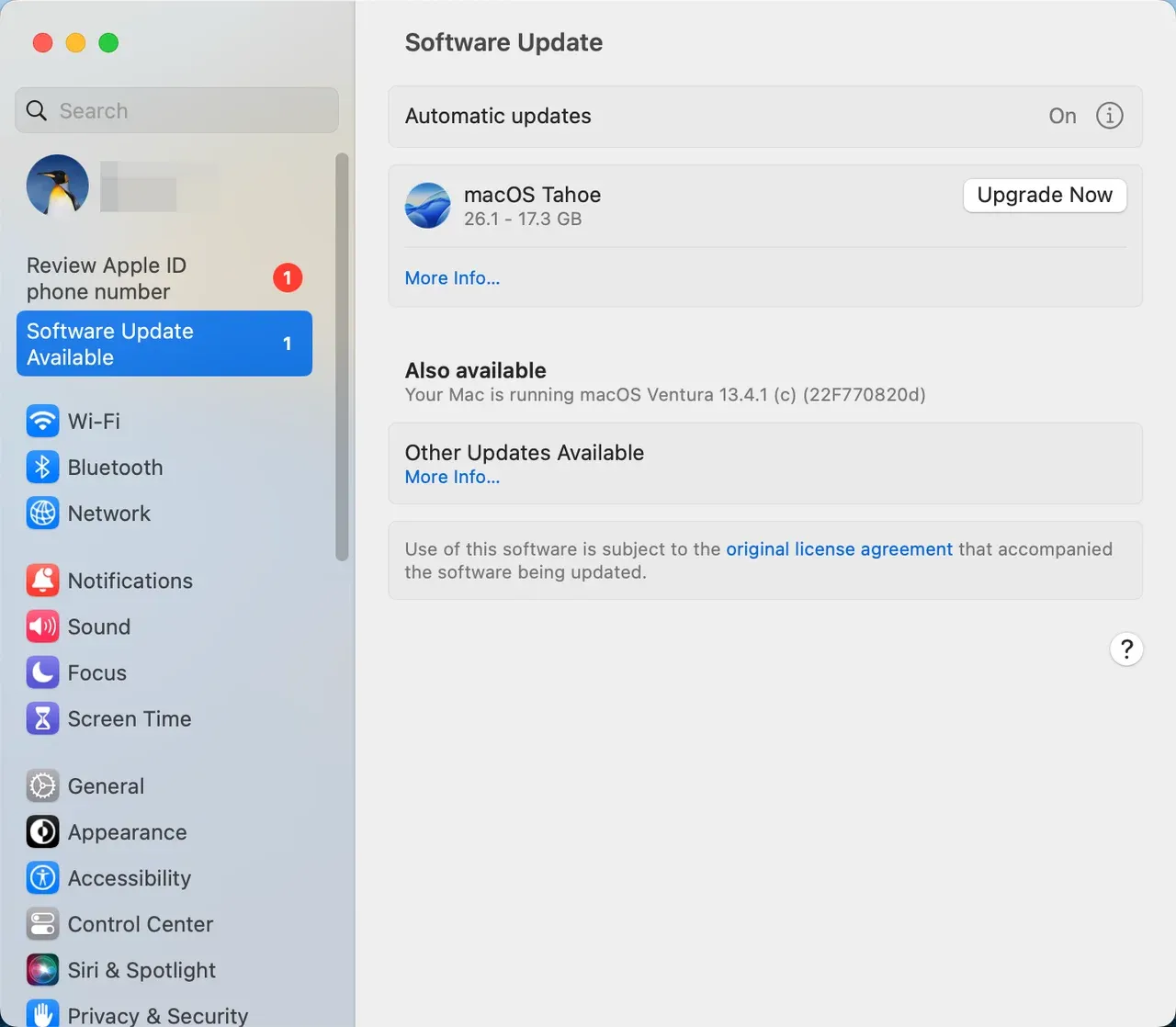
Étape 1. Mettez à jour votre iPhone, iPad ou Mac vers la dernière version d’iOS/macOS.
Étape 2. Vérifiez si des mises à jour du firmware sont disponibles pour votre téléviseur ou récepteur.
Étape 3. Redémarrez les deux appareils après la mise à jour afin de rétablir la compatibilité.
Solution 7 : Réinitialiser AirPlay et les paramètres réseau
Si rien d’autre ne fonctionne, réinitialisez votre réseau et vos connexions AirPlay :
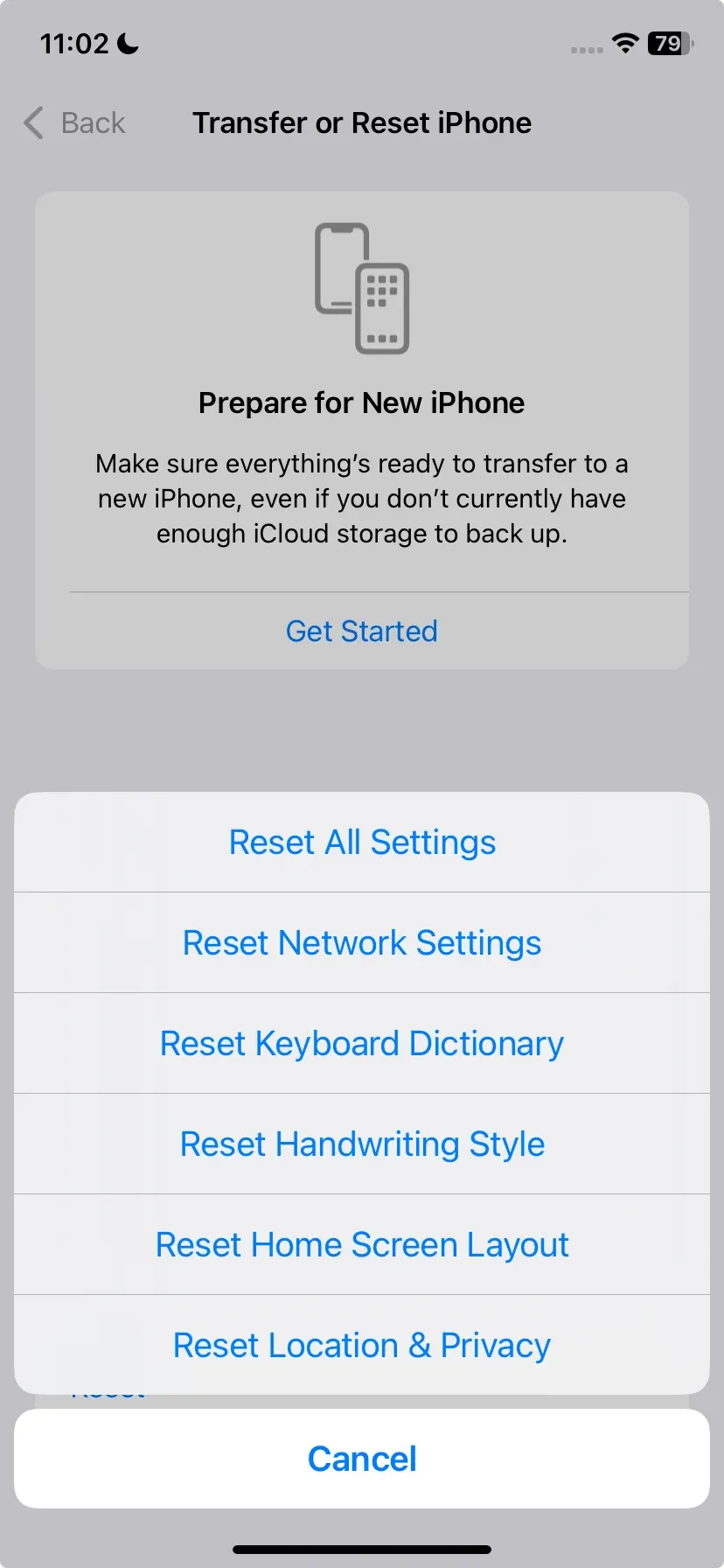
- Sur iPhone, accédez à Réglages > Général > Transférer ou réinitialiser l’iPhone > Réinitialiser > Réinitialiser les réglages réseau.
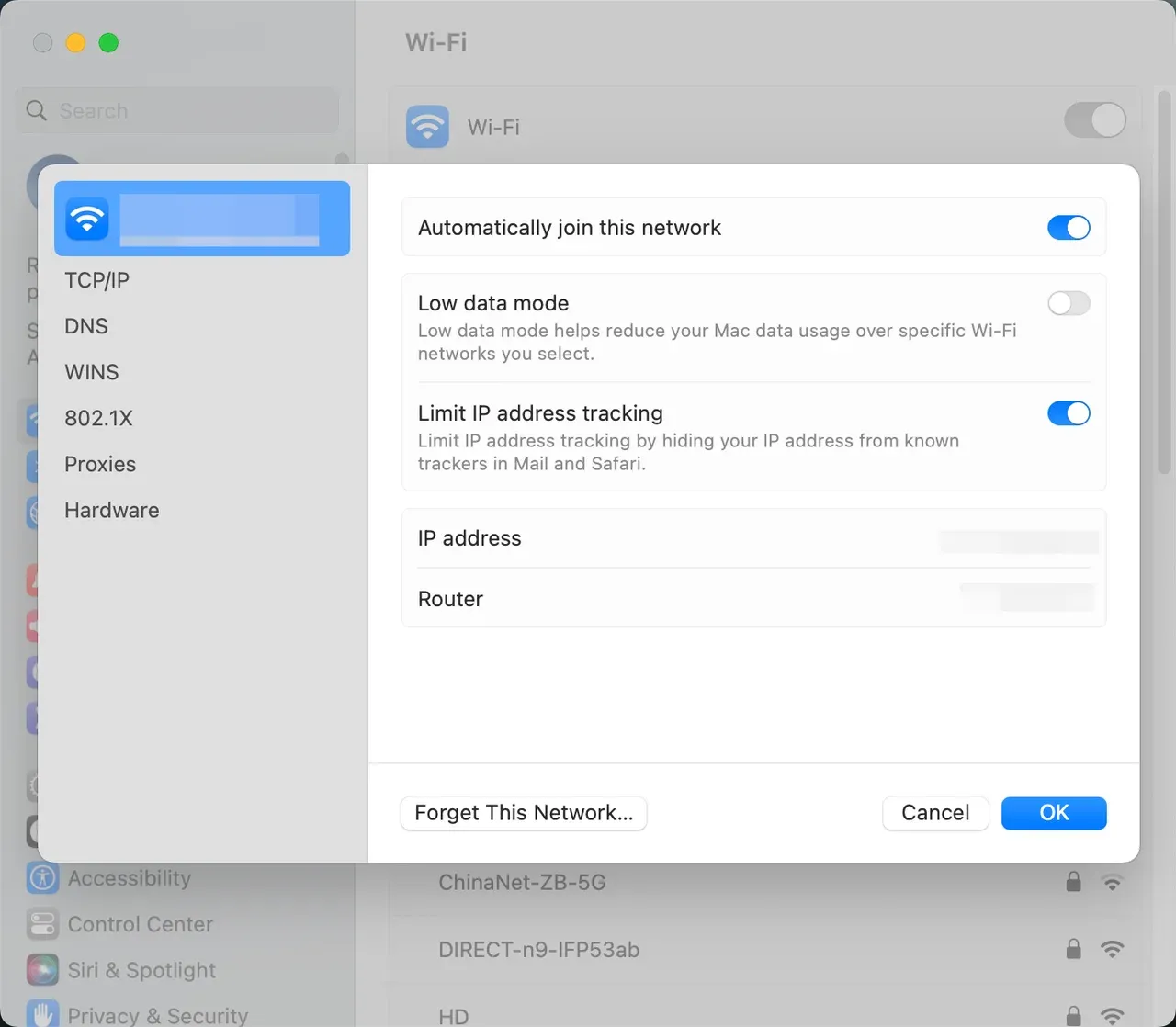
- Sur MacBook, cliquez sur l’icône Wi-Fi dans la barre de menus, choisissez Réglages Wi-Fi > Détails > Oublier ce réseau > Supprimer.
- Sur les smart TV, recherchez une option Réinitialisation AirPlay dans le menu des paramètres.
Ensuite, reconnectez-vous au Wi-Fi et réessayez AirPlay.
Cela efface les données d’appairage mises en cache qui pourraient empêcher AirPlay de diffuser l’audio ou la vidéo.
Essayez l’alternative gratuite à AirPlay : PigeonCast
Lorsque AirPlay échoue sans cesse, les outils tiers peuvent être une solution plus simple. PigeonCast permet la recopie d’écran sans fil entre téléphones mobiles, ordinateurs portables et smart TV en un seul toucher. Il ne repose pas sur le protocole AirPlay d’Apple, ce qui lui permet d’éviter la plupart des problèmes de connexion et de lecture, idéal pour le streaming multiplateforme.

Essayez l’alternative gratuite à AirPlay pour une diffusion audio ou vidéo fluide :
Étape 1. Téléchargez et installez PigeonCast sur vos deux appareils (comme un iPhone et un MacBook).

PigeonCast Screen Mirroring

Téléchargement officiel


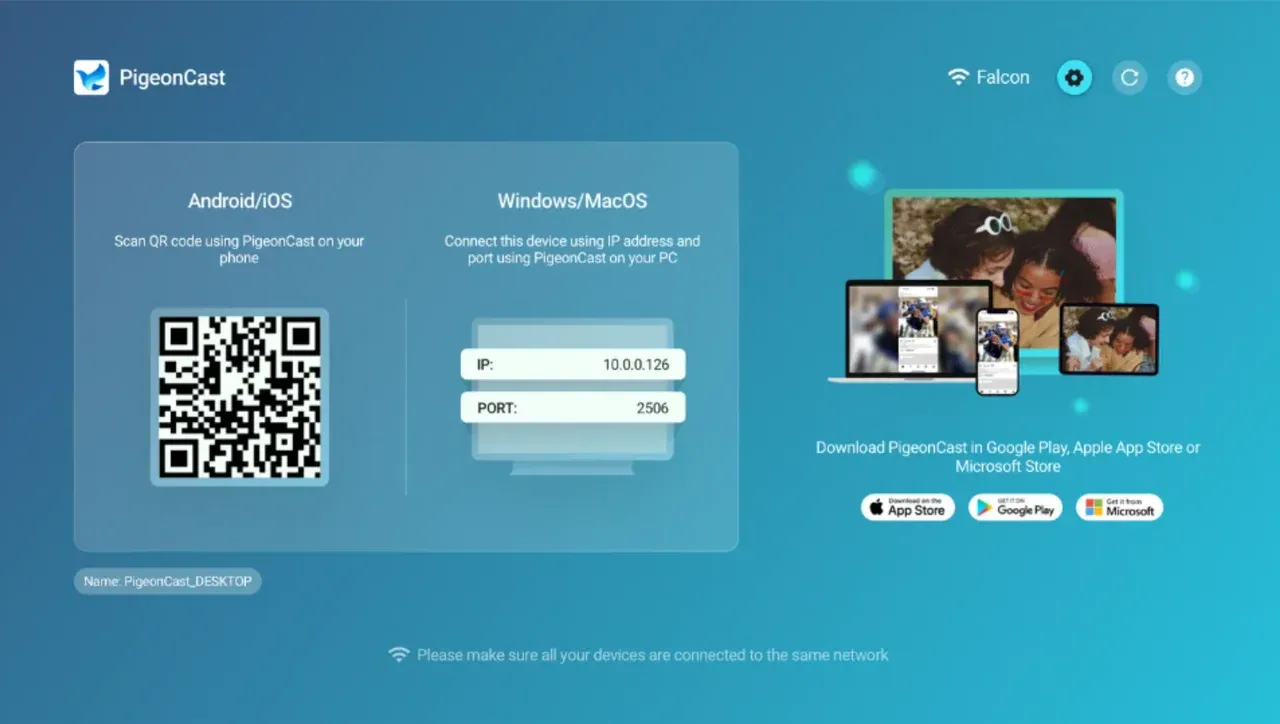
Étape 2. Assurez-vous que les deux appareils sont sur le même réseau Wi-Fi.
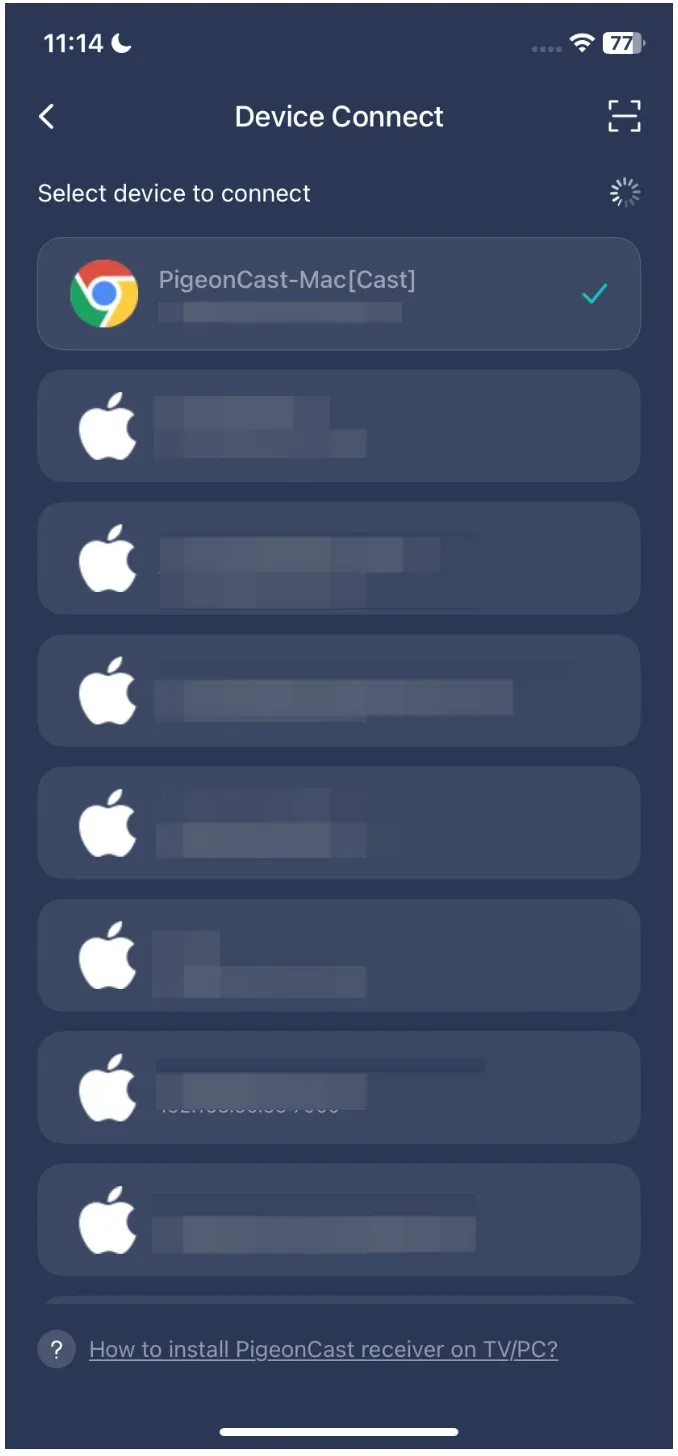
Étape 3. Lancez l’application gratuite sur vos appareils, puis choisissez votre appareil compatible PigeonCast sur votre iPhone et démarrez la recopie d’écran.
Conclusion
Lorsque AirPlay est connecté mais ne lance pas la lecture, le problème vient rarement de l’appareil lui-même ; il s’agit généralement d’un problème de synchronisation réseau ou logiciel. Commencez par vérifier votre Wi-Fi, redémarrer les deux appareils et vérifier les droits de lecture de l’application.
Si vous avez besoin d’une solution plus stable en un seul toucher, PigeonCast offre une alternative fluide et fiable pour tous vos besoins de recopie d’écran.
FAQ sur AirPlay connecté mais aucune lecture
Pourquoi ma recopie d’écran est-elle connectée mais ne fonctionne pas ?
Cela se produit généralement lorsque la connexion Wi-Fi entre vos appareils est instable ou qu’ils sont connectés à des réseaux différents. Redémarrez votre iPhone (ou Mac) et votre téléviseur, assurez-vous qu’ils sont sur le même Wi-Fi, puis réessayez la recopie d’écran. Si le problème persiste, réinitialisez vos paramètres réseau ou testez avec une autre application pour confirmer qu’il ne s’agit pas d’un problème propre à l’application.
Comment réinitialiser AirPlay ?
Sur iPhone ou iPad, accédez à Réglages > Général > Transférer ou réinitialiser l’iPhone → Réinitialiser → Réinitialiser les réglages réseau, puis reconnectez-vous au Wi-Fi. Sur votre téléviseur, ouvrez le menu des paramètres AirPlay et sélectionnez "Réinitialiser AirPlay" si cette option est disponible. Cela efface les données d’appairage et l’historique de connexion susceptibles de provoquer des problèmes de lecture.
Pourquoi AirPlay ne recopie-t-il pas l’écran sur le téléviseur ?
Si AirPlay se connecte mais ne recopie pas l’écran sur le téléviseur, vérifiez si votre téléviseur prend en charge AirPlay 2. Certaines smart TV plus anciennes ne prennent en charge que la diffusion audio. Assurez-vous également que l’entrée AirPlay est sélectionnée sur votre téléviseur, et désactivez tout VPN ou pare-feu susceptible de bloquer la détection.
Existe-t-il une alternative si AirPlay se déconnecte sans cesse ?
Oui. Si AirPlay continue d’échouer, vous pouvez essayer PigeonCast, une application de recopie d’écran multiplateforme qui ne repose pas sur le protocole AirPlay d’Apple. Elle permet la recopie d’écran sans fil entre iPhone, Android, Windows et smart TV en un seul toucher, idéale pour les utilisateurs recherchant une expérience stable et sans latence.
Mia Clarke est rédactrice spécialisée dans les solutions de recopie d'écran et de diffusion sur plusieurs plateformes. Mia propose des guides clairs et pratiques ainsi que des analyses approfondies pour aider les utilisateurs à connecter leurs appareils en toute simplicité. Passionnée par l'amélioration des expériences numériques, Mia s'engage à tenir ses lecteurs informés des dernières tendances et outils en matière de partage d'écran multiplateforme. Que vous cherchiez à dupliquer l'écran de votre smartphone, de votre ordinateur portable ou de votre télévision connectée, les contenus de Mia offrent des conseils fiables et conviviaux pour simplifier votre configuration technologique.