
Le partage d’écran est devenu une fonctionnalité essentielle pour la communication en ligne, que vous aidiez un ami à résoudre un problème, présentiez des informations lors d’une réunion ou partagiez du contenu avec des membres de votre famille. Alors que WhatsApp continue d’étendre ses capacités d’appel vidéo, de nombreux utilisateurs se posent la même question : peut-on partager son écran sur WhatsApp ?
La bonne nouvelle, c’est que WhatsApp prend désormais en charge le partage d’écran sur plusieurs appareils, ce qui vous permet de partager vos écrans pendant les appels vidéo sans dépendre d’applications tierces. Que vous utilisiez un iPhone, un téléphone Android, un PC Windows ou un Mac, le partage d’écran peut rendre les conversations plus interactives et productives.
Dans ce guide, vous découvrirez comment fonctionne le partage d’écran WhatsApp, quels appareils le prennent en charge, comment partager votre écran étape par étape et quoi faire si la fonctionnalité ne fonctionne pas correctement.
Réponse rapide sur le partage d’écran WhatsApp
Oui. WhatsApp prend en charge le partage d’écran pendant les appels vidéo. Vous pouvez partager vos écrans lors d’appels vidéo individuels ou de groupe, ce qui facilite la démonstration d’applications, la consultation de documents à plusieurs, l’assistance technique ou la présentation d’informations à distance.
Le partage d’écran WhatsApp est actuellement disponible sur :
| Appareil | Partage d’écran pris en charge |
|---|---|
| Android | Oui |
| iPhone | Oui |
| Application de bureau Windows | Oui |
| Application de bureau Mac | Oui |
| WhatsApp Web | Non |
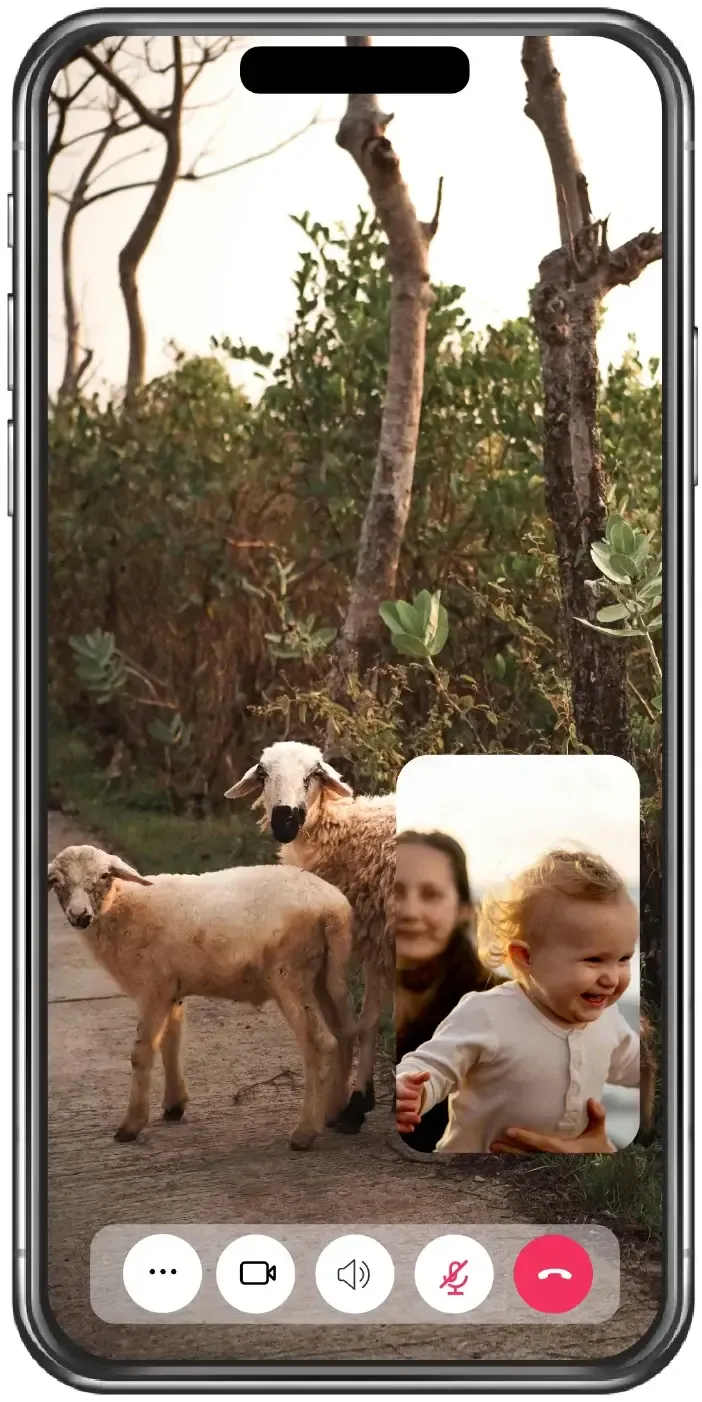
Il est important de noter que le partage d’écran ne fonctionne que pendant les appels vidéo. Si vous utilisez un appel uniquement audio, l’option de partage d’écran n’apparaîtra pas.
Exigences du partage d’écran WhatsApp
Avant de commencer à partager votre écran, assurez-vous que votre appareil répond aux exigences nécessaires.
Exigences relatives aux appareils
Le partage d’écran WhatsApp est pris en charge sur la plupart des smartphones et ordinateurs modernes.
| Appareil | Pris en charge |
|---|---|
| Téléphone Android | Oui |
| iPhone | Oui |
| Application de bureau Windows | Oui |
| Application de bureau Mac | Oui |
| WhatsApp Web | Non |
Remarque : si vous utilisez un Mac, assurez-vous qu’il fonctionne sous Mac OS 12.3 ou une version ultérieure.
Exigences logicielles
Pour accéder au partage d’écran, vous devez :
- Mettre WhatsApp à jour vers la dernière version (les anciennes versions de l’application peuvent ne pas afficher l’icône de partage d’écran)
- Utiliser l’application WhatsApp officielle
- Activer les autorisations d’enregistrement de recopie d’écran
- Lancer un appel vidéo au lieu d’un appel audio
Exigences Internet
Comme le partage d’écran transmet des données visuelles supplémentaires, une connexion Internet stable est recommandée.
Une mauvaise qualité de réseau peut entraîner :
- Des écrans figés
- Des mises à jour retardées
- Une qualité vidéo réduite
- Des déconnexions d’appel inattendues
Pour une expérience optimale, utilisez une connexion Wi-Fi solide ou un réseau de données mobiles fiable.
Comment partager l’écran sur WhatsApp sur Android
Le partage d’écran WhatsApp vous permet d’afficher l’écran Android aux autres participants tout en restant dans un appel vidéo WhatsApp.
Step 1. Ouvrez WhatsApp et lancez un appel vidéo avec un contact individuel ou un groupe.
Step 2. Une fois l’appel connecté, touchez l’icône de menu trois points, puis touchez l’icône de partage d’écran.
Step 3. Android affichera une demande d’autorisation vous demandant si vous souhaitez commencer à capturer votre écran, et autoriser l’enregistrement de l’écran.
Step 4. Touchez Share one app > Next et choisissez une application à partager ou Share entire screen > Share screen.
Step 5. Touchez Stop sharing dans WhatsApp pour arrêter de partager votre écran.
Comment partager votre écran sur WhatsApp sur iPhone
Le partage d’écran WhatsApp est similaire sur iPhone.
Step 1. Lancez un appel vidéo dans WhatsApp, touchez le menu à trois points > Share screen.
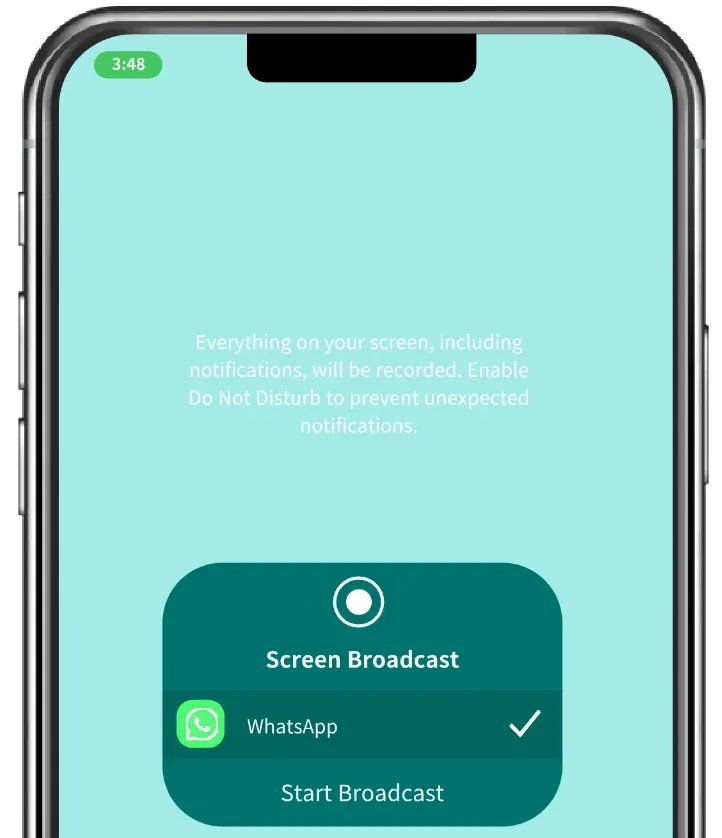
Step 2. L’iPhone affichera une invite indiquant que vous êtes sur le point de démarrer l’enregistrement avec WhatsApp. Touchez Start Broadcast pour commencer le partage d’écran.
Step 3. Touchez Stop sharing pour arrêter de partager l’écran de votre iPhone.
Comment partager votre écran sur WhatsApp sur un PC Windows
Le partage d’écran WhatsApp est officiellement pris en charge sur le bureau Windows. Pour utiliser le partage d’écran sur un PC Windows avec WhatsApp, vous devez utiliser WhatsApp Desktop pour Windows.
Step 1. Lancez l’application WhatsApp Desktop sur votre ordinateur Windows et cliquez sur l’icône de partage dans votre appel vidéo.
Step 2. Choisissez de partager une application spécifique ou l’écran entier.
Remarque : si vous souhaitez choisir une fenêtre spécifique, assurez-vous qu’elle n’est pas réduite, car les autres ne pourront pas la voir.
Step 3. Pour arrêter le partage d’écran pendant un appel vidéo, cliquez sur l’icône Stop sharing screen.
Comment partager votre écran sur WhatsApp sur Mac
Si votre Mac a été mis à niveau vers Mac OS 12.3 ou une version supérieure, partager l’écran de votre Mac via WhatsApp est simple :
Step 1. Ouvrez WhatsApp Desktop et lancez un appel vidéo.
Step 2. Cliquez sur l’icône Screen sharing dans les commandes vidéo et sélectionnez l’écran que vous souhaitez partager.
Step 3. Cliquez sur Share pour lancer le partage d’écran. C’est pratique pour les présentations, les démonstrations et les sessions de travail collaboratif.
Step 4. Cliquez sur Stop sharing pour mettre fin au partage d’écran dans WhatsApp. Si vous êtes en dehors de l’application, cliquez sur la bulle violette dans la barre de menus en haut de l’écran, puis cliquez sur Stop sharing.
Comment partager votre écran sur WhatsApp Web
Vous ne pouvez pas partager votre écran sur WhatsApp Web. Bien que WhatsApp Web permette d’envoyer des messages et d’accéder aux conversations via un navigateur, le partage d’écran n’est actuellement pas disponible.
Si vous devez partager votre écran, installez plutôt l’application officielle WhatsApp Desktop pour Windows ou Mac.
Le partage d’écran sur WhatsApp ne fonctionne pas
Lorsque le partage d’écran lors d’un appel vidéo WhatsApp échoue, ce n’est généralement pas aléatoire. Dans la plupart des cas, le problème vient de :
- Votre version de WhatsApp est obsolète
Les anciennes versions de WhatsApp peuvent ne pas inclure la prise en charge du partage d’écran. Mettez donc l’application à jour via Google Play Store, Apple App Store ou le site officiel de WhatsApp.
- Vous utilisez un appel audio
Le partage d’écran ne fonctionne que pendant les appels vidéo. Assurez-vous de passer un appel vidéo et non un appel audio.
- L’autorisation d’enregistrement de l’écran est désactivée
Android et iOS exigent tous deux une autorisation pour capturer votre affichage. Vérifiez les paramètres de votre appareil et assurez-vous que les autorisations d’enregistrement de l’écran sont activées.
- Votre appareil n’est pas pris en charge
Les appareils ou systèmes d’exploitation très anciens peuvent ne pas prendre en charge le partage d’écran. La mise à jour de votre système d’exploitation peut résoudre le problème.
- Bugs temporaires de l’application
Il arrive que WhatsApp rencontre des dysfonctionnements temporaires, et vous pouvez essayer :
- Redémarrer WhatsApp
- Redémarrer votre appareil
- Réinstaller WhatsApp
- Vérifier l’état des serveurs WhatsApp
Guide de dépannage rapide lorsque le partage d’écran WhatsApp ne fonctionne pas
Si vous ne pouvez pas partager votre écran sur WhatsApp, suivez ce guide de dépannage rapide :
| Problème | Solution |
|---|---|
| Bouton de partage manquant | Mettre WhatsApp à jour |
| Écran noir | Redémarrer l’application |
| Partage d’écran indisponible | Lancer un appel vidéo |
| Autorisation refusée | Activer l’enregistrement de l’écran |
| L’application plante | Réinstaller WhatsApp |
Limites du partage d’écran WhatsApp
Bien que le partage d’écran WhatsApp soit pratique, il n’est pas conçu comme une plateforme complète de présentation ou de collaboration.
Parmi les limites :
| Limite | Description |
|---|---|
| Aucune prise en charge de WhatsApp Web | La version navigateur ne propose pas le partage d’écran |
| Pas de contrôle à distance | Les spectateurs ne peuvent pas interagir avec votre appareil |
| Fonctionnalités de collaboration basiques | Pas d’annotations ni d’outils de tableau blanc |
| Partage de l’écran entier | Options limitées pour le partage d’une application spécifique |
| Pas idéal pour les réunions professionnelles | Moins de fonctionnalités de présentation que les logiciels de réunion dédiés |
Pour une communication occasionnelle, ces limites peuvent ne pas poser problème. Cependant, les utilisateurs professionnels peuvent avoir besoin de solutions de partage d’écran plus avancées.
Le partage d’écran WhatsApp est-il sûr
Oui, WhatsApp protège les appels et les sessions de partage d’écran grâce au chiffrement de bout en bout. Cela signifie que le contenu partagé pendant un appel est chiffré et ne peut pas être consulté par des tiers non autorisés.
Cependant, vous devez tout de même faire preuve de prudence. Avant de partager votre écran :
- Fermez les applications sensibles.
- Masquez les documents confidentiels.
- Désactivez les aperçus de notifications.
- Évitez d’afficher des mots de passe ou des informations personnelles.
N’oubliez pas que toutes les personnes participant à l’appel peuvent voir tout ce qui est visible sur votre écran.
Partage d’écran WhatsApp vs recopie d’écran
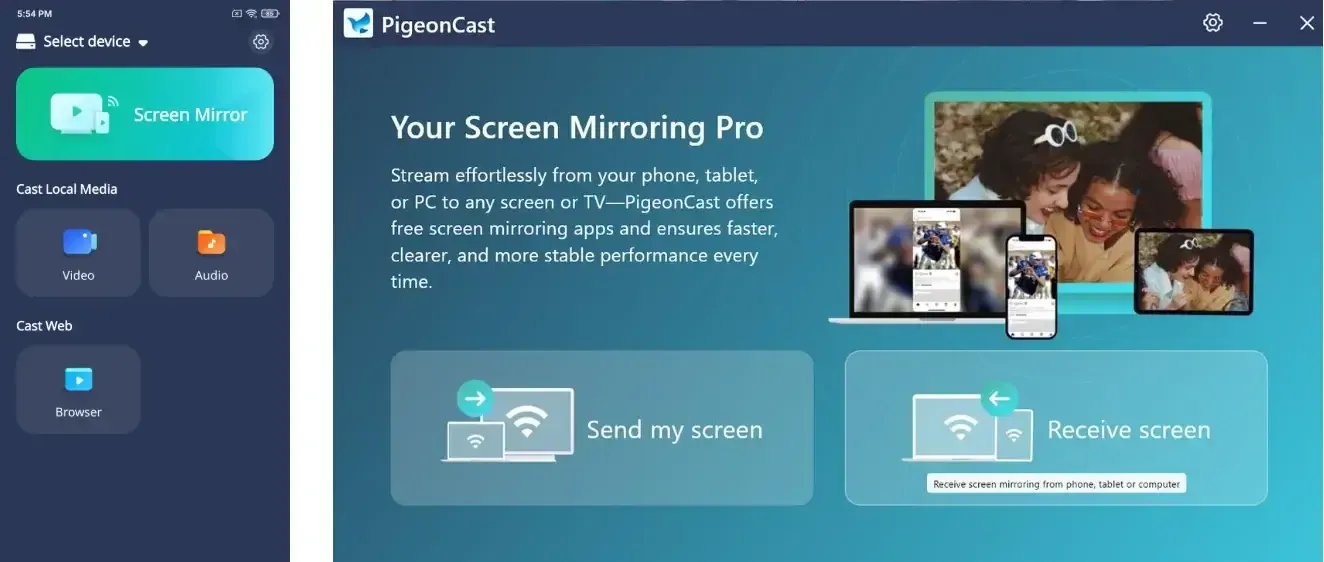
Bien que le partage d’écran WhatsApp soit utile pendant les appels vidéo, ce n’est pas toujours la meilleure solution pour afficher du contenu sur de plus grands écrans. Les outils de recopie d’écran comme PigeonCast sont conçus spécifiquement pour diffuser l’écran de votre téléphone ou ordinateur vers des téléviseurs, moniteurs, projecteurs et autres appareils.
| Fonctionnalité | Partage d’écran WhatsApp | Recopie d’écran | | Appels vidéo | Oui | Non | | Partage pendant les conversations | Oui | Non | | Diffusion vers TV | Limitée | Oui | | Affichage sur grand écran | Limité | Oui | | Présentations | Basiques | Avancées | | Affichage multi-appareils | Limité | Oui |
Si votre objectif est d’afficher du contenu sur un plus grand écran plutôt que pendant un appel, une solution dédiée de recopie d’écran peut offrir une meilleure expérience.


Note globale :



Step 1. Installez PigeonCast sur votre téléphone ou ordinateur.
Step 2. Assurez-vous que vos appareils sont connectés au même réseau Wi-Fi.
Step 3. Lancez PigeonCast sur votre appareil et démarrez la recopie d’écran avec les instructions à l’écran.
Step 4. L’écran de votre appareil sera partagé sur l’appareil connecté.
Conclusion
Alors, peut-on partager son écran sur WhatsApp ? Absolument.
La fonctionnalité de partage d’écran de WhatsApp facilite la collaboration, le dépannage, la présentation de contenu et une communication plus efficace pendant les appels vidéo. Que vous utilisiez Android, iPhone, Windows ou Mac, l’activation du partage d’écran ne demande que quelques gestes.
Si le partage d’écran ne fonctionne pas, la mise à jour de WhatsApp, la vérification des autorisations et le fait de s’assurer que vous utilisez un appel vidéo résoudront la plupart des problèmes. Et si votre objectif est d’afficher du contenu sur une TV ou un plus grand écran, des solutions dédiées de recopie d’écran peuvent offrir une flexibilité supplémentaire au-delà des capacités intégrées de WhatsApp.
FAQ : peut-on partager son écran sur WhatsApp
Peut-on partager son écran avec l’audio sur WhatsApp ?
WhatsApp partage principalement les éléments visuels de l’écran. La prise en charge du partage audio peut varier selon votre appareil et votre système d’exploitation.
Qui peut voir l’écran partagé sur WhatsApp ?
Seuls les participants à l’appel vidéo actif peuvent voir votre écran.
Pourquoi ne vois-je pas le bouton de partage d’écran ?
Les raisons les plus courantes sont l’utilisation d’une version obsolète de WhatsApp, le lancement d’un appel audio au lieu d’un appel vidéo ou l’absence d’autorisations d’enregistrement de l’écran.
Peut-on partager son écran pendant les appels de groupe WhatsApp ?
Oui. Le partage d’écran fonctionne pendant les appels vidéo individuels comme de groupe.
Puis-je partager une seule application au lieu de tout mon écran ?
Sur les applications de bureau, vous pouvez parfois sélectionner des fenêtres spécifiques. Les appareils mobiles partagent généralement l’écran entier.
Combien de personnes peuvent voir mon écran partagé ?
Toutes les personnes participant à l’appel vidéo peuvent voir l’écran partagé.
Mia Clarke est rédactrice spécialisée dans les solutions de recopie d'écran et de diffusion sur plusieurs plateformes. Mia propose des guides clairs et pratiques ainsi que des analyses approfondies pour aider les utilisateurs à connecter leurs appareils en toute simplicité. Passionnée par l'amélioration des expériences numériques, Mia s'engage à tenir ses lecteurs informés des dernières tendances et outils en matière de partage d'écran multiplateforme. Que vous cherchiez à dupliquer l'écran de votre smartphone, de votre ordinateur portable ou de votre télévision connectée, les contenus de Mia offrent des conseils fiables et conviviaux pour simplifier votre configuration technologique.