
Les téléphones Google Pixel sont connus pour leur expérience Android épurée, leurs performances élevées, leurs performances élevées et leur excellente qualité. Il est donc tout naturel de vouloir afficher leur écran sur un appareil plus grand. Que vous partagiez des photos, regardiez des vidéos ou réalisiez une présentation, apprendre à caster un Pixel sur une TV Samsung peut vous faire gagner du temps et rendre l’expérience bien plus confortable.
La bonne nouvelle, c’est qu’il existe plusieurs façons de procéder. Certaines options sont intégrées à Android, tandis que d’autres sont plus efficaces en cas de problèmes de compatibilité. Ce guide vous présente les méthodes les plus fiables pour caster un Pixel sur une TV Samsung, notamment des solutions gratuites et adaptées aux débutants.
Comment caster un Google Pixel sur Google TV
Il existe trois méthodes pratiques pour caster ou dupliquer l’écran d’un téléphone Pixel sur une TV Samsung. Chaque méthode fonctionne légèrement différemment et répond à des besoins distincts. Vous pouvez choisir en fonction de votre priorité : simplicité d’utilisation, qualité d’image ou prise en charge native.
Méthode 1 : caster un Pixel sur une TV Samsung avec l’application gratuite PigeonCast
Si vous recherchez la configuration la plus simple avec le moins de limitations possible, PigeonCast constitue souvent le point de départ le plus simple. Cette solution convient parfaitement aux utilisateurs qui souhaitent profiter d’une duplication d’écran fluide sans avoir à gérer des problèmes de compatibilité entre protocoles.
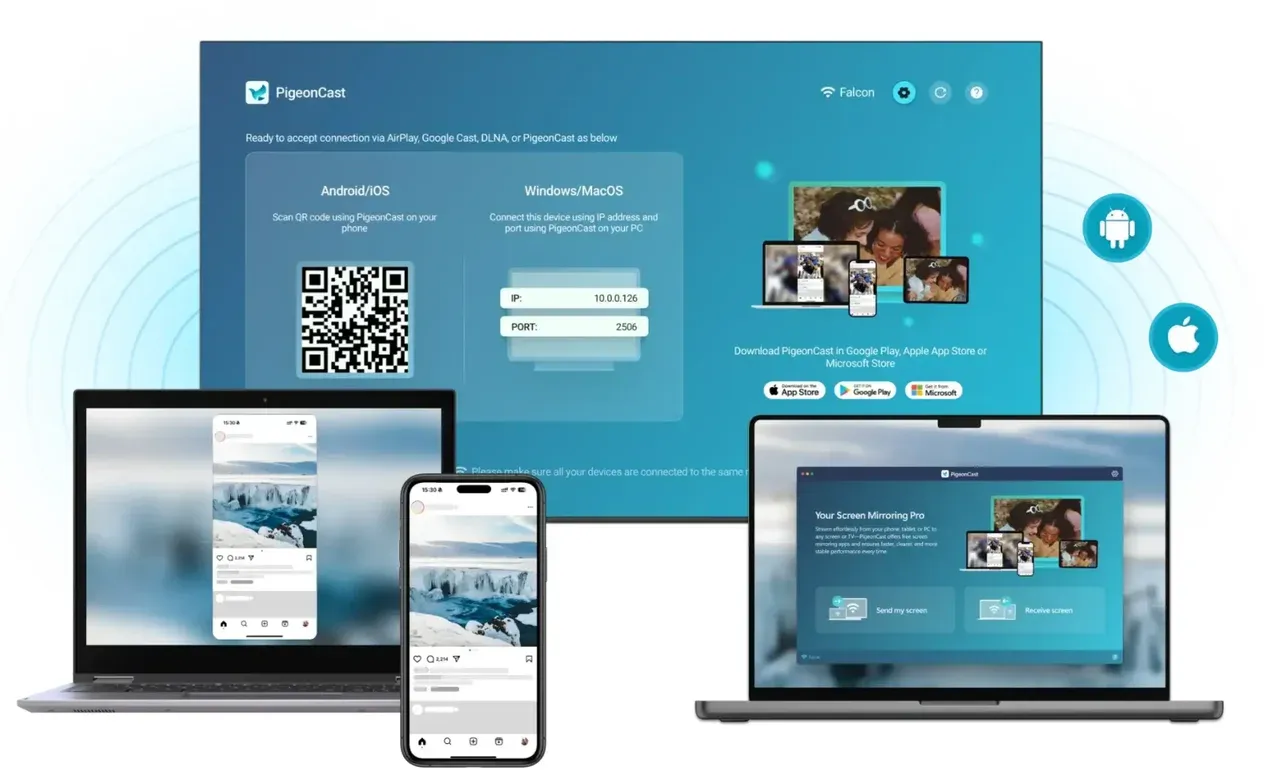
PigeonCast prend en charge la duplication de l’intégralité de l’écran ainsi que la diffusion de contenus multimédias. L’image reste nette, les mouvements sont fluides et la configuration ne prend que quelques minutes. Mieux encore, l’application est actuellement entièrement gratuite, sans publicité, limite de temps ni restriction de fonctionnalités.
Pourquoi PigeonCast fonctionne si bien :
- Très simple à utiliser, même pour les débutants
- Prend en charge la duplication de l’intégralité de l’écran et la diffusion directe
- Connexion stable avec une image nette en haute définition
- Aucune publicité, aucune limite d’utilisation et aucune fonctionnalité réservée aux utilisateurs payants
Comment caster un Pixel sur une TV Samsung avec PigeonCast :
Étape 1. Installez PigeonCast sur votre téléphone Google Pixel.


Note globale :


Étape 2. Vérifiez que votre téléphone et votre téléviseur sont connectés au même réseau Wi-Fi.
Étape 3. Ouvrez l’application sur votre téléphone Pixel et sélectionnez votre TV Samsung.
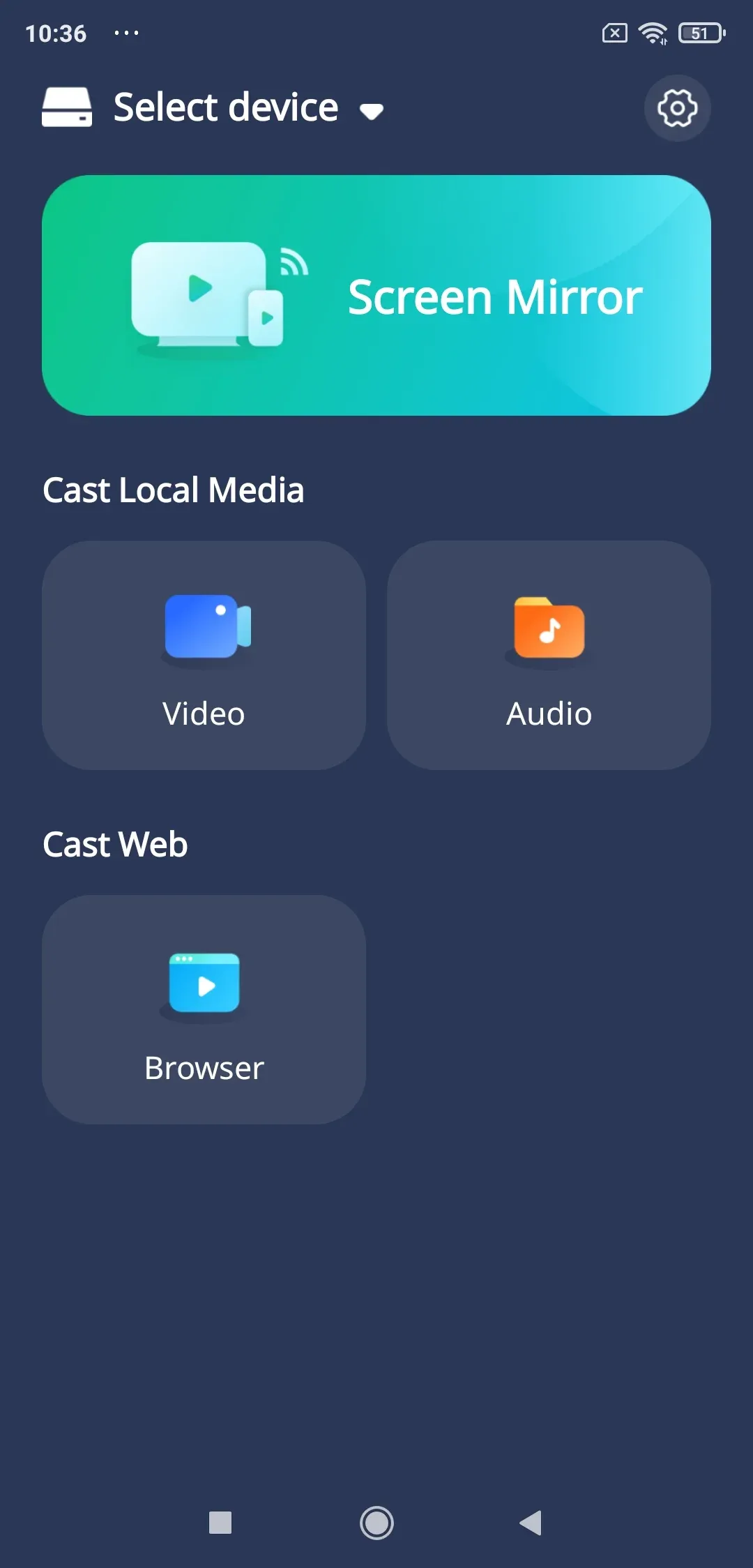
Étape 4. Sélectionnez la duplication d’écran ou la diffusion multimédia, puis commencez le partage.
Une fois la connexion établie, la diffusion de votre Pixel sur la TV Samsung démarre presque instantanément. Cette méthode est particulièrement adaptée aux vidéos, aux photos, à la navigation sur Internet et même aux présentations simples.
Méthode 2 : caster un Pixel sur une TV Samsung avec SmartThings
Samsung SmartThings est conçu pour gérer les appareils Samsung, mais prend également en charge de manière limitée la diffusion depuis les téléphones Android, notamment les modèles Pixel.

Cette option est utile si vous utilisez déjà SmartThings et recherchez une solution intégrée ne nécessitant aucun logiciel supplémentaire sur le téléviseur. La compatibilité peut toutefois varier selon le modèle de votre téléviseur et votre version d’Android.
À quoi vous attendre avec SmartThings :
- Aucun matériel supplémentaire requis
- Fonctionne mieux avec les TV Samsung récentes
- Contrôle limité par rapport aux applications de duplication complète de l’écran
Étapes pour caster un Pixel sur une TV Samsung avec SmartThings :
Étape 1. Installez l’application SamsrtThings sur votre téléphone Pixel.
Étape 2. Connectez-vous avec votre compte Samsung.
Étape 3. Vérifiez que votre téléphone et votre téléviseur utilisent le même réseau Wi-Fi.
Étape 4. Ajoutez votre TV Samsung à l’application.
Étape 5. Utilisez l’option de partage d’écran ou de contenu multimédia.
Cette solution peut convenir à une utilisation basique. Toutefois, si votre téléphone Pixel n’apparaît pas ou si la connexion échoue, cela indique généralement des limitations de protocole plutôt qu’une erreur de configuration.
Méthode 3 : caster un Google Pixel sur une TV Samsung avec Chromecast
Les TV Samsung n’intègrent pas Chromecast nativement, mais vous pouvez tout de même utiliser Google Cast avec un dongle Chromecast externe. Pour caster un Pixel 3 sur une TV Samsung, cette solution est intéressante si vous possédez déjà un appareil Chromecast.
Comment caster un Google Pixel sur une TV Samsung :
Étape 1. Branchez le Chromecast sur votre téléviseur.
Étape 2. Connectez-le au même réseau Wi-Fi que votre téléphone Pixel.
Étape 3. Balayez l’écran de votre téléphone Pixel vers le bas depuis le haut, puis appuyez sur l’option Cast.
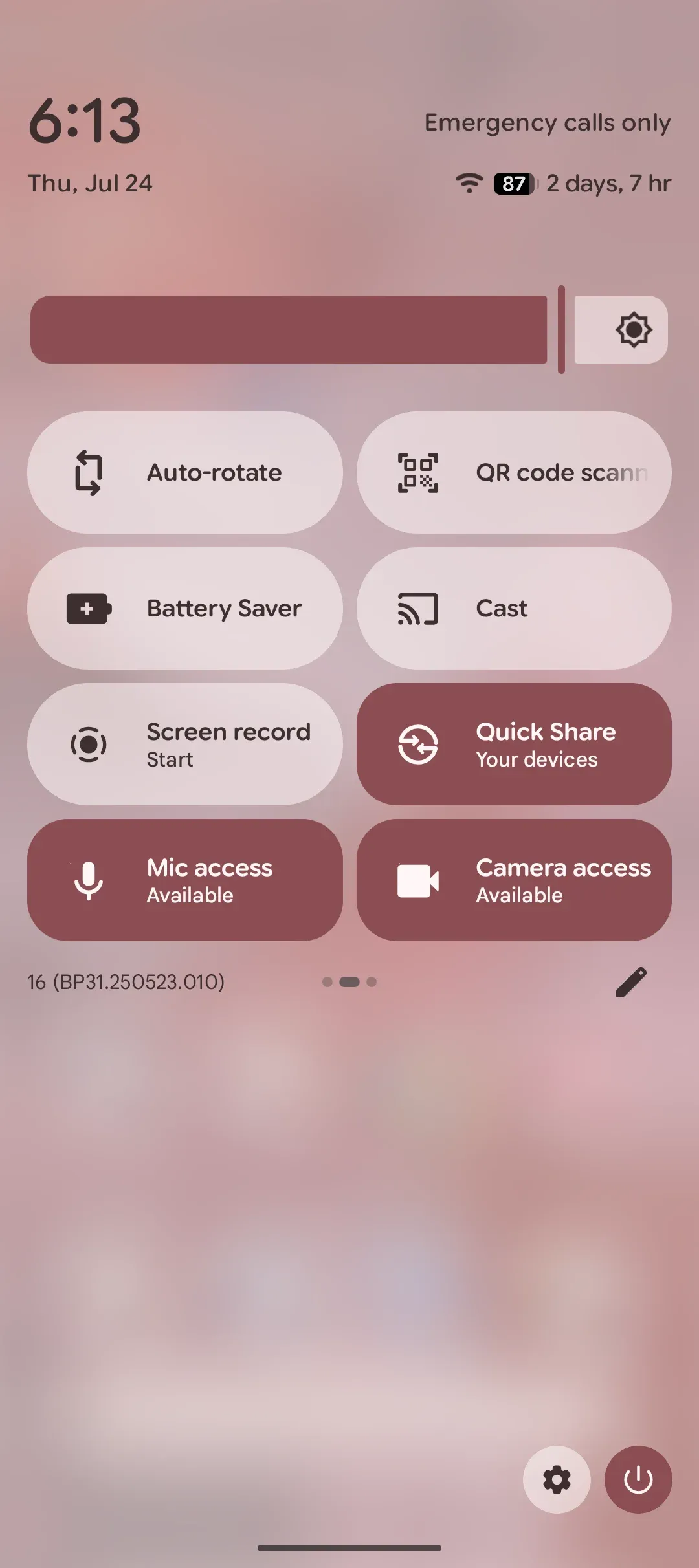
Étape 4. Sélectionnez votre dongle Chromecast dans la liste.
Étape 5. Une fois la connexion établie, vous pouvez afficher l’écran de votre téléphone sur le téléviseur.
Comparatif rapide des méthodes pour caster un Google Pixel sur une TV Samsung
Pour choisir comment caster votre Google Pixel sur une TV Samsung, il est utile de comparer les différentes options. Voici un aperçu rapide des principales caractéristiques de chaque méthode afin de vous aider à faire un choix éclairé :
| Méthode | Facilité d’utilisation | Qualité d’image | Compatibilité | Fonctionnalités supplémentaires |
|---|---|---|---|---|
| PigeonCast (application gratuite) | Très facile | Haute définition | Fonctionne avec les TV Samsung compatibles AirPlay | Aucune publicité, aucune limite, connexion stable |
| Application SmartThings | Modérée | Modérée | Idéale avec les TV Samsung récentes | Aucun matériel supplémentaire requis, contrôle limité |
| Dongle Chromecast | Facile | Haute définition | Fonctionne avec toutes les TV Samsung | Appareil Chromecast requis, diffusion de l’intégralité de l’écran |
Points essentiels :
- PigeonCast se distingue comme l’option la plus conviviale, offrant la meilleure qualité d’image et une expérience réellement gratuite, sans aucune restriction. Elle convient aussi bien aux débutants qu’aux utilisateurs expérimentés.
- SmartThings est pratique si vous utilisez déjà l’application pour contrôler vos appareils Samsung, mais l’expérience de diffusion peut être moins fluide, en particulier avec les anciens modèles de téléviseurs.
- Chromecast offre des performances fiables, mais nécessite un dongle externe. C’est un bon choix si vous possédez déjà un appareil Chromecast et préférez utiliser le système de diffusion natif de Google.
Conclusion
Il est tout à fait possible de caster un téléphone Pixel sur une TV Samsung, même si ces appareils appartiennent à des écosystèmes différents. L’essentiel est de choisir la méthode adaptée à vos besoins.
Si vous recherchez de la flexibilité et des performances fluides, une application gratuite est la solution la plus simple. Si vous préférez les outils intégrés, SmartThings peut convenir aux scénarios les plus simples. Enfin, si vous utilisez déjà les services Google, Chromecast reste un choix fiable pour les applications multimédias.
Une fois la configuration terminée, caster un Pixel sur une TV Samsung devient un geste auquel vous ne pensez presque plus. Tout fonctionne, tout simplement.
FAQ sur la diffusion d’un Pixel sur une TV Samsung
Comment caster mon téléphone Android sur ma TV Samsung ?
Vous pouvez utiliser une application de duplication d’écran pour Android, Samsung SmartThings (ou Miracast), ou un appareil Chromecast. Vérifiez que les deux appareils sont connectés au même réseau.
Peut-on utiliser Google Cast sur une TV Samsung ?
Les TV Samsung ne prennent pas en charge Google Cast nativement. Vous avez besoin d’un dongle Chromecast ou d’une application compatible avec Chromecast pour réussir la diffusion.
Pourquoi ne puis-je pas caster sur ma TV Samsung ?
Ce problème est généralement dû à une incompatibilité de protocoles, à l’utilisation de réseaux Wi-Fi différents ou à la désactivation des paramètres de partage d’écran sur le téléviseur.
Pourquoi ne puis-je pas caster mon téléphone Android sur mon téléviseur ?
Certains téléphones Android, notamment les modèles Pixel, ne prennent pas en charge Miracast. Dans ce cas, les applications tierces de duplication d’écran fonctionnent de manière plus fiable.
Pourquoi ma TV Samsung ne détecte-t-elle pas mon appareil ?
Vérifiez que les deux appareils sont connectés au même réseau. Assurez-vous également que le partage d’écran ou la visibilité de l’appareil est activé sur le téléviseur.
Mia Clarke est rédactrice spécialisée dans les solutions de recopie d'écran et de diffusion sur plusieurs plateformes. Mia propose des guides clairs et pratiques ainsi que des analyses approfondies pour aider les utilisateurs à connecter leurs appareils en toute simplicité. Passionnée par l'amélioration des expériences numériques, Mia s'engage à tenir ses lecteurs informés des dernières tendances et outils en matière de partage d'écran multiplateforme. Que vous cherchiez à dupliquer l'écran de votre smartphone, de votre ordinateur portable ou de votre télévision connectée, les contenus de Mia offrent des conseils fiables et conviviaux pour simplifier votre configuration technologique.