
Chromecast est un appareil de diffusion puissant, et si vous en avez un sur votre TV Samsung, il vous permet de recopier facilement l’écran de votre appareil sur plusieurs plateformes. Aujourd’hui, nous allons vous expliquer comment caster vers votre TV Samsung, en nous concentrant sur Chromecast Samsung TV et sur la façon dont il peut améliorer votre expérience de streaming.
Les TV Samsung ont-elles Chromecast
Les TV Samsung n’ont pas Chromecast intégré comme certaines autres smart TV. À la place, Samsung utilise ses propres protocoles de diffusion comme Smart View et AirPlay. Cela signifie que si vous souhaitez utiliser Chromecast en particulier, vous aurez besoin d’un appareil Chromecast physique à brancher sur le port HDMI de votre TV.
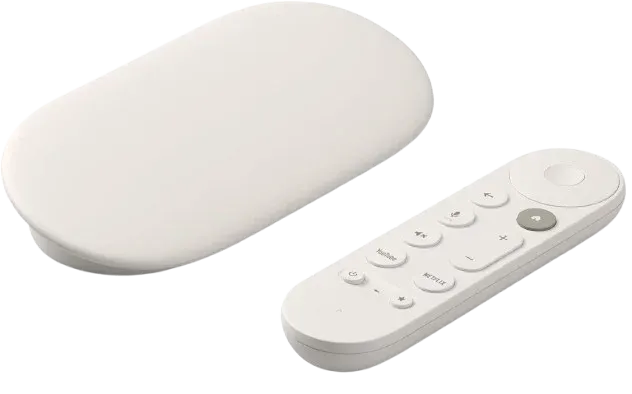
Comment utiliser Chromecast sur une TV Samsung
Utiliser un Chromecast pour TV Samsung est simple et fonctionne avec Android, iOS et les ordinateurs. Une fois votre Chromecast branché et configuré, vous pouvez commencer à caster depuis votre appareil en quelques gestes ou clics. Voici un guide étape par étape pour vous aider à démarrer rapidement et facilement.
Step 1. Branchez l’appareil Chromecast sur un port HDMI disponible de votre TV Samsung et connectez le câble d’alimentation.
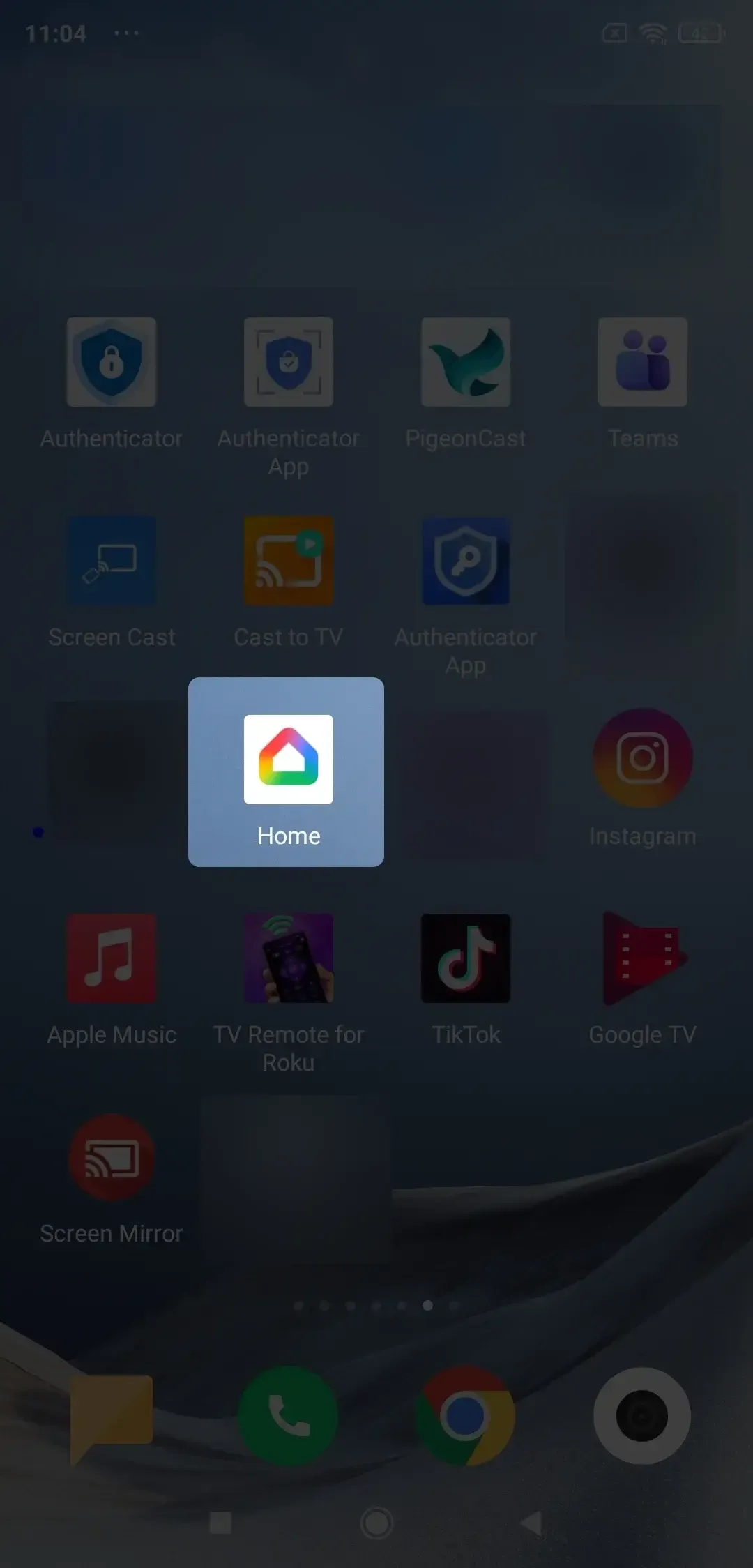
Step 2. Il existe différentes méthodes selon les appareils émetteurs :
- Pour les appareils mobiles Apple et Android :
- Basculez l’entrée de la TV sur le port HDMI correspondant, puis installez l’application Google Home sur votre appareil Android ou iOS. Suivez les instructions dans l’application pour configurer Chromecast sur votre réseau Wi-Fi.
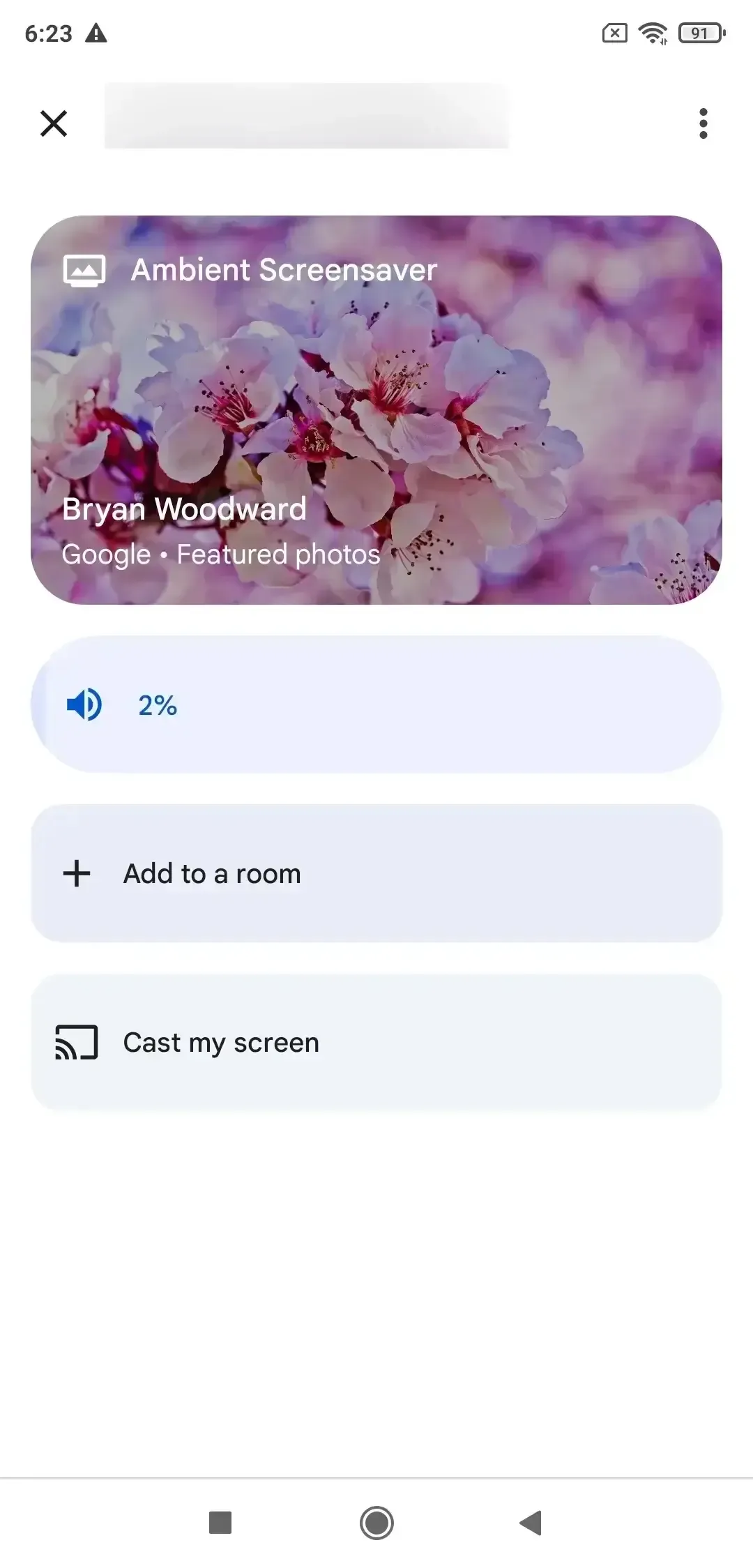
- Appuyez sur votre TV ou Chromecast dans le menu Local devices, puis sélectionnez Cast my screen. Tout ce qui s’affiche sur l’écran de votre téléphone apparaîtra alors sur la TV.
- Pour ordinateur :
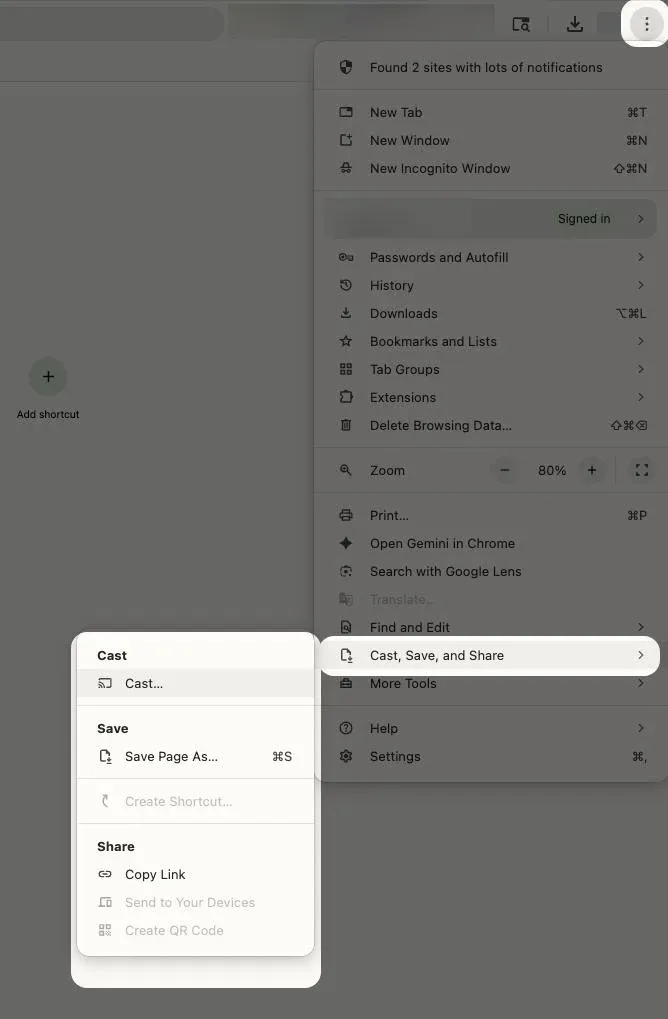
Pour caster, il vous suffit d’appuyer sur l’option Cast dans le menu à trois points de Chrome.
Comment caster vers une TV Samsung sans Chromecast
Même si votre Samsung TV with Chromecast n’est pas disponible ou si vous n’avez pas d’appareil Chromecast séparé, il existe encore de nombreuses façons de diffuser du contenu. Les Smart TV Samsung prennent en charge Smart View, AirPlay et d’autres options de recopie d’écran sans fil, ce qui vous permet de diffuser des vidéos, de la musique et des photos directement depuis votre téléphone, tablette ou ordinateur sans avoir besoin d’un Chromecast. Voici comment procéder :
Method 1. Utiliser Smart View
Smart View est la fonctionnalité intégrée de Samsung pour la recopie d’écran sans fil depuis les appareils Android. Elle vous permet de diffuser des applications, des vidéos, des photos et bien plus encore directement vers votre TV Samsung sans aucun équipement supplémentaire. Une fois votre TV et votre appareil Android connectés au même réseau Wi-Fi, vous pouvez lancer rapidement et facilement la recopie d’écran avec Smart View pour une expérience de visionnage fluide.
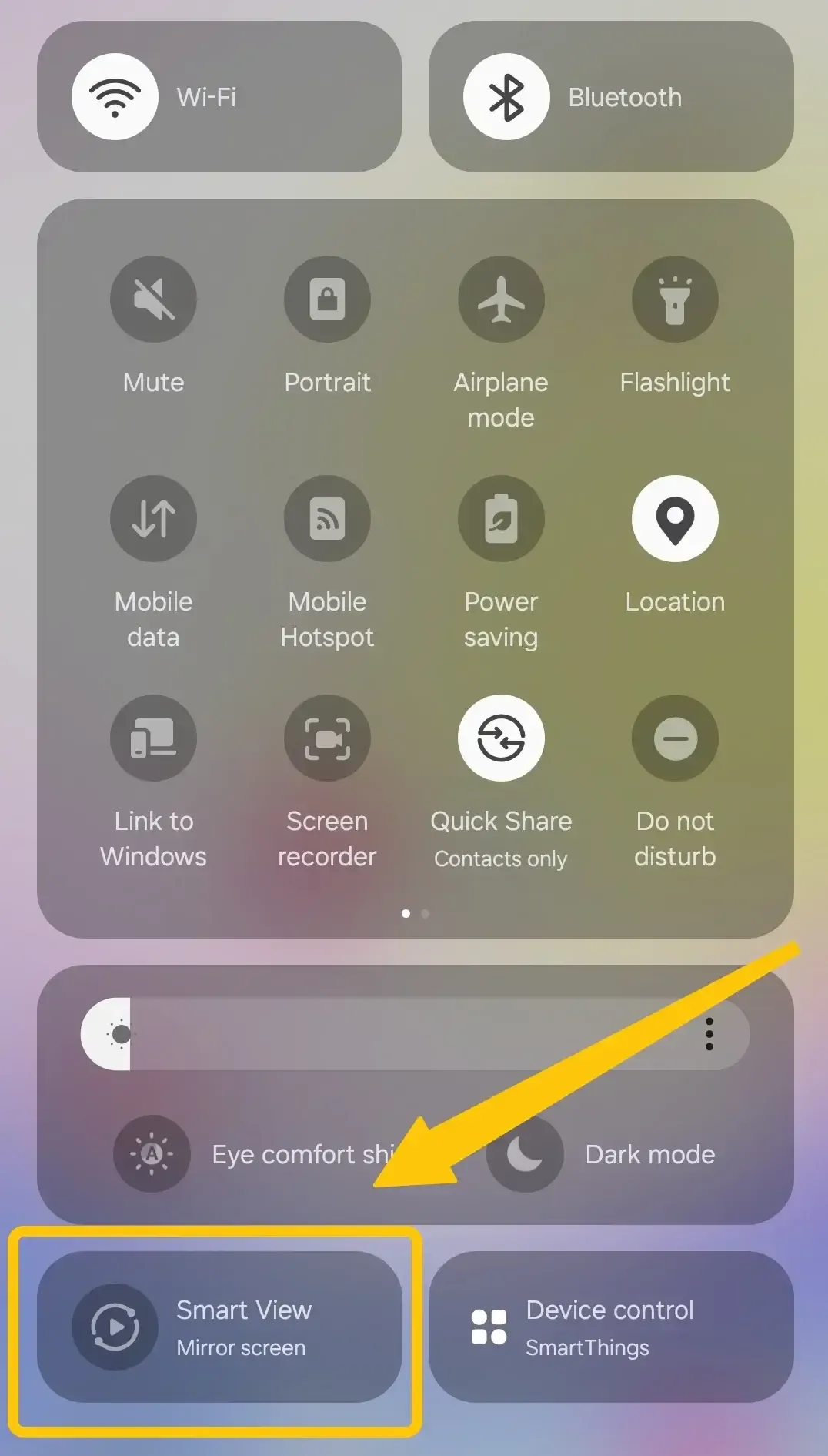
Step 1. Faites glisser vers le bas sur votre appareil Android pour ouvrir le panneau Quick Settings, puis appuyez sur Smart View.
Step 2. Sélectionnez votre TV Samsung dans la liste des appareils disponibles.
Step 3. Acceptez l’invite de connexion sur la TV, si nécessaire, puis commencez à diffuser du contenu.
Method 2. Utiliser AirPlay
AirPlay est la fonctionnalité de streaming sans fil d’Apple qui permet aux iPhone, iPad et Mac de caster des vidéos, de la musique et des photos directement vers les TV Samsung compatibles. De nombreuses Smart TVs support AirPlay récentes de Samsung prennent en charge AirPlay nativement, ce qui vous permet de diffuser du contenu facilement sans aucun appareil supplémentaire.
Step 1. Assurez-vous que votre appareil Apple est connecté au même réseau sans fil que votre TV Samsung.
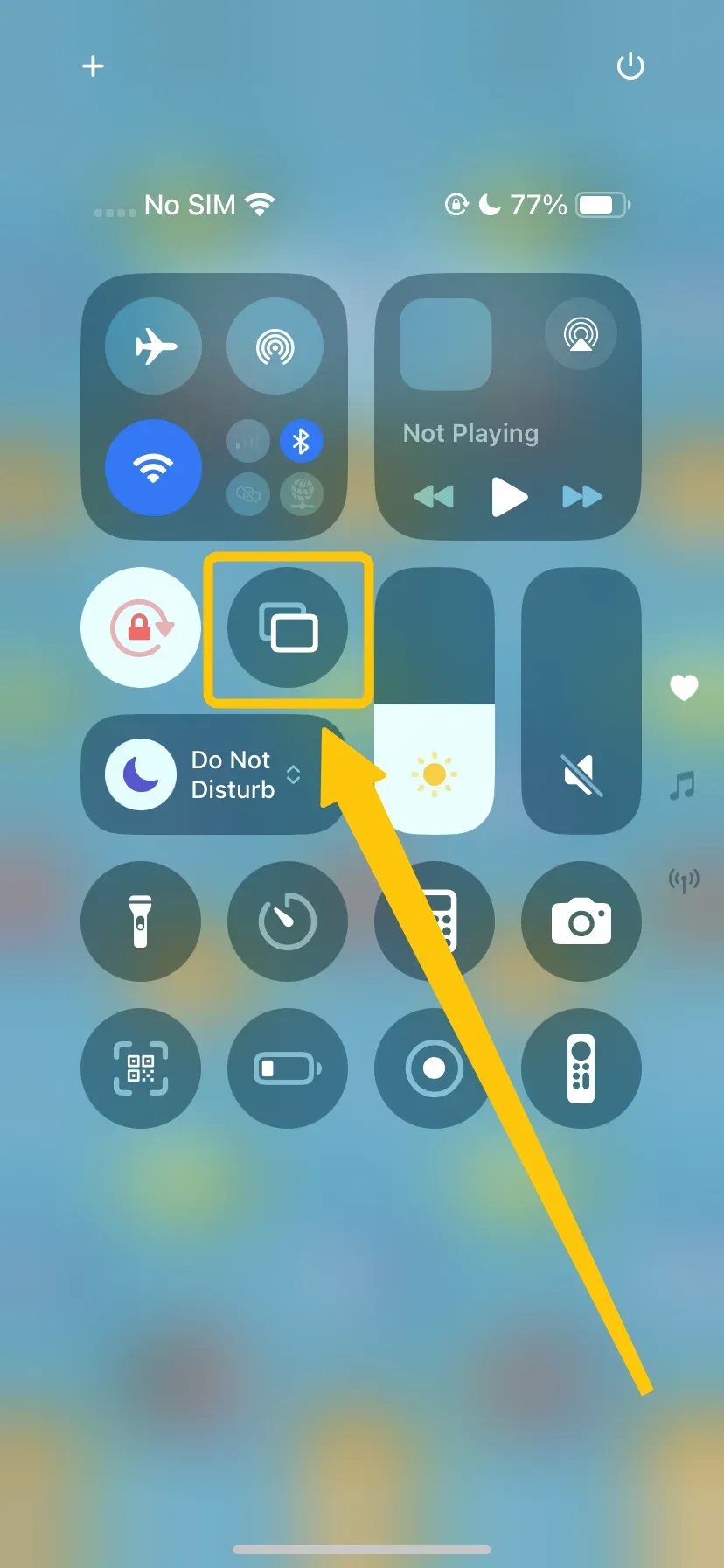
Step 2. Faites glisser vers le bas sur votre appareil Apple pour ouvrir Control Center, puis appuyez sur Screen Mirroring.
Step 3. Sélectionnez votre TV Samsung dans la liste et acceptez les éventuelles invites sur la TV, puis commencez à diffuser votre contenu.
Method 3. Utiliser PigeonCast
Vous pouvez également utiliser gratuitement PigeonCast pour améliorer votre expérience de diffusion sur TV Samsung sans Chromecast. Cette application sans publicité utilise le chiffrement de bout en bout pour garder votre contenu privé pendant le streaming. Point important, vous pouvez connecter votre téléphone, tablette ou PC à n’importe quel écran ou TV (Google Cast), ce qui apporte une grande praticité pour Samsung TV Chromecast.


PigeonCast Screen Mirroring

Téléchargement officiel



L’application fonctionne parfaitement avec Android, iOS, Windows, Mac et diverses TV, notamment tvOS et Android TV, sans aucune limitation, ce qui en fait une solution polyvalente pour tous vos besoins de diffusion. Après une installation simple, vous pouvez profiter d’une meilleure expérience de recopie d’écran. Essayons !
Step 1. Assurez-vous que votre appareil mobile et votre Samsung sont couverts par le même réseau WiFi.
Step 2. Installez PigeonCast sur votre appareil mobile.
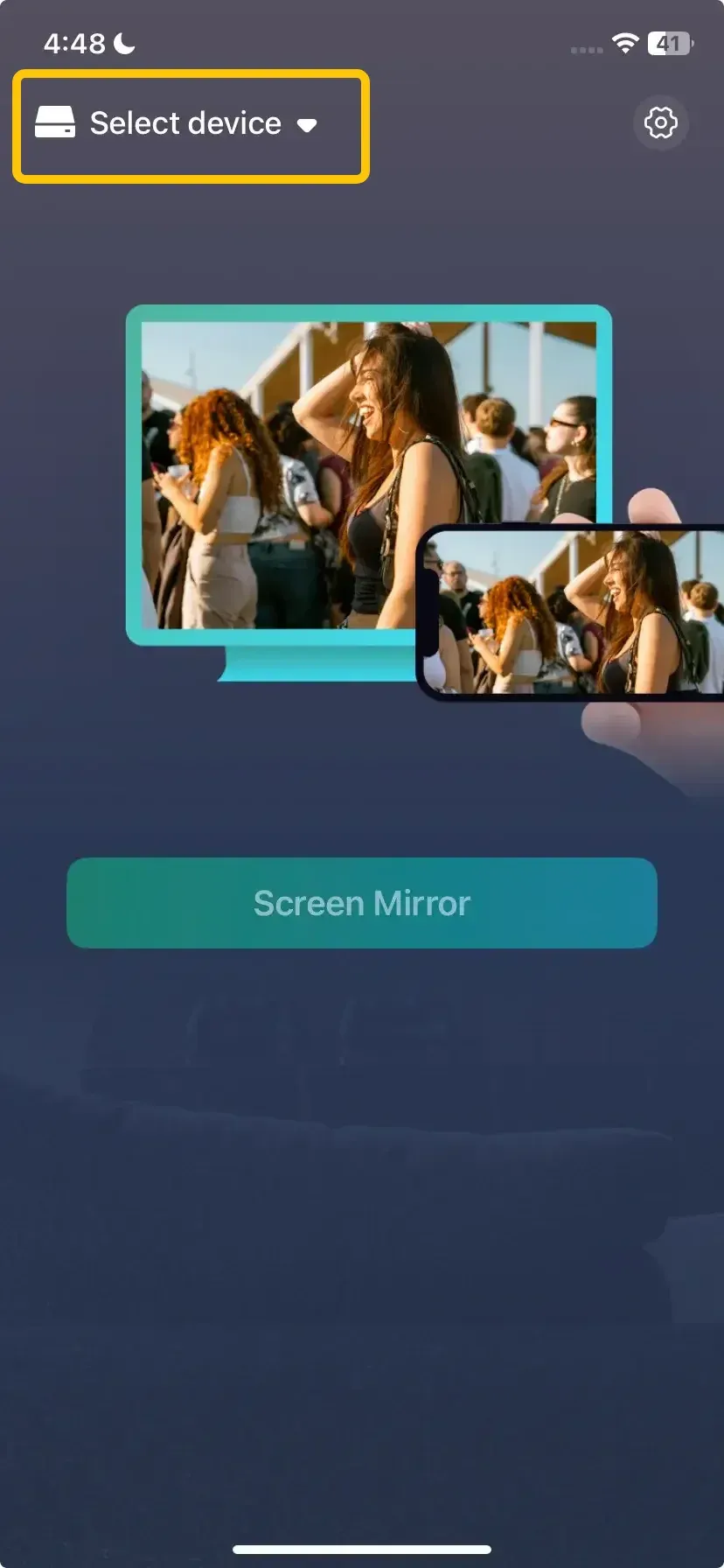
Step 3. Lancez l’application et appuyez sur Select device pour choisir votre TV Samsung dans la liste disponible.
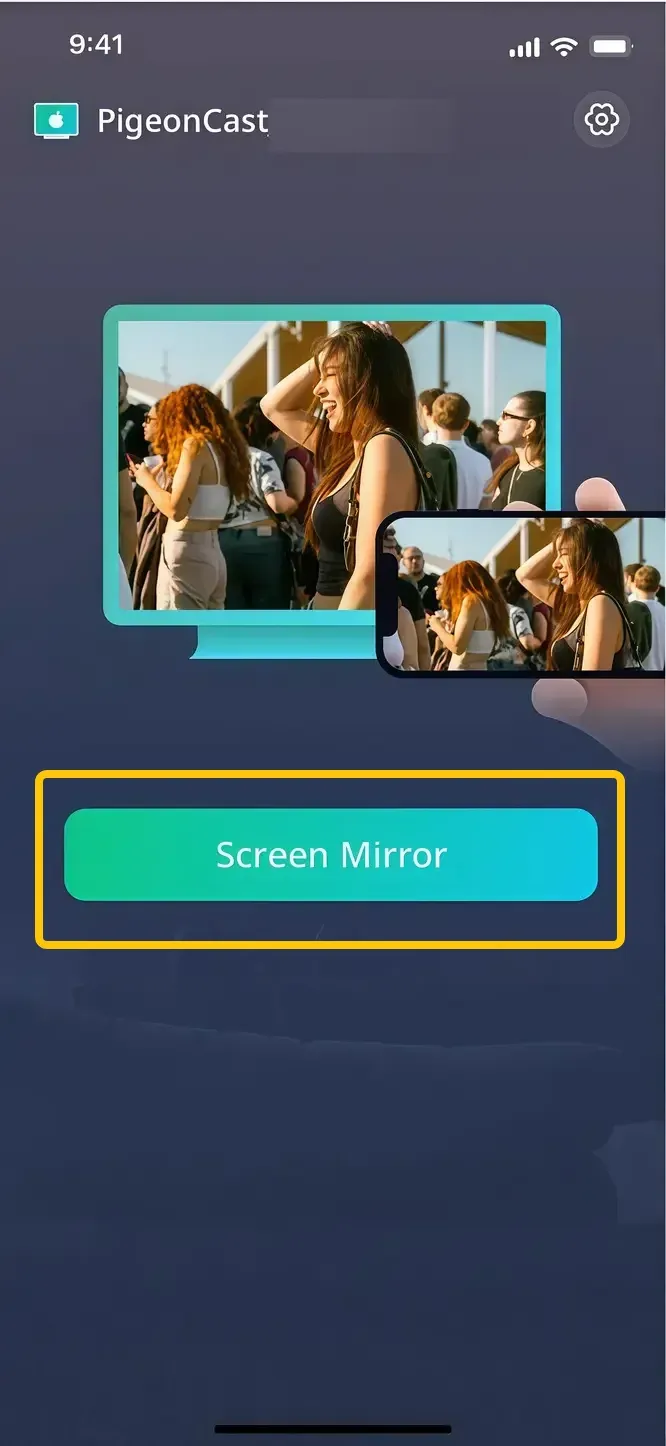
Step 4. Saisissez le code affiché à l’écran pour confirmer la connexion, puis appuyez sur Screen Mirror pour commencer vos activités de recopie d’écran.
Method 4. Utiliser un câble HDMI
Si les options sans fil ne sont pas disponibles ou fiables, une connexion filaire avec un câble HDMI garantit un streaming fluide. Cette méthode fonctionne avec presque tous les appareils, y compris les ordinateurs portables, les téléphones Android et les iPhone avec l’adaptateur approprié.
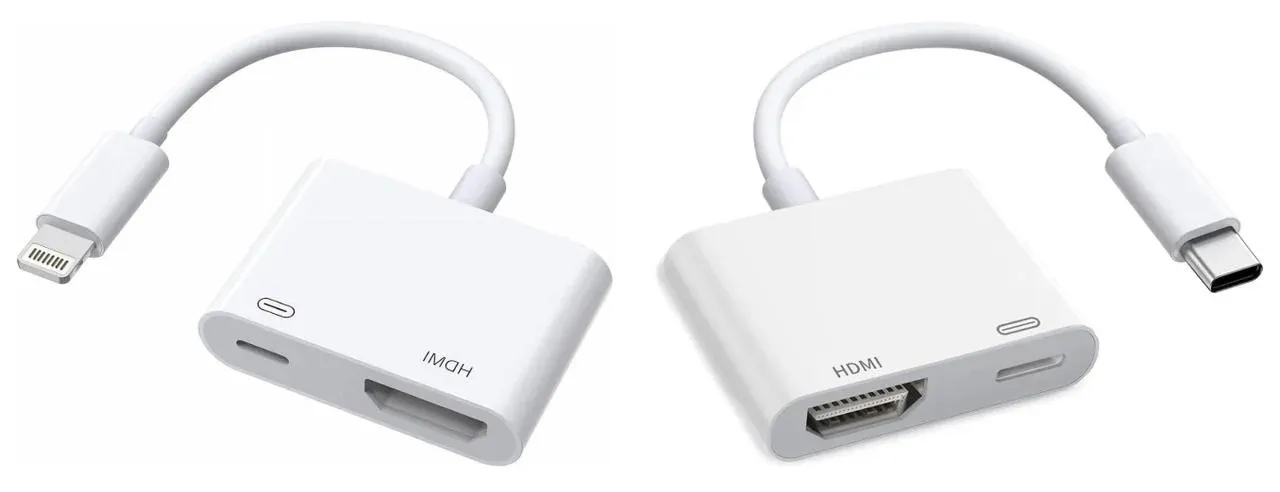
Step 1. Branchez le câble HDMI sur votre TV Samsung et sur votre appareil avec un adaptateur Lightning-to-HDMI ou USB-C-to-HDMI si nécessaire.
Step 2. Basculez l’entrée de la TV sur le port HDMI correspondant.
Step 3. L’écran de votre appareil devrait apparaître automatiquement sur la TV.
Step 4. Lancez votre contenu et profitez du streaming sur grand écran.
Problèmes et solutions pour Chromecast sur Samsung Smart TV
Même si Chromecast facilite le streaming, vous pouvez rencontrer certains problèmes courants lorsque vous utilisez Chromecast avec une TV Samsung. Connaître ces problèmes et leurs solutions peut vous faire gagner du temps et éviter des frustrations.
- Chromecast Not Detected by Device
- Assurez-vous que votre TV Samsung et l’appareil de diffusion sont connectés au même réseau Wi-Fi.
- Redémarrez votre Chromecast et la TV.
- Utilisez l’application Google Home pour vérifier la configuration de l’appareil.
- Streaming avec mise en mémoire tampon ou ralentissements
- Vérifiez votre débit Wi-Fi et réduisez la congestion du réseau.
- Rapprochez le routeur de la TV ou utilisez une bande Wi-Fi 5 GHz si elle est prise en charge.
- Réduisez la qualité du streaming dans l’application pour limiter la mise en mémoire tampon.
- Chromecast ne caste pas certaines applications
- Assurez-vous que le firmware du Chromecast et l’application de diffusion sont tous deux à jour.
- Réinstallez l’application ou videz le cache de l’application.
- HDMI Input non reconnu
- Vérifiez que le Chromecast est branché sur le bon port HDMI.
- Changez manuellement l’entrée de la TV pour qu’elle corresponde au port HDMI.
- Essayez un autre port HDMI s’il est disponible.
- Déconnexions fréquentes
- Redémarrez à la fois le Chromecast et votre routeur Wi-Fi.
- Assurez-vous qu’il n’y a pas de conflits réseau avec d’autres appareils.
- Envisagez d’utiliser un routeur de voyage pour des connexions plus stables sur les réseaux partagés.
Conclusion
La TV Samsung prend-elle en charge Chromecast ? Même si les TV Samsung n’ont pas Chromecast intégré, vous pouvez facilement utiliser un appareil Chromecast physique. Comment obtenir Chromecast sur une TV Samsung ? Branchez simplement un Chromecast sur un port HDMI disponible de votre TV Samsung, connectez-le à une source d’alimentation, puis suivez les instructions de configuration dans l’application Google Home.
FAQ Chromecast Samsung TV
Puis-je utiliser Chromecast sur une ancienne TV Samsung ?
Oui. Si votre ancienne TV Samsung possède un port HDMI, vous pouvez généralement utiliser Chromecast même sans prise en charge intégrée de la diffusion. Connectez simplement le Chromecast, basculez vers la bonne entrée HDMI et configurez-le sur le Wi-Fi. Vous pouvez également screen mirror to an older Samsung TV à l’aide d’autres méthodes filaires ou sans fil.
Comment savoir si ma TV prend en charge Chromecast ?
Vous pouvez vérifier si votre TV prend en charge Chromecast en recherchant le logo Google Cast ou Chromecast built-in dans les caractéristiques ou les paramètres de la TV. S’il n’est pas indiqué, votre TV n’a pas Chromecast intégré, mais vous pouvez toujours utiliser un appareil Chromecast physique branché sur un port HDMI pour diffuser du contenu.
Chrome est-il disponible pour les smart TV Samsung ?
Non, Google Chrome n’est pas disponible comme application native sur les Samsung Smart TV. Cependant, vous pouvez toujours caster du contenu depuis le navigateur Chrome sur votre ordinateur ou appareil mobile vers votre TV Samsung en utilisant Chromecast ou des options de recopie d’écran comme Smart View ou AirPlay.
Chromecast Samsung TV ne fonctionne pas ?
Si Chromecast sur votre TV Samsung ne fonctionne pas, essayez ces étapes de dépannage :
- Vérifiez les connexions Wi-Fi : assurez-vous que votre Chromecast et l’appareil de diffusion sont connectés au même réseau Wi-Fi.
- Redémarrez les appareils : éteignez puis rallumez votre Chromecast, votre TV Samsung et votre routeur.
- Mettez à jour le firmware et les applications : assurez-vous que votre Chromecast et vos applications de diffusion (YouTube, Netflix, etc.) sont à jour.
- Vérifiez HDMI et l’entrée : confirmez que le Chromecast est branché sur le bon port HDMI et que l’entrée de la TV correspond.
- Réduisez les interférences réseau : rapprochez le routeur ou utilisez une bande Wi-Fi 5 GHz pour une connexion plus stable.
- Réinstallez les applications : si une application spécifique ne caste pas, essayez de la réinstaller ou de vider son cache.
Clara Rossi est une rédactrice spécialisée dans la technologie et une experte chevronnée des technologies de mise en miroir d'écran et de diffusion. Dotée d'un sens aigu du détail et d'une solide compréhension de la manière de connecter les appareils de façon transparente, Clara excelle à optimiser les expériences utilisateur pour un partage et une diffusion sans effort. Que vous recherchiez des solutions rapides ou des conseils avancés, son expertise et sa réactivité garantissent que chaque demande reçoit une solution renseignée et efficace.