
Avec un téléphone Google Pixel, un ordinateur portable et un téléviseur, vous avez déjà tout le nécessaire pour créer une installation multimédia performante chez vous. La recopie d’écran d’un Google Pixel reproduit l’affichage du téléphone sur un écran plus grand, PC ou téléviseur, pour une expérience plus nette et immersive. Ce guide présente les méthodes les plus simples, avec des étapes pratiques et des conseils pour une diffusion fluide.
À propos de la recopie d’écran sur Google Pixel
La recopie d’écran sur Google Pixel a évolué avec les téléphones. Les utilisateurs d’anciens modèles comme le Pixel 2 recherchent souvent les normes sans fil traditionnelles, tandis que les propriétaires de modèles plus récents, dont le Pixel 6, se tournent vers les outils de diffusion modernes et les applications.
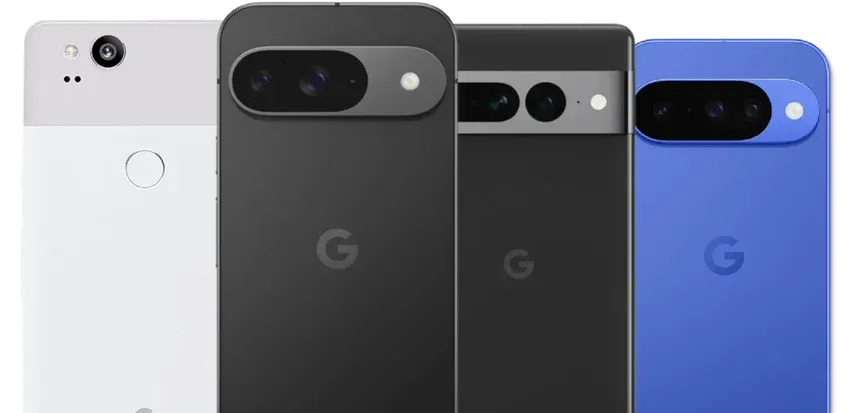
Quel que soit le modèle, l’objectif reste le même : afficher sans difficulté vidéos, jeux, applications ou présentations sur un écran plus grand. Il existe principalement 4 méthodes :
- Chromecast est le choix privilégié de la plupart des propriétaires de Pixel grâce à son intégration poussée dans Android. Il fonctionne avec Pixel 2, Pixel 3, Pixel 6 et les générations suivantes, avec peu de configuration.
- Miracast est bien moins constant. Google a progressivement abandonné cette norme sur Pixel au profit de l’écosystème Google Cast. Certains anciens modèles peuvent communiquer avec certains récepteurs Miracast, sans garantie.
- Pour recopier un Pixel 6 sans Chromecast, beaucoup choisissent une application tierce. PigeonCast fonctionne sous Windows, Mac, Android TV et avec divers types d’écrans.
- HDMI assure la connexion filaire la plus stable pour les jeux ou les vidéos, mais exige un adaptateur USB-C vers HDMI adapté.
La méthode dépend aussi de la marque du téléviseur. Un Google Pixel se connecte facilement à un récepteur Google Cast, tandis que certains téléviseurs Samsung s’appuient davantage sur leurs propres fonctions. Pour diffuser un Google Pixel sur un téléviseur Samsung, vous devrez donc parfois employer Chromecast, une application ou un autre récepteur compatible plutôt que Smart View.
Méthode 1 : utiliser Chromecast
Chromecast reste la méthode la plus simple pour une configuration rapide et des performances stables. Elle fonctionne parfaitement avec presque tous les Google Pixel.
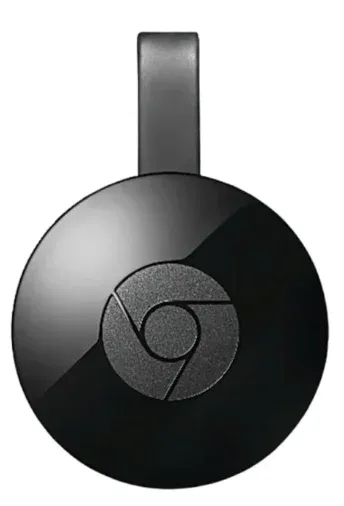
Voici comment recopier un Google Pixel sur un téléviseur avec Chromecast :
Étape 1. Branchez Chromecast ou vérifiez que votre téléviseur intègre Chromecast.
Étape 2. Connectez le Pixel et le téléviseur au même réseau Wi-Fi.
Étape 3. Ouvrez les réglages rapides du Pixel et touchez Cast.
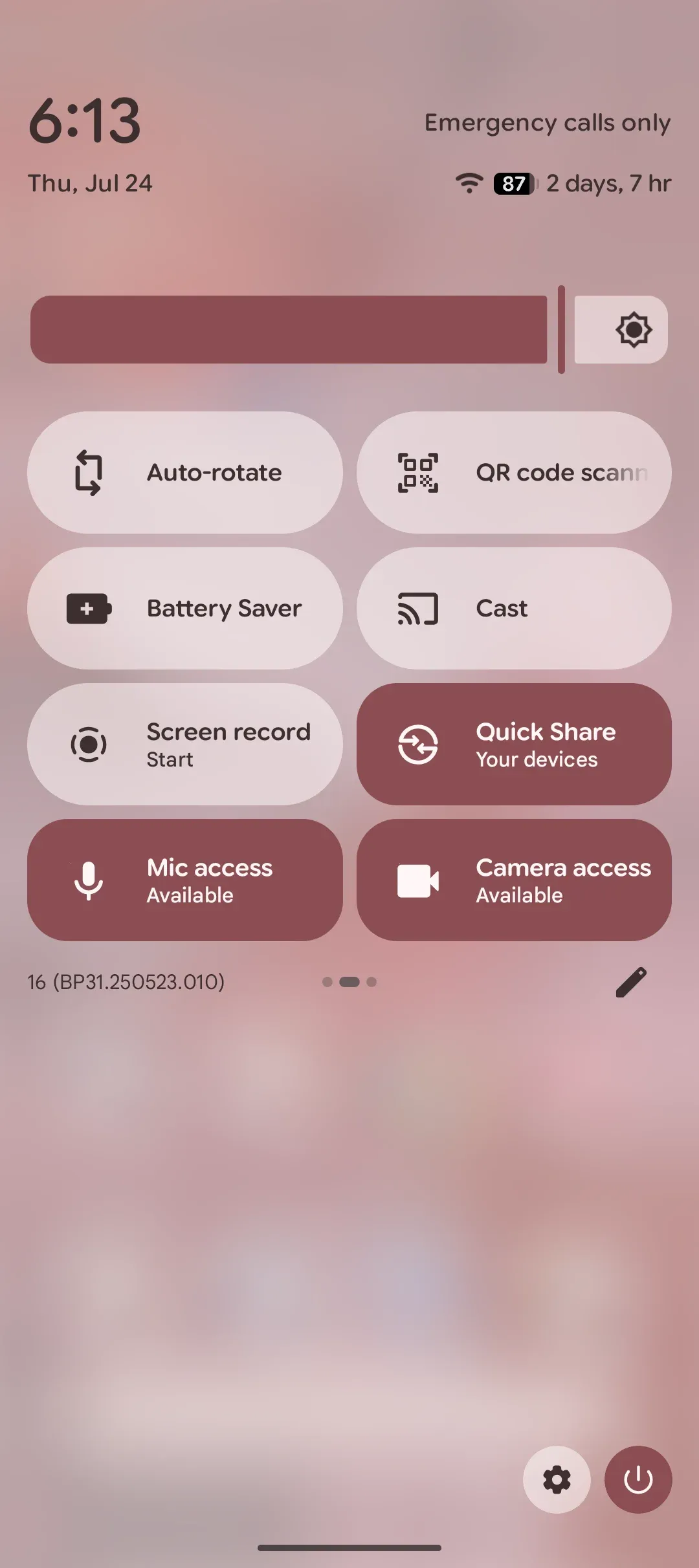
Étape 4. Sélectionnez le téléviseur ou Chromecast.
Étape 5. Confirmez sur le téléviseur si demandé. L’écran du téléphone apparaît immédiatement.
Cette méthode convient au streaming, aux jeux, aux photos et au partage de documents en réunion. C’est aussi la solution la plus recommandée pour recopier simplement l’écran d’un Pixel.
Méthode 2 : Miracast
La compatibilité Miracast est devenue inégale après les premières générations de Pixel. Un Pixel 2 ou Pixel 3 peut encore fonctionner avec certains récepteurs tiers, mais les résultats varient. Si votre téléviseur prend en charge uniquement Miracast et non Chromecast, consultez Miracast ou Chromecast, puis essayez cette méthode.
Étape 1. Activez le mode Miracast sur le téléviseur ou le récepteur.
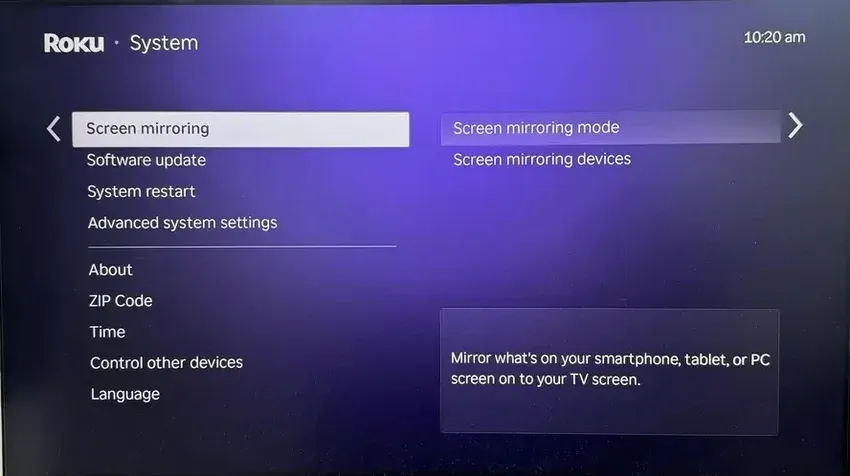
Étape 2. Sur le Pixel, ouvrez Settings et recherchez Cast ou Wireless display.
Étape 3. Activez l’option si elle est disponible et choisissez le téléviseur.
Étape 4. Acceptez la demande de connexion sur le téléviseur.
Miracast peut fonctionner, mais manque de fiabilité. Beaucoup d’utilisateurs passent à Chromecast ou PigeonCast pour éviter les échecs d’appairage et la latence.
Méthode 3 : PigeonCast
PigeonCast, application tierce gratuite et sûre, propose une solution universelle, notamment pour recopier le téléphone vers un ordinateur Windows, un Mac, Android TV ou Apple TV. Elle est souvent utilisée par les propriétaires de Pixel qui ne veulent pas dépendre de Chromecast ou possèdent un ancien téléviseur.
Étape 1. Installez PigeonCast sur le Pixel depuis le Play Store.


Note globale :



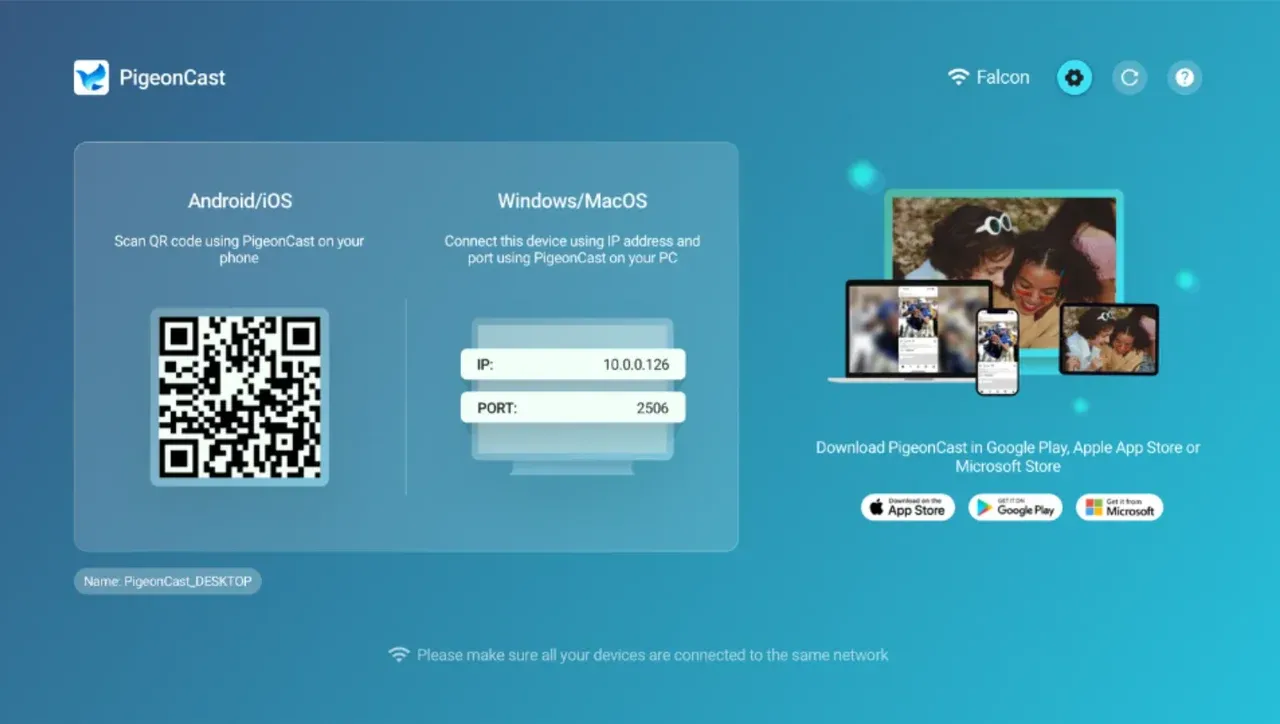
Étape 2. Installez PigeonCast sur le PC ou le téléviseur.
Note globale :

Étape 3. Connectez les deux appareils au même réseau Wi-Fi.
Étape 4. Ouvrez PigeonCast sur le Pixel et choisissez l’appareil récepteur.
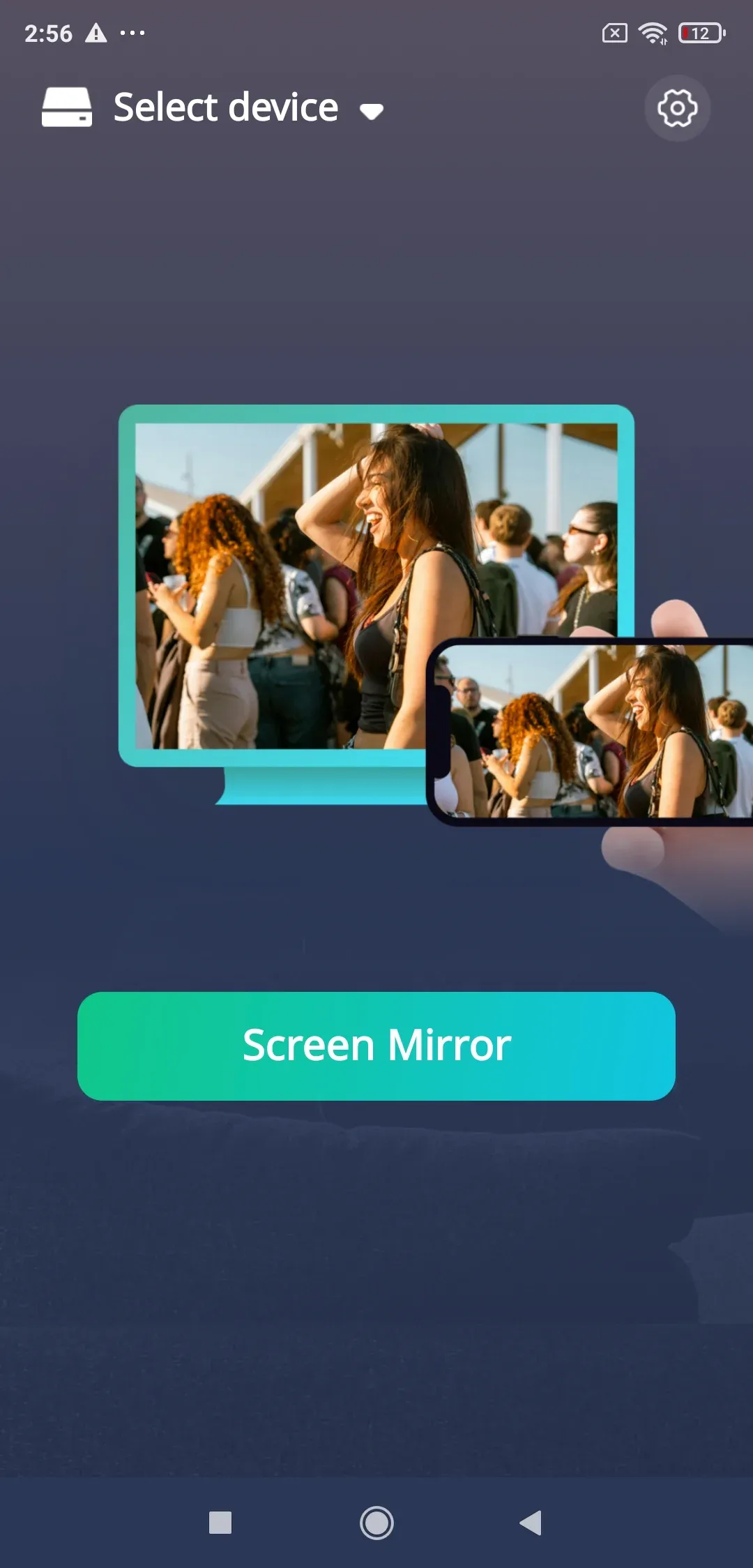
Étape 5. Lancez la diffusion et, si nécessaire, ajustez la résolution pour améliorer la fluidité.
PigeonCast est particulièrement utile lorsqu’il faut recopier l’écran d’un Google Pixel sans disposer de Chromecast.
Méthode 4 : utiliser un câble HDMI
Si vous préférez une connexion filaire, HDMI est la solution la plus fiable pour les jeux, les longs films ou un usage hors ligne. Elle évite les interférences Wi-Fi et offre une image fluide.
Étape 1. Munissez-vous d’un adaptateur USB-C vers HDMI compatible.
Étape 2. Branchez l’adaptateur sur le Pixel.
Étape 3. Reliez l’adaptateur au téléviseur avec le câble HDMI.
Étape 4. Sélectionnez la bonne entrée HDMI sur le téléviseur.
Étape 5. L’écran doit apparaître immédiatement.
Cette configuration convient parfaitement à la recopie d’un Pixel 3 en salle de réunion ou en voyage, car elle fonctionne sans Internet.
Quelle est la meilleure méthode pour recopier l’écran d’un Google Pixel ?
Voici une comparaison simple pour choisir selon vos besoins.
| Méthode | Sans fil ou filaire | Usage idéal | Compatibilité Pixel | Coût |
|---|---|---|---|---|
| Chromecast | Sans fil | Streaming quotidien | Tous les modèles Pixel | Faible à moyen (appareil requis) |
| Miracast | Sans fil | Anciens téléviseurs | Anciens modèles Pixel | Faible à moyen (selon téléviseur/récepteur) |
| PigeonCast | Sans fil | Recopie sans Chromecast | Modèles sous Android 6.0 ou version ultérieure | Gratuit (sans publicité) |
| HDMI | Filaire | Affichage sans latence | Tous les Pixel USB-C | Faible à moyen (adaptateur et câble HDMI requis) |
Dernières réflexions
Recopier l’écran d’un Pixel devient simple dès que vous choisissez la méthode adaptée à l’appareil et à l’écran. Chromecast convient à la plupart des utilisateurs ; PigeonCast offre davantage de souplesse sans Chromecast ; Miracast s’adresse surtout aux anciennes installations ; HDMI donne l’image la plus fiable pour les films et les jeux. Vous disposez ainsi de plusieurs solutions pratiques pour partager une vidéo de vacances, regarder un film ou présenter des diapositives avec fluidité.
FAQ sur la recopie d’écran d’un Pixel
Comment recopier un Google Pixel sur un téléviseur sans Chromecast ?
Utilisez HDMI ou PigeonCast. HDMI donne l’image la plus stable, tandis que PigeonCast fonctionne sans fil sur presque tout téléviseur ou PC.
Google Pixel possède-t-il une fonction de recopie d’écran ?
Oui. Google Pixel prend surtout en charge la recopie via la fonction Cast intégrée, fondée sur Google Cast. Pour les appareils sans Chromecast, PigeonCast et les adaptateurs HDMI filaires fonctionnent également.
Pourquoi mon Pixel n’affiche-t-il pas le bouton Cast ?
Il n’est peut-être pas connecté au même réseau WiFi que le téléviseur. Certaines applications masquent le bouton si aucun récepteur compatible n’est détecté.
La recopie d’écran vide-t-elle rapidement la batterie du Pixel ?
Oui, la diffusion sans fil sollicite à la fois le WiFi et le processeur. HDMI consomme moins de batterie, car aucune transmission sans fil n’est nécessaire.
Puis-je recopier un Pixel 2 sur un ancien téléviseur ?
Oui. Les adaptateurs HDMI ou les récepteurs Miracast fonctionnent souvent mieux que Chromecast sur les anciens écrans.
Comment améliorer la qualité de la recopie d’écran d’un Pixel ?
Utilisez une connexion WiFi 5 GHz ou un adaptateur HDMI filaire. PigeonCast permet aussi d’ajuster la résolution pour fluidifier la lecture.
Pourquoi mon Pixel ne diffuse-t-il pas vers mon téléviseur ?
Le téléviseur ne prend peut-être pas en charge Google Cast, ou la fonction est désactivée. Vérifiez que le téléviseur, Chromecast ou le récepteur est allumé, à jour et connecté au même réseau WiFi que le Pixel. Si le téléviseur ne prend pas en charge Cast, utilisez PigeonCast ou HDMI.
Mia Clarke est rédactrice spécialisée dans les solutions de recopie d'écran et de diffusion sur plusieurs plateformes. Mia propose des guides clairs et pratiques ainsi que des analyses approfondies pour aider les utilisateurs à connecter leurs appareils en toute simplicité. Passionnée par l'amélioration des expériences numériques, Mia s'engage à tenir ses lecteurs informés des dernières tendances et outils en matière de partage d'écran multiplateforme. Que vous cherchiez à dupliquer l'écran de votre smartphone, de votre ordinateur portable ou de votre télévision connectée, les contenus de Mia offrent des conseils fiables et conviviaux pour simplifier votre configuration technologique.